Trasporti
Tutti i moduli
Pianificare la giornata
Trasporti · 11 di 18 · 6 min di lettura
La Pianificazione serve a decidere quali consegne partono in un giorno e con quale viaggio. A sinistra trovi gli ordini da pianificare raggruppati per zona. A destra trovi i viaggi del giorno, ad esempio i giri di oggi del Furgone Daily, del Furgone Ducato e della Motrice Brambilla.
Aprire la Pianificazione e scegliere il giorno
Si lavora sempre su un giorno alla volta. La pagina si apre sulla data di oggi.
- Apri Trasporti › Pianificazione.
- Per cambiare giorno usa Giorno precedente e Giorno successivo, oppure scegli la data nel campo Data con il calendario.
- Leggi le due colonne: Da pianificare con il numero di ordini in attesa e Viaggi del giorno con il numero di viaggi di quella data.
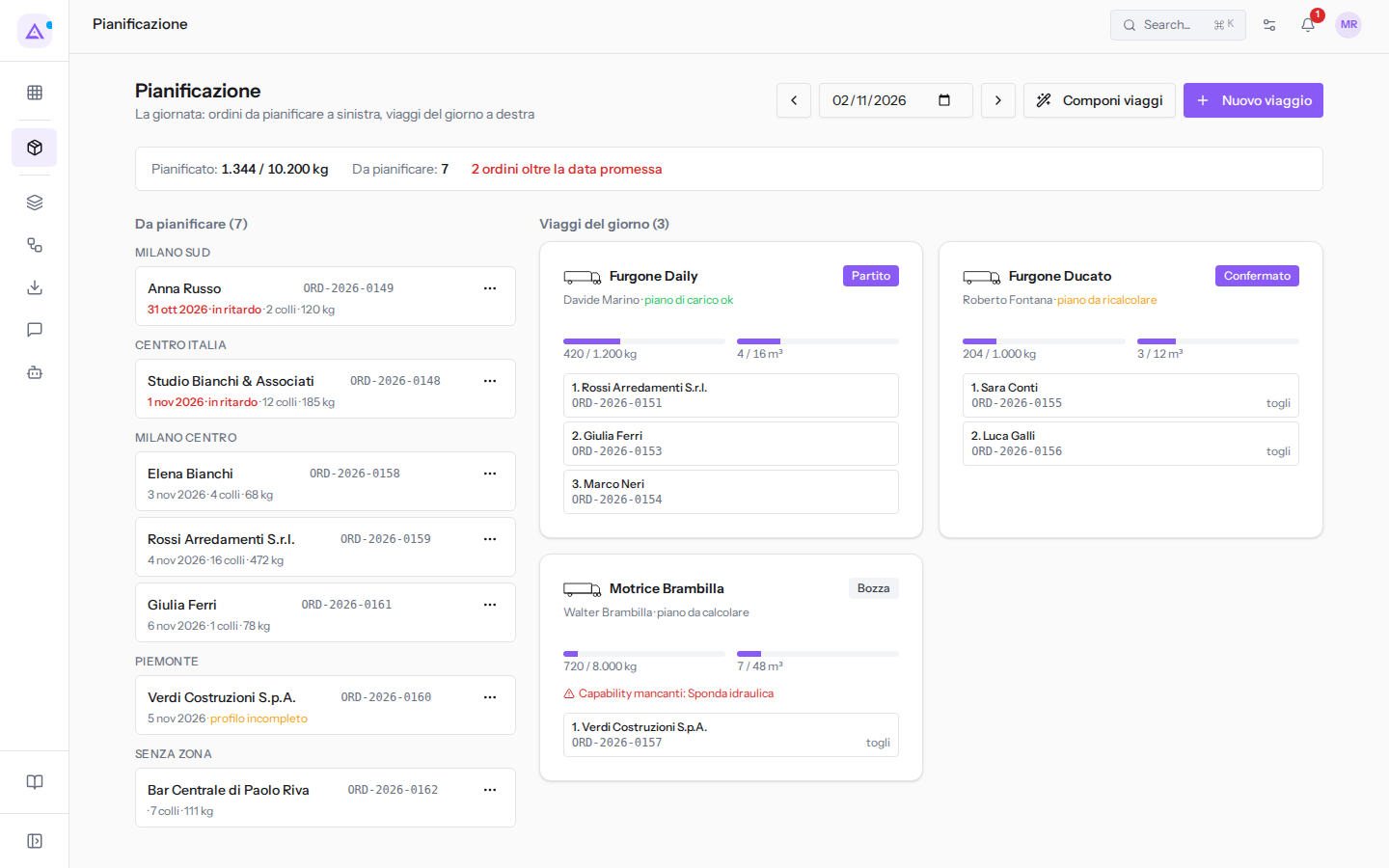
La colonna Da pianificare non dipende dal giorno: mostra sempre tutti gli ordini che aspettano un viaggio, dal più urgente. Il giorno cambia la colonna dei viaggi e il conto dei ritardi: passando a domani, Viaggi del giorno è vuota e gli ordini da pianificare restano 7.
Nota: sul telefono i comandi in alto (il cambio di giorno, Componi viaggi e Nuovo viaggio) non compaiono: la pagina resta su oggi e serve ad assegnare gli ordini ai viaggi già creati, con il menu ⋯ dell'ordine. Crea e componi i viaggi dal computer.
Leggere la barra in alto
La barra sotto il titolo riassume il giorno scelto.
- Pianificato: il peso già messo sui viaggi del giorno rispetto alla portata di tutti i mezzi Attivi; oggi «1.344 / 10.200 kg». Il secondo numero non conta i mezzi in manutenzione o non attivi, come il Camion Eurocargo. Se il primo si avvicina al secondo, la flotta di quel giorno è quasi piena: sposta qualche consegna su un altro giorno.
- Da pianificare: quanti ordini aspettano ancora un viaggio.
- «2 ordini oltre la data promessa»: compare in rosso solo se ci sono ordini in ritardo. Un ordine è in ritardo quando la sua data promessa è precedente al giorno scelto. Pianifica questi ordini per primi.
Gli ordini da pianificare
Ogni ordine in attesa è una scheda nella colonna di sinistra, sotto il nome della sua zona. Gli ordini senza zona stanno nel gruppo Senza zona.
Ogni scheda mostra:
- il cliente e il riferimento dell'ordine;
- la data promessa, in rosso con «in ritardo» se è precedente al giorno scelto, come «31 ott 2026 · in ritardo» per Anna Russo;
- i colli e il peso stimati, come «2 colli · 120 kg»;
- al posto della stima, «profilo incompleto» se almeno una riga dell'ordine non ha un profilo logistico completo o non è collegata a un prodotto, come per Verdi Costruzioni S.p.A. (
ORD-2026-0160). L'ordine si può assegnare lo stesso, ma quelle righe non entrano nelle barre del viaggio né nel piano di carico: se puoi, sistema prima il prodotto, come spiega La scheda di un ordine: carico, colli e consegna.
Mettere un ordine su un viaggio
Un ordine si assegna solo a un viaggio in Bozza o Confermato. Un viaggio Partito non accetta altri ordini.
Serve almeno un viaggio nel giorno scelto: se non c'è, crealo con Nuovo viaggio o Componi viaggi, come spiega Creare i viaggi a mano o farli comporre.
Al computer trascina la scheda dell'ordine sulla scheda del viaggio. Dal telefono, o se preferisci non trascinare, usa il menu:
- Nella scheda dell'ordine fai clic sull'icona ⋯.
- Scegli il viaggio: Assegna a Furgone Ducato o Assegna a Motrice Brambilla. Il menu elenca solo i viaggi del giorno in Bozza o Confermato: il Furgone Daily, già partito, non compare. Se nessun viaggio accetta ordini, il menu dice «Nessun viaggio in bozza o confermato oggi».
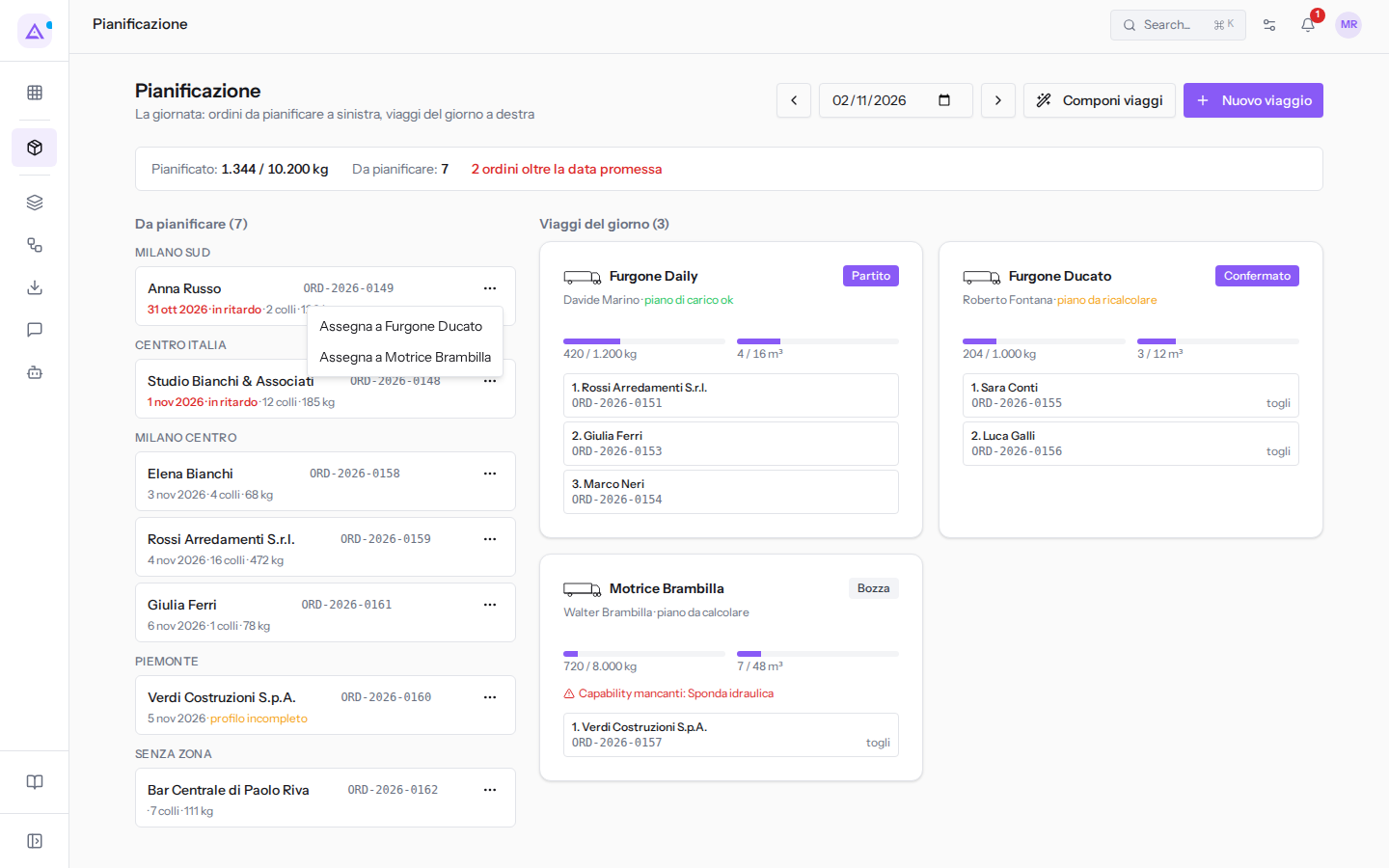
Dopo l'assegnazione l'ordine diventa Pianificato, esce dalla colonna Da pianificare e compare tra le tappe del viaggio. Gli ordini dello stesso cliente allo stesso indirizzo finiscono nella stessa tappa; una tappa nuova va in fondo al giro, e l'ordine di scarico si cambia dalla scheda del viaggio. Se il viaggio aveva già un piano di carico, l'indicatore passa a «piano da ricalcolare».
Togliere un ordine da un viaggio
Un ordine si toglie solo da un viaggio in Bozza o Confermato.
Togli un ordine quando non parte più con quel mezzo, per esempio perché il cliente ha spostato la consegna. Nella scheda del viaggio fai clic su togli accanto al riferimento dell'ordine: l'ordine torna Da pianificare e riappare nella colonna di sinistra; se la tappa resta vuota, viene eliminata.
Dopo aver tolto un ordine ricalcola il piano di carico dal viaggio anche se l'indicatore dice ancora «piano di carico ok».
Leggere la scheda di un viaggio
Ogni viaggio del giorno è una scheda nella colonna di destra. Fai clic sul nome del mezzo per aprire il viaggio.
- Nome del mezzo e stato del viaggio: Bozza, Confermato, Partito o Chiuso. I viaggi annullati non compaiono.
- Autista e costo: il nome dell'autista, oppure «Autista da assegnare», e il costo del viaggio, se è stato inserito.
- Indicatore del piano di carico:
- piano di carico ok: il piano è calcolato e aggiornato.
- piano da ricalcolare: il viaggio o i suoi ordini sono cambiati dopo il calcolo, per esempio è stato aggiunto un ordine. Apri il viaggio e ricalcola il piano.
- piano da calcolare: il piano non è mai stato calcolato.
- Barre del peso e del volume: il carico in kg e in m³ rispetto alla portata e al vano del mezzo. La barra diventa gialla sopra il 90% e rossa quando il carico supera il mezzo. Se il mezzo non ha portata o misure del vano, compare solo il valore senza barra.
- Avvisi, che non bloccano il viaggio ma vanno letti prima di confermarlo:
- «Capability mancanti: Sponda idraulica»: un prodotto del viaggio chiede una dotazione che il mezzo non ha.
- «Autista già impegnato su un altro viaggio nello stesso giorno».
- «2 righe con profilo logistico incompleto», con il numero delle righe: righe senza colli, che restano fuori dalle barre e dal piano di carico.
- Tappe: in ordine di scarico, con il nome del cliente e i riferimenti degli ordini. Un viaggio senza tappe mostra «Trascina qui un ordine».
Il piano di carico è spiegato in Il piano di carico, il resto del viaggio in Un viaggio dalla bozza alla chiusura.
I tre viaggi di oggi
I tre viaggi di oggi mostrano i casi principali.
- Furgone Daily: partito con Davide Marino, con piano di carico ok. Non accetta altri ordini e non mostra togli.
- Furgone Ducato: confermato con Roberto Fontana, con piano da ricalcolare perché un ordine è cambiato dopo il calcolo. Apri il viaggio e ricalcola il piano prima della partenza.
- Motrice Brambilla: in bozza per Verdi Costruzioni S.p.A. a Torino, con piano da calcolare e l'avviso
Capability mancanti: Sponda idraulica, chiesta dagli armadi metallici, che viaggiano in piedi. Prima di confermare risolvi l'avviso: cambia il mezzo con uno che ha la Sponda idraulica, oppure accordati con il trasportatore su come scaricare gli armadi a Torino.
Vedilo sulla tua azienda, non su una presentazione.
In 30 minuti mappiamo i software che usi oggi.Ti mostriamo quanto lavoro e quanto margine ti restituisce Archimedes.
Mostramelo sulla mia azienda →In che settore operi?
Un tocco — ci serve per prepararti la demo sui casi del tuo mondo.
Che strumenti usi oggi?
Seleziona quelli che riconosci — o scrivili e basta. Ci aiuta a mostrarti come si migrano.
Ultimo passo: i tuoi contatti.
Ti rispondiamo entro un giorno lavorativo — e subito dopo, se vuoi, scegli tu lo slot della demo.
Non siamo riusciti a inviare la richiesta. Riprova, oppure scrivici a [email protected].
Inviando, accetti che i tuoi dati siano trattati per ricontattarti riguardo alla demo. Informativa privacy.
Form di anteprima — nessun dato viene inviato da questa pagina.
Vuoi fissare la demo adesso?
Scegli tu: prenoti in autonomia lo slot che preferisci, oppure ti chiamiamo noi per fissarla.
Agenda aggiornata in tempo reale, 30 minuti, conferma immediata. Il calendario si apre in una nuova scheda.
Blocca lo slot ora ↗Ti ricontattiamo entro un giorno lavorativo — e arriviamo alla call conoscendo già il tuo mondo.
Il calendario è aperto in un'altra scheda: scegli lo slot e la demo è fissata. Non lo vedi? Riaprilo ↗
Pagina di anteprima: non è stato inviato nulla.
La nostra agenda è aggiornata in tempo reale: prendi lo slot che ti comoda e la demo è fissata. 30 minuti, conferma immediata, nessuna attesa.
Blocca lo slot ora ↗