Presenze
Tutti i moduli
Approvare o rifiutare le ore dichiarate
Presenze · 6 di 16 · 4 min di lettura
La schermata Ore dichiarate serve anche a chi approva: qui controlli le dichiarazioni in attesa e le approvi o le rifiuti. Le ore entrano nelle presenze solo dopo l'approvazione.
Il riquadro In attesa di approvazione
Prima di iniziare: il riquadro è visibile a chi gestisce le presenze, cioè al gruppo Responsabile o Amministratore e a chi ha autorità su tutta l'organizzazione. Compare solo se c'è almeno una dichiarazione in attesa.
Il riquadro In attesa di approvazione si trova nella schermata Presenze › Ore dichiarate. Elenca le dichiarazioni non ancora decise. Chi ha autorità su tutta l'organizzazione vede tutte le dichiarazioni; un responsabile vede quelle della propria linea di riporto.
Ogni riga mostra:
- La persona: il nome di chi ha dichiarato le ore.
- Il giorno: la data a cui si riferisce la dichiarazione.
- Le ore: la durata dichiarata, in ore e minuti.
- Il lavoro: il progetto o l'attività collegati. Compare solo se la dichiarazione ne indica uno.
- Approva e Rifiuta: registrano la decisione sulla dichiarazione.
La modalità di lavoro e la nota non compaiono nel riquadro. Si leggono nell'elenco Dichiarazioni, nella stessa schermata: la modalità è un'icona, Da remoto o In sede, e la nota è il testo sotto la riga. Le righe dell'elenco non riportano il nome della persona, quindi confrontale con il riquadro per giorno e ore.
Quando una persona invia una dichiarazione, il sistema avvisa chi deve approvarla con una notifica nella barra superiore. Non viene inviata un'email.
Chi può decidere
La dichiarazione va al responsabile diretto registrato nelle Risorse Umane, se è attivo e ha un accesso. Altrimenti va a chi ha autorità su tutta l'organizzazione o al gruppo Responsabile o Amministratore. La dichiarazione di Giulia Verdi va a Mario Rossi, il suo responsabile.
Un responsabile può decidere solo le dichiarazioni della propria linea di riporto. Per le altre serve chi ha autorità su tutta l'organizzazione.
Importante: nessuno può approvare le ore che ha dichiarato lui stesso, nemmeno chi ha autorità su tutta l'organizzazione. L'approvazione spetta a un'altra persona. Le ore approvate sono ore che contano, quindi servono due persone diverse: chi dichiara e chi approva.
Il divieto riguarda solo l'approvazione: chi ha dichiarato le ore può rifiutare la propria dichiarazione, perché il rifiuto non scrive nulla nelle presenze.
Approvare una dichiarazione
Approva quando le ore corrispondono al lavoro svolto. L'approvazione trasforma la dichiarazione in una sessione di presenza chiusa.
- Apri Presenze › Ore dichiarate.
- Nel riquadro In attesa di approvazione individua la riga e controlla modalità e nota nell'elenco Dichiarazioni: la dichiarazione di Giulia Verdi riporta 4 ore Da remoto e la nota «Pomeriggio da casa: solleciti di pagamento ai clienti.».
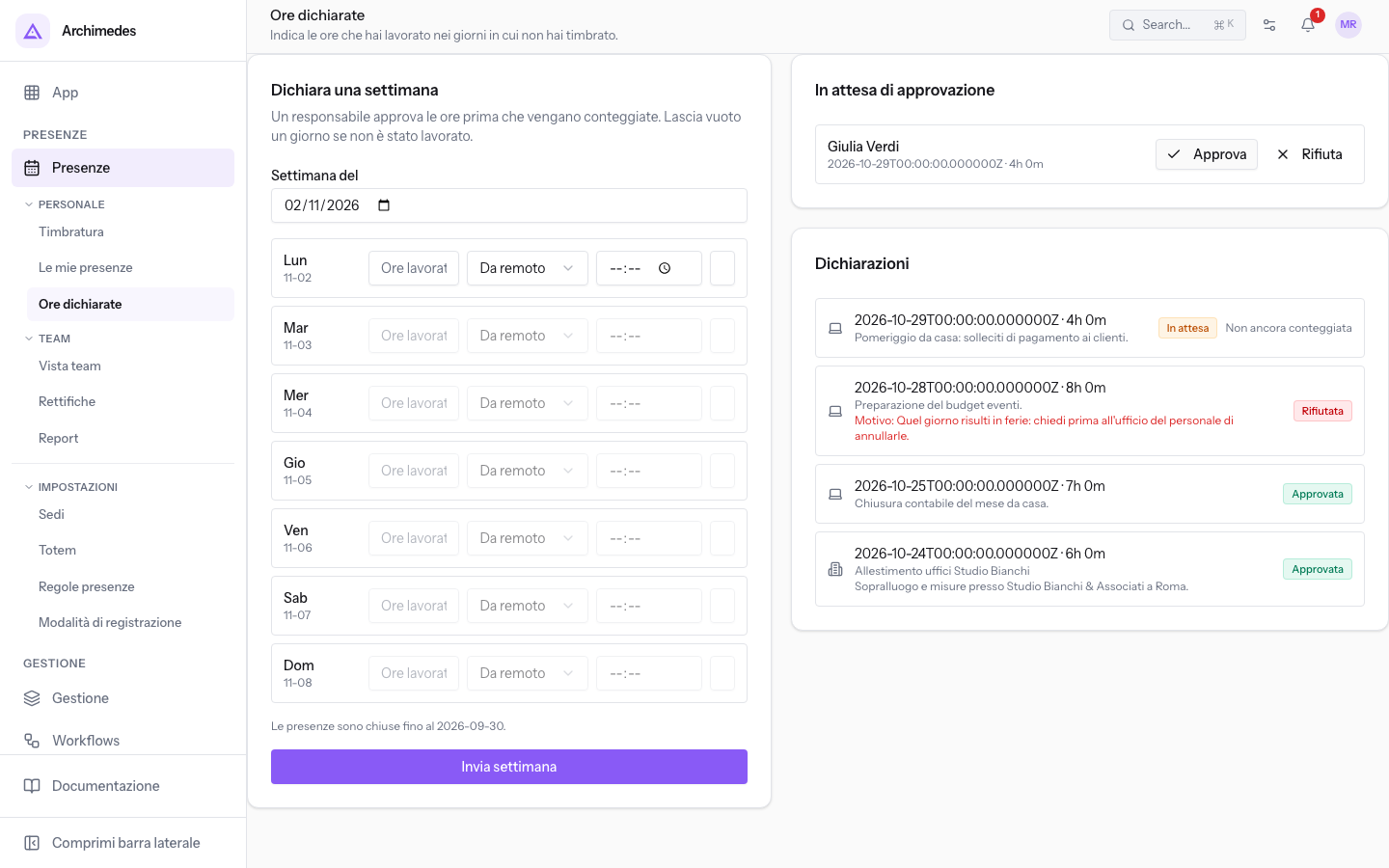
- Premi Approva. La dichiarazione esce dal riquadro e nell'elenco Dichiarazioni risulta Approvata.
Al momento dell'approvazione il sistema ricontrolla il giorno. L'approvazione viene rifiutata in questi casi:
- Il giorno rientra in un periodo chiuso delle presenze.
- La persona ha timbrato in quel giorno dopo aver inviato la dichiarazione.
- Per quel giorno esiste già un'altra dichiarazione della stessa persona, non rifiutata.
- La dichiarazione è già stata decisa.
Rifiutare una dichiarazione
Rifiuta quando le ore non vanno conteggiate. Il rifiuto non scrive nulla nelle presenze e lascia il giorno libero: la persona può dichiararlo di nuovo.
Importante: controlla la riga prima di premere Rifiuta. La schermata non chiede conferma né un motivo e la dichiarazione passa subito allo stato Rifiutata.
Nell'elenco Dichiarazioni la riga risulta Rifiutata. Se il rifiuto ha un motivo, compare sotto la riga con l'etichetta Motivo.
Cosa succede dopo la decisione
Dopo ogni decisione il sistema notifica l'esito a chi ha dichiarato le ore. Finché la dichiarazione è in attesa, l'elenco Dichiarazioni mostra In attesa e Non ancora conteggiata, e quelle ore non entrano in nessun totale.
Con l'approvazione:
- Le ore restano quelle dichiarate. Il sistema non detrae la pausa e non applica l'arrotondamento, perché chi dichiara le ore ha già escluso le proprie pause.
- Se la persona non ha compilato Ora di inizio (facoltativa), il sistema usa la mezzanotte del giorno come orario nominale. Per il conteggio vale la durata.
- La sessione entra nel foglio presenze mensile, con lo stesso formato di un giorno timbrato.
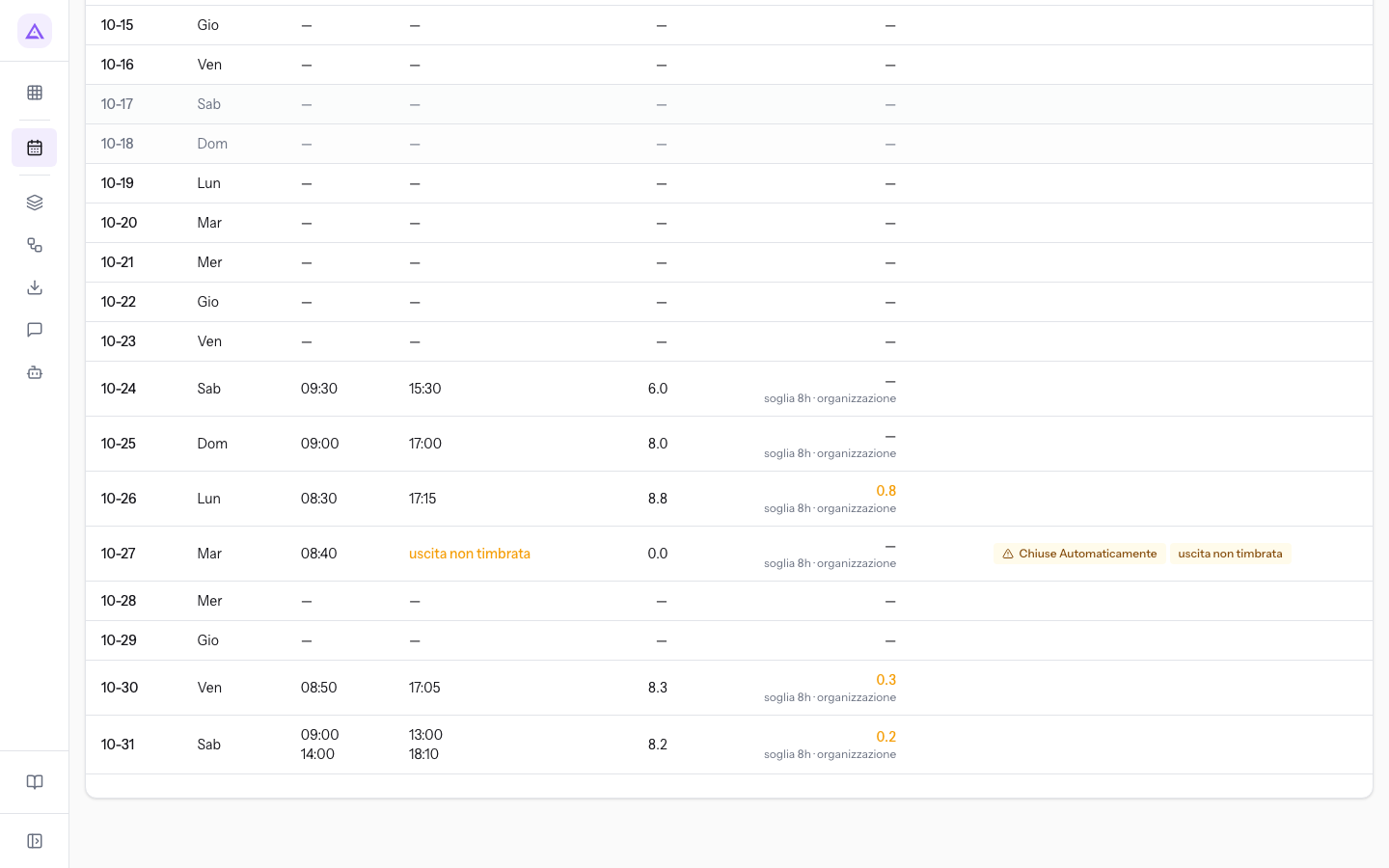
Per controllare le ore approvate apri Presenze › Report e scegli la persona in Persona. Se la dichiarazione ha un'ora di inizio, il giorno mostra gli orari come una sessione timbrata. Altrimenti in Entrata compare ore dichiarate.
Vedilo sulla tua azienda, non su una presentazione.
In 30 minuti mappiamo i software che usi oggi.Ti mostriamo quanto lavoro e quanto margine ti restituisce Archimedes.
Mostramelo sulla mia azienda →In che settore operi?
Un tocco — ci serve per prepararti la demo sui casi del tuo mondo.
Che strumenti usi oggi?
Seleziona quelli che riconosci — o scrivili e basta. Ci aiuta a mostrarti come si migrano.
Ultimo passo: i tuoi contatti.
Ti rispondiamo entro un giorno lavorativo — e subito dopo, se vuoi, scegli tu lo slot della demo.
Non siamo riusciti a inviare la richiesta. Riprova, oppure scrivici a [email protected].
Inviando, accetti che i tuoi dati siano trattati per ricontattarti riguardo alla demo. Informativa privacy.
Form di anteprima — nessun dato viene inviato da questa pagina.
Vuoi fissare la demo adesso?
Scegli tu: prenoti in autonomia lo slot che preferisci, oppure ti chiamiamo noi per fissarla.
Agenda aggiornata in tempo reale, 30 minuti, conferma immediata. Il calendario si apre in una nuova scheda.
Blocca lo slot ora ↗Ti ricontattiamo entro un giorno lavorativo — e arriviamo alla call conoscendo già il tuo mondo.
Il calendario è aperto in un'altra scheda: scegli lo slot e la demo è fissata. Non lo vedi? Riaprilo ↗
Pagina di anteprima: non è stato inviato nulla.
La nostra agenda è aggiornata in tempo reale: prendi lo slot che ti comoda e la demo è fissata. 30 minuti, conferma immediata, nessuna attesa.
Blocca lo slot ora ↗