Presenze
Tutti i moduli
Timbrare l'entrata e l'uscita dall'app
Presenze · 2 di 16 · 7 min di lettura
La schermata Timbra Entrata / Uscita registra dall'app l'inizio e la fine del lavoro. Ogni entrata apre una sessione, ogni uscita la chiude, e in un giorno puoi avere più sessioni.
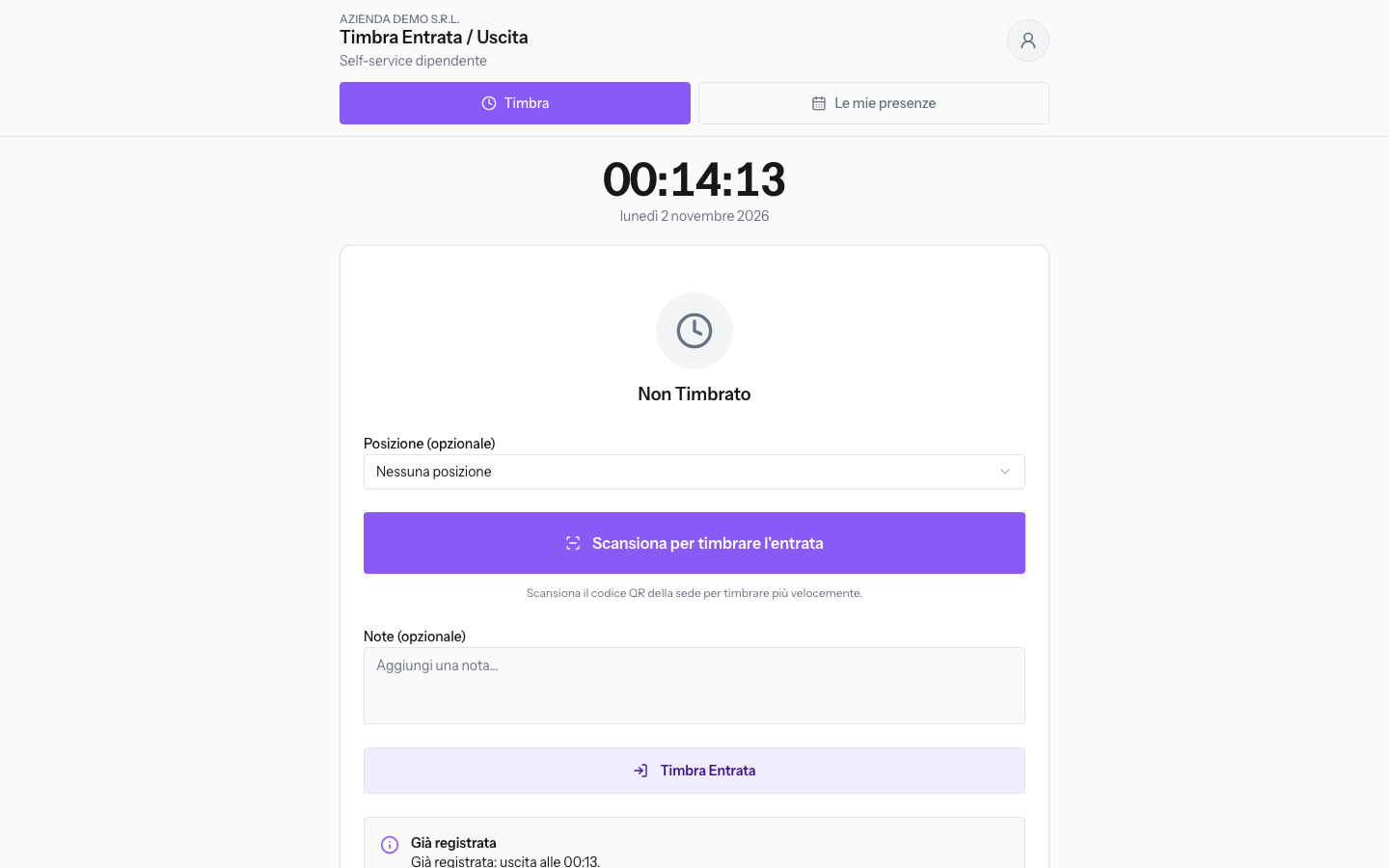
La schermata di timbratura
Prima di iniziare: ti serve il gruppo di permessi Dipendente e la modalità di registrazione Timbratura in app deve essere consentita. Se usi anche le Risorse Umane, il tuo accesso deve essere collegato alla tua scheda dipendente.
La schermata si apre da Presenze › Timbratura. Mostra se sei al lavoro e registra la prossima timbratura: il pulsante cambia in base allo stato.
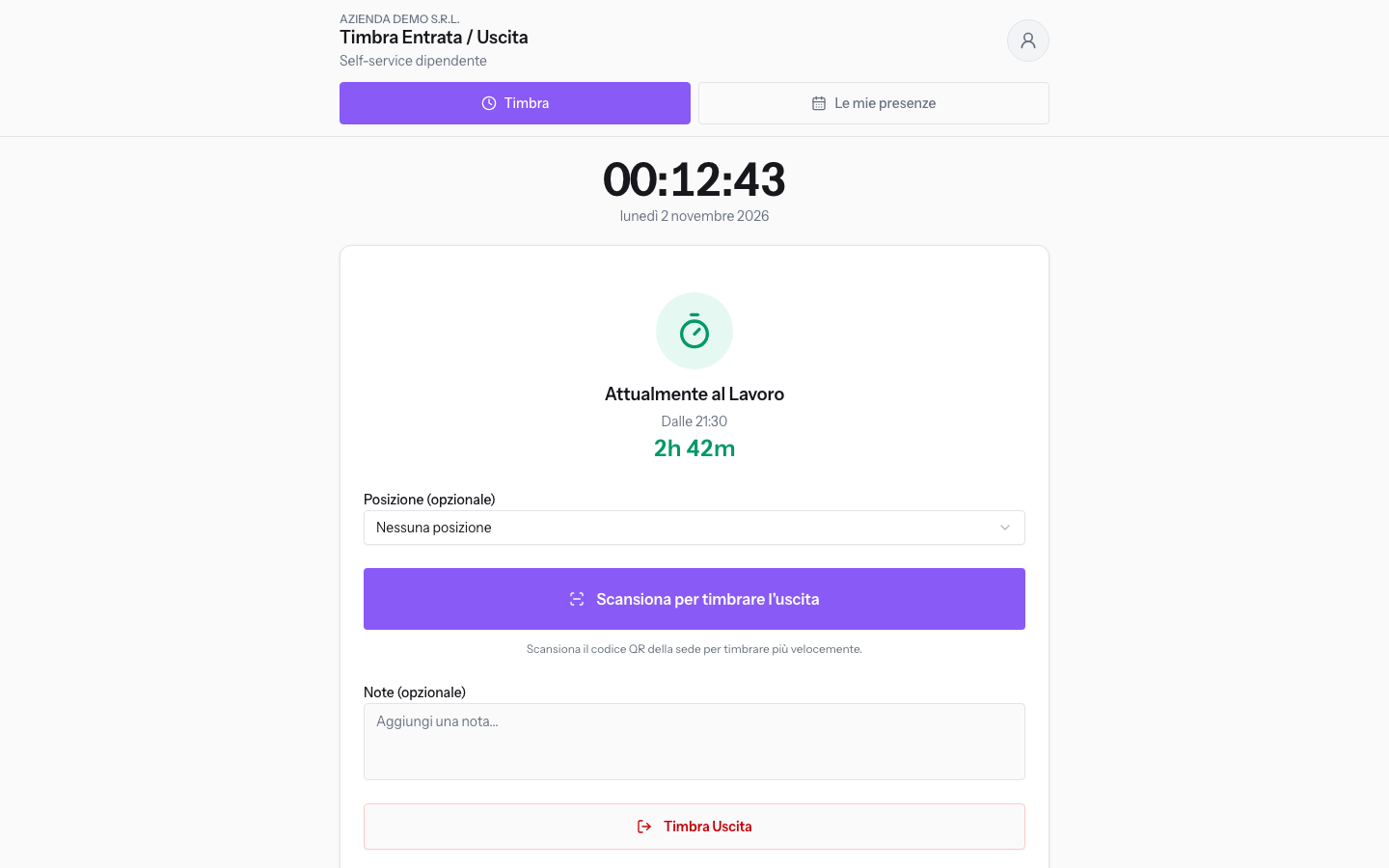
- Stato: indica la situazione attuale.
- Attualmente al Lavoro: hai una sessione aperta. Sotto compaiono l'ora di entrata e il tempo trascorso.
- Non Timbrato: non hai una sessione aperta.
- Posizione (opzionale): la sede in cui timbri. Il valore iniziale è Nessuna posizione.
- Scansiona per timbrare l'entrata o Scansiona per timbrare l'uscita: avvia la timbratura con il codice QR della sede. Il testo segue lo stato.
- Note (opzionale): un testo libero, salvato con la timbratura. Il campo mostra Aggiungi una nota....
- Timbra Entrata o Timbra Uscita: registra la timbratura con l'orario del momento.
- Sessioni di Oggi: le sessioni iniziate oggi, comprese quelle aperte al totem o con il codice QR. Ogni sessione ha lo stato Attiva, se è ancora aperta, o Chiusa.
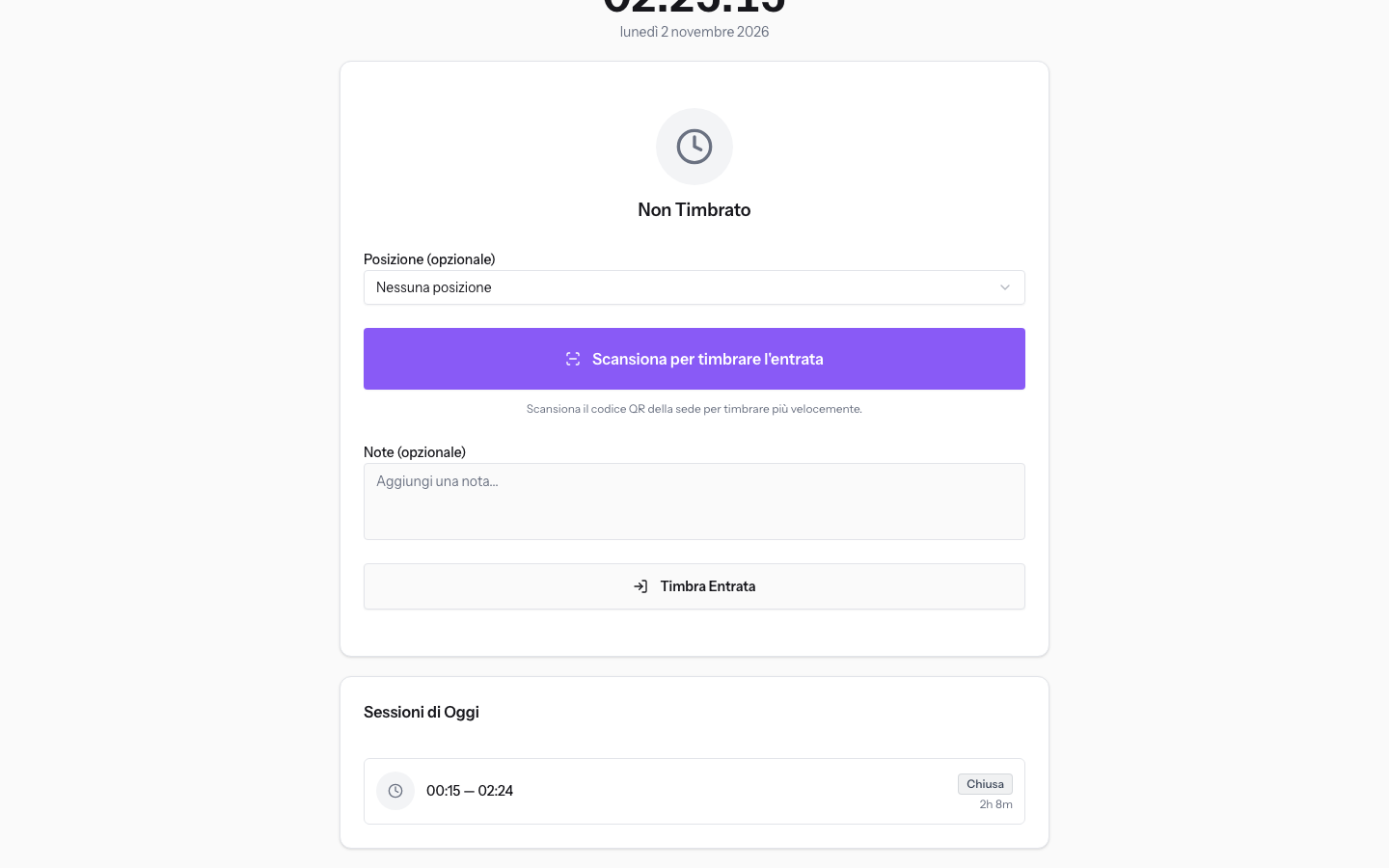
- Le mie presenze: apre lo storico del mese, con i giorni, le sessioni e gli orari.
Scegliere la posizione
La posizione decide quale sede vale per la timbratura, quale verifica devi superare e quali regole di calcolo si applicano alla sessione. L'elenco mostra le sedi attive.
Chi è assegnato a una sede può timbrare solo nelle sedi assegnate e passa dalla verifica di ciascuna. Chi non è assegnato a nessuna sede non ha verifiche e può timbrare ovunque gli consentano le modalità di registrazione.
- Se non sei assegnato a nessuna sede, lascia Nessuna posizione oppure scegli la sede in cui lavori. Mario Rossi è in questo caso.
- Se le tue sedi assegnate non hanno controlli e lasci Nessuna posizione, la timbratura va sulla sede predefinita o, se non ne hai una, sulla prima sede assegnata.
- Se una delle tue sedi assegnate ha un controllo, non puoi timbrare senza indicare una sede: devi passare dalla verifica di quella sede.
Le opzioni riportano fra parentesi il controllo della sede:
- Nessuna posizione: nessuna sede indicata.
- Cucina del ristorante: sede senza controllo. La timbratura viene registrata su questa sede e alla sessione si applicano le sue regole.
- Casale principale (Codice QR): sede con codice QR. Per timbrare devi inquadrare il codice della sede.
- Officina e magazzino attrezzi (Controllo posizione): sede con controllo della posizione. La sede non ha una posizione impostata, quindi per ora il personale viene rifiutato.
Nota: la posizione del dispositivo viene letta solo al momento della timbratura, mai tra una timbratura e l'altra.
Timbrare l'entrata
L'entrata apre una nuova sessione. Il pulsante compare quando lo stato è Non Timbrato.
- In Posizione (opzionale) scegli la sede, se devi indicarne una.
- Premi Timbra Entrata.
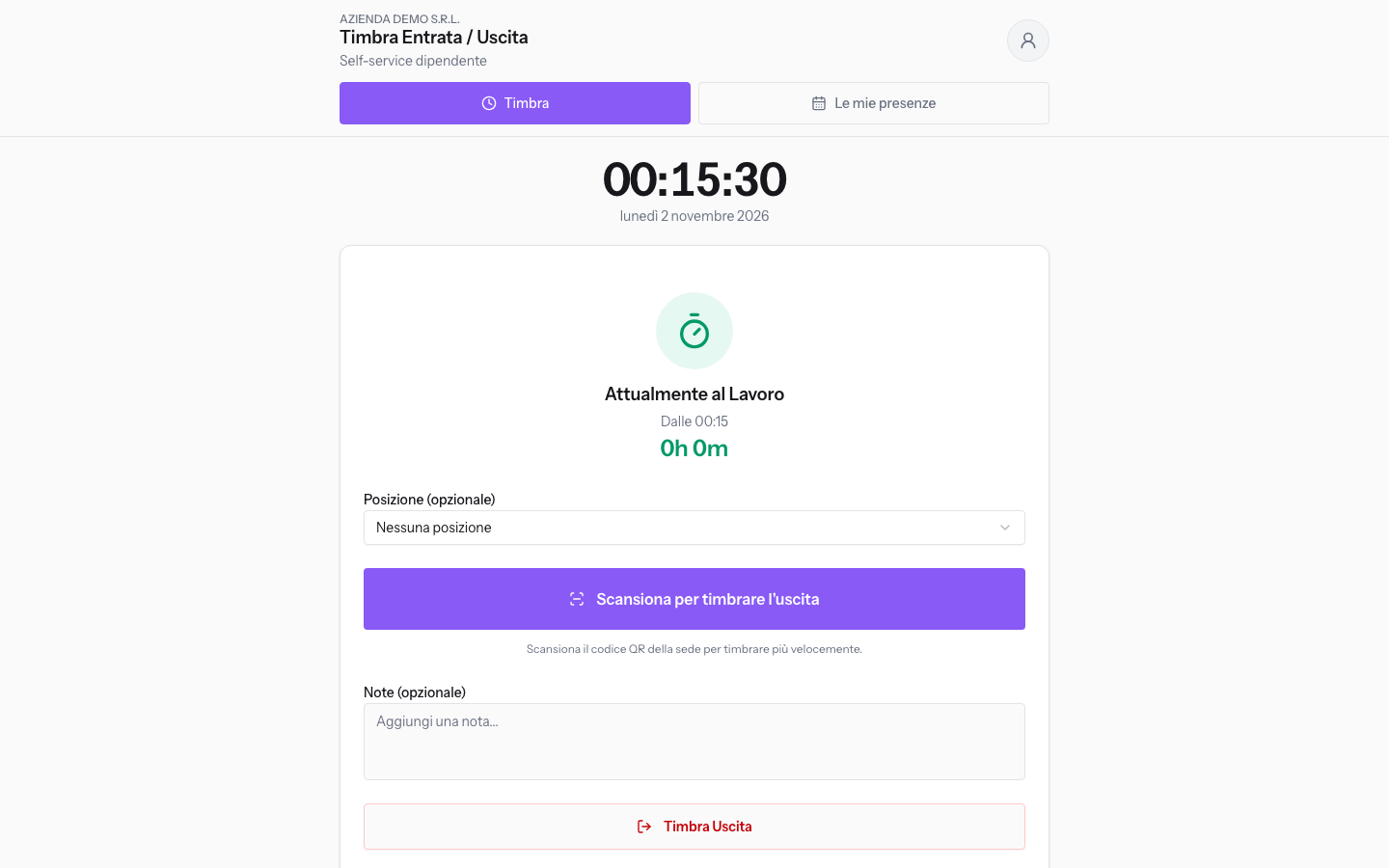
Compaiono Confermato e il messaggio Entrata registrata alle, seguito dall'orario. Lo stato diventa Attualmente al Lavoro e il pulsante diventa Timbra Uscita.
Timbrare l'uscita
L'uscita chiude la sessione aperta, anche se l'hai aperta al totem. Alla chiusura il sistema calcola il tempo della sessione: applica prima la pausa, poi l'arrotondamento.
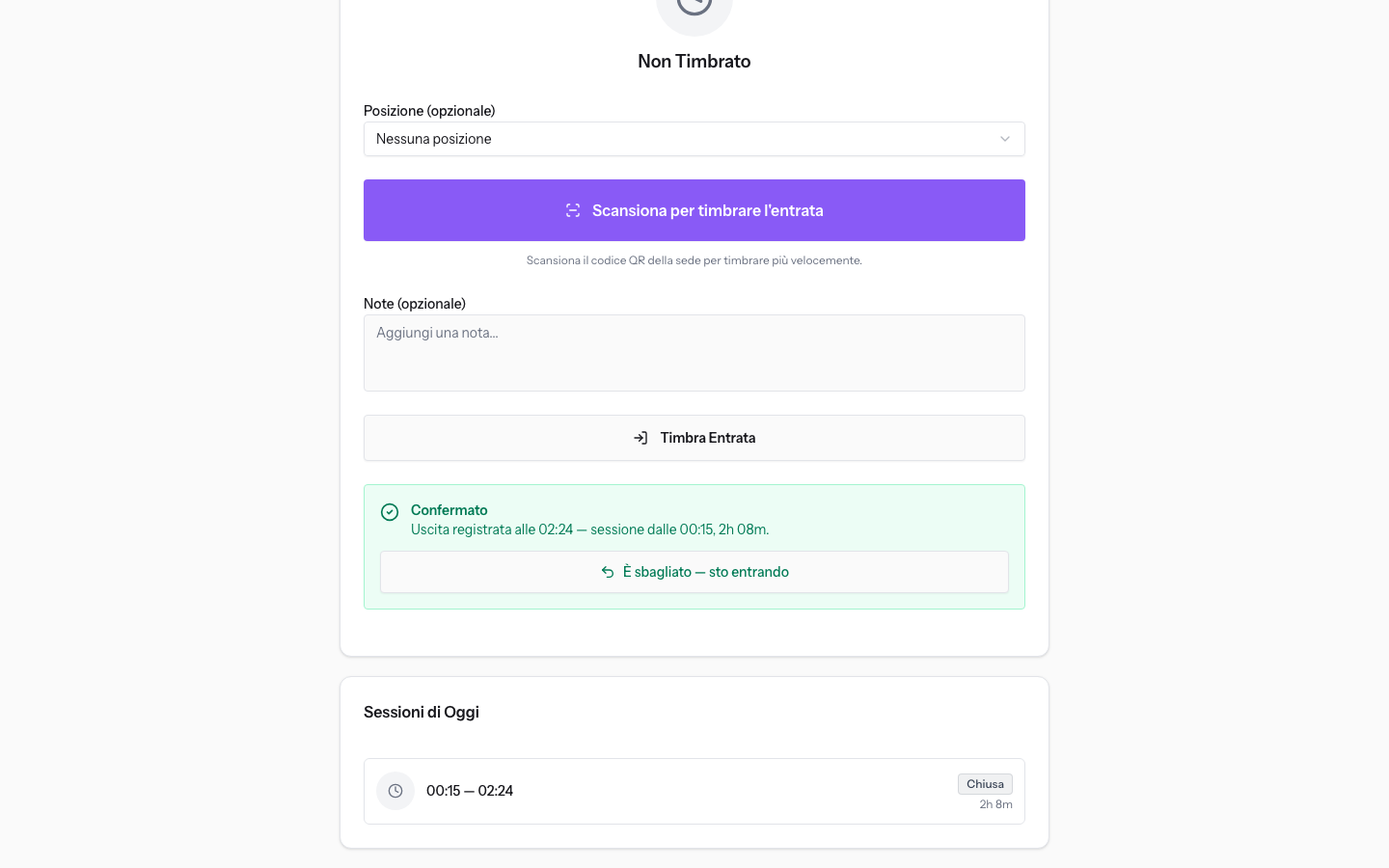
Premi Timbra Uscita. Compaiono Confermato e il messaggio Uscita registrata alle, seguito dall'orario, dall'inizio della sessione e dalla durata. Lo stato diventa Non Timbrato e il pulsante torna Timbra Entrata.
Importante: le timbrature non si modificano. Per cambiare un orario già registrato serve una rettifica approvata.
Nota: se non timbri l'uscita, la sessione viene chiusa automaticamente dopo il numero di ore di Chiusura automatica dopo (ore) e risulta Chiusa automaticamente. Nell'organizzazione demo le regole aziendali prevedono 12 ore, quelle di Cucina del ristorante 14.
Correggere un'uscita timbrata per errore
Dopo un'uscita, nella conferma compare il pulsante È sbagliato — sto entrando. Serve quando stavi arrivando, ma il sistema ha registrato un'uscita perché una sessione precedente era rimasta aperta. Il pulsante vale per 5 minuti dall'uscita.
Il sistema toglie l'uscita e apre una nuova sessione con lo stesso orario. La sessione che l'uscita aveva chiuso resta senza uscita e risulta Chiusa automaticamente: il tempo riconosciuto dipende da Un'uscita non timbrata vale e il suo orario reale va indicato con una rettifica.
Nota: il pulsante è nel messaggio di conferma e non compare più quando riapri la schermata.
Timbrare con il codice QR della sede
Il pulsante Scansiona per timbrare l'entrata, o Scansiona per timbrare l'uscita, usa la fotocamera del telefono per leggere il codice QR mostrato all'ingresso della sede. La timbratura viene registrata come QR aziendale. Usalo se la tua sede ha il controllo con codice QR.
Quando una timbratura viene rifiutata
Una timbratura rifiutata non viene registrata. Il messaggio compare nella schermata e indica cosa fare.
Un'uscita rifiutata per un controllo, come la posizione o la durata minima, non va persa: diventa una rettifica in attesa, con l'orario del tentativo e il motivo. Il messaggio dice che l'uscita è stata inviata al responsabile come uscita proposta e che, con la sua approvazione, la giornata termina a quell'orario. Questo non vale per un'uscita senza sessione aperta, per un codice QR mancante o scaduto e per Già registrata.
Al momento dell'entrata:
- Hai già una sessione presenze aperta. Timbra l'uscita dalla sessione esistente prima di timbrare di nuovo l'entrata.: risulti già al lavoro, anche per una sessione aperta al totem o con il codice QR.
- Hai dichiarato le ore per oggi, quindi non puoi anche timbrare. Rivolgiti al tuo responsabile.: per oggi hai una dichiarazione in attesa o approvata. Un giorno è timbrato oppure dichiarato.
- Limite di sessioni: hai raggiunto il Numero massimo di sessioni al giorno. Il conteggio comprende la sessione aperta e quelle con tempo riconosciuto, da qualsiasi modalità. Il messaggio ricorda che un responsabile può comunque registrare il servizio come rettifica.
- Perché le tue ore arrivino nel foglio presenze mensile, l'ufficio del personale deve collegare il tuo accesso alla tua scheda dipendente. Fino ad allora non puoi timbrare l'entrata da qui.: il tuo accesso non ha una scheda dipendente collegata.
Al momento dell'uscita:
- Non hai timbrato l'entrata, quindi non c'è nulla da chiudere. Timbra prima l'entrata.: non hai una sessione aperta.
- Sessione troppo breve: la sessione è più breve di Sessione minima (minuti). L'uscita viene inviata al responsabile come uscita proposta.
In entrambi i casi:
- Già registrata: la tua ultima timbratura risale a meno di 2 minuti fa, con qualsiasi modalità. La seconda timbratura viene considerata una ripetizione e il messaggio riporta quella già registrata, anche se hai premuto il pulsante opposto. Dopo i 2 minuti puoi timbrare.
- Le presenze di questo giorno sono chiuse. Chiedi all'amministratore di riaprire il periodo.: il giorno rientra in un periodo chiuso. Per l'uscita conta il giorno della sessione. Nell'organizzazione demo le presenze sono chiuse fino al 30 settembre 2026.
- Modalità non consentita: se Timbratura in app non è tra le tue modalità di registrazione, la timbratura viene rifiutata. Ogni tentativo viene verificato, indipendentemente dai pulsanti visibili.
Per la verifica della sede:
- Sede non assegnata: se sei assegnato ad altre sedi, una timbratura sulla sede scelta viene rifiutata.
- Per timbrare l'entrata devi inquadrare il codice QR di questa sede.: la sede ha il controllo con codice QR e il codice manca.
- Questa sede non ha una posizione impostata, quindi non è possibile verificare la tua presenza. Chiedi all'amministratore di aggiungere le coordinate della sede.: la sede controlla la posizione, ma non ha le coordinate.
- Questa sede verifica che tu sia sul posto, ma il dispositivo non ha condiviso la posizione. Consenti l'accesso alla posizione e riprova.: il dispositivo non ha inviato la posizione.
- Il dispositivo non ha indicato la precisione della posizione. Attiva la posizione precisa e riprova.: manca il dato di precisione.
- La tua posizione non è abbastanza precisa per confermare che sei in sede. Spostati in un'area aperta e riprova.: la precisione non basta per la verifica.
- Sei fuori dall'area di questa sede. Raggiungi la sede e riprova, oppure chiedi all'amministratore di controllare l'area della sede.: la posizione risulta fuori dal raggio della sede.
Vedilo sulla tua azienda, non su una presentazione.
In 30 minuti mappiamo i software che usi oggi.Ti mostriamo quanto lavoro e quanto margine ti restituisce Archimedes.
Mostramelo sulla mia azienda →In che settore operi?
Un tocco — ci serve per prepararti la demo sui casi del tuo mondo.
Che strumenti usi oggi?
Seleziona quelli che riconosci — o scrivili e basta. Ci aiuta a mostrarti come si migrano.
Ultimo passo: i tuoi contatti.
Ti rispondiamo entro un giorno lavorativo — e subito dopo, se vuoi, scegli tu lo slot della demo.
Non siamo riusciti a inviare la richiesta. Riprova, oppure scrivici a [email protected].
Inviando, accetti che i tuoi dati siano trattati per ricontattarti riguardo alla demo. Informativa privacy.
Form di anteprima — nessun dato viene inviato da questa pagina.
Vuoi fissare la demo adesso?
Scegli tu: prenoti in autonomia lo slot che preferisci, oppure ti chiamiamo noi per fissarla.
Agenda aggiornata in tempo reale, 30 minuti, conferma immediata. Il calendario si apre in una nuova scheda.
Blocca lo slot ora ↗Ti ricontattiamo entro un giorno lavorativo — e arriviamo alla call conoscendo già il tuo mondo.
Il calendario è aperto in un'altra scheda: scegli lo slot e la demo è fissata. Non lo vedi? Riaprilo ↗
Pagina di anteprima: non è stato inviato nulla.
La nostra agenda è aggiornata in tempo reale: prendi lo slot che ti comoda e la demo è fissata. 30 minuti, conferma immediata, nessuna attesa.
Blocca lo slot ora ↗