Presenze
Tutti i moduli
Scegliere come le persone registrano le ore
Presenze · 16 di 16 · 6 min di lettura
La schermata Modalità di registrazione stabilisce le vie con cui le persone possono registrare il tempo di lavoro: timbratura in app, ore dichiarate, QR aziendale e totem all'ingresso. Da qui imposti la regola valida per tutti e le eccezioni per singola persona.
La schermata Modalità di registrazione
Prima di iniziare: la schermata Presenze › Modalità di registrazione è riservata agli amministratori del modulo Presenze.
La schermata mostra due riquadri: Tutti contiene la regola generale, Persone con eccezioni contiene le persone che seguono una regola diversa. Accanto al titolo un'etichetta indica da dove viene la regola in vigore: l'organizzazione, quando ha una regola salvata, altrimenti l'impostazione di sistema.
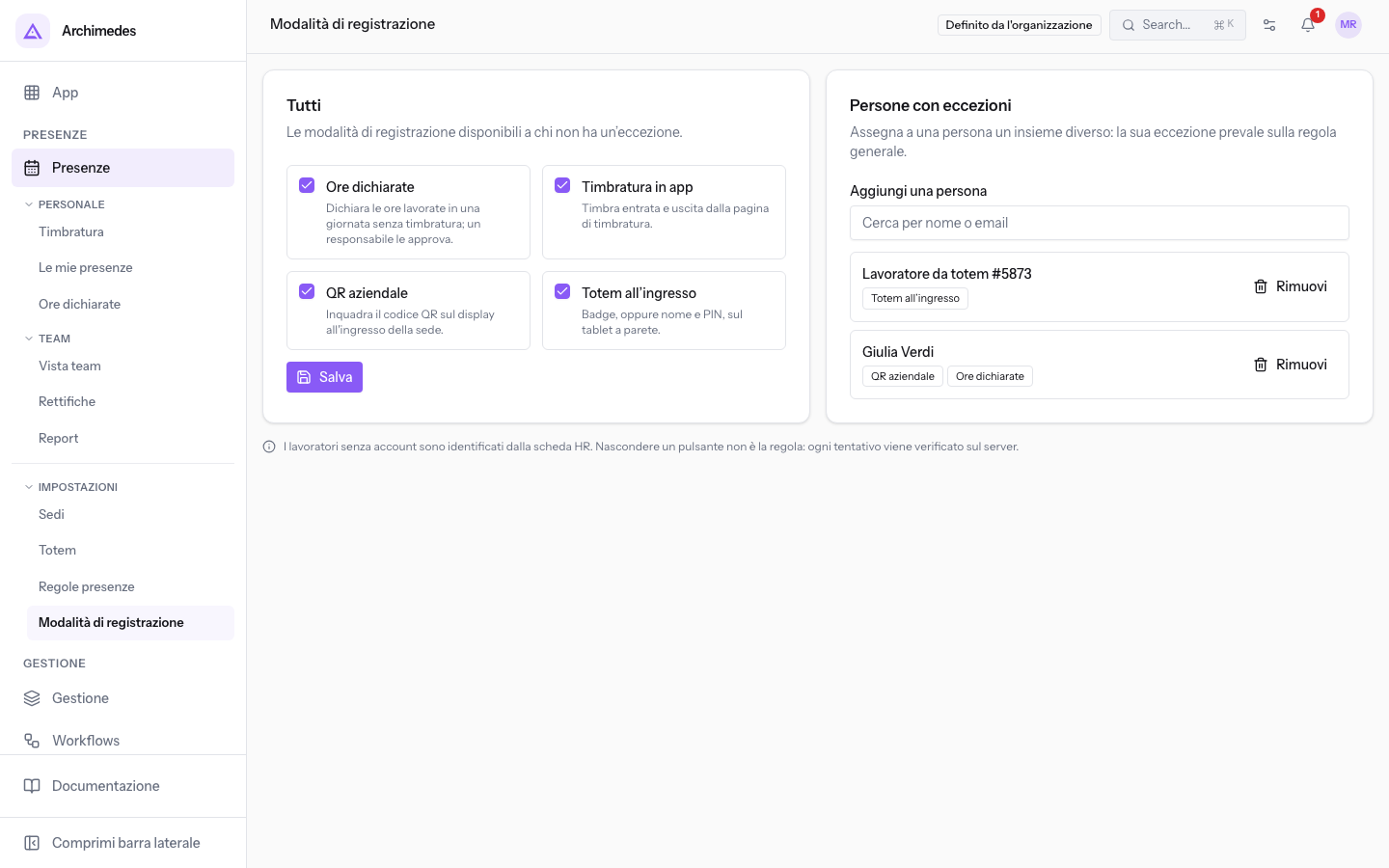
Nell'organizzazione demo tutti possono usare le quattro modalità. Giulia Verdi può usare solo il QR aziendale e le ore dichiarate. Ahmed Benali, che non ha un accesso, può usare solo il totem e nell'elenco compare come Lavoratore da totem #5873.
In cima alla schermata possono comparire due avvisi:
- Nessuno ha ancora scelto come questa azienda registra le ore: nessuno ha confermato le modalità dell'organizzazione. L'avviso non si può chiudere e sparisce solo quando salvi il riquadro Tutti. Il testo cambia in base alla situazione:
- Finché non viene salvata una scelta, tutte le modalità di registrazione sono permesse a tutti: timbratura in app, ore dichiarate, QR aziendale e totem all’ingresso. Non esiste ancora una regola.
- La rilevazione delle presenze è stata attivata con un punto di partenza, non con una decisione: sono permesse le ore dichiarate e la timbratura in app, non il QR aziendale né il totem all'ingresso. Nessuno ha ancora confermato che sia corretto per questa azienda. La regola iniziale è attiva ma non è stata confermata.
- Alcune persone possono ancora timbrare da qualsiasi luogo: compare quando chi ha il gruppo Dipendente può usare la timbratura in app e non è assegnato a una sede che verifica la presenza. L'avviso elenca i nomi delle persone interessate e porta alla schermata Presenze › Sedi.
Quale modalità lasciare attiva
Ogni modalità è una casella, nel riquadro Tutti e nelle eccezioni. Lascia attive solo le vie realmente in uso.
- Ore dichiarate: la persona dichiara le ore lavorate in una giornata senza timbratura e un responsabile le approva. Se una persona non timbra in alcuni giorni, lascia attiva questa modalità.
- Timbratura in app: la persona timbra entrata e uscita dalla schermata di timbratura. Il pulsante non compare a chi è assegnato a una sede che richiede il codice QR.
- QR aziendale: la persona inquadra il codice QR sul display all'ingresso della sede. Se vuoi che la timbratura avvenga davanti al display, lascia attiva questa modalità e configura la sede in Presenze › Sedi.
- Totem all’ingresso: la persona usa il badge, oppure nome e PIN, sul totem. Se hai lavoratori senza accesso alla piattaforma, lascia attiva questa modalità: timbrano al totem.
Importante: una persona assegnata a una sede che richiede il codice QR e con la sola Timbratura in app non può timbrare. La schermata di timbratura non le offre alcun pulsante. Assegnale anche QR aziendale.
Nota: un giorno è timbrato oppure dichiarato. Chi ha dichiarato le ore per un giorno non può anche timbrarlo e deve rivolgersi al responsabile.
Impostare le modalità per tutti
Il riquadro Tutti definisce le modalità disponibili a chi non ha un'eccezione.
- Nel riquadro Tutti seleziona le modalità in uso e togli le altre.
- Premi Salva. La schermata conferma con Salvato. e l'avviso Nessuno ha ancora scelto come questa azienda registra le ore sparisce.
Importante: almeno una modalità deve restare attiva. Se le togli tutte, il salvataggio viene rifiutato con Lascia attiva almeno una modalità di registrazione.
Aggiungere un'eccezione per una persona
Un'eccezione assegna a una persona un insieme di modalità diverso e prevale sulla regola generale. Se una persona deve usare meno vie rispetto agli altri, o vie che il riquadro Tutti non comprende, crea un'eccezione.
- Nel riquadro Persone con eccezioni, in Aggiungi una persona, scrivi almeno due caratteri del nome o dell'email. La ricerca elenca le persone con un accesso alla piattaforma: i lavoratori senza accesso non compaiono.
- Scegli la persona dall'elenco. Sotto il campo compaiono le quattro modalità e il pulsante Salva.
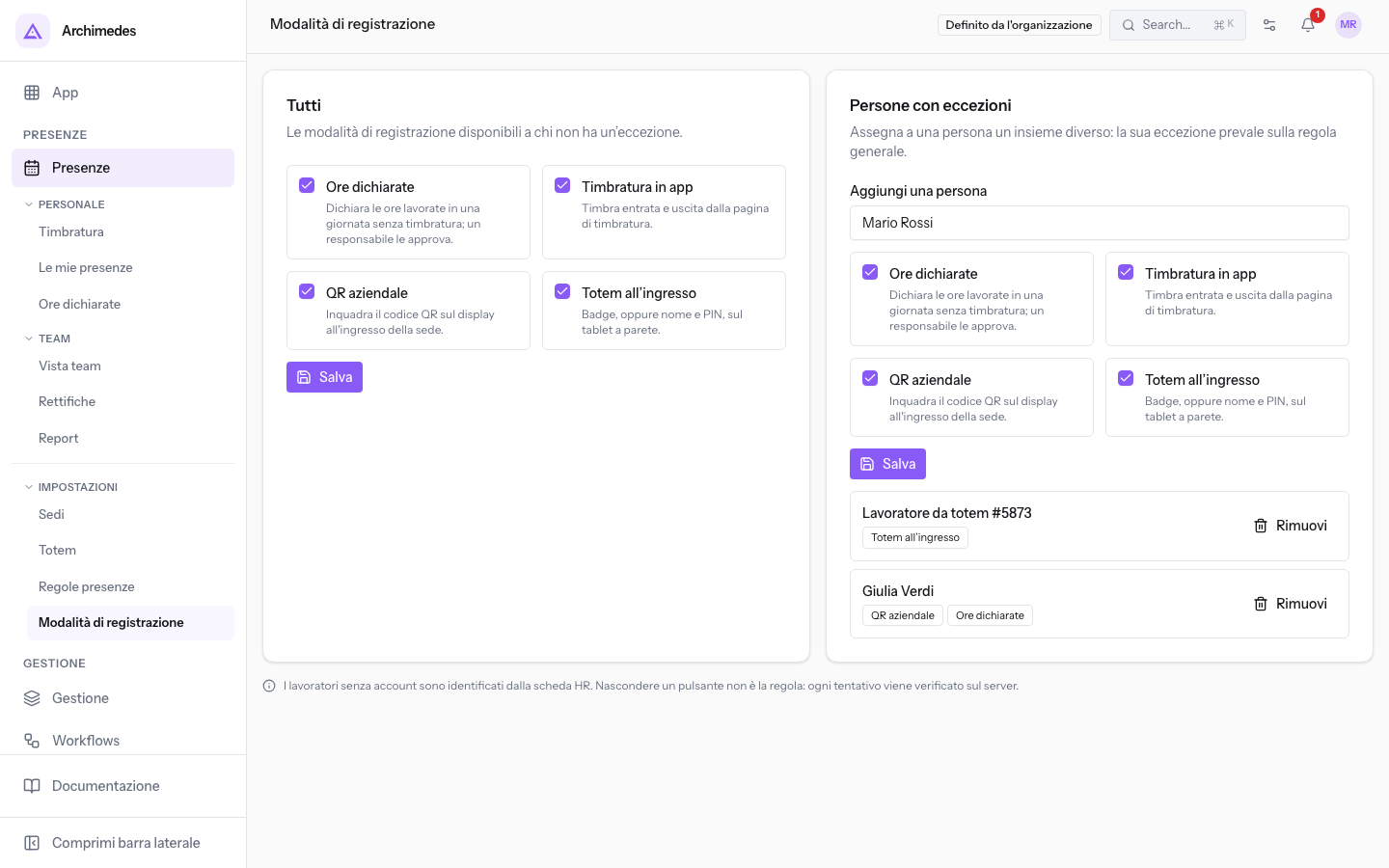
- Togli le modalità che la persona non deve usare: per Giulia Verdi restano QR aziendale e Ore dichiarate. Le caselle compaiono tutte selezionate anche se la persona ha già un'eccezione, quindi non riportano le modalità salvate in precedenza.
- Premi Salva. La persona compare nell'elenco del riquadro con le sue modalità.
Anche l'eccezione richiede almeno una modalità attiva. Se non ne resta nessuna, compare Lascia attiva almeno una modalità di registrazione.
Nota: in fondo alla schermata compare il testo I lavoratori senza account sono identificati dalla scheda HR. Nascondere un pulsante non è la regola: ogni tentativo viene verificato sul server.
Rimuovere un'eccezione
Ogni eccezione è una riga con il nome della persona, le sue modalità e il pulsante Rimuovi. Quando non ce ne sono, il riquadro mostra Nessuna eccezione impostata.
Rimuovi elimina l'eccezione subito, senza una richiesta di conferma, e la persona segue di nuovo il riquadro Tutti.
Che cosa cambia nelle altre schermate
Le modalità decidono ciò che ogni persona può usare. La regola non dipende dai pulsanti visibili: il sistema verifica ogni tentativo, quindi nascondere un pulsante non basta a vietare una modalità. Una via non consentita viene rifiutata con Questa modalità di registrazione non è disponibile per te. Rivolgiti all'amministratore.
- Presenze › Timbratura: senza Timbratura in app spariscono il campo delle note e i pulsanti Timbra Entrata e Timbra Uscita. Senza QR aziendale sparisce il pulsante di scansione del codice QR. Se non resta nessuna delle due vie, la schermata mostra un avviso al posto dei pulsanti.
- Presenze › Ore dichiarate: senza Ore dichiarate al posto della sezione Dichiara una settimana compare La dichiarazione delle ore non è disponibile per te. Rivolgiti all'amministratore.
- Schermata del totem: senza Totem all’ingresso la timbratura della persona viene rifiutata con Questo badge non può essere usato al totem. Se una persona deve timbrare solo al totem, crea un'eccezione con questa sola modalità.
Nota: le modalità dicono come una persona registra, le sedi dove. Chi è assegnato a una sede può timbrare solo nelle sedi assegnate e passa dalla verifica di ciascuna. Chi non è assegnato a nessuna sede può timbrare ovunque gli consentano le modalità di registrazione.
Vedilo sulla tua azienda, non su una presentazione.
In 30 minuti mappiamo i software che usi oggi.Ti mostriamo quanto lavoro e quanto margine ti restituisce Archimedes.
Mostramelo sulla mia azienda →In che settore operi?
Un tocco — ci serve per prepararti la demo sui casi del tuo mondo.
Che strumenti usi oggi?
Seleziona quelli che riconosci — o scrivili e basta. Ci aiuta a mostrarti come si migrano.
Ultimo passo: i tuoi contatti.
Ti rispondiamo entro un giorno lavorativo — e subito dopo, se vuoi, scegli tu lo slot della demo.
Non siamo riusciti a inviare la richiesta. Riprova, oppure scrivici a [email protected].
Inviando, accetti che i tuoi dati siano trattati per ricontattarti riguardo alla demo. Informativa privacy.
Form di anteprima — nessun dato viene inviato da questa pagina.
Vuoi fissare la demo adesso?
Scegli tu: prenoti in autonomia lo slot che preferisci, oppure ti chiamiamo noi per fissarla.
Agenda aggiornata in tempo reale, 30 minuti, conferma immediata. Il calendario si apre in una nuova scheda.
Blocca lo slot ora ↗Ti ricontattiamo entro un giorno lavorativo — e arriviamo alla call conoscendo già il tuo mondo.
Il calendario è aperto in un'altra scheda: scegli lo slot e la demo è fissata. Non lo vedi? Riaprilo ↗
Pagina di anteprima: non è stato inviato nulla.
La nostra agenda è aggiornata in tempo reale: prendi lo slot che ti comoda e la demo è fissata. 30 minuti, conferma immediata, nessuna attesa.
Blocca lo slot ora ↗