Presenze
Tutti i moduli
Approvare le correzioni delle presenze
Presenze · 8 di 16 · 5 min di lettura
La schermata Rettifiche serve a decidere le richieste di modifica di un orario di entrata o di uscita: le controlli, le approvi o le rifiuti e ne crei una per conto di un'altra persona.
La schermata Rettifiche
Presenze › Rettifiche elenca le rettifiche, dalla più recente alla più vecchia. L'approvazione scrive la modifica nelle presenze: finché la rettifica è in attesa, l'orario registrato non cambia.
Prima di iniziare: la schermata richiede il gruppo Responsabile o Amministratore del modulo Presenze. Chi ha solo il gruppo Dipendente segue le proprie rettifiche in Le mie presenze.
Il filtro di stato in alto ha quattro opzioni:
- Tutti: tutte le rettifiche.
- In Attesa: le rettifiche da decidere. Solo queste hanno i pulsanti Approva e Rifiuta.
- Approvate: le rettifiche già applicate.
- Rifiutate: le rettifiche respinte.
Ogni riga mostra:
- La persona, lo stato e il tipo di rettifica.
- Il giorno e il cambiamento richiesto, come mar 27 ott 2026 · Uscita 14:05 → 15:15.
- Il motivo indicato nella richiesta.
- Il nome di chi ha inviato la richiesta, oppure Creata automaticamente se l'ha generata il sistema.
- Il nome di chi ha deciso, sulle rettifiche già decise.
Se il filtro non trova nulla, la schermata mostra Nessuna rettifica e Nessuna richiesta di rettifica trovata.
Decidere una rettifica
Confronta il cambiamento richiesto con il motivo, poi decidi:
- Se l'orario proposto è corretto, premi Approva: la rettifica viene applicata alla sessione.
- Se l'orario proposto non è corretto o il motivo non basta, premi Rifiuta: le presenze restano invariate.
- Se la rettifica non ha un orario, Approva chiede prima l'orario reale. La procedura è in «Sistemare un'uscita dimenticata».
L'effetto dell'approvazione dipende dal tipo di rettifica:
- Aggiungi uscita mancante: la sessione termina all'orario indicato.
- Aggiungi entrata mancante: la sessione indicata inizia all'orario proposto. Se la richiesta non riguarda una sessione esistente, il sistema ne apre una nuova.
- Modifica un orario: sposta l'entrata o l'uscita indicata nella richiesta.
- Annulla la sessione: elimina la sessione e le sue timbrature, che escono dal foglio presenze mensile e dai dati per le paghe.
Approvare una rettifica
L'approvazione sostituisce l'orario e ricalcola i minuti della sessione con le stesse regole di pausa e arrotondamento di una timbratura normale. Il sistema registra una nuova timbratura al posto di quella originale, che non viene sovrascritta.
- In Presenze › Rettifiche scegli In Attesa nel filtro di stato.
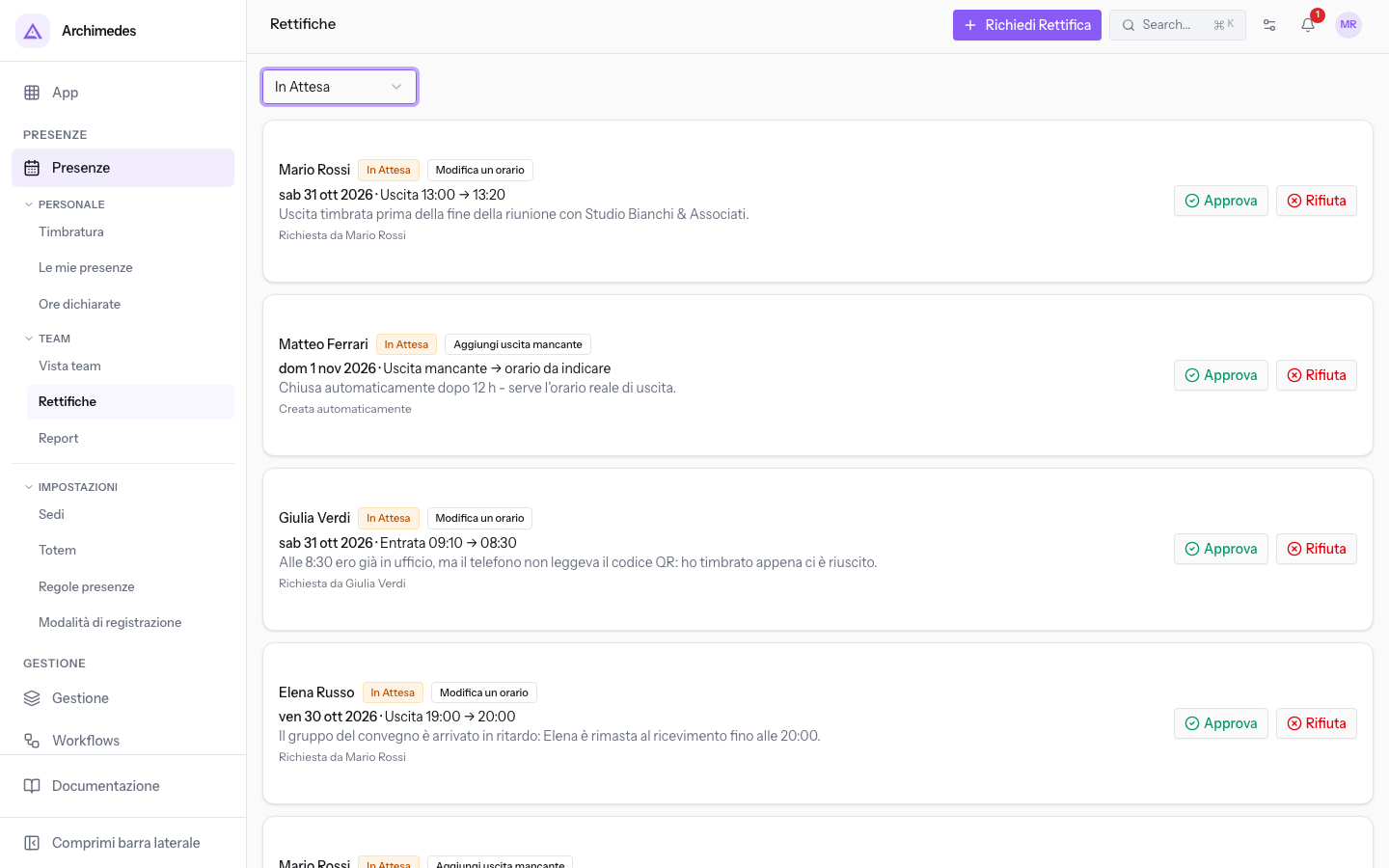
- Sulla riga della rettifica premi Approva. Una rettifica che ha già un orario viene applicata subito e compare il messaggio Correzione approvata e applicata.
Dopo l'approvazione la rettifica passa tra le Approvate e riporta il nome di chi l'ha decisa.
Se la rettifica non si può applicare, la schermata mostra il motivo e la rettifica resta in attesa. Non viene scritto nulla nei casi seguenti:
- La rettifica è già stata decisa: Questa correzione è già stata decisa.
- Il giorno è in un periodo chiuso: Le presenze di questo giorno sono chiuse. Chiedi all'amministratore di riaprire il periodo.
- L'orario è nel futuro.
- L'uscita è uguale o precedente all'entrata.
- La sessione risulterebbe più corta della sessione minima prevista dalle regole.
- La rettifica aprirebbe una nuova sessione, ma la persona ne ha già una aperta.
- La sessione o la timbratura indicata non si trova più.
Importante: un periodo chiuso blocca sia l'invio sia l'approvazione delle rettifiche sui suoi giorni. Per correggerli, l'amministratore deve prima riaprire il periodo.
Rifiutare una rettifica
Il rifiuto chiude la rettifica senza modificare le presenze. Premi Rifiuta sulla sua riga: la decisione ha effetto subito, senza conferma e senza motivo del rifiuto.
La rettifica passa tra le Rifiutate e riporta il nome di chi l'ha decisa.
Richiedere una rettifica per un'altra persona
Usa Richiedi Rettifica quando la modifica riguarda le presenze di un'altra persona. La richiesta nasce in attesa e segue lo stesso percorso di approvazione. Il responsabile può inviarla anche se l'inserimento manuale è disattivato per i dipendenti.
- In Presenze › Rettifiche premi Richiedi Rettifica.
- Scegli la Persona e il Giorno: Timbratura da correggere elenca le timbrature di quel giorno.
- Scegli la timbratura. Compaiono Tipo e Orario proposto, compilati in base alla scelta.
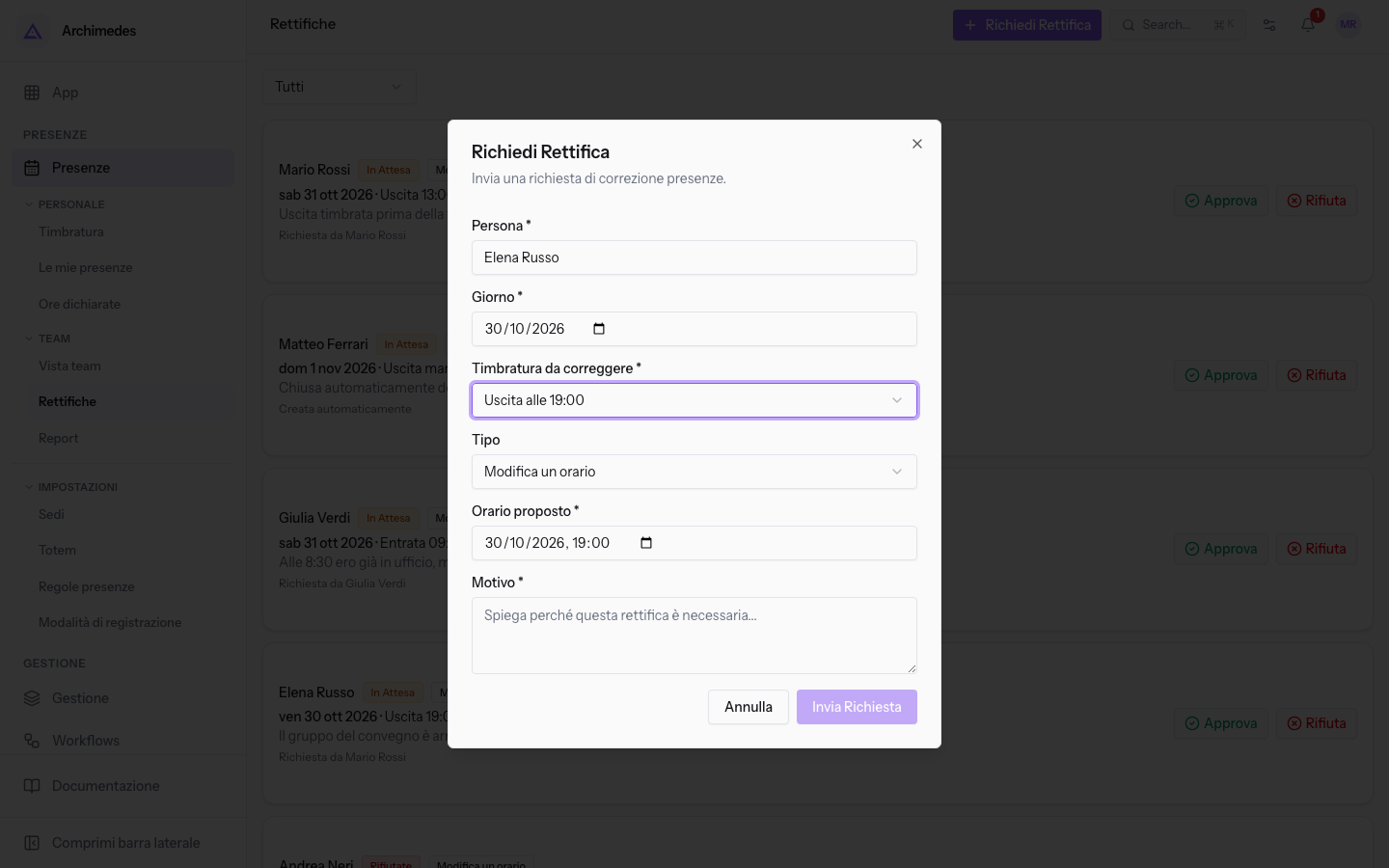
I campi della finestra sono:
- Persona: la persona a cui si riferisce la rettifica. Il campo è obbligatorio. L'elenco comprende chi ha un gruppo di permessi del modulo Presenze, i titolari e gli amministratori dell'organizzazione e i lavoratori senza accesso. Se la ricerca per nome non trova nessuno compare Nessuno con questo nome.
- Giorno: il giorno da correggere. Il campo è obbligatorio.
- Timbratura da correggere: il campo è obbligatorio e compare dopo la scelta del giorno.
- Le timbrature registrate quel giorno, come Entrata alle 13:55 e Uscita alle 19:00.
- Un giorno mancante - nessuna sessione registrata: per un giorno senza sessioni. Tipo viene impostato su Aggiungi entrata mancante e Orario proposto resta vuoto: inserisci tu la data e l'ora.
- Tipo: il tipo di rettifica, compilato in base alla timbratura. Compare dopo la scelta della timbratura. Le opzioni sono Aggiungi uscita mancante, Aggiungi entrata mancante, Modifica un orario e Annulla la sessione.
- Orario proposto: la data e l'ora corrette. Il campo è obbligatorio e, se scegli una timbratura, parte dal suo orario. Non compare con Annulla la sessione.
- Motivo: la spiegazione della rettifica. Il campo è obbligatorio ed è il testo che legge chi decide.
Nota: se la sessione ha già una rettifica in attesa per l'uscita, l'orario indicato completa quella rettifica invece di crearne una seconda.
All'invio compare Richiesta di correzione inviata per l'approvazione. e la rettifica entra nell'elenco come In Attesa.
Vedilo sulla tua azienda, non su una presentazione.
In 30 minuti mappiamo i software che usi oggi.Ti mostriamo quanto lavoro e quanto margine ti restituisce Archimedes.
Mostramelo sulla mia azienda →In che settore operi?
Un tocco — ci serve per prepararti la demo sui casi del tuo mondo.
Che strumenti usi oggi?
Seleziona quelli che riconosci — o scrivili e basta. Ci aiuta a mostrarti come si migrano.
Ultimo passo: i tuoi contatti.
Ti rispondiamo entro un giorno lavorativo — e subito dopo, se vuoi, scegli tu lo slot della demo.
Non siamo riusciti a inviare la richiesta. Riprova, oppure scrivici a [email protected].
Inviando, accetti che i tuoi dati siano trattati per ricontattarti riguardo alla demo. Informativa privacy.
Form di anteprima — nessun dato viene inviato da questa pagina.
Vuoi fissare la demo adesso?
Scegli tu: prenoti in autonomia lo slot che preferisci, oppure ti chiamiamo noi per fissarla.
Agenda aggiornata in tempo reale, 30 minuti, conferma immediata. Il calendario si apre in una nuova scheda.
Blocca lo slot ora ↗Ti ricontattiamo entro un giorno lavorativo — e arriviamo alla call conoscendo già il tuo mondo.
Il calendario è aperto in un'altra scheda: scegli lo slot e la demo è fissata. Non lo vedi? Riaprilo ↗
Pagina di anteprima: non è stato inviato nulla.
La nostra agenda è aggiornata in tempo reale: prendi lo slot che ti comoda e la demo è fissata. 30 minuti, conferma immediata, nessuna attesa.
Blocca lo slot ora ↗