Presenze
Tutti i moduli
Consultare le proprie presenze del mese
Presenze · 3 di 16 · 4 min di lettura
La schermata Le Mie Presenze mostra le tue sessioni di un mese, giorno per giorno, con i totali del mese e lo stato di ogni sessione. Da qui controlli il tempo registrato e chiedi una rettifica.
Leggere il riepilogo del mese
Il riepilogo riassume in quattro schede il mese mostrato. La schermata si apre da Presenze › Le mie presenze, sul mese in corso.
Prima di iniziare: ti serve un accesso alla piattaforma con il gruppo Dipendente. La schermata mostra solo le tue sessioni.
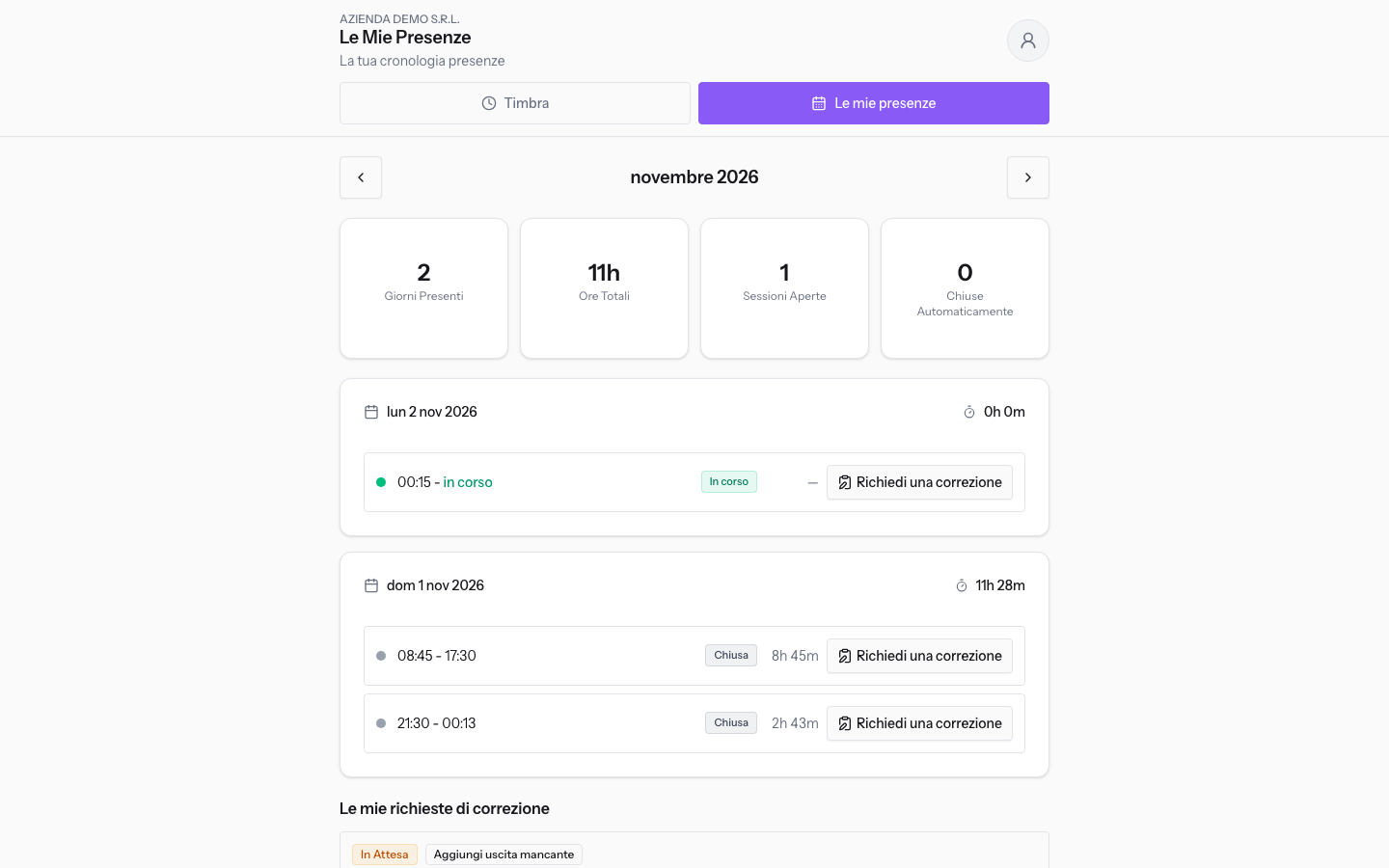
- Giorni Presenti: il numero di giorni del mese con almeno una sessione. Due sessioni nello stesso giorno contano come un giorno.
- Ore Totali: la somma delle durate delle sessioni, arrotondata all'ora intera. Una sessione in corso non ha ancora una durata e non entra nella somma.
- Sessioni Aperte: il numero di sessioni in stato In corso.
- Chiuse Automaticamente: il numero di sessioni in stato Chiusa automaticamente.
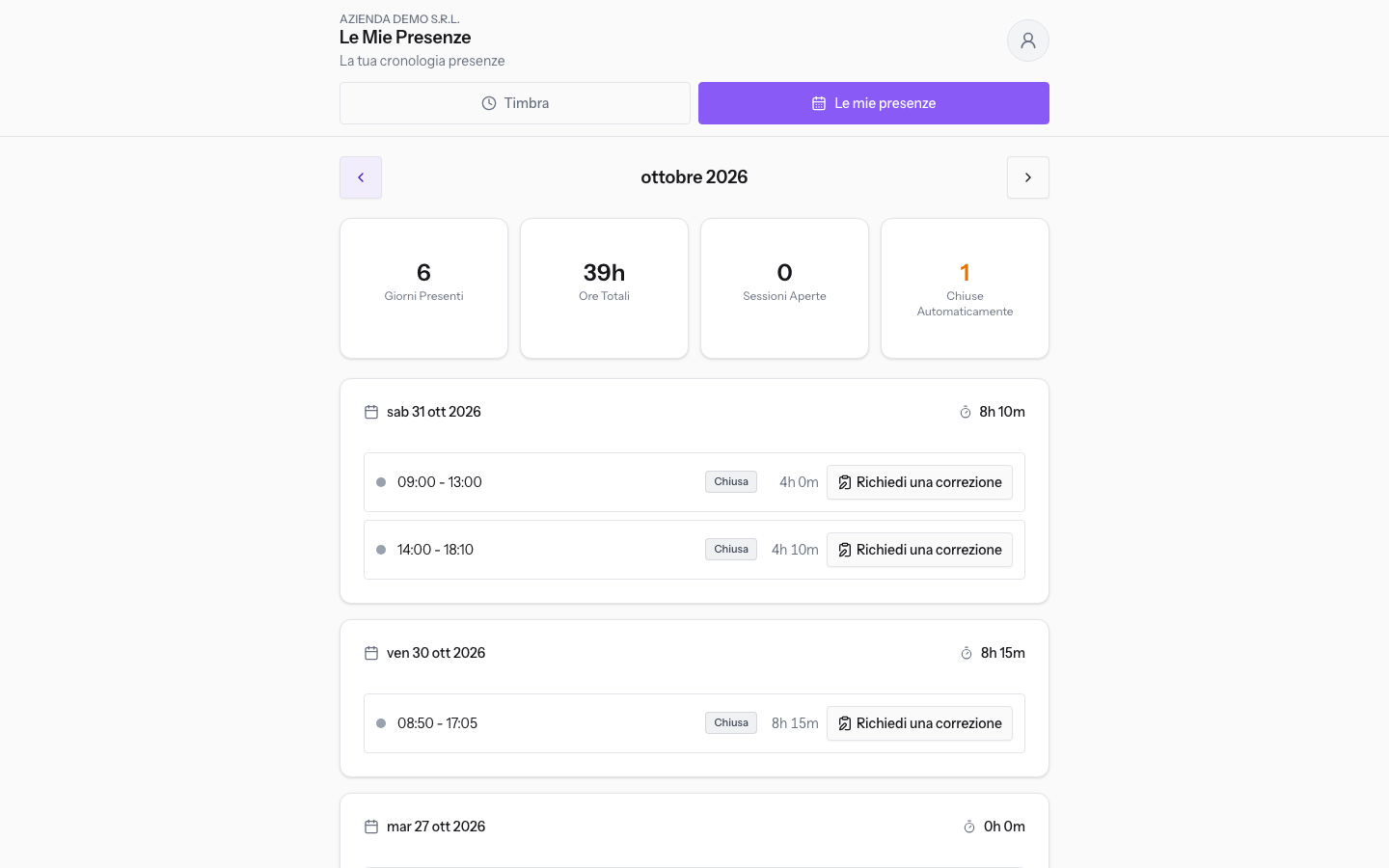
Nota: per il totale con i decimali e per gli straordinari usa Presenze › Report. Per ottobre 2026 di Mario Rossi, Ore Totali mostra 39h in questa schermata e 39.17h nel report.
Cambiare mese
Mese precedente e Mese successivo cambiano il mese mostrato, le quattro schede e l'elenco dei giorni.
Se il mese non contiene sessioni, le schede sono a zero e la schermata mostra Nessun registro presenze con il testo Nessuna sessione trovata per questo mese.
Leggere l'elenco dei giorni
L'elenco raggruppa le sessioni per giorno, dal più recente al più vecchio. L'intestazione di ogni giorno riporta la data e il totale del giorno.
Ogni riga è una sessione e mostra:
- Orari: l'entrata e l'uscita. Se la sessione è in corso, al posto dell'uscita compare in corso.
- Sede: il nome della sede, solo se la sessione ne ha una.
- Stato: lo stato della sessione.
- Durata: il tempo della sessione. Per una sessione in corso compare un trattino.
- Richiedi una correzione: apre la finestra Richiedi Rettifica su quella sessione.
Un giorno può contenere più sessioni. Il giorno sab 31 ott 2026 ha le sessioni 09:00 - 13:00 da 4h 0m e 14:00 - 18:10 da 4h 10m, con un totale di 8h 10m.
Una sessione che supera la mezzanotte resta nel giorno dell'entrata: una sessione con entrata alle 21:30 del 1° novembre e uscita alle 00:13 del 2 novembre compare sotto dom 1 nov 2026.
Stati di una sessione
Lo stato dice se la sessione è ancora aperta e come è stata chiusa. Una sessione può avere uno di questi stati:
- In corso: hai timbrato l'entrata e non ancora l'uscita. La sessione di oggi resta in questo stato finché non timbri l'uscita.
- Chiusa: la sessione ha un'entrata e un'uscita.
- Chiusa automaticamente: il sistema ha chiuso una sessione rimasta aperta oltre il tempo previsto dalle regole presenze.
- Corretta: un orario della sessione è stato cambiato da una rettifica approvata.
Controllare un'uscita non timbrata
Se non timbri l'uscita, la sessione viene chiusa automaticamente e l'orario di uscita resta da indicare. Il tempo riconosciuto dipende dalla regola Un'uscita non timbrata vale: può essere nullo finché non viene indicato l'orario reale.
Nella riga della sessione:
- uscita non timbrata: compare al posto dell'orario di uscita. La sessione ha lo stato Chiusa automaticamente.
- Correzione richiesta - in attesa di approvazione: compare sotto gli orari quando sulla sessione c'è una rettifica in attesa.
Per indicare l'orario reale premi Richiedi una correzione sulla riga della sessione. La finestra propone il tipo Aggiungi uscita mancante e l'Orario proposto è vuoto. L'orario indicato completa la rettifica di uscita già in attesa, senza crearne una seconda.
Se arrivi dalla notifica di chiusura automatica, la schermata apre direttamente la finestra Richiedi Rettifica su quella sessione.
Importante: la sessione di Mario Rossi del 27 ottobre, con entrata alle 08:40, ha già una rettifica in attesa. Finché non viene approvata, l'orario reale non viene applicato.
Riconoscere le ore dichiarate
Le ore dichiarate compaiono tra le sessioni del giorno dopo l'approvazione di un responsabile. Un giorno è timbrato oppure dichiarato: chi ha dichiarato le ore per un giorno non può anche timbrarlo.
In questa schermata la riga non ha un segno che distingua le ore dichiarate da una timbratura. Il giorno sab 24 ott 2026 di Mario Rossi, con ore dichiarate approvate, mostra gli orari 09:30 - 15:30. In Presenze › Report la scritta ore dichiarate compare solo se la dichiarazione non ha un'ora di inizio.
Seguire le proprie richieste di correzione
La sezione Le mie richieste di correzione elenca le tue richieste, al massimo 10, e non cambia quando cambi mese. Per ogni richiesta mostra lo stato, il tipo di rettifica, la modifica richiesta e il motivo.
In fondo alla sezione, Manca un giorno apre la finestra Richiedi Rettifica per un giorno senza alcuna sessione. Il pulsante è disponibile anche in un mese vuoto, dove Richiedi una correzione non compare.
Vedilo sulla tua azienda, non su una presentazione.
In 30 minuti mappiamo i software che usi oggi.Ti mostriamo quanto lavoro e quanto margine ti restituisce Archimedes.
Mostramelo sulla mia azienda →In che settore operi?
Un tocco — ci serve per prepararti la demo sui casi del tuo mondo.
Che strumenti usi oggi?
Seleziona quelli che riconosci — o scrivili e basta. Ci aiuta a mostrarti come si migrano.
Ultimo passo: i tuoi contatti.
Ti rispondiamo entro un giorno lavorativo — e subito dopo, se vuoi, scegli tu lo slot della demo.
Non siamo riusciti a inviare la richiesta. Riprova, oppure scrivici a [email protected].
Inviando, accetti che i tuoi dati siano trattati per ricontattarti riguardo alla demo. Informativa privacy.
Form di anteprima — nessun dato viene inviato da questa pagina.
Vuoi fissare la demo adesso?
Scegli tu: prenoti in autonomia lo slot che preferisci, oppure ti chiamiamo noi per fissarla.
Agenda aggiornata in tempo reale, 30 minuti, conferma immediata. Il calendario si apre in una nuova scheda.
Blocca lo slot ora ↗Ti ricontattiamo entro un giorno lavorativo — e arriviamo alla call conoscendo già il tuo mondo.
Il calendario è aperto in un'altra scheda: scegli lo slot e la demo è fissata. Non lo vedi? Riaprilo ↗
Pagina di anteprima: non è stato inviato nulla.
La nostra agenda è aggiornata in tempo reale: prendi lo slot che ti comoda e la demo è fissata. 30 minuti, conferma immediata, nessuna attesa.
Blocca lo slot ora ↗