Presenze
Tutti i moduli
Leggere il foglio presenze del mese e gli straordinari
Presenze · 10 di 16 · 5 min di lettura
La schermata Report Presenze mostra il foglio presenze, cioè il riepilogo del mese di una persona: giorni di presenza, ore, straordinario e sessioni da verificare. Da qui lo consulti giorno per giorno e lo esporti per il consulente del lavoro.
Aprire il foglio di una persona
Prima di iniziare: Report è disponibile per i gruppi Responsabile e Amministratore.
La schermata si apre su Il mio foglio presenze, nel mese corrente. Se controlli le tue ore, resta su questa scelta. Se prepari il mese di un'altra persona, sceglila in Persona.
- Apri Presenze › Report.
- In Cerca una persona scrivi una parte del nome per restringere l'elenco di Persona. Il campo serve quando l'elenco è lungo.
- In Persona scegli il foglio da leggere:
Ahmed Benali. Il foglio si aggiorna con i dati della persona.
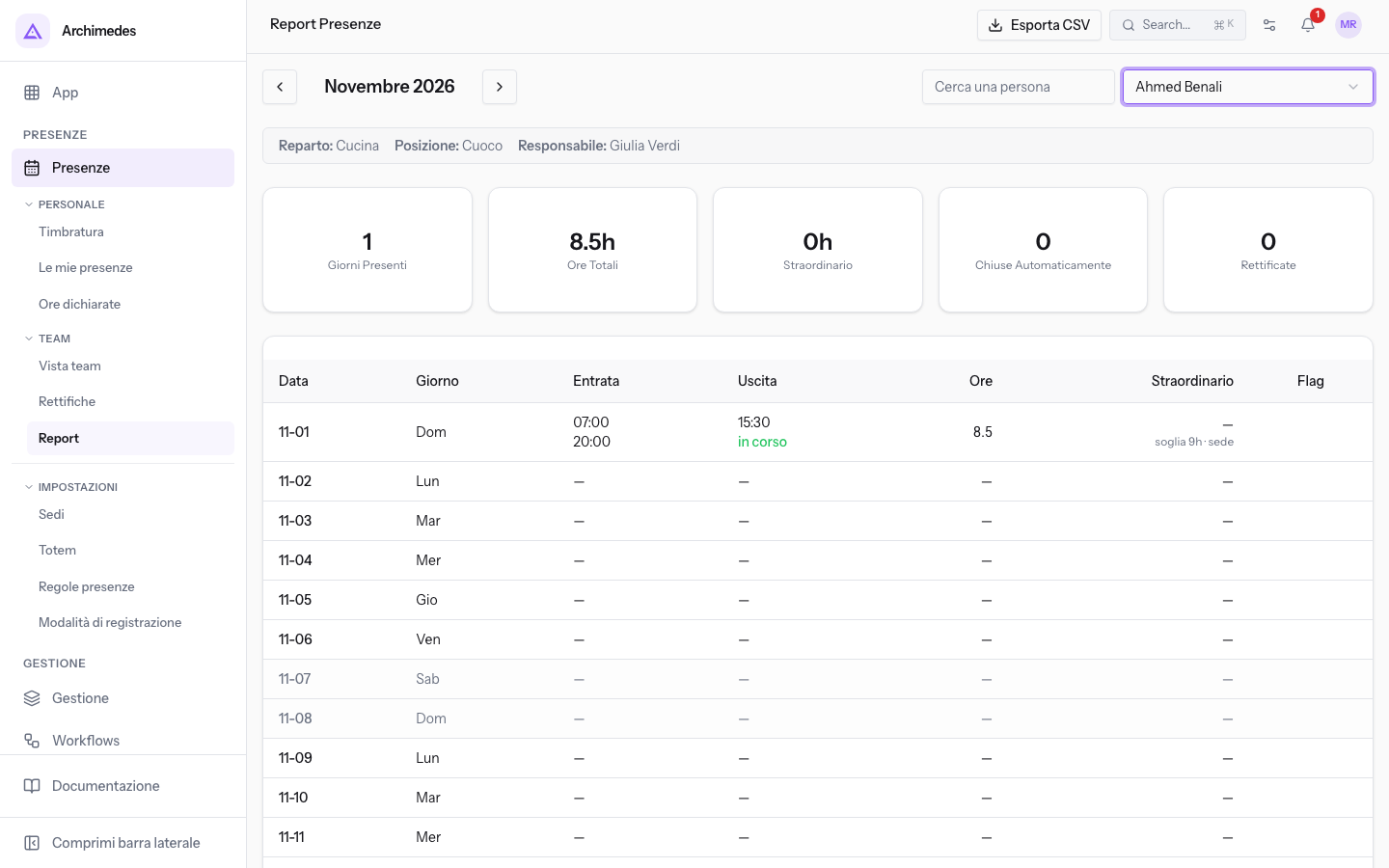
- Usa Mese precedente e Mese successivo per cambiare mese. La persona scelta resta selezionata.
I campi della schermata sono questi:
- Cerca una persona: filtra per nome l'elenco di Persona.
- Persona: contiene Il mio foglio presenze e le persone con almeno una sessione nel mese mostrato. Comprende anche chi timbra al totem senza accesso alla piattaforma.
- Reparto, Posizione e Responsabile: i dati della persona. Ogni dato compare solo se è presente: Responsabile è assente sul foglio di Mario Rossi.
Leggere i totali del mese
I totali riassumono il mese e la persona mostrati. Le ore sono in forma decimale: 4.75h corrisponde a 4 ore e 45 minuti.
- Giorni Presenti: i giorni con almeno una sessione.
- Ore Totali: la somma delle ore di tutte le sessioni del mese.
- Straordinario: la somma dello straordinario di ogni giorno.
- Chiuse Automaticamente: i giorni con una sessione chiusa dal sistema.
- Rettificate: i giorni con una sessione corretta da una rettifica.
In un mese senza sessioni i totali sono a zero. Quando non c'è alcun foglio da mostrare, la schermata riporta Nessun dato disponibile per questo periodo. e Esporta CSV non è attivo.
Leggere la tabella dei giorni
La tabella ha una riga per ogni giorno del mese, compresi i giorni senza presenze, che mostrano un trattino. Un giorno con più sessioni ha più orari nella stessa riga e il totale in Ore.
- Data: il mese e il giorno, nella forma mese-giorno.
- Giorno: il giorno della settimana in forma abbreviata. I fine settimana senza presenze sono attenuati.
- Entrata: l'orario di entrata di ogni sessione. Per le ore dichiarate senza ora di inizio compare ore dichiarate.
- Uscita: l'orario di uscita di ogni sessione. Se manca, compare uno di questi testi:
- in corso: la sessione è ancora aperta.
- chiusa automaticamente: il sistema ha chiuso la sessione.
- uscita non timbrata: la persona non ha timbrato l'uscita e il tempo non deriva da una timbratura.
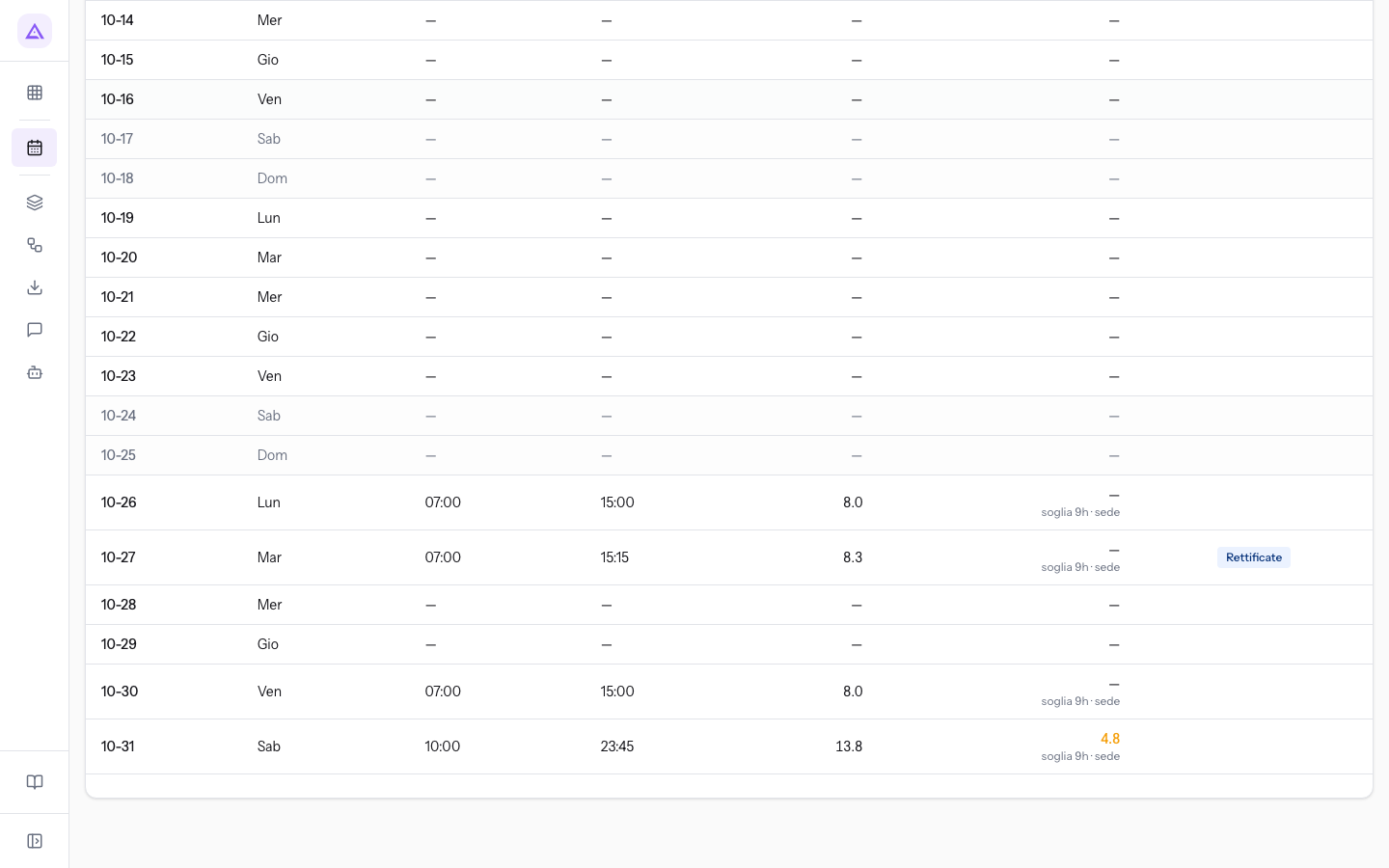
- Ore: le ore del giorno, con un decimale. Le 13,75 ore di un turno compaiono come 13.8.
- Straordinario: le ore oltre la soglia, con un decimale, e sotto la soglia applicata. Il valore 4,75 compare come 4.8. Un giorno senza straordinario mostra un trattino.
- Flag: i segni da controllare sul giorno. Le opzioni sono:
- Chiuse Automaticamente: il giorno ha una sessione chiusa dal sistema.
- Rettificate: il giorno ha una sessione corretta da una rettifica.
- uscita non timbrata: il giorno ha una sessione senza uscita.
Le ore dichiarate entrano nel foglio dopo l'approvazione. Il foglio serve a leggere i dati: un orario sbagliato si corregge con una rettifica da Presenze › Rettifiche.
Capire lo straordinario
Lo straordinario di un giorno è la differenza tra le ore del giorno e la soglia. La soglia viene dal campo Lo straordinario inizia dopo (minuti) di Regole presenze: vale il valore aziendale, che una sede può sostituire.
Il testo sotto il valore indica la soglia e la sua provenienza. Compare nei giorni con presenze:
- «soglia 8h · organizzazione»: si applica la regola aziendale di 480 minuti. Mario Rossi ha 45 minuti di straordinario su 8 ore e 45 lavorate.
- «soglia 9h · sede»: si applica la regola della sede
Cucina del ristorante, di 540 minuti. Il turno di Ahmed Benali 10:00-23:45 vale 13,75 ore, quindi 4 ore e 45 di straordinario.
Nota: la modifica di una regola vale per le sessioni chiuse dal giorno in cui viene fatta. Le sessioni già chiuse mantengono i totali registrati e la soglia di straordinario con cui sono state chiuse.
Esportare il foglio per il consulente del lavoro
Esporta CSV scarica un file con il foglio della persona e del mese mostrati. Per più persone, ripeti l'esportazione per ciascuna.
Importante: prima di esportare, controlla i giorni con chiusa automaticamente o uscita non timbrata. Una sessione chiusa automaticamente non è un dato definitivo finché non viene indicato l'orario reale.
- In Persona scegli la persona.
- Con Mese precedente o Mese successivo porta la schermata sul mese da consegnare.
- Premi Esporta CSV.
Il file contiene questi dati:
- una riga per ogni sessione, con data, giorno, entrata, uscita, ore, straordinario, stato, flag e provenienza della timbratura.
- una riga per ogni giorno senza sessioni, con ore a zero.
- in fondo, il totale di ore e straordinario, poi i giorni presenti, i giorni chiusi automaticamente e quelli rettificati.
In un giorno con più sessioni, data, giorno, straordinario e flag sono solo sulla prima riga. A differenza della tabella, il file riporta le ore con due decimali.
Vedilo sulla tua azienda, non su una presentazione.
In 30 minuti mappiamo i software che usi oggi.Ti mostriamo quanto lavoro e quanto margine ti restituisce Archimedes.
Mostramelo sulla mia azienda →In che settore operi?
Un tocco — ci serve per prepararti la demo sui casi del tuo mondo.
Che strumenti usi oggi?
Seleziona quelli che riconosci — o scrivili e basta. Ci aiuta a mostrarti come si migrano.
Ultimo passo: i tuoi contatti.
Ti rispondiamo entro un giorno lavorativo — e subito dopo, se vuoi, scegli tu lo slot della demo.
Non siamo riusciti a inviare la richiesta. Riprova, oppure scrivici a [email protected].
Inviando, accetti che i tuoi dati siano trattati per ricontattarti riguardo alla demo. Informativa privacy.
Form di anteprima — nessun dato viene inviato da questa pagina.
Vuoi fissare la demo adesso?
Scegli tu: prenoti in autonomia lo slot che preferisci, oppure ti chiamiamo noi per fissarla.
Agenda aggiornata in tempo reale, 30 minuti, conferma immediata. Il calendario si apre in una nuova scheda.
Blocca lo slot ora ↗Ti ricontattiamo entro un giorno lavorativo — e arriviamo alla call conoscendo già il tuo mondo.
Il calendario è aperto in un'altra scheda: scegli lo slot e la demo è fissata. Non lo vedi? Riaprilo ↗
Pagina di anteprima: non è stato inviato nulla.
La nostra agenda è aggiornata in tempo reale: prendi lo slot che ti comoda e la demo è fissata. 30 minuti, conferma immediata, nessuna attesa.
Blocca lo slot ora ↗