Presenze
Tutti i moduli
Sistemare un'uscita dimenticata
Presenze · 9 di 16 · 5 min di lettura
Quando una persona non timbra l'uscita, la sessione viene chiusa automaticamente e la schermata Rettifiche serve a indicare l'orario reale. Questo articolo spiega cosa fa il sistema, come decidere il tempo riconosciuto nel frattempo e come indicare l'orario reale.
Cosa succede quando manca l'uscita
Una sessione ancora aperta dopo il numero di ore del campo Chiusura automatica dopo (ore) viene chiusa automaticamente e risulta Chiusa automaticamente. Il sistema crea anche una rettifica in attesa, senza che nessuno la richieda.
La rettifica si trova in Presenze › Rettifiche e riporta:
- Creata automaticamente: al posto del nome di chi l'ha richiesta.
- Il motivo: la sessione è stata chiusa automaticamente e serve l'orario reale di uscita.
- Il cambiamento: l'uscita manca e l'orario è ancora da indicare.
La sessione chiusa automaticamente non è un dato definitivo. Fino all'approvazione della rettifica, il tempo riconosciuto dipende dalla regola Un'uscita non timbrata vale.
Scegliere quanto vale un'uscita non timbrata
Prima di iniziare: Regole presenze è disponibile per il gruppo Amministratore.
La regola decide cosa viene riconosciuto a una sessione senza uscita finché non viene indicato l'orario reale. Vale solo per le sessioni chiuse da ora in poi.
- Apri Presenze › Regole presenze.
- In Ambito di applicazione scegli Predefinito aziendale oppure una sede. Il valore di una sede sostituisce quello aziendale per quella sede.
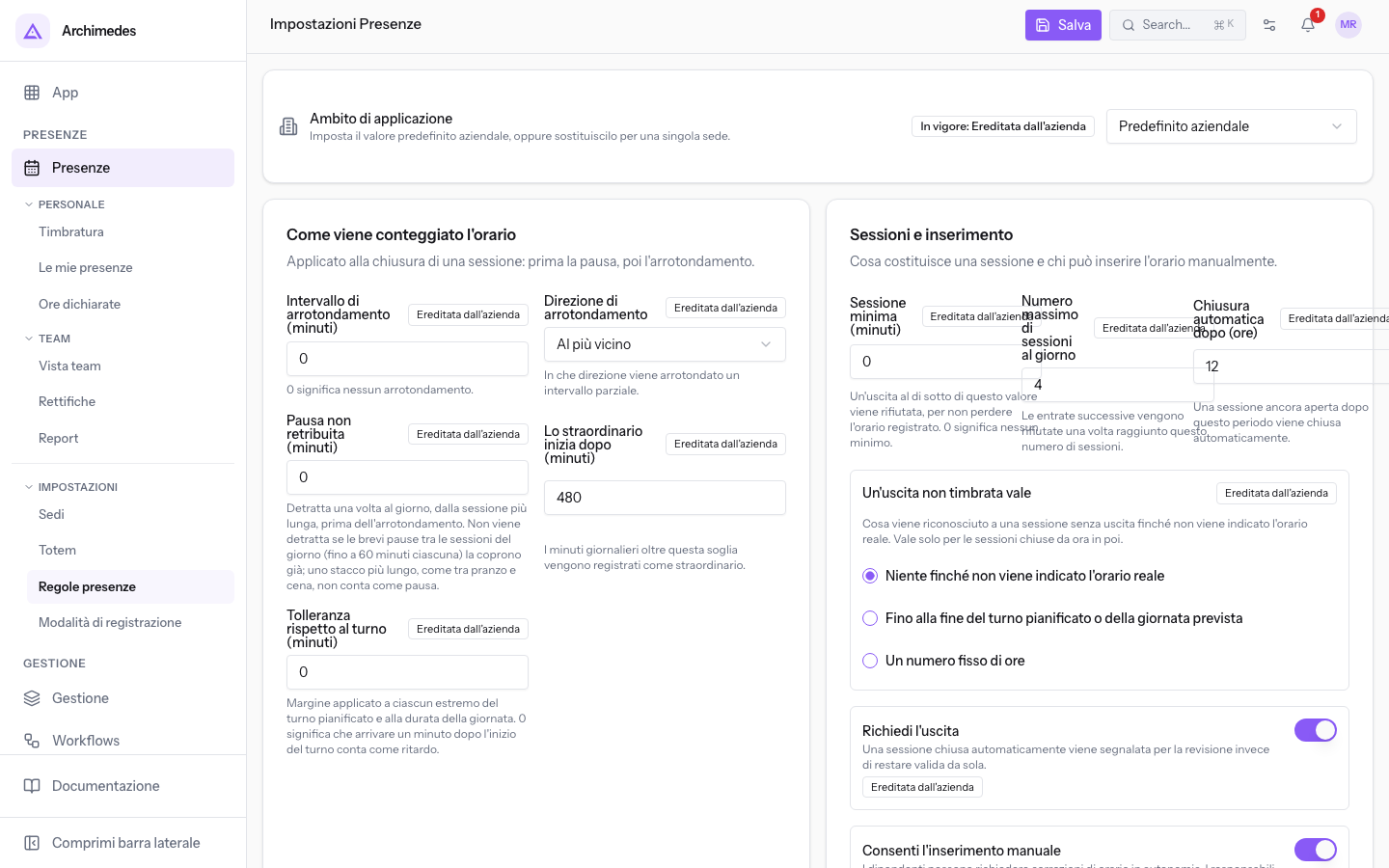
- Imposta i campi che seguono e premi Salva.
I campi della regola sono:
- Chiusura automatica dopo (ore): le ore dopo cui una sessione ancora aperta viene chiusa automaticamente. Nell'organizzazione demo il predefinito aziendale è 12; la sede «Cucina del ristorante» ha 14 ore.
- Un'uscita non timbrata vale: il tempo riconosciuto in attesa dell'orario reale. Il valore riconosciuto non supera mai il tempo tra l'entrata e la chiusura. Le opzioni sono:
- Niente finché non viene indicato l'orario reale: la sessione non conta ore finché la rettifica non viene approvata. È l'opzione impostata nell'organizzazione demo.
- Fino alla fine del turno pianificato o della giornata prevista: il tempo arriva fino alla fine del turno o della giornata prevista.
- Un numero fisso di ore: mostra il campo Ore riconosciute, proposto a 8.
Se le ore devono arrivare nel foglio presenze solo quando l'orario è noto, scegli Niente finché non viene indicato l'orario reale. Se lavori con turni pianificati e vuoi una stima in attesa della rettifica, scegli Fino alla fine del turno pianificato o della giornata prevista.
Importante: una modifica non cambia le sessioni già chiuse. Queste mantengono i totali registrati.
Indicare l'orario reale dalle Rettifiche
Prima di iniziare: Rettifiche è disponibile per i gruppi Responsabile e Amministratore.
Una rettifica senza orario si approva indicando quando la persona è uscita davvero. Una rettifica che ha già un orario si approva invece in un solo passaggio, senza finestra.
La rettifica va al responsabile diretto registrato nelle Risorse Umane, se è attivo e ha un accesso; altrimenti a chi ha autorità su tutta l'organizzazione o al gruppo Responsabile o Amministratore. Matteo Ferrari ha come responsabile Mario Rossi.
- Apri Presenze › Rettifiche e, nel filtro di stato, scegli In Attesa.
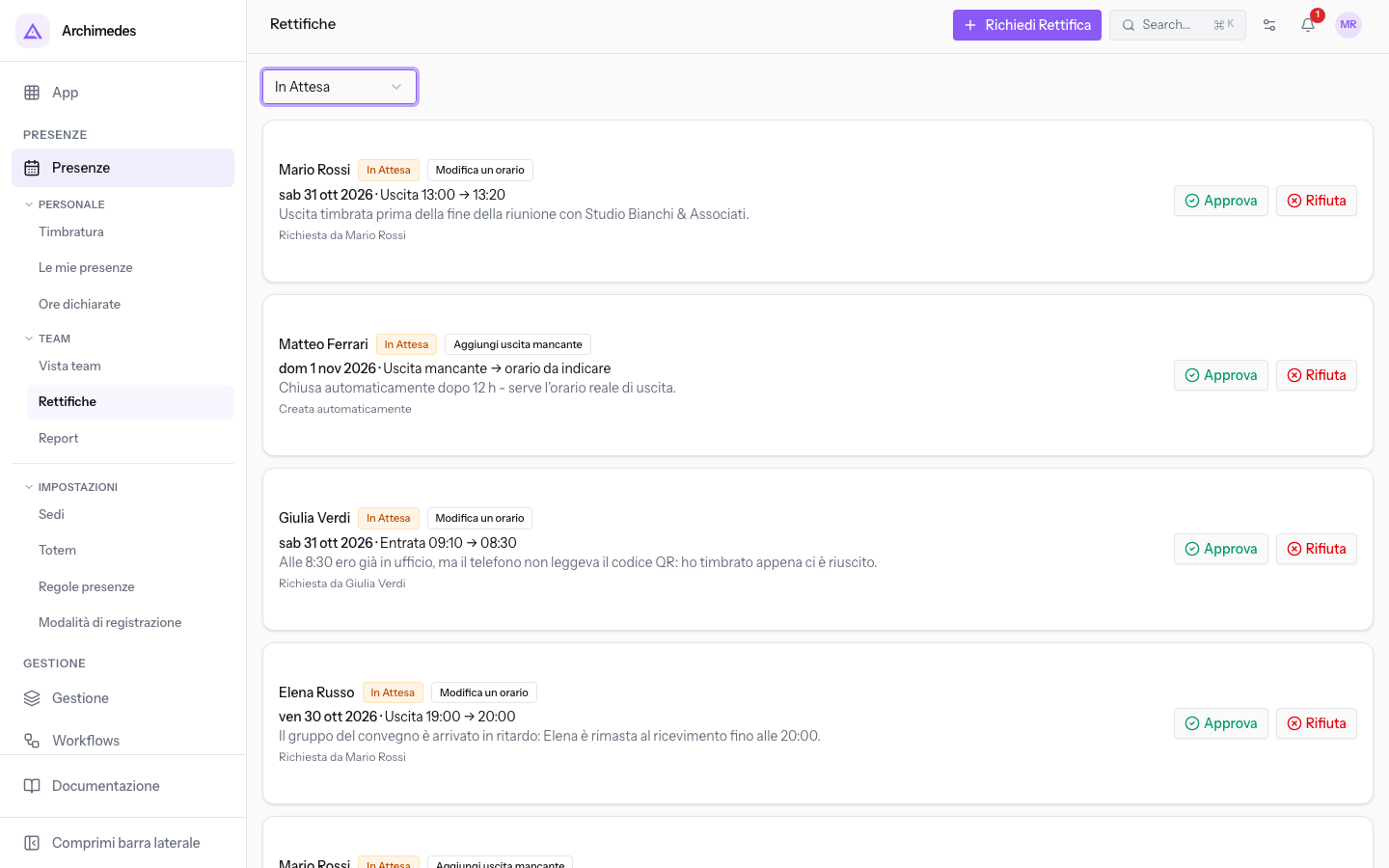
- Sulla rettifica Creata automaticamente premi Approva. Si apre la finestra Approva con l'orario reale.
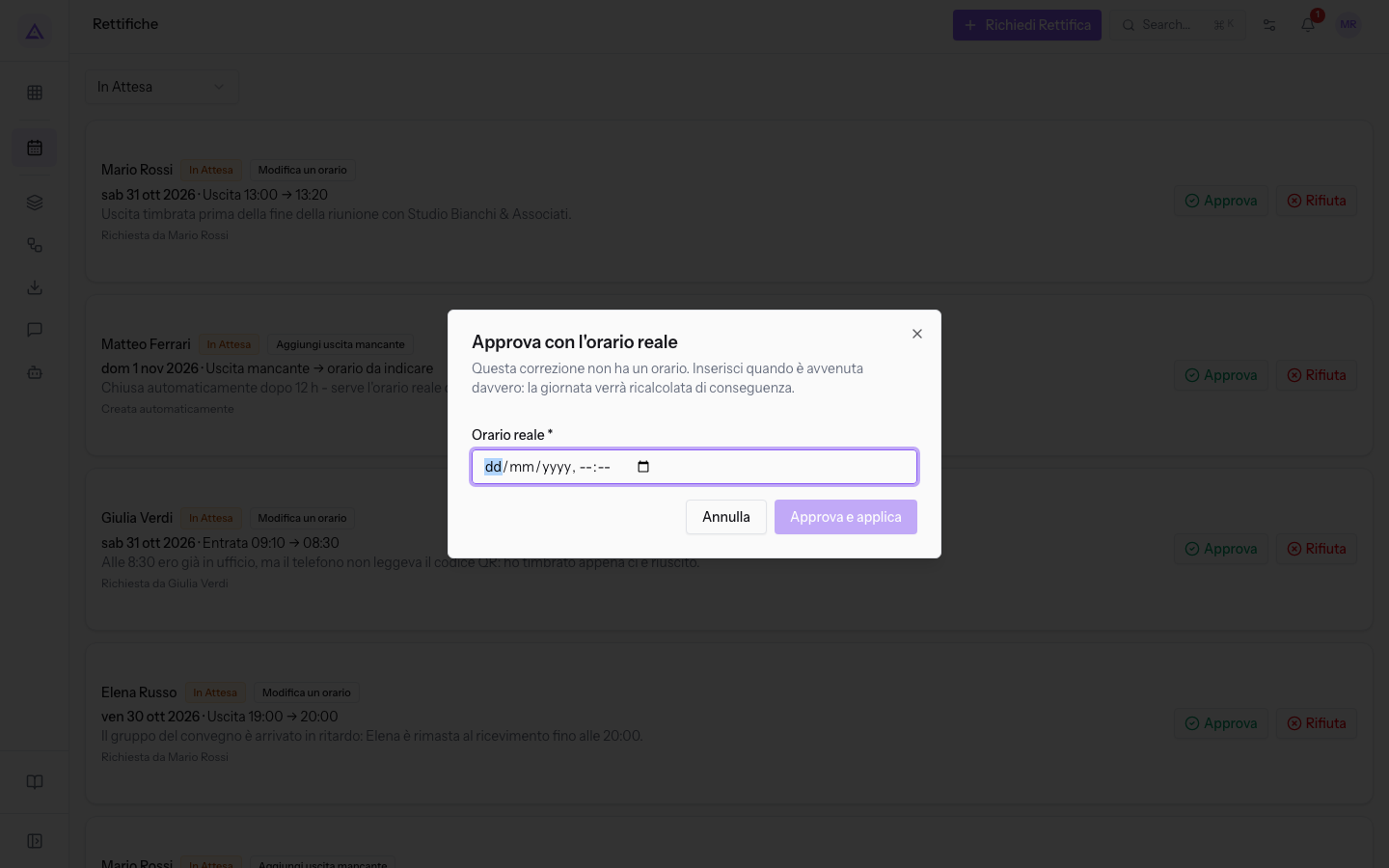 3. In Orario reale indica data e ora dell'uscita: per la sessione di Matteo Ferrari, con entrata alle 07:30 del 1° novembre, indica le 16:30 dello stesso giorno.
4. Premi Approva e applica. L'orario viene scritto sulla sessione.
Orario reale è la data e l'ora dell'uscita, nel fuso della persona. Approva e applica resta disattivato finché il campo è vuoto.
Nota: un giorno compreso in un periodo chiuso non si corregge. L'approvazione viene rifiutata e la rettifica resta in attesa finché l'amministratore non riapre il periodo.
Come appare in Le mie presenze
In Presenze › Le mie presenze la persona vede la propria sessione chiusa automaticamente. La scheda Chiuse Automaticamente conta queste sessioni nel mese mostrato.
- Apri Presenze › Le mie presenze e, se la sessione è nel mese prima, premi Mese precedente.
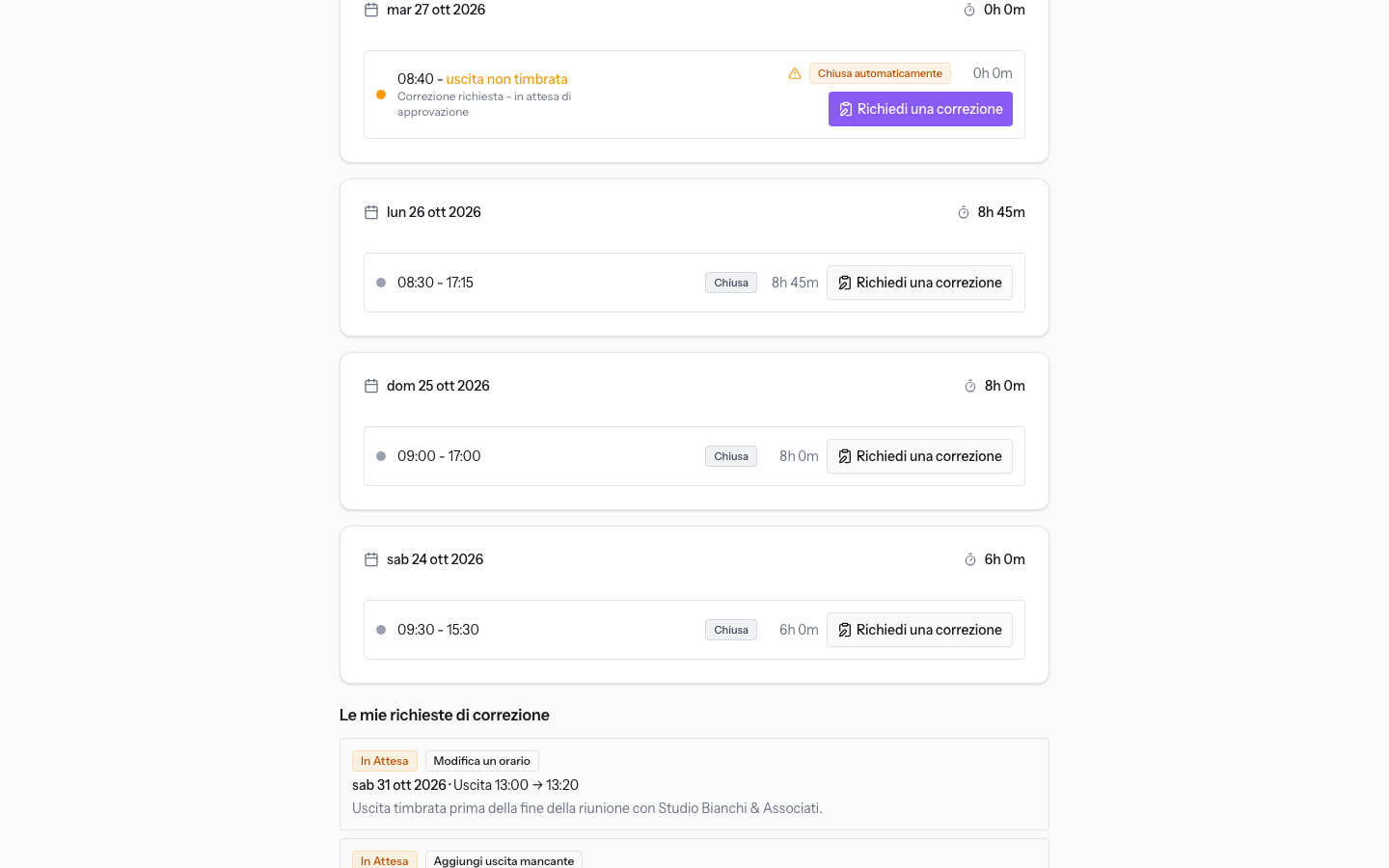
- Individua la sessione con uno di questi testi:
- uscita non timbrata: manca l'orario reale, come nella sessione di Mario Rossi del 27 ottobre.
- Correzione richiesta - in attesa di approvazione: sulla sessione c'è una rettifica in attesa.
- Premi Richiedi una correzione sulla sessione e indica l'orario reale.
L'orario indicato completa la rettifica di uscita già in attesa, senza crearne una seconda. A quel punto la rettifica ha un orario e il responsabile la approva con Approva, senza finestra.
Chi non ha un accesso alla piattaforma timbra al totem e non ha Le mie presenze: l'orario reale lo indica il responsabile da Rettifiche. Nell'organizzazione demo è il caso di Matteo Ferrari.
Come appare nel foglio presenze
Prima di iniziare: Report è disponibile per i gruppi Responsabile e Amministratore.
Il foglio presenze mostra le uscite non timbrate del mese, così che tu possa trovarle prima di chiudere le presenze.
- Apri Presenze › Report. In Cerca una persona scrivi il nome e scegli la persona in Persona, qui
Matteo Ferrari.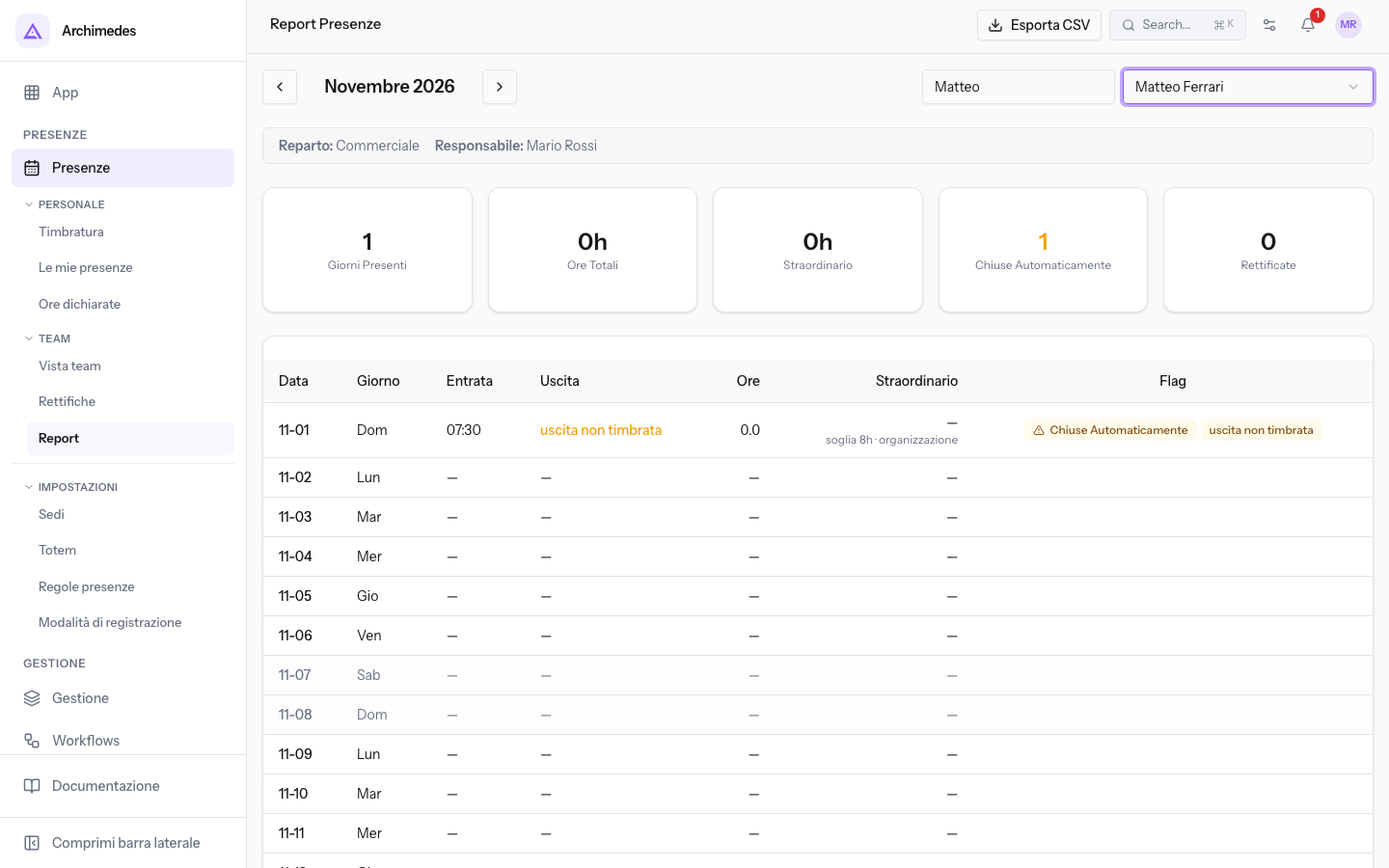
Nella riga della sessione trovi:
- Uscita: al posto dell'orario compare uscita non timbrata.
- Ore: il tempo riconosciuto dalla regola. Con Niente finché non viene indicato l'orario reale il valore è 0.0.
- Flag: il segno della chiusura automatica e il segno uscita non timbrata.
La scheda Chiuse Automaticamente in cima al foglio conta le sessioni di questo tipo nel mese.
Vedilo sulla tua azienda, non su una presentazione.
In 30 minuti mappiamo i software che usi oggi.Ti mostriamo quanto lavoro e quanto margine ti restituisce Archimedes.
Mostramelo sulla mia azienda →In che settore operi?
Un tocco — ci serve per prepararti la demo sui casi del tuo mondo.
Che strumenti usi oggi?
Seleziona quelli che riconosci — o scrivili e basta. Ci aiuta a mostrarti come si migrano.
Ultimo passo: i tuoi contatti.
Ti rispondiamo entro un giorno lavorativo — e subito dopo, se vuoi, scegli tu lo slot della demo.
Non siamo riusciti a inviare la richiesta. Riprova, oppure scrivici a [email protected].
Inviando, accetti che i tuoi dati siano trattati per ricontattarti riguardo alla demo. Informativa privacy.
Form di anteprima — nessun dato viene inviato da questa pagina.
Vuoi fissare la demo adesso?
Scegli tu: prenoti in autonomia lo slot che preferisci, oppure ti chiamiamo noi per fissarla.
Agenda aggiornata in tempo reale, 30 minuti, conferma immediata. Il calendario si apre in una nuova scheda.
Blocca lo slot ora ↗Ti ricontattiamo entro un giorno lavorativo — e arriviamo alla call conoscendo già il tuo mondo.
Il calendario è aperto in un'altra scheda: scegli lo slot e la demo è fissata. Non lo vedi? Riaprilo ↗
Pagina di anteprima: non è stato inviato nulla.
La nostra agenda è aggiornata in tempo reale: prendi lo slot che ti comoda e la demo è fissata. 30 minuti, conferma immediata, nessuna attesa.
Blocca lo slot ora ↗