Presenze
Tutti i moduli
Preparare il totem all'ingresso e i PIN dei dipendenti
Presenze · 13 di 16 · 7 min di lettura
La schermata Totem serve a creare i totem, cioè i tablet all'ingresso su cui i dipendenti timbrano senza accedere alla piattaforma, ad associarli a un tablet e a gestire i PIN dei dipendenti.
Prima di iniziare: per gestire i totem serve il gruppo Amministratore del modulo Presenze. La modalità Totem all’ingresso deve essere attiva in Presenze › Modalità di registrazione: se è disattivata, il tablet mostra Il totem all’ingresso è disattivato.
La schermata Totem
Presenze › Totem elenca i totem dell'organizzazione e, sotto, la sezione PIN dei dipendenti.
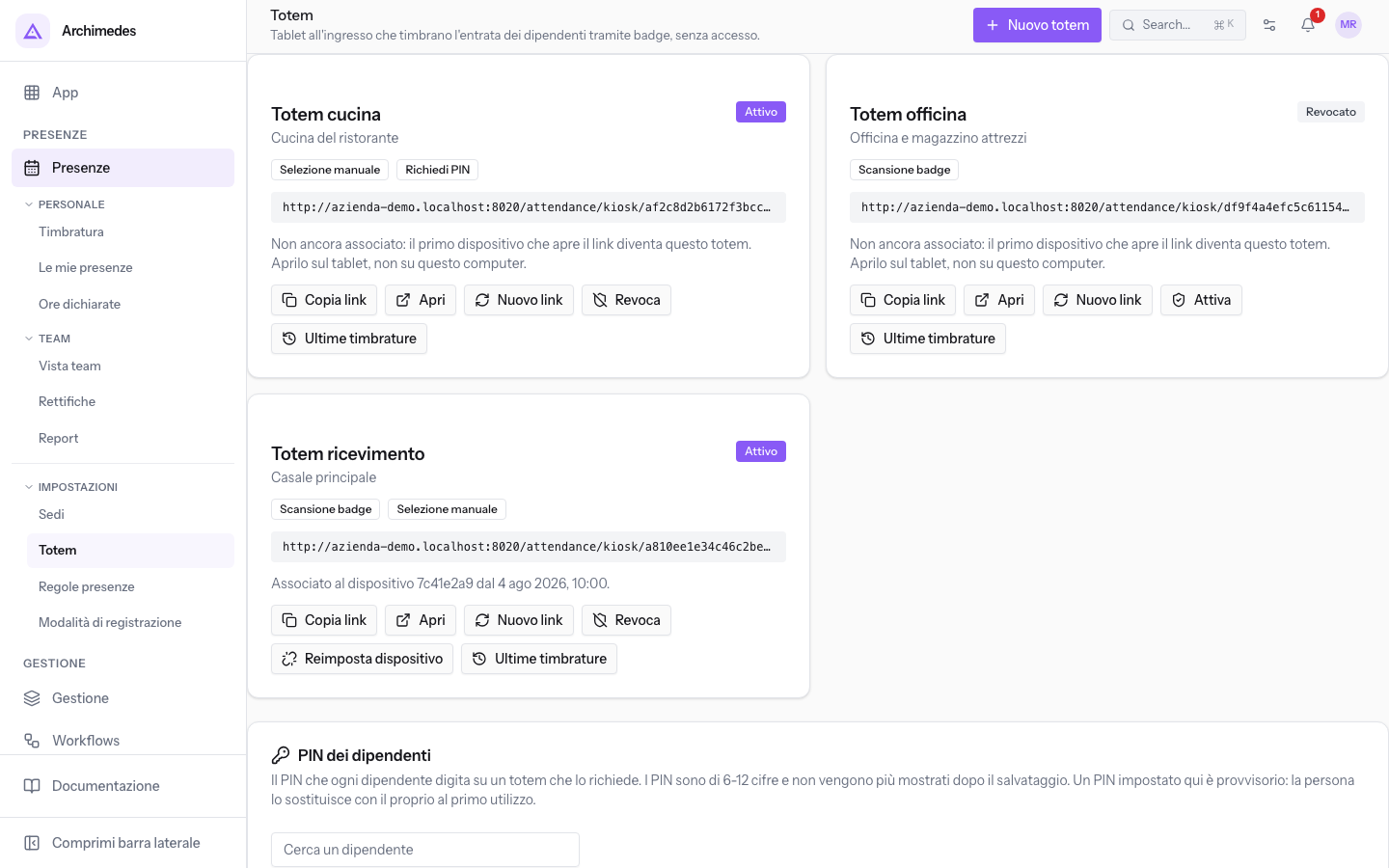
Per ogni totem la schermata mostra:
- Il nome e la sede.
- Lo stato: Attivo o Revocato.
- I metodi abilitati: Scansione badge, Selezione manuale, Richiedi PIN.
- Il link del totem.
- Il dispositivo: l'identificativo del dispositivo associato e la data dell'associazione, oppure Non ancora associato: il primo dispositivo che apre il link diventa questo totem. Aprilo sul tablet, non su questo computer.
- I pulsanti Copia link, Apri, Nuovo link, Revoca o Attiva, Reimposta dispositivo e Ultime timbrature.
Un totem non si elimina: quando non serve più si revoca, così le timbrature registrate conservano la loro origine.
Scegliere come si identificano i dipendenti
I metodi del totem decidono che cosa vede il tablet e che cosa fa il dipendente per timbrare.
- Se i dipendenti hanno un badge e il tablet ha un lettore di badge, attiva Scansione badge.
- Se i dipendenti non hanno un badge, attiva Selezione manuale: il tablet mostra l'elenco dei nomi.
- Se vuoi verificare chi timbra, aggiungi Richiedi PIN: dopo il badge o la scelta del nome il tablet chiede il PIN.
- Se vuoi offrire entrambe le vie, attiva Scansione badge e Selezione manuale: il tablet le mostra affiancate.
Importante: con Selezione manuale senza Richiedi PIN la scelta del nome registra subito la timbratura, senza alcuna verifica della persona.
Creare un totem
Crea un totem per ogni tablet. La sede deve esistere già in Presenze › Sedi.
-
In Presenze › Totem premi Nuovo totem.
-
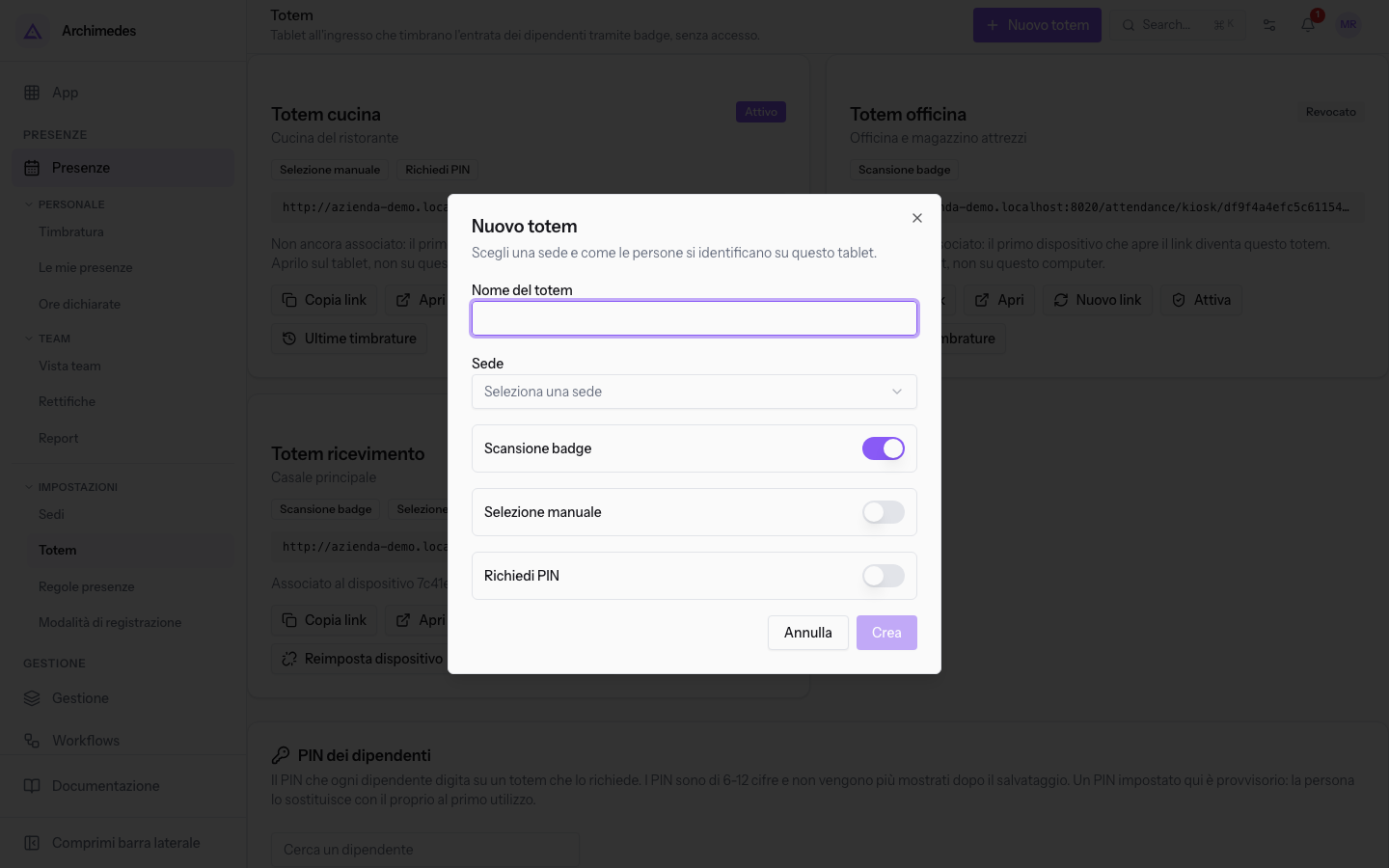
Inserisci il nome, scegli la sede e attiva i metodi. «Totem cucina» usa la sede Cucina del ristorante con Selezione manuale e Richiedi PIN.
-
Premi Crea. Compare il messaggio Totem creato. e il totem si aggiunge all'elenco.
I campi della finestra Nuovo totem:
- Nome del totem: il nome che identifica il totem nella schermata e sul tablet. Il campo è obbligatorio.
- Sede: la sede di lavoro del totem. Il tablet mostra il nome della sede in alto. L'elenco comprende le sedi inattive, come Bar della piscina. Il campo è obbligatorio.
- Scansione badge: il tablet mostra lo spazio Scansiona il tuo badge. L'opzione è attiva quando apri la finestra.
- Selezione manuale: il tablet mostra l'elenco dei nomi, cioè i dipendenti attivi assegnati alla sede del totem e quelli senza assegnazioni. L'opzione è disattivata quando apri la finestra.
- Richiedi PIN: il dipendente digita il PIN dopo il badge o la scelta del nome. L'opzione è disattivata quando apri la finestra.
Nota: Crea resta disattivato finché mancano il nome o la sede, oppure se Scansione badge e Selezione manuale sono entrambe spente. Richiedi PIN da solo non basta.
Associare il totem al tablet
Il link del totem è la sua credenziale: il tablet non richiede un accesso. Il primo dispositivo che apre il link diventa il totem.
- Nella scheda del totem premi Copia link. Compare il messaggio Link del totem copiato.
- Apri il link sul tablet.
- Controlla che la scheda del totem mostri il dispositivo associato e la data dell'associazione.
Importante: Apri apre il link sul dispositivo che stai usando. Su un totem non ancora associato, quel dispositivo diventa il totem: premi Apri solo se sei sul tablet.
Dopo l'associazione il link funziona solo su quel tablet. Un altro dispositivo vede Questo totem è configurato su un altro dispositivo e non riceve alcun dato del totem, nemmeno l'elenco dei dipendenti.
Sostituire il link, revocare o reimpostare il dispositivo
Questi tre comandi hanno effetti diversi sul tablet.
- Se il link è arrivato a chi non dovrebbe averlo, usa Nuovo link.
- Se il totem non deve più registrare timbrature, usa Revoca.
- Se cambi tablet, usa Reimposta dispositivo.
Generare un nuovo link
Nuovo link sostituisce il link del totem e blocca subito quello attuale.
- Nella scheda del totem premi Nuovo link. Compare il messaggio È stato generato un nuovo link per il totem.
- Premi Copia link e apri il nuovo link sul tablet.
Importante: Nuovo link agisce senza chiedere conferma. Il tablet smette di timbrare finché non apri il nuovo link.
Revocare o riattivare un totem
Revoca porta il totem allo stato Revocato e il tablet non può più usare il link. Il tablet mostra Questo link del totem non è valido o è stato revocato.
- Nella scheda del totem premi Revoca. Compare il messaggio Totem revocato.
- Per riportare il totem allo stato Attivo premi Attiva, come su «Totem officina». Compare il messaggio Totem attivato.
Nota: anche Revoca e Attiva agiscono senza chiedere conferma.
Reimpostare il dispositivo
Reimposta dispositivo scollega il tablet dal totem, senza cambiare il totem. Il pulsante compare solo sui totem già associati.
- Nella scheda del totem premi Reimposta dispositivo. Si apre una finestra di conferma con il nome del totem e il testo Il tablet ora associato a questo totem smetterà di funzionare. Il prossimo dispositivo che apre il link diventa il totem.
- Conferma con Reimposta dispositivo. Compare il messaggio Dispositivo del totem reimpostato.
- Apri il link sul nuovo tablet.
Controllare le ultime timbrature
Ultime timbrature mostra sotto la scheda del totem le timbrature registrate da quel totem, per controllare che il tablet stia registrando. Lo stesso pulsante chiude l'elenco.
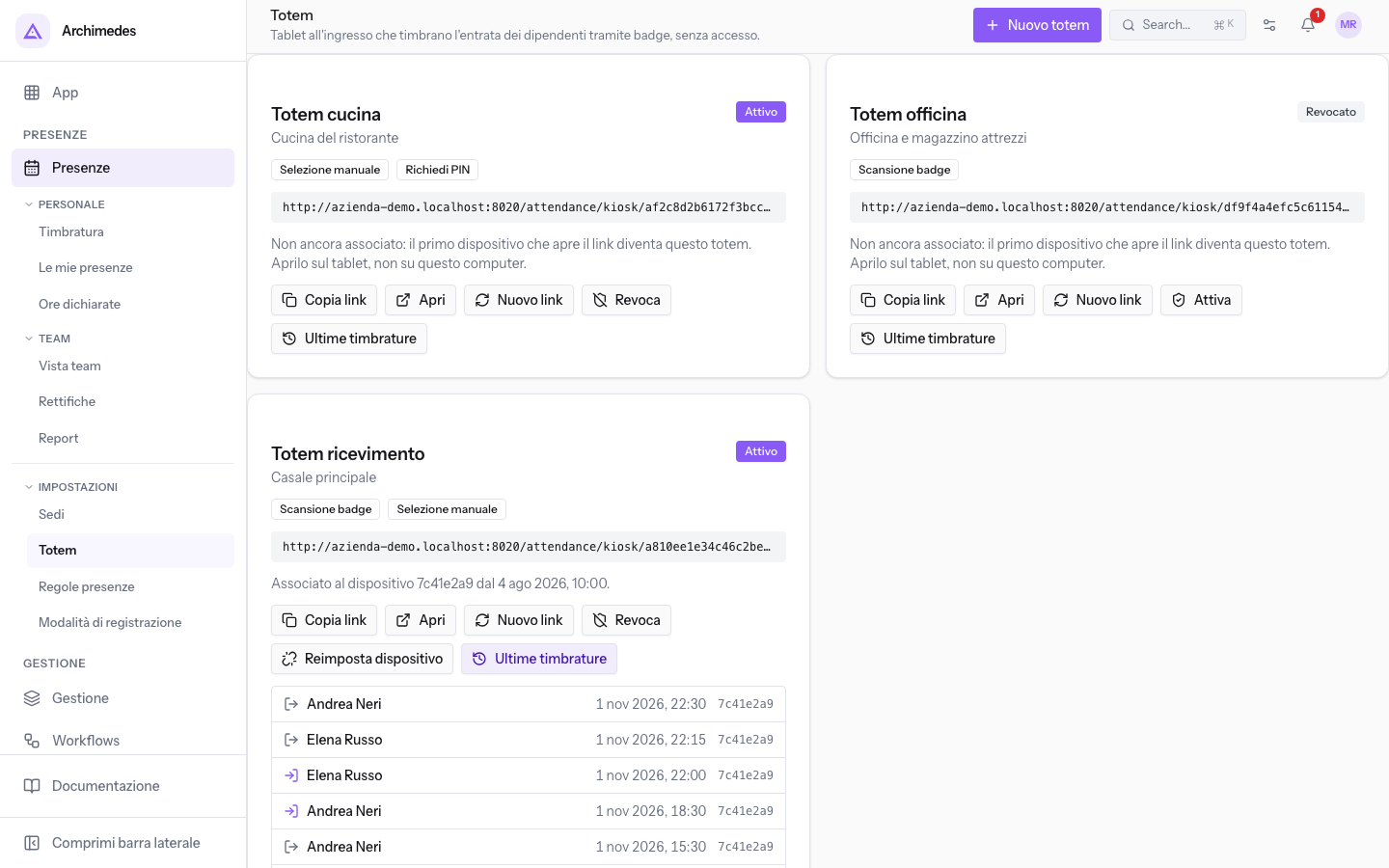
Ogni riga riporta un'icona di entrata o di uscita, il nome del dipendente, la data e l'ora e l'identificativo del dispositivo. Su un totem senza timbrature compare Nessuna timbratura registrata ancora su questo totem.
Impostare il PIN di un dipendente
Il PIN serve sui totem con Richiedi PIN. Un dipendente senza PIN non può timbrare su questi totem: il tablet mostra Nessun PIN impostato. Chiedi al tuo amministratore.
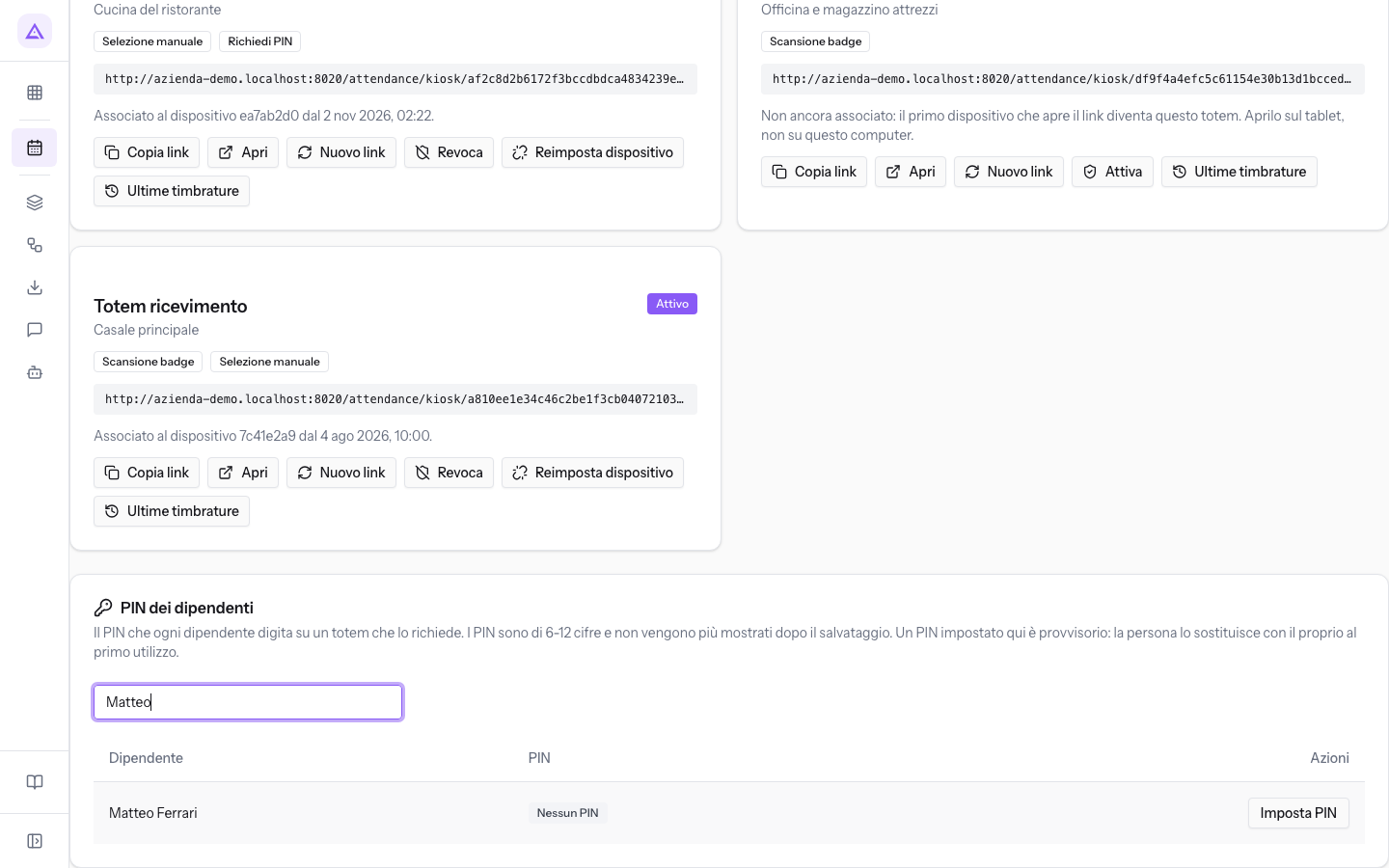
La sezione PIN dei dipendenti elenca i dipendenti, anche quelli senza accesso alla piattaforma, come Andrea Neri. Il campo Cerca un dipendente filtra l'elenco. Le colonne sono:
- Dipendente: il nome.
- PIN: PIN impostato oppure Nessun PIN. Un PIN provvisorio risulta PIN impostato, come quello di Elena Russo.
- Azioni: Imposta PIN per chi non ha un PIN. Reimposta PIN e Altre azioni per chi ce l'ha.
-
In Cerca un dipendente scrivi il nome, poi premi Imposta PIN sulla riga del dipendente, come Matteo Ferrari.
-
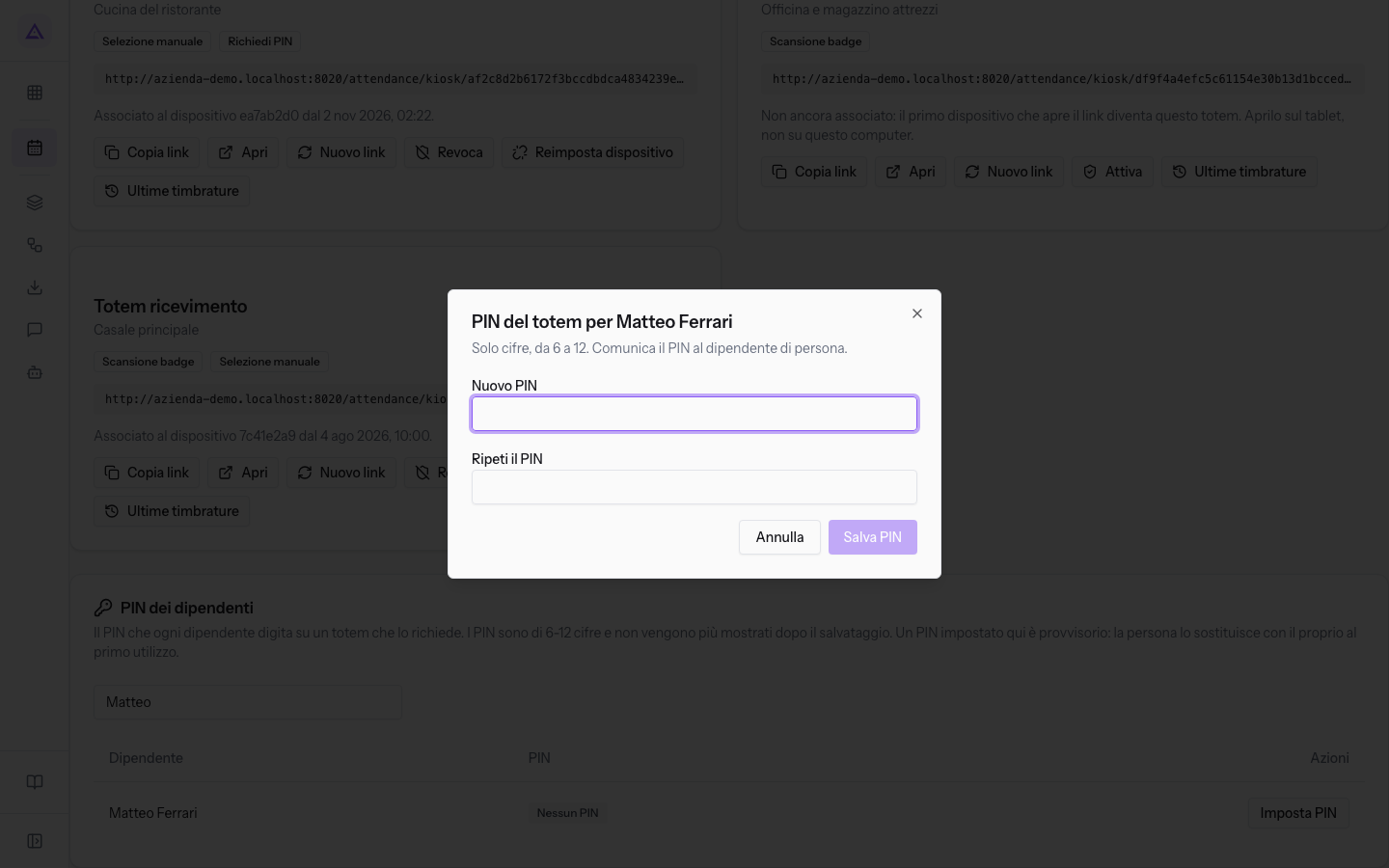
Nella finestra del PIN, che riporta il nome del dipendente, compila i campi e premi Salva PIN. Compare il messaggio PIN salvato.
-
Comunica il PIN al dipendente di persona.
I campi della finestra:
- Nuovo PIN: solo cifre, da 6 a 12.
- Ripeti il PIN: lo stesso PIN. Se i due valori sono diversi compare I due PIN non coincidono.
Nota: dopo il salvataggio il PIN non viene più mostrato. Se il dipendente lo dimentica, impostane uno nuovo con Reimposta PIN.
Il PIN impostato qui è provvisorio. Al primo utilizzo il tablet chiede al dipendente di digitare due volte un PIN nuovo, da 6 a 12 cifre.
Reimpostare o rimuovere un PIN
Reimposta il PIN quando il dipendente lo ha dimenticato. Rimuovilo quando il dipendente non deve più timbrare sui totem con Richiedi PIN.
Per reimpostare il PIN:
- Sulla riga del dipendente premi Reimposta PIN. Si apre la stessa finestra del PIN.
- Compila Nuovo PIN e Ripeti il PIN, poi premi Salva PIN. Il nuovo PIN è provvisorio.
Per rimuovere il PIN:
- Sulla riga del dipendente premi Altre azioni, poi Rimuovi PIN. Si apre una richiesta di conferma con il nome del dipendente e il testo Non potrà timbrare sui totem che richiedono un PIN finché non ne verrà impostato uno nuovo.
- Conferma. Compare il messaggio PIN rimosso. e la riga torna a Nessun PIN.
Vedilo sulla tua azienda, non su una presentazione.
In 30 minuti mappiamo i software che usi oggi.Ti mostriamo quanto lavoro e quanto margine ti restituisce Archimedes.
Mostramelo sulla mia azienda →In che settore operi?
Un tocco — ci serve per prepararti la demo sui casi del tuo mondo.
Che strumenti usi oggi?
Seleziona quelli che riconosci — o scrivili e basta. Ci aiuta a mostrarti come si migrano.
Ultimo passo: i tuoi contatti.
Ti rispondiamo entro un giorno lavorativo — e subito dopo, se vuoi, scegli tu lo slot della demo.
Non siamo riusciti a inviare la richiesta. Riprova, oppure scrivici a [email protected].
Inviando, accetti che i tuoi dati siano trattati per ricontattarti riguardo alla demo. Informativa privacy.
Form di anteprima — nessun dato viene inviato da questa pagina.
Vuoi fissare la demo adesso?
Scegli tu: prenoti in autonomia lo slot che preferisci, oppure ti chiamiamo noi per fissarla.
Agenda aggiornata in tempo reale, 30 minuti, conferma immediata. Il calendario si apre in una nuova scheda.
Blocca lo slot ora ↗Ti ricontattiamo entro un giorno lavorativo — e arriviamo alla call conoscendo già il tuo mondo.
Il calendario è aperto in un'altra scheda: scegli lo slot e la demo è fissata. Non lo vedi? Riaprilo ↗
Pagina di anteprima: non è stato inviato nulla.
La nostra agenda è aggiornata in tempo reale: prendi lo slot che ti comoda e la demo è fissata. 30 minuti, conferma immediata, nessuna attesa.
Blocca lo slot ora ↗