Presenze
Tutti i moduli
Impostare le regole di calcolo dell'orario
Presenze · 15 di 16 · 5 min di lettura
La schermata Impostazioni Presenze stabilisce come vengono conteggiate le ore e come viene trattata una sessione: arrotondamento, pausa, straordinario, limiti e uscite non timbrate. Le regole valgono per tutta l'azienda e una singola sede può sostituirle.
Cosa mostra la schermata
La schermata Impostazioni Presenze si apre da Presenze › Regole presenze. In alto c'è Ambito di applicazione, che indica a chi si applicano i valori mostrati. Sotto ci sono le sezioni Come viene conteggiato l'orario e Sessioni e inserimento.
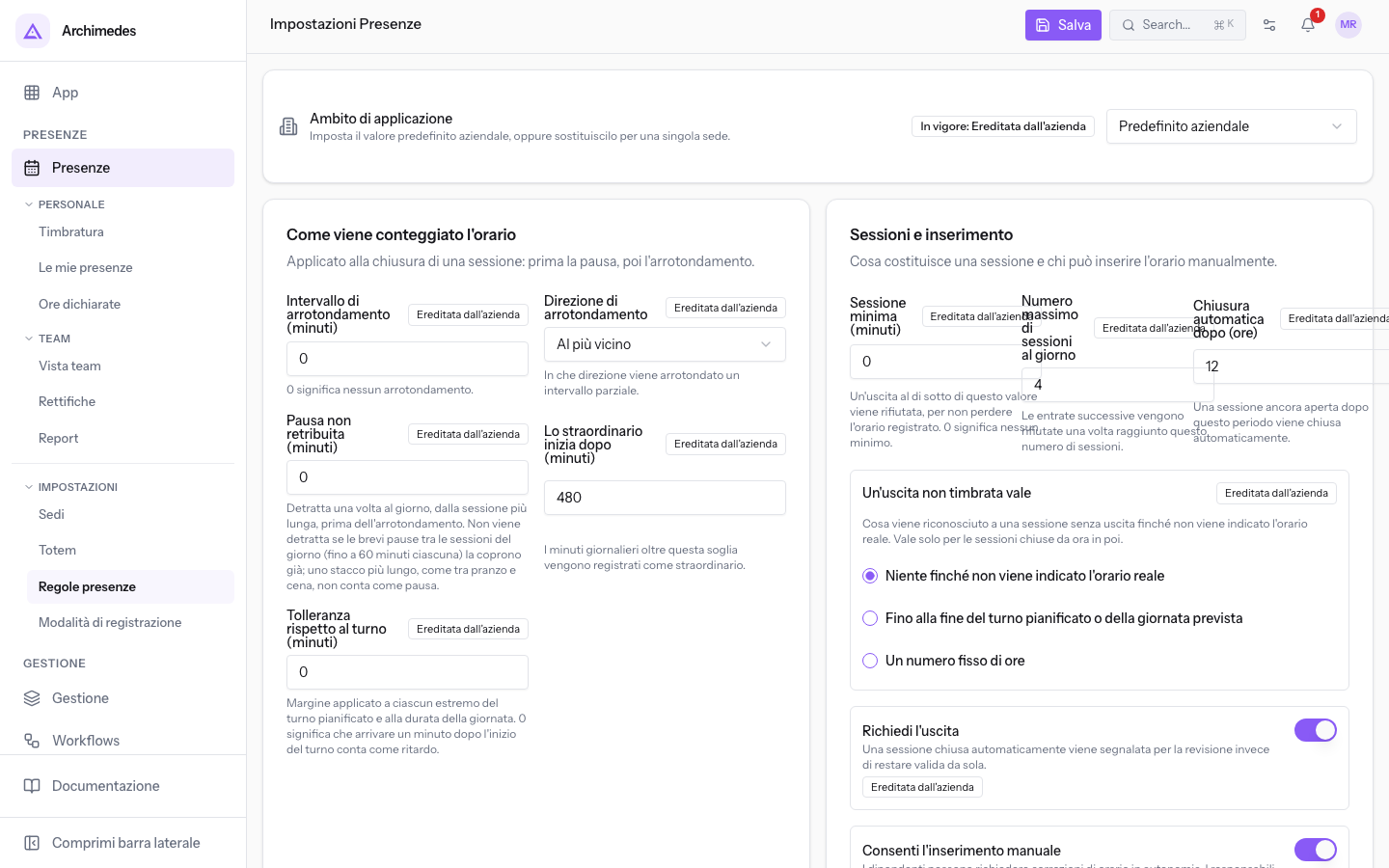
Importante: la modifica di una regola vale per le sessioni chiuse dal giorno in cui viene fatta. Le sessioni già chiuse mantengono i totali registrati e la soglia di straordinario con cui sono state chiuse.
Scegliere dove valgono le regole
L'ambito decide se modifichi il valore di tutta l'azienda o quello di una sola sede.
Prima di iniziare: per configurare le regole presenze serve il gruppo Amministratore del modulo Presenze.
- Se un valore vale per tutta l'azienda, scegli Predefinito aziendale.
- Se una sede ha bisogno di valori propri, scegli quella sede: il salvataggio crea un'eccezione solo per lei.
- Se una sede non ha bisogno di valori propri, non salvare nulla sulla sede: resta sul predefinito aziendale.
- In Ambito di applicazione scegli Predefinito aziendale oppure una sede. L'elenco comprende tutte le sedi, anche una sede inattiva come Bar della piscina.
- Leggi In vigore per sapere da dove vengono i valori mostrati.
- Modifica i campi e premi Salva. Compare il messaggio Impostazioni salvate.
I campi di questa parte della schermata sono:
- Ambito di applicazione: il selettore con Predefinito aziendale e le sedi.
- In vigore: la provenienza dei valori. Può mostrare:
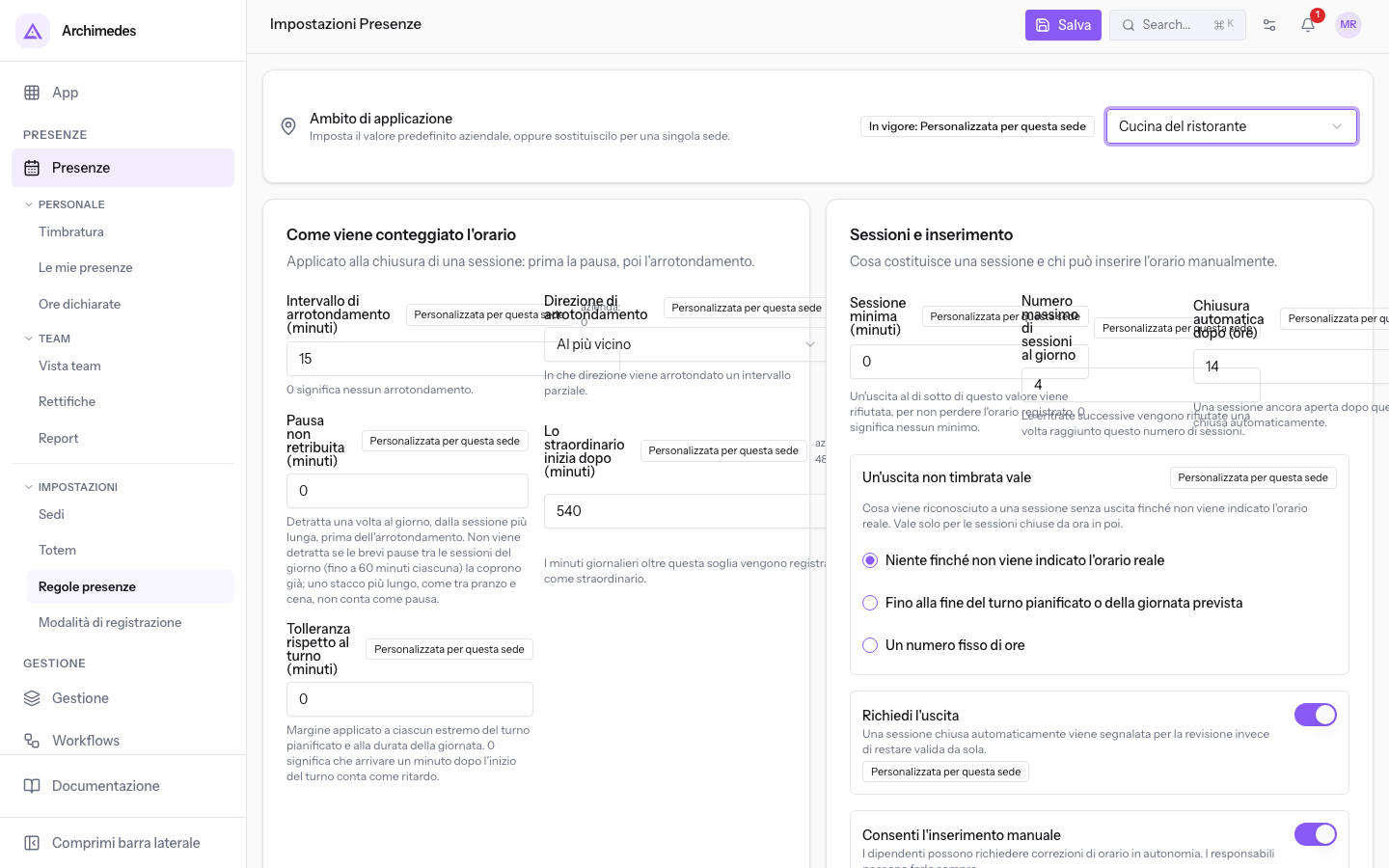
- Personalizzata per questa sede: la sede ha un'eccezione propria. Cucina del ristorante è in questo stato.
- Ereditata dall'azienda: i valori vengono dal predefinito aziendale. Casale principale è in questo stato.
- Predefinita di sistema: i valori non vengono né dalla sede né dall'azienda, ma dal sistema.
Su una sede senza eccezione compare il testo Questa sede non ha impostazioni proprie e segue il predefinito aziendale. Salvando qui si crea un'eccezione per questa sede.
Accanto a ogni campo un'etichetta indica la provenienza del singolo valore. Su un campo sostituito dalla sede compare anche il valore dell'azienda: per Lo straordinario inizia dopo (minuti) di Cucina del ristorante il testo è «azienda: 480».
| Campo | Predefinito aziendale | Cucina del ristorante |
|---|---|---|
| Lo straordinario inizia dopo (minuti) | 480 | 540 |
| Chiusura automatica dopo (ore) | 12 | 14 |
| Intervallo di arrotondamento (minuti) | 0 | 15 |
Impostare il conteggio dell'orario
La sezione Come viene conteggiato l'orario si applica alla chiusura di una sessione: prima la pausa, poi l'arrotondamento.
- Se vuoi conteggiare il tempo esatto delle sessioni, lascia Intervallo di arrotondamento (minuti) a 0.
- Se conteggi il tempo a blocchi, indica il blocco e scegli la Direzione di arrotondamento: Cucina del ristorante usa 15 minuti.
Scegli l'ambito, imposta i campi e premi Salva. I campi della sezione sono:
- Intervallo di arrotondamento (minuti): l'ampiezza dell'arrotondamento. 0 significa nessun arrotondamento.
- Direzione di arrotondamento: la direzione in cui viene arrotondato un intervallo parziale.
- Al più vicino: verso l'intervallo più vicino.
- Per eccesso: verso l'intervallo superiore.
- Per difetto: verso l'intervallo inferiore.
- Pausa non retribuita (minuti): la pausa detratta una volta al giorno dalla sessione più lunga, prima dell'arrotondamento. Non viene detratta se le brevi pause tra le sessioni del giorno, fino a 60 minuti ciascuna, la coprono già. Uno stacco più lungo, come tra pranzo e cena, non conta come pausa.
- Lo straordinario inizia dopo (minuti): la soglia giornaliera. I minuti oltre questa soglia vengono registrati come straordinario.
- Tolleranza rispetto al turno (minuti): il margine applicato a ciascun estremo del turno pianificato e alla durata della giornata. Con 0, arrivare un minuto dopo l'inizio del turno conta come ritardo.
Impostare sessioni e inserimento
La sezione Sessioni e inserimento stabilisce cosa costituisce una sessione e chi può inserire l'orario manualmente.
Scegli l'ambito, imposta i campi e premi Salva. I campi della sezione sono:
- Sessione minima (minuti): la durata sotto la quale un'uscita viene rifiutata, per non perdere l'orario registrato. 0 significa nessun minimo.
- Numero massimo di sessioni al giorno: raggiunto questo numero, le entrate successive vengono rifiutate. Un responsabile può comunque registrare il servizio come rettifica.
- Chiusura automatica dopo (ore): il periodo dopo il quale una sessione ancora aperta viene chiusa automaticamente. Il campo accetta anche le mezze ore.
- Un'uscita non timbrata vale: quanto tempo viene riconosciuto a una sessione senza uscita. La scelta è descritta nella sezione «Stabilire quanto vale un'uscita non timbrata».
- Richiedi l'uscita: se è attivo, una sessione chiusa automaticamente viene segnalata per la revisione invece di restare valida da sola.
- Consenti l'inserimento manuale: se è attivo, i dipendenti possono richiedere rettifiche in autonomia. I responsabili possono farlo sempre.
Stabilire quanto vale un'uscita non timbrata
Un'uscita non timbrata vale indica cosa viene riconosciuto a una sessione senza uscita finché non viene indicato l'orario reale. La scelta è separata da Chiusura automatica dopo (ore), che decide solo quando la sessione viene chiusa.
- Se non vuoi riconoscere ore prima della rettifica, scegli Niente finché non viene indicato l'orario reale.
- Se vuoi riconoscere il tempo previsto per la persona, scegli Fino alla fine del turno pianificato o della giornata prevista.
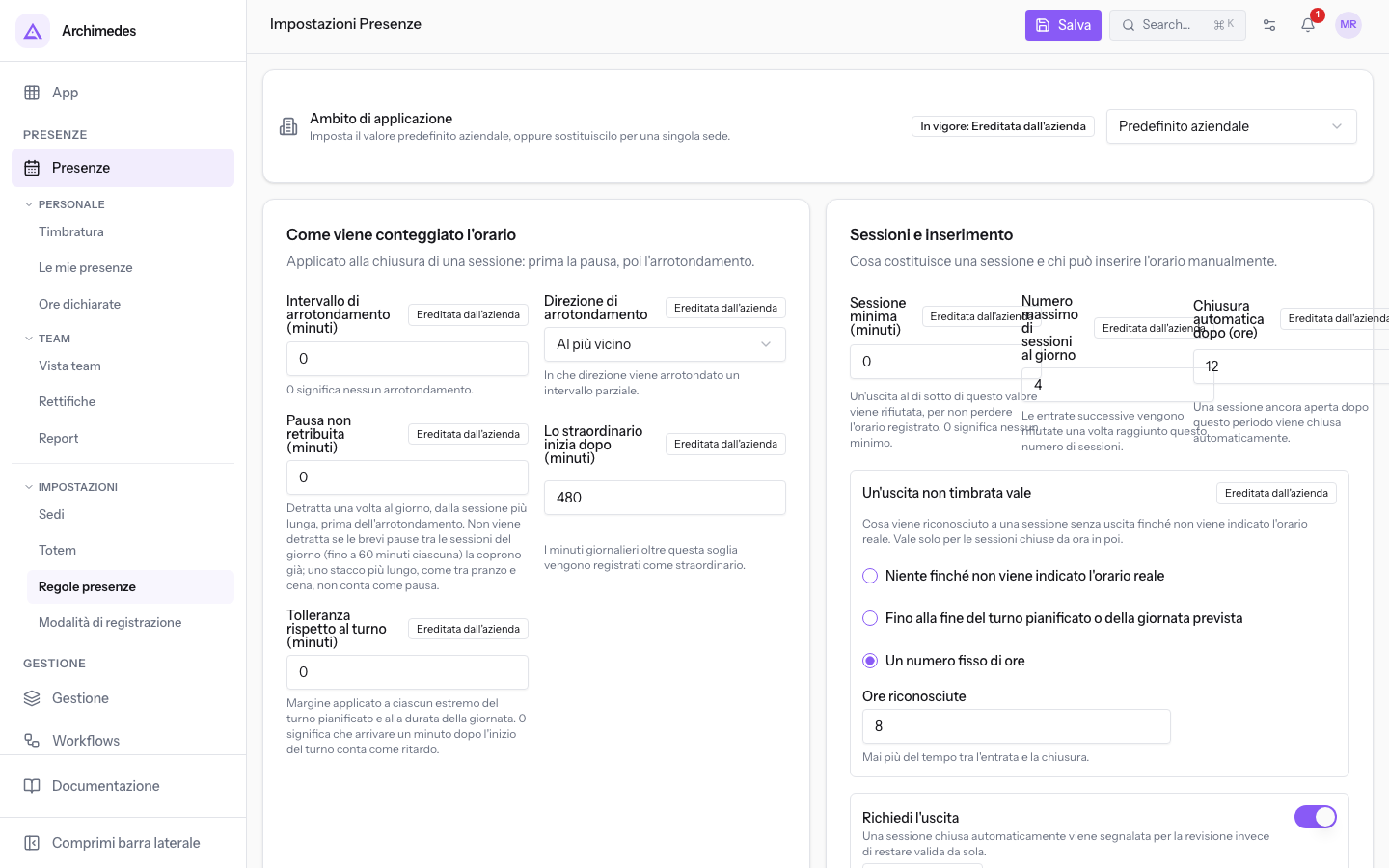
- Se vuoi riconoscere sempre le stesse ore, scegli Un numero fisso di ore.
-
In Un'uscita non timbrata vale seleziona una delle tre scelte.
-
Se hai scelto Un numero fisso di ore, compila Ore riconosciute.
-
Premi Salva.
Ore riconosciute compare solo con Un numero fisso di ore. Il valore proposto è 8 e il tempo riconosciuto non supera mai quello tra l'entrata e la chiusura.
Nota: la scelta vale solo per le sessioni chiuse da ora in poi.
Vedilo sulla tua azienda, non su una presentazione.
In 30 minuti mappiamo i software che usi oggi.Ti mostriamo quanto lavoro e quanto margine ti restituisce Archimedes.
Mostramelo sulla mia azienda →In che settore operi?
Un tocco — ci serve per prepararti la demo sui casi del tuo mondo.
Che strumenti usi oggi?
Seleziona quelli che riconosci — o scrivili e basta. Ci aiuta a mostrarti come si migrano.
Ultimo passo: i tuoi contatti.
Ti rispondiamo entro un giorno lavorativo — e subito dopo, se vuoi, scegli tu lo slot della demo.
Non siamo riusciti a inviare la richiesta. Riprova, oppure scrivici a [email protected].
Inviando, accetti che i tuoi dati siano trattati per ricontattarti riguardo alla demo. Informativa privacy.
Form di anteprima — nessun dato viene inviato da questa pagina.
Vuoi fissare la demo adesso?
Scegli tu: prenoti in autonomia lo slot che preferisci, oppure ti chiamiamo noi per fissarla.
Agenda aggiornata in tempo reale, 30 minuti, conferma immediata. Il calendario si apre in una nuova scheda.
Blocca lo slot ora ↗Ti ricontattiamo entro un giorno lavorativo — e arriviamo alla call conoscendo già il tuo mondo.
Il calendario è aperto in un'altra scheda: scegli lo slot e la demo è fissata. Non lo vedi? Riaprilo ↗
Pagina di anteprima: non è stato inviato nulla.
La nostra agenda è aggiornata in tempo reale: prendi lo slot che ti comoda e la demo è fissata. 30 minuti, conferma immediata, nessuna attesa.
Blocca lo slot ora ↗