Presenze
Tutti i moduli
Mostrare il codice QR all'ingresso della sede
Presenze · 12 di 16 · 5 min di lettura
La schermata del display mostra all'ingresso di una sede un codice QR che cambia ogni 30 secondi: il dipendente lo inquadra con il telefono per timbrare l'entrata o l'uscita. Da Presenze › Sedi apri il display sul tablet e ne gestisci il link.
Aprire il display sul tablet
Prima di iniziare: i link dei display sono visibili agli amministratori delle presenze. La sede deve essere attiva e avere Politica di Controllo impostata su Codice QR (TOTP) o QR + Geofence.
Ogni sede con il codice QR ha un proprio link del display. Il link è la credenziale del display: il tablet all'ingresso lo apre senza accedere alla piattaforma e mostra il codice della sede.
- In Presenze › Sedi cerca nella scheda della sede, come
Casale principale, il riquadro Link del display.
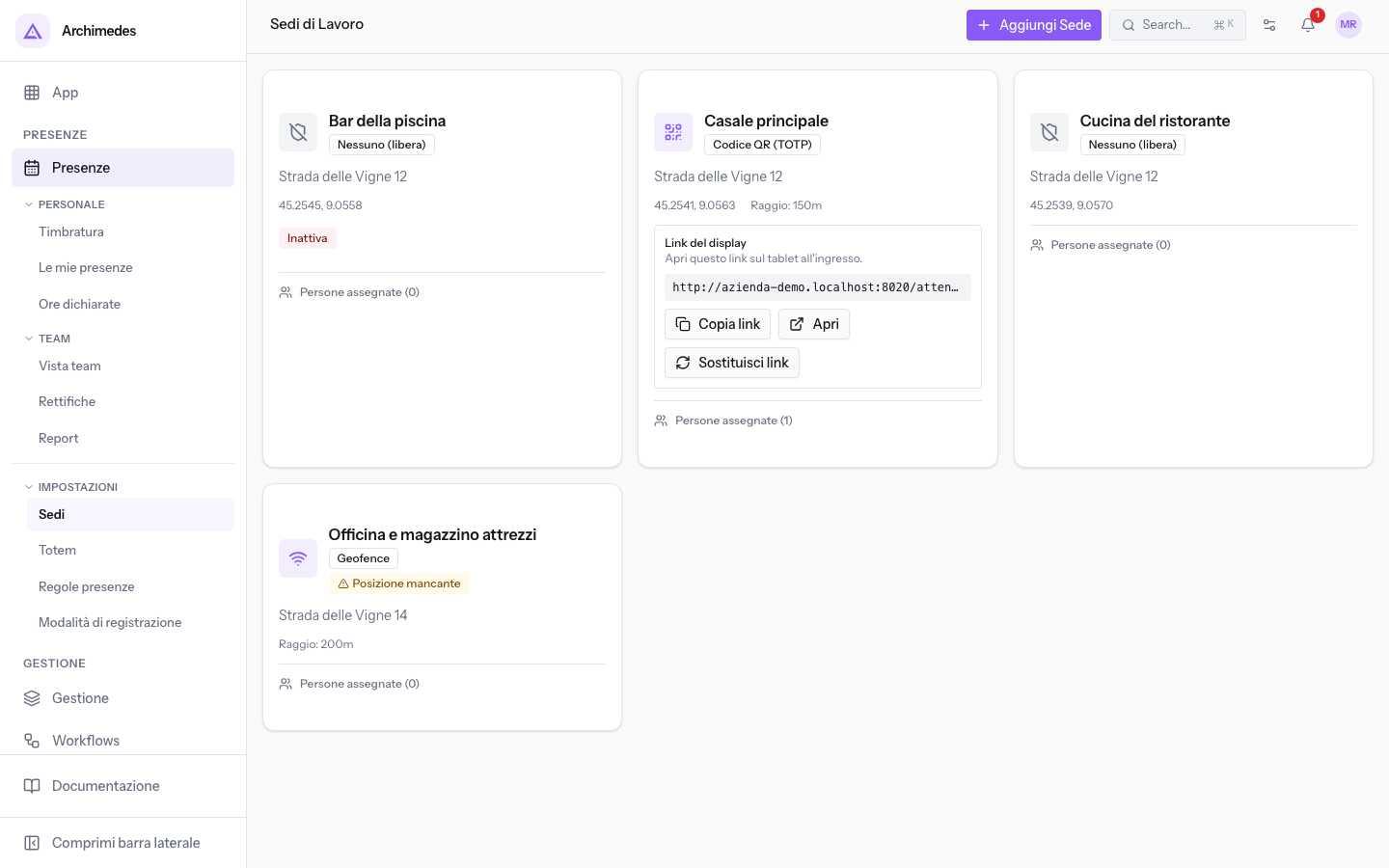
- Apri il link sul tablet. Se sei già sul tablet, premi Apri. Se lavori da un altro dispositivo, premi Copia link e riporta il link sul tablet.
Il riquadro contiene questi pulsanti:
- Copia link: copia il link del display. Se la copia riesce, compare il messaggio Link del display copiato.
- Apri: apre il display in una nuova scheda del dispositivo che stai usando.
- Sostituisci link: crea un nuovo link e blocca quello attuale. Vedi la sezione «Sostituire il link del display».
Cosa mostra il display
Il display occupa tutta la schermata e serve solo a far inquadrare il codice. Il dipendente non usa il tablet.
- Nome della sede: il nome impostato in Presenze › Sedi.
- Ora corrente: ore, minuti e secondi, aggiornati ogni secondo.
- Codice QR: il codice da inquadrare. Il display lo sostituisce da solo ogni 30 secondi.
- Conto alla rovescia: una barra e i secondi che mancano al codice successivo.
- Scansiona questo codice QR con il tuo telefono per timbrare entrata / uscita: l'istruzione per il dipendente.
- Stato della connessione: l'indicatore in alto a destra.
- Connesso: il tablet riceve i codici.
- Offline — QR ancora valido: la connessione è assente, ma il codice mostrato non è ancora scaduto.
- Offline — QR in pausa: la connessione è assente e il codice è scaduto. Sopra l'area del codice compaiono Connessione Persa e Generazione codice QR in pausa.
Nota: quando la connessione torna, il display riprende a mostrare i codici. Il tablet riprova ogni secondo, finché non riceve un nuovo codice.
Se il link non vale più, il display non mostra il codice. Compaiono Questo link del display non è più valido. Potrebbe essere stato sostituito da uno nuovo, la sede potrebbe essere stata disattivata oppure le presenze potrebbero non essere attive per questa azienda. e Chiedi al tuo amministratore un nuovo link del display.
Timbrare con il codice QR
Prima di iniziare: il dipendente deve avere un accesso alla piattaforma e la modalità QR aziendale attiva in Presenze › Modalità di registrazione. Chi non ha un accesso timbra al totem.
Il dipendente inquadra il display con il telefono. Non deve aprire l'app: il codice porta direttamente alla schermata QR Aziendale, che registra la timbratura come QR aziendale. Se c'è una sessione aperta registra l'uscita, altrimenti l'entrata.
- Inquadra il codice QR sul display con la fotocamera del telefono e apri il link che il telefono propone.
- Se il telefono non ha un accesso attivo, accedi. Al termine torni alla schermata QR Aziendale e la timbratura prosegue.
- Controlla l'esito sulla schermata QR Aziendale.
La schermata mostra uno di questi esiti. Quando non registra nulla compare Nessuna registrazione effettuata con il motivo.
- Entrata registrata o Uscita registrata: la timbratura è stata registrata, con il suo orario. Per un'uscita compaiono anche l'inizio e la durata della sessione e, per 5 minuti, il pulsante È sbagliato — sto entrando, che la trasforma in entrata.
- Già registrata: una timbratura è stata registrata meno di 2 minuti prima, quindi la seconda scansione non conta. Compare Non è stato registrato nulla di nuovo.
- Risulti ancora in servizio da un giorno precedente: una sessione di un giorno precedente è ancora aperta. Premi Sto entrando ora per registrare un'entrata o Chiudi ora quella sessione per registrare l'uscita.
- Questo codice QR è scaduto. Il codice sul display cambia ogni pochi secondi.: inquadra di nuovo il display.
- Questo codice QR è già stato utilizzato. Attendi che il display mostri un nuovo codice.: hai già usato questo codice. Più persone possono invece inquadrare lo stesso codice.
Prima di registrare, la schermata verifica le modalità consentite alla persona. Se QR aziendale non è tra queste, compare Non sei autorizzato a timbrare con il QR aziendale. e una nuova scansione non serve.
La schermata chiede anche la posizione al telefono. Se la sede non la richiede, un rifiuto non blocca la scansione. Se la timbratura viene rifiutata per la posizione, il codice non viene consumato: consenti l'accesso alla posizione e inquadra di nuovo il display.
Nota: lo stesso codice si può inquadrare anche dalla schermata Presenze › Timbratura, con il pulsante Scansiona per timbrare l'entrata.
Chi è assegnato a una sede può timbrare solo nelle sedi assegnate e passa dalla verifica di ciascuna. Chi non è assegnato a nessuna sede non è vincolato ad alcuna verifica.
Sostituire il link del display
Sostituisci il link se è stato condiviso con qualcuno che non dovrebbe averlo. Il nuovo link sostituisce subito quello attuale, quindi tieni pronto il tablet prima di confermare.
- In Presenze › Sedi, nel riquadro Link del display della sede, premi Sostituisci link.
- Nella finestra Sostituire il link del display? premi Sostituisci link. Compare il messaggio Link sostituito. Aggiorna il tablet con il nuovo link. e il riquadro mostra il nuovo link.
- Apri il nuovo link sul tablet con Copia link o Apri.
Importante: finché non apri il nuovo link, il tablet mostra l'errore del link non più valido e all'ingresso non c'è un codice da inquadrare.
Anche l'eliminazione di una sede fa smettere di funzionare il suo link del display.
Vedilo sulla tua azienda, non su una presentazione.
In 30 minuti mappiamo i software che usi oggi.Ti mostriamo quanto lavoro e quanto margine ti restituisce Archimedes.
Mostramelo sulla mia azienda →In che settore operi?
Un tocco — ci serve per prepararti la demo sui casi del tuo mondo.
Che strumenti usi oggi?
Seleziona quelli che riconosci — o scrivili e basta. Ci aiuta a mostrarti come si migrano.
Ultimo passo: i tuoi contatti.
Ti rispondiamo entro un giorno lavorativo — e subito dopo, se vuoi, scegli tu lo slot della demo.
Non siamo riusciti a inviare la richiesta. Riprova, oppure scrivici a [email protected].
Inviando, accetti che i tuoi dati siano trattati per ricontattarti riguardo alla demo. Informativa privacy.
Form di anteprima — nessun dato viene inviato da questa pagina.
Vuoi fissare la demo adesso?
Scegli tu: prenoti in autonomia lo slot che preferisci, oppure ti chiamiamo noi per fissarla.
Agenda aggiornata in tempo reale, 30 minuti, conferma immediata. Il calendario si apre in una nuova scheda.
Blocca lo slot ora ↗Ti ricontattiamo entro un giorno lavorativo — e arriviamo alla call conoscendo già il tuo mondo.
Il calendario è aperto in un'altra scheda: scegli lo slot e la demo è fissata. Non lo vedi? Riaprilo ↗
Pagina di anteprima: non è stato inviato nulla.
La nostra agenda è aggiornata in tempo reale: prendi lo slot che ti comoda e la demo è fissata. 30 minuti, conferma immediata, nessuna attesa.
Blocca lo slot ora ↗