Presenze
Tutti i moduli
Dichiarare le ore lavorate senza timbrare
Presenze · 5 di 16 · 5 min di lettura
La schermata Ore dichiarate serve a indicare le ore lavorate nei giorni in cui non hai timbrato. Puoi dichiarare più giorni della stessa settimana, seguire l'approvazione e ritirare una dichiarazione ancora in attesa.
Quando dichiarare le ore
Un giorno è timbrato oppure dichiarato: così le stesse ore non vengono contate due volte. Scegli in base a quello che è già registrato per quel giorno.
- Se quel giorno non hai timbrato, dichiara le ore.
- Se quel giorno hai già timbrato, non puoi dichiararlo: la dichiarazione viene rifiutata all'invio. Per correggere un orario usa Presenze › Le mie presenze.
- Se hai dichiarato un giorno, non puoi anche timbrarlo. Se la dichiarazione è ancora in attesa puoi ritirarla; altrimenti rivolgiti al tuo responsabile.
Prima di iniziare: tra le tue modalità di registrazione deve esserci Ore dichiarate. Altrimenti al posto della sezione compare il messaggio che la dichiarazione delle ore non è disponibile e di rivolgerti all'amministratore. Le modalità si impostano in Presenze › Modalità di registrazione.
La schermata Ore dichiarate
La schermata contiene la sezione Dichiara una settimana, per inviare le ore, e l'elenco Dichiarazioni, con ciò che hai già inviato e il relativo stato. Chi può approvare vede in più le dichiarazioni delle persone che gli riportano e il riquadro In attesa di approvazione, con i pulsanti Approva e Rifiuta.
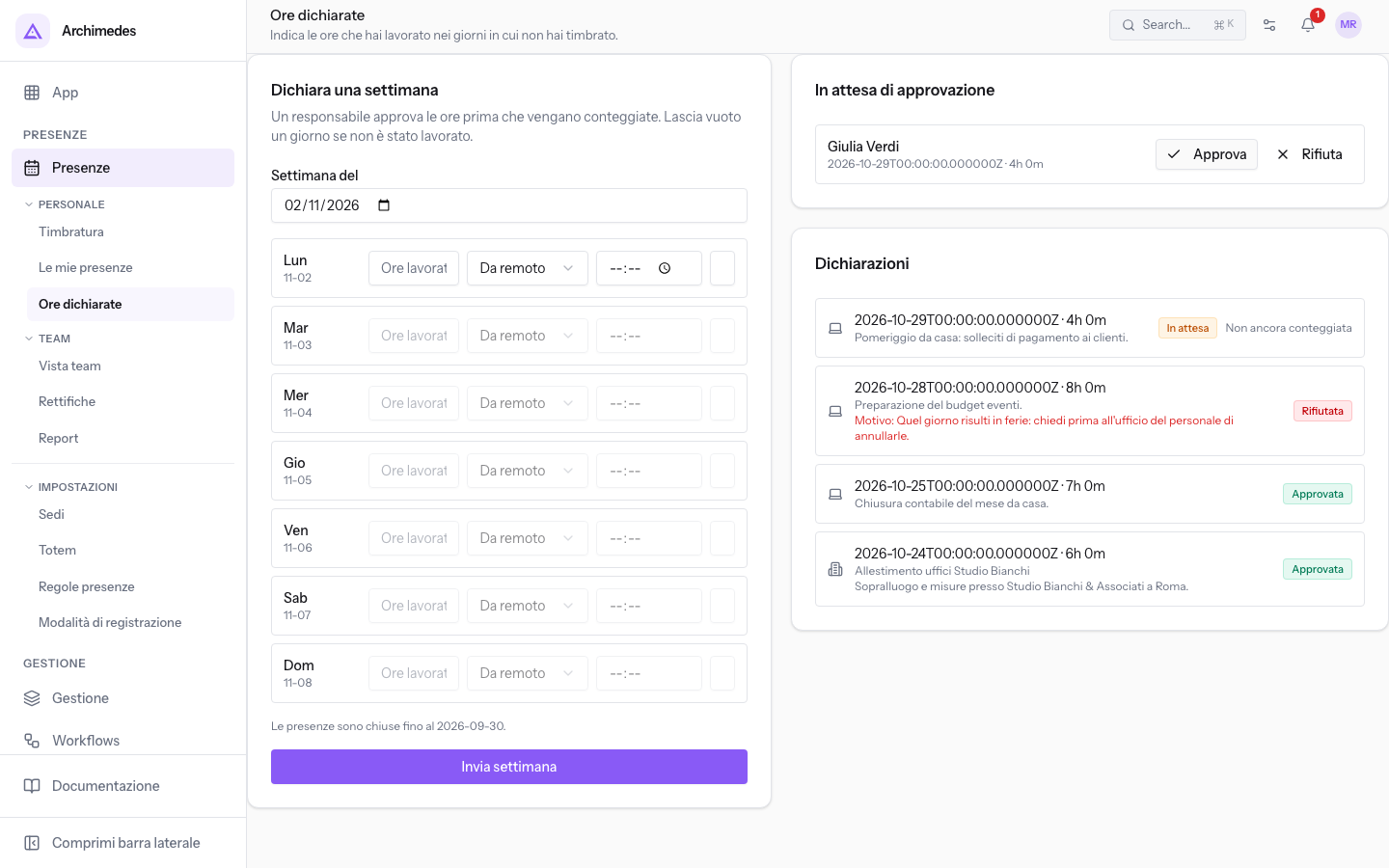
Nota: lo stesso pannello è disponibile nell'area personale di tempo e presenze delle Risorse Umane, per chi ha il modulo attivo e il gruppo Dipendente.
Dichiarare una settimana
La sezione mostra una riga per ogni giorno della settimana scelta e invia insieme tutti i giorni compilati. Un responsabile approva le ore prima che vengano conteggiate.
- Apri Presenze › Ore dichiarate.
- In Settimana del scegli un giorno della settimana da dichiarare. La sezione parte dal lunedì di quella settimana. Se cambi settimana, i dati inseriti e non inviati si cancellano.
- Compila le righe dei giorni lavorati e lascia vuote le altre. Un giorno vuoto non crea alcuna dichiarazione.
- Premi Invia settimana. L'invio richiede le ore di almeno un giorno.
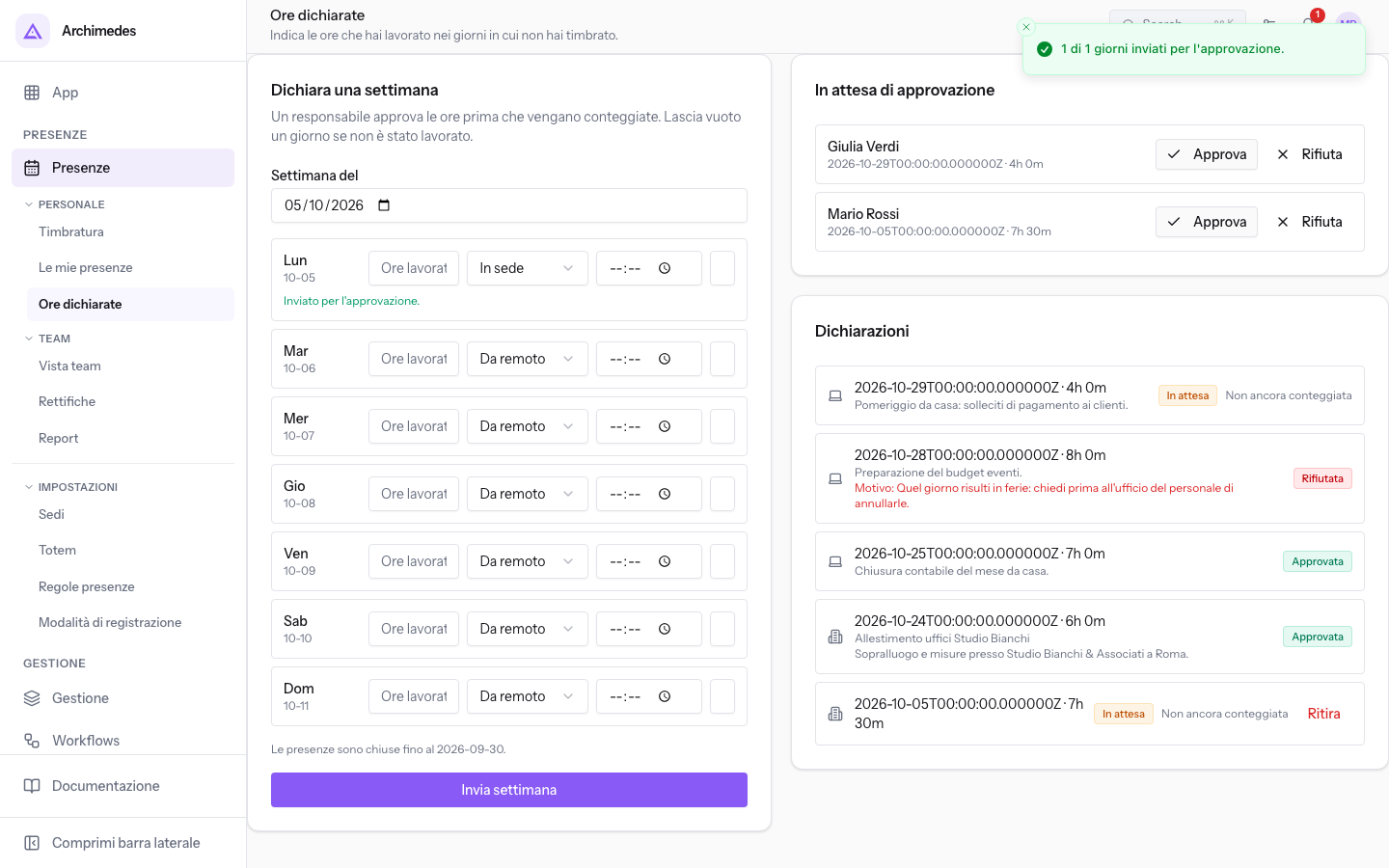
Campi della sezione:
- Settimana del: la settimana da dichiarare. All'apertura è quella corrente. Non puoi scegliere una data futura.
Campi di ogni giorno:
- Ore lavorate: le ore lavorate nel giorno. Il campo è necessario per inviare il giorno. Scrivi i decimali con il punto: 7.5 per sette ore e mezza.
- Da remoto o In sede: dove hai lavorato quel giorno. Il valore iniziale è Da remoto.
- Ora di inizio (facoltativa): l'ora in cui hai iniziato a lavorare.
- Nota (facoltativa): un testo libero, riportato nella riga della dichiarazione.
Chi ha un contratto attivo di tipo collaboratore, con il modulo Progetti attivo, può indicare anche Progetto (facoltativo) e Attività (facoltativa) di ogni giorno.
Giorni che non puoi dichiarare
Alcuni giorni non si possono inviare. La sezione ne blocca una parte prima dell'invio, gli altri vengono rifiutati dopo aver premuto Invia settimana.
- Giorni futuri: la riga non si può compilare.
- Giorni di un periodo chiuso: sopra il pulsante Invia settimana compare l'avviso con la data di chiusura delle presenze, e le righe fino a quella data non si possono compilare. Il periodo chiuso è quello già consegnato per le paghe. Per registrare un giorno del periodo, l'amministratore deve riaprirlo.
- Giorni già timbrati: il giorno non viene inviato e la riga mostra l'esito.
Controllare l'esito dell'invio
Dopo Invia settimana, sotto ogni giorno compilato compare il suo esito. I giorni inviati si svuotano. I giorni non inviati restano compilati, così puoi correggerli e inviarli di nuovo.
- Inviato per l'approvazione.: il giorno è stato inviato e compare nell'elenco Dichiarazioni.
- Impossibile inviare questo giorno.: il giorno non è stato inviato. Se il sistema indica una causa specifica, la riga mostra quella.
Una notifica riassume l'invio, con 1 di 1 giorni inviati per l'approvazione. quando un giorno su uno è stato inviato. Se qualche giorno non è passato, compare anche Alcuni giorni non sono stati inviati — vedi i dettagli qui sotto. I giorni validi vengono inviati anche se altri giorni della stessa settimana sono rifiutati.
Seguire lo stato delle dichiarazioni
L'elenco Dichiarazioni mostra per ogni riga il giorno, le ore, la nota e lo stato. Una dichiarazione conta nei totali solo dopo l'approvazione.
- In attesa: il responsabile non ha ancora deciso. Accanto allo stato compare Non ancora conteggiata e, sulle tue dichiarazioni, il pulsante Ritira. Le 4 ore di Giulia Verdi sono in questo stato.
- Approvata: il responsabile ha approvato le ore. Le 7 ore Da remoto di Giulia Verdi sono in questo stato.
- Rifiutata: il responsabile ha rifiutato le ore. Sotto la riga compare Motivo con la spiegazione, come «Quel giorno risulti in ferie: chiedi prima all'ufficio del personale di annullarle.» sulla dichiarazione di Giulia Verdi.
Se la dichiarazione è collegata a un progetto, la riga ne riporta il nome e, se presente, quello dell'attività. La dichiarazione Approvata e In sede di Mario Rossi riporta «Allestimento uffici Studio Bianchi».
La dichiarazione va al responsabile registrato nelle Risorse Umane, se è attivo e ha un accesso. Altrimenti va a chi ha autorità su tutta l'organizzazione o al gruppo Responsabile o Amministratore. Le dichiarazioni di Giulia Verdi vanno a Mario Rossi. Nessuno approva se stesso.
Ritirare una dichiarazione
Ritira una dichiarazione quando hai sbagliato ore o giorno. Il ritiro libera il giorno, che puoi dichiarare di nuovo. Puoi ritirare solo le tue dichiarazioni In attesa.
- Nell'elenco Dichiarazioni premi Ritira sulla riga della dichiarazione.
- Nella finestra Ritirare questa dichiarazione? premi Ritira per confermare, oppure Annulla per lasciarla in attesa.
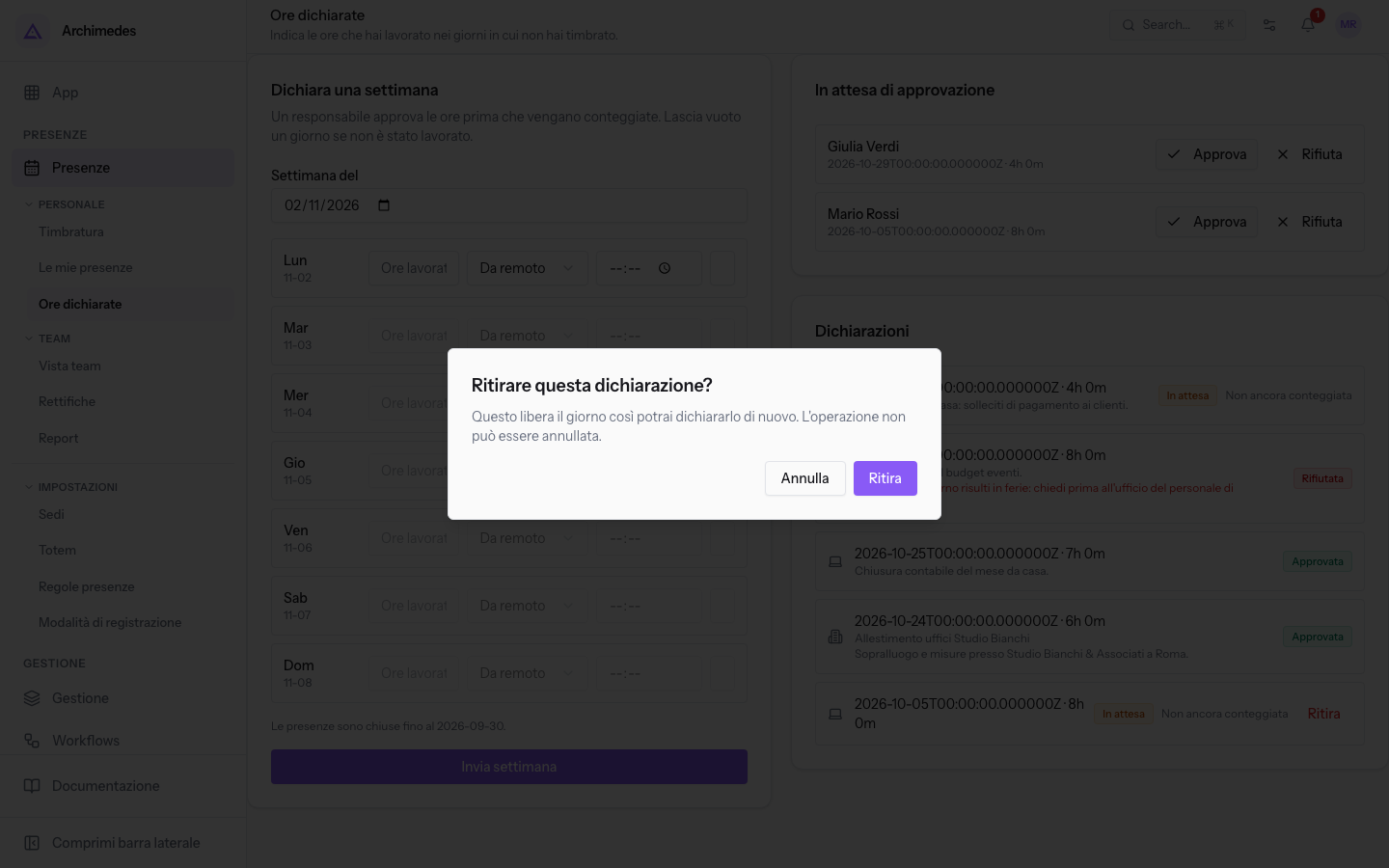
Compare il messaggio Dichiarazione ritirata. e la riga esce dall'elenco.
Importante: il ritiro non può essere annullato. Per ripristinare le ore devi dichiarare di nuovo il giorno.
Vedilo sulla tua azienda, non su una presentazione.
In 30 minuti mappiamo i software che usi oggi.Ti mostriamo quanto lavoro e quanto margine ti restituisce Archimedes.
Mostramelo sulla mia azienda →In che settore operi?
Un tocco — ci serve per prepararti la demo sui casi del tuo mondo.
Che strumenti usi oggi?
Seleziona quelli che riconosci — o scrivili e basta. Ci aiuta a mostrarti come si migrano.
Ultimo passo: i tuoi contatti.
Ti rispondiamo entro un giorno lavorativo — e subito dopo, se vuoi, scegli tu lo slot della demo.
Non siamo riusciti a inviare la richiesta. Riprova, oppure scrivici a [email protected].
Inviando, accetti che i tuoi dati siano trattati per ricontattarti riguardo alla demo. Informativa privacy.
Form di anteprima — nessun dato viene inviato da questa pagina.
Vuoi fissare la demo adesso?
Scegli tu: prenoti in autonomia lo slot che preferisci, oppure ti chiamiamo noi per fissarla.
Agenda aggiornata in tempo reale, 30 minuti, conferma immediata. Il calendario si apre in una nuova scheda.
Blocca lo slot ora ↗Ti ricontattiamo entro un giorno lavorativo — e arriviamo alla call conoscendo già il tuo mondo.
Il calendario è aperto in un'altra scheda: scegli lo slot e la demo è fissata. Non lo vedi? Riaprilo ↗
Pagina di anteprima: non è stato inviato nulla.
La nostra agenda è aggiornata in tempo reale: prendi lo slot che ti comoda e la demo è fissata. 30 minuti, conferma immediata, nessuna attesa.
Blocca lo slot ora ↗