Presenze
Tutti i moduli
Configurare le sedi di lavoro e il loro controllo di presenza
Presenze · 11 di 16 · 6 min di lettura
La schermata Sedi di Lavoro raccoglie le sedi di lavoro in cui le persone timbrano. Per ogni sede imposti la posizione, il tipo di verifica sulla presenza e le persone assegnate.
Prima di iniziare: per configurare le sedi serve il gruppo Amministratore del modulo Presenze.
La schermata Sedi di Lavoro
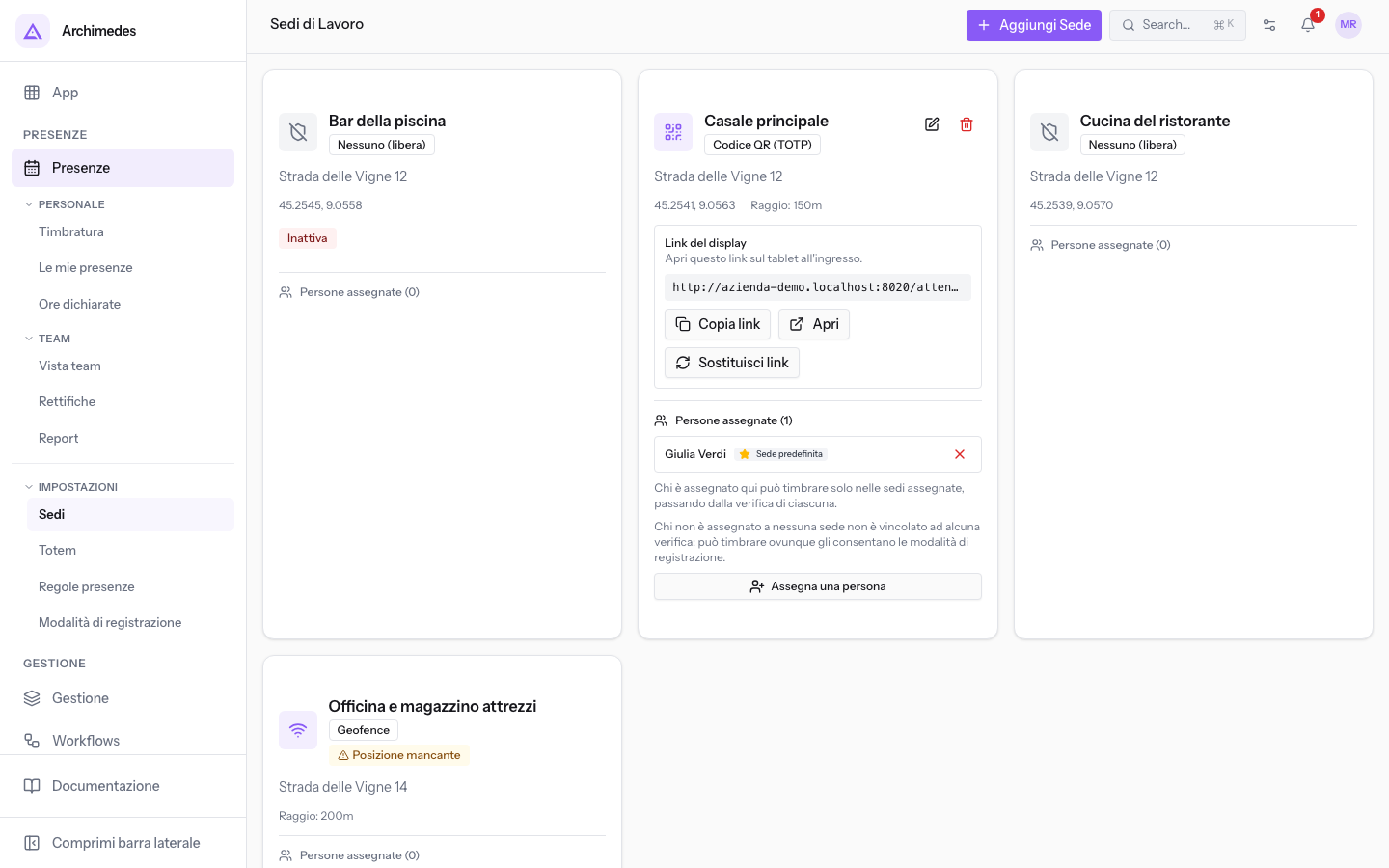
Presenze › Sedi mostra una scheda per ogni sede. Dalla scheda apri la modifica, l'eliminazione e l'elenco delle persone assegnate.
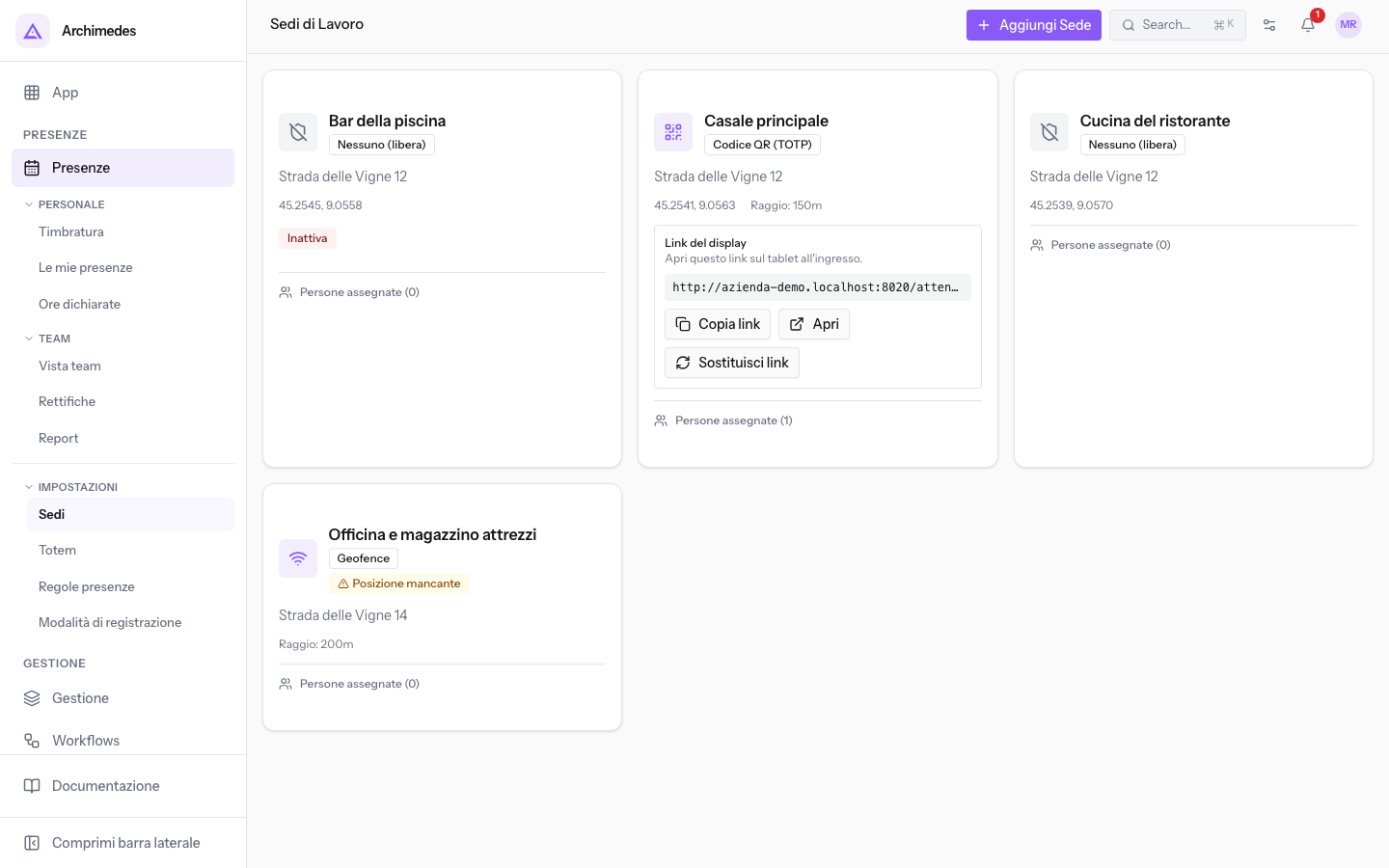
Ogni scheda contiene questi elementi:
- Nome e politica: il nome della sede e il tipo di controllo scelto.
- Indirizzo: compare se è stato inserito.
- Coordinate e raggio: le coordinate compaiono se sono state impostate. Il raggio in metri compare solo sulle sedi che verificano la presenza, quindi non con Nessuno (libera).
- Inattiva: segnala una sede non attiva. In questo stato non compaiono Posizione mancante né il Link del display. Nell'organizzazione demo è inattiva
Bar della piscina. - Posizione mancante: segnala una sede attiva che verifica la presenza ma non ha coordinate. Il testo della segnalazione è «Il personale verrà rifiutato qui finché non viene impostata la posizione.».
- Link del display: compare sulle sedi attive con codice QR, con i pulsanti Copia link, Apri e Sostituisci link. L'uso del link è descritto nell'articolo «Mostrare il codice QR all'ingresso della sede».
- Persone assegnate: il pulsante riporta il numero delle persone assegnate e apre il riquadro con il loro elenco.
Le icone Modifica Sede ed Elimina compaiono quando porti il puntatore sulla scheda. Sui dispositivi touch sono sempre visibili.
Scegliere il controllo di presenza
Il campo Politica di Controllo stabilisce quale verifica viene chiesta a chi timbra in quella sede. Ogni scelta diversa da Nessuno (libera) richiede la posizione della sede.
- Nessuno (libera): nessuna verifica. Scegli questa opzione se la presenza sul posto non va controllata. Le coordinate non sono obbligatorie.
- Codice QR (TOTP): la persona timbra inquadrando il codice mostrato dal display della sede. All'entrata viene controllata anche la posizione del dispositivo. Scegli questa opzione se all'ingresso può stare un tablet con il display.
- Geofence: viene controllata la posizione del dispositivo rispetto all'area della sede. Scegli questa opzione se non vuoi un display all'ingresso e le persone timbrano da un dispositivo che condivide la posizione.
- QR + Geofence: la verifica unisce il codice QR e il controllo della posizione, sia all'entrata sia all'uscita. Scegli questa opzione se vuoi entrambe le verifiche a ogni timbratura.
Con il controllo della posizione la timbratura viene rifiutata se la persona è fuori dall'area, se il dispositivo non condivide la posizione o se la posizione non è abbastanza precisa. La posizione viene letta solo al momento della timbratura, mai tra una timbratura e l'altra.
Aggiungere una sede
Crea una voce per ogni sede che vuoi gestire separatamente.
- In Presenze › Sedi premi Aggiungi Sede.
- Inserisci il Nome e, se vuoi, l'Indirizzo.
- Scegli la Politica di Controllo. Se è diversa da Nessuno (libera), la finestra mostra «Questa verifica richiede la posizione della sede. Cerca l'indirizzo o usa la tua posizione attuale.».
- Imposta la posizione: scegli un indirizzo tra i suggerimenti, premi Usa la mia posizione attuale oppure inserisci Latitudine e Longitudine. Quando le coordinate sono complete il messaggio scompare.
- Premi Crea Sede. Il pulsante resta disattivato finché manca il Nome o finché manca la posizione richiesta.
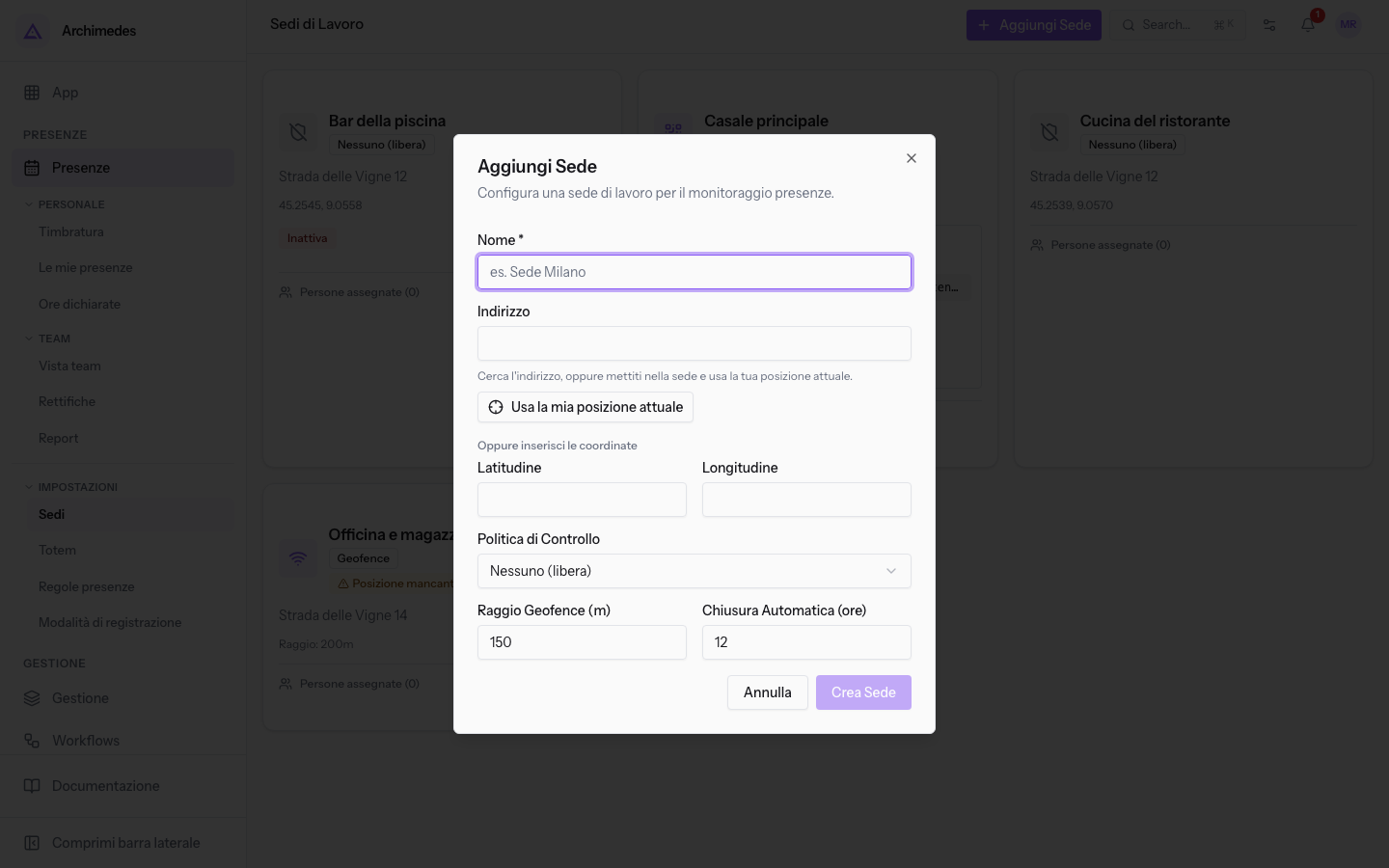
I campi della finestra sono gli stessi per tutte le opzioni di Politica di Controllo:
- Nome: il nome della sede. Il campo è obbligatorio.
- Indirizzo: l'indirizzo della sede. Scegliendo un suggerimento che ha una posizione, Latitudine e Longitudine si compilano da sole.
- Usa la mia posizione attuale: imposta come coordinate la posizione del tuo dispositivo. Usalo solo mentre ti trovi nella sede.
- Oppure inserisci le coordinate: i campi per scrivere la posizione a mano.
- Latitudine: la latitudine della sede, con il punto o la virgola come separatore decimale. Obbligatoria se la politica è diversa da Nessuno (libera).
- Longitudine: la longitudine della sede, con le stesse regole della latitudine.
- Politica di Controllo: la verifica della sede. Le opzioni sono Nessuno (libera), Codice QR (TOTP), Geofence e QR + Geofence. Il valore iniziale è Nessuno (libera).
- Raggio Geofence (m): il raggio dell'area della sede, in metri. Il campo è obbligatorio e accetta un numero intero da 1 a 10000. Il valore iniziale è
150. - Chiusura Automatica (ore): un valore salvato con la sede. Il campo accetta i decimali e il valore iniziale è
12. La chiusura delle sessioni segue però Chiusura automatica dopo (ore): per una sede si imposta in Presenze › Regole presenze, come tutte le regole di calcolo.
Modificare una sede
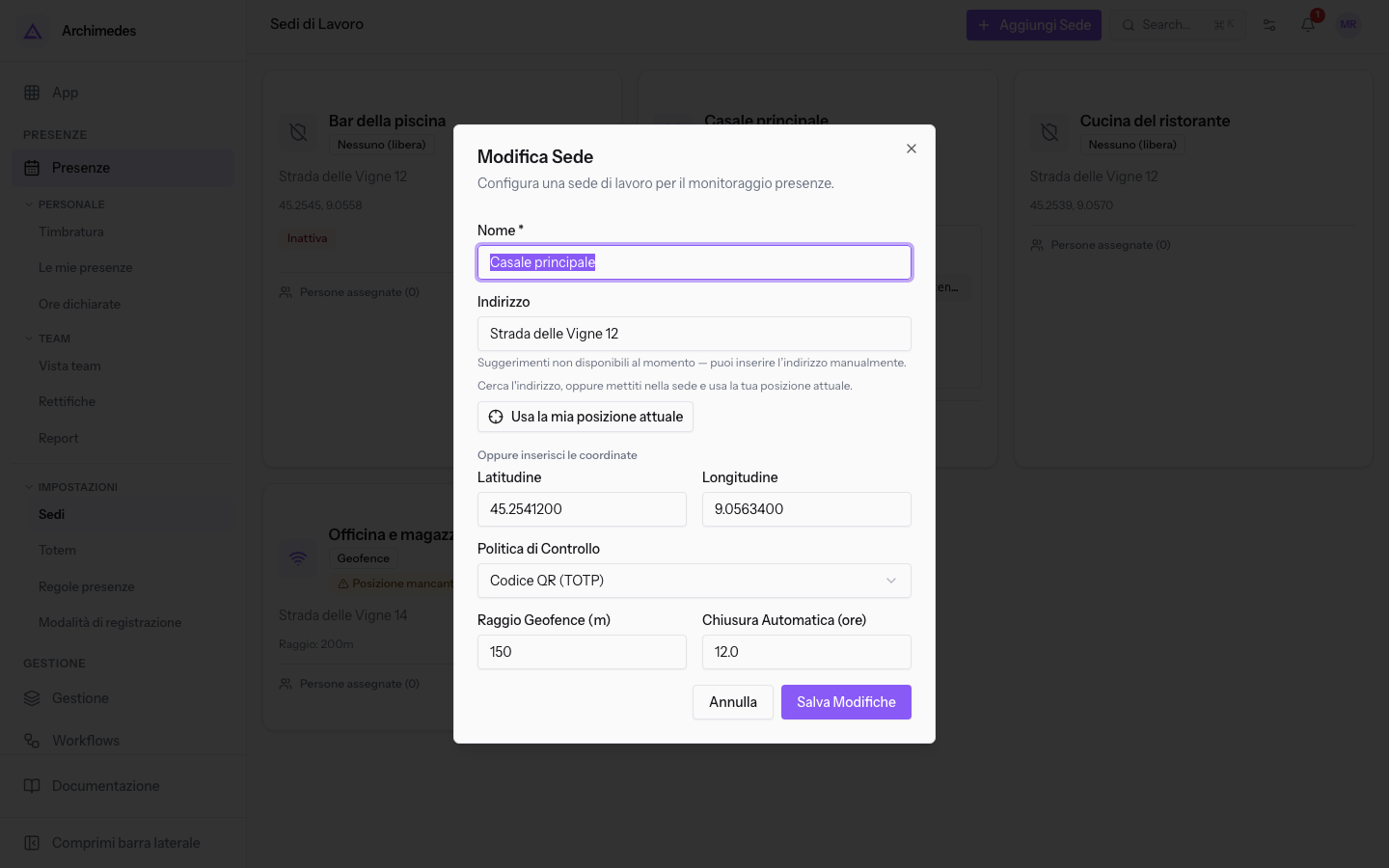
La finestra Modifica Sede ha gli stessi campi di Aggiungi Sede, già compilati con i valori della sede.
- Porta il puntatore sulla scheda della sede e premi l'icona Modifica Sede.
- Cambia i campi e premi Salva Modifiche. Il pulsante resta disattivato finché manca il Nome o la posizione richiesta dalla Politica di Controllo.
Risolvere una posizione mancante
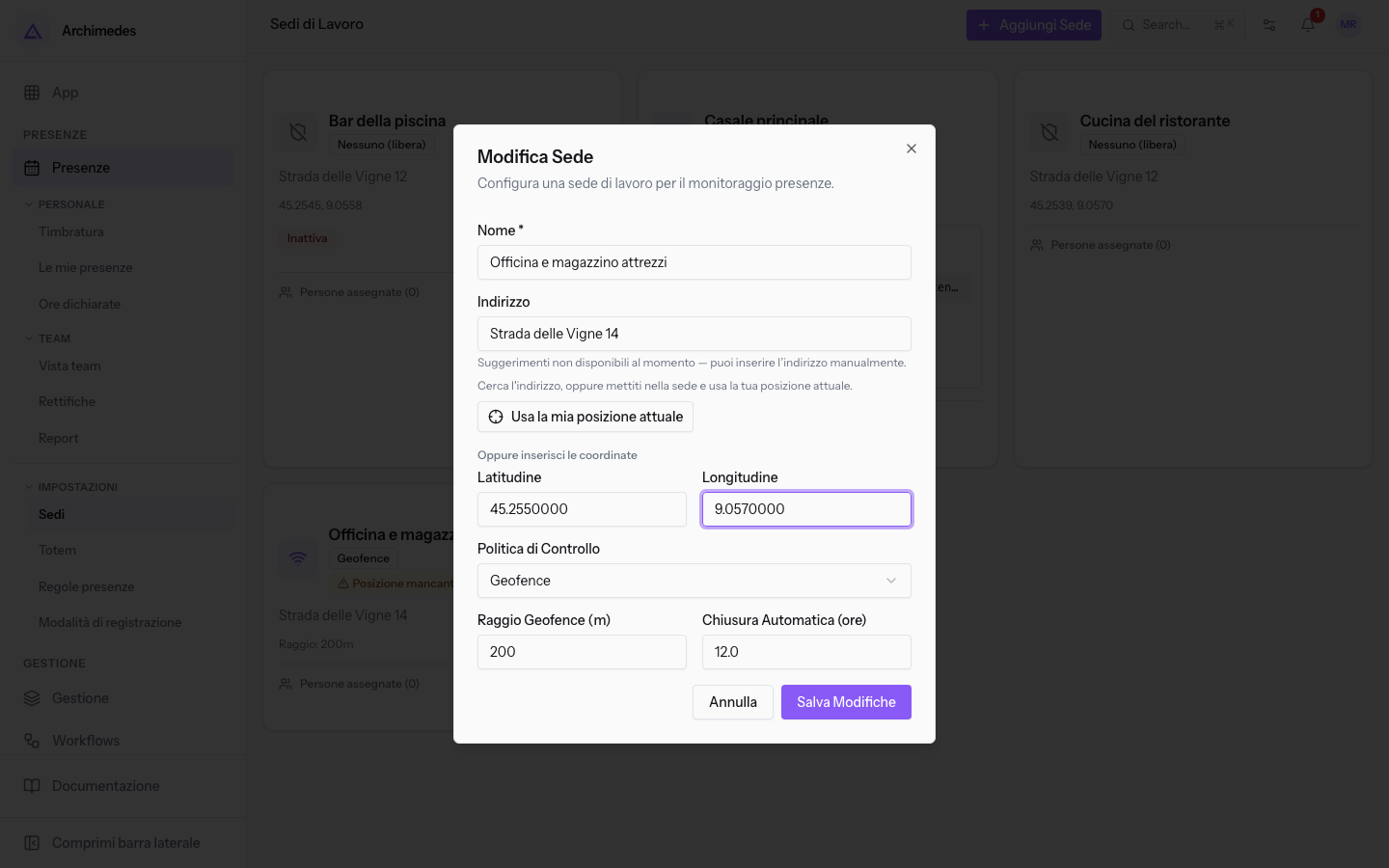
Una sede con Posizione mancante rifiuta il personale finché non ha le coordinate. Chi prova a timbrare legge «Questa sede non ha una posizione impostata, quindi non è possibile verificare la tua presenza. Chiedi all'amministratore di aggiungere le coordinate della sede.».
- Apri Modifica Sede sulla sede con la segnalazione. Nell'organizzazione demo è
Officina e magazzino attrezzi, con politica Geofence. - Inserisci Latitudine e Longitudine. Il messaggio sulla posizione scompare.
- Premi Salva Modifiche per sbloccare le timbrature nella sede.
Assegnare le persone a una sede
L'assegnazione stabilisce dove una persona può timbrare. Prima di assegnare, considera che cosa cambia:
- Se assegni una persona a una sede, può timbrare solo nelle sedi assegnate e passa dalla verifica di ciascuna.
- Se non la assegni a nessuna sede, non ha verifiche e può timbrare ovunque gliele consentano le Modalità di registrazione. Mario Rossi, nell'organizzazione demo, non è assegnato a nessuna sede.
Importante: una persona senza assegnazioni che usa la timbratura in app non ha alcun controllo sulla sede. La schermata Presenze › Modalità di registrazione elenca queste persone e rimanda alla schermata delle sedi.
- Sulla scheda della sede premi Persone assegnate per aprire il riquadro. Se è vuoto, mostra «Nessuno è assegnato a questa sede.».
- Premi Assegna una persona.
- In Cerca per nome o email… scrivi il nome e scegli la persona dai risultati. La ricerca trova solo le persone con un accesso.
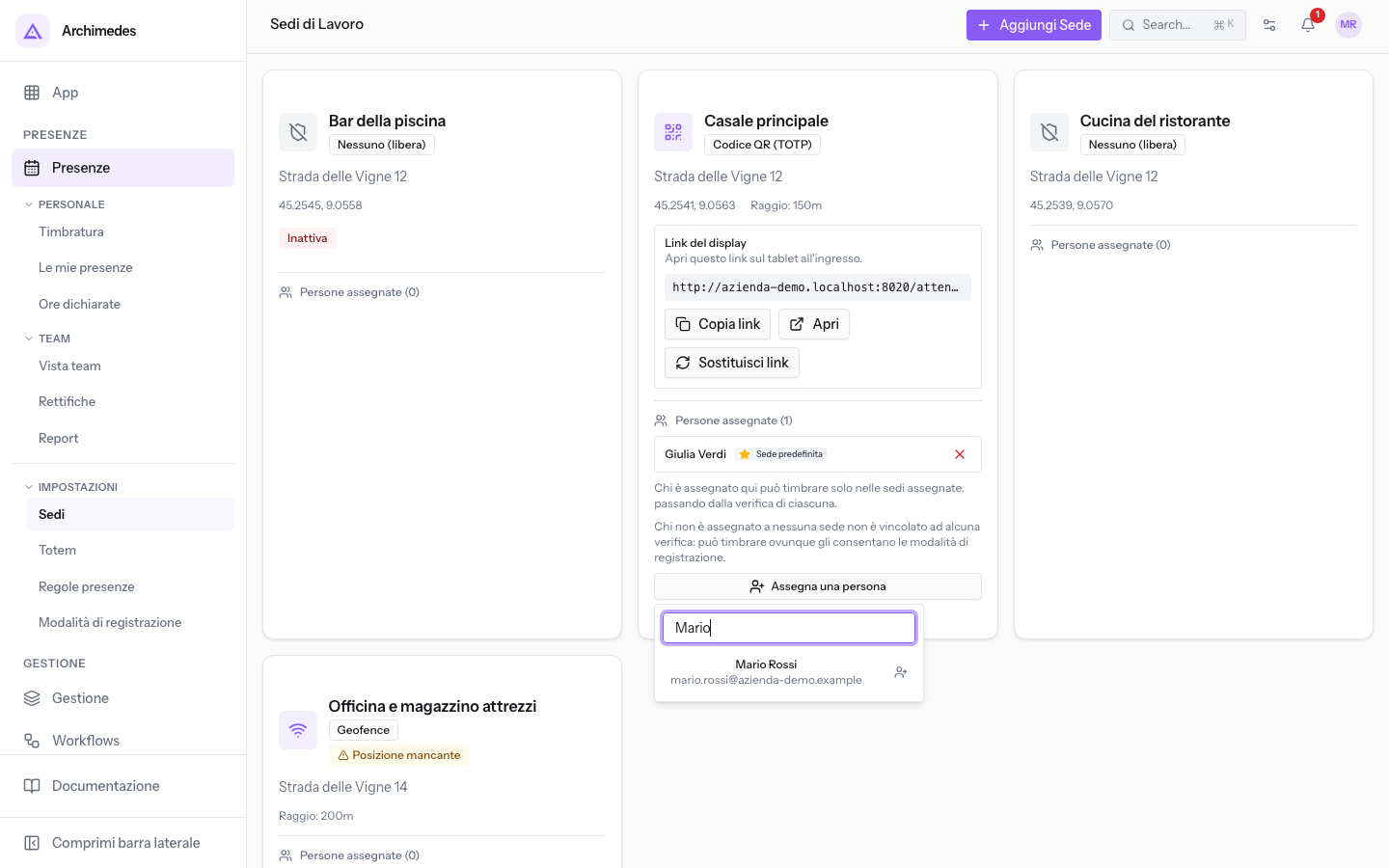
Il riquadro mostra le persone assegnate, ciascuna con questi elementi:
- Sede predefinita: indica che questa è la sede predefinita della persona. Giulia Verdi la mostra su
Casale principale. - Rendila la sua sede predefinita: imposta questa sede come sede predefinita della persona. Non compare su Giulia Verdi, che ha già qui la sua sede predefinita.
- Rimuovi da questa sede: toglie l'assegnazione alla sede.
Eliminare una sede
L'eliminazione toglie la sede dall'elenco insieme a ciò che dipende da essa.
- Porta il puntatore sulla scheda della sede e premi l'icona Elimina.
- Nella finestra Eliminare questa sede? premi Elimina per confermare oppure Annulla per tornare all'elenco.
Importante: il messaggio di conferma è «La sede e le sue assegnazioni vengono rimosse. Il suo link del display smette di funzionare.». Se la sede ha un tablet con il display, questo smette di mostrare il codice QR.
Vedilo sulla tua azienda, non su una presentazione.
In 30 minuti mappiamo i software che usi oggi.Ti mostriamo quanto lavoro e quanto margine ti restituisce Archimedes.
Mostramelo sulla mia azienda →In che settore operi?
Un tocco — ci serve per prepararti la demo sui casi del tuo mondo.
Che strumenti usi oggi?
Seleziona quelli che riconosci — o scrivili e basta. Ci aiuta a mostrarti come si migrano.
Ultimo passo: i tuoi contatti.
Ti rispondiamo entro un giorno lavorativo — e subito dopo, se vuoi, scegli tu lo slot della demo.
Non siamo riusciti a inviare la richiesta. Riprova, oppure scrivici a [email protected].
Inviando, accetti che i tuoi dati siano trattati per ricontattarti riguardo alla demo. Informativa privacy.
Form di anteprima — nessun dato viene inviato da questa pagina.
Vuoi fissare la demo adesso?
Scegli tu: prenoti in autonomia lo slot che preferisci, oppure ti chiamiamo noi per fissarla.
Agenda aggiornata in tempo reale, 30 minuti, conferma immediata. Il calendario si apre in una nuova scheda.
Blocca lo slot ora ↗Ti ricontattiamo entro un giorno lavorativo — e arriviamo alla call conoscendo già il tuo mondo.
Il calendario è aperto in un'altra scheda: scegli lo slot e la demo è fissata. Non lo vedi? Riaprilo ↗
Pagina di anteprima: non è stato inviato nulla.
La nostra agenda è aggiornata in tempo reale: prendi lo slot che ti comoda e la demo è fissata. 30 minuti, conferma immediata, nessuna attesa.
Blocca lo slot ora ↗