eCommerce
Tutti i moduli
Emettere e controllare le carte regalo
eCommerce · 9 di 13 · 3 min di lettura
Le carte regalo sono codici con un importo prepagato che i clienti usano come pagamento nel negozio online. La pagina Gift Cards e il suo dialogo sono in inglese. Da questa pagina emetti nuove carte e controlli quanto resta su ognuna, ad esempio per un buono regalato a un cliente o venduto in occasione di una festa.
Come funziona una carta regalo
Ogni carta ha un codice, un importo iniziale e un saldo.
- Quando emetti la carta, il codice viene generato in automatico e il saldo parte uguale all'importo iniziale.
- Quando il cliente usa la carta, il saldo scende dell'importo usato.
- Se il saldo supera il totale dell'ordine, la carta copre tutto l'ordine e il resto rimane sulla carta per gli acquisti successivi.
- Se il saldo è minore del totale, la carta copre il saldo e il cliente paga la differenza con un altro metodo di pagamento.
- Una carta si può usare solo se è attiva, non è scaduta e ha un saldo maggiore di zero.
Controllare le carte regalo
La voce Carte regalo è visibile a chi è nel gruppo eCommerce Manager.
L'elenco mostra tutte le carte emesse e il saldo di ciascuna.
- Apri eCommerce › Carte regalo.
- Leggi l'elenco delle carte.
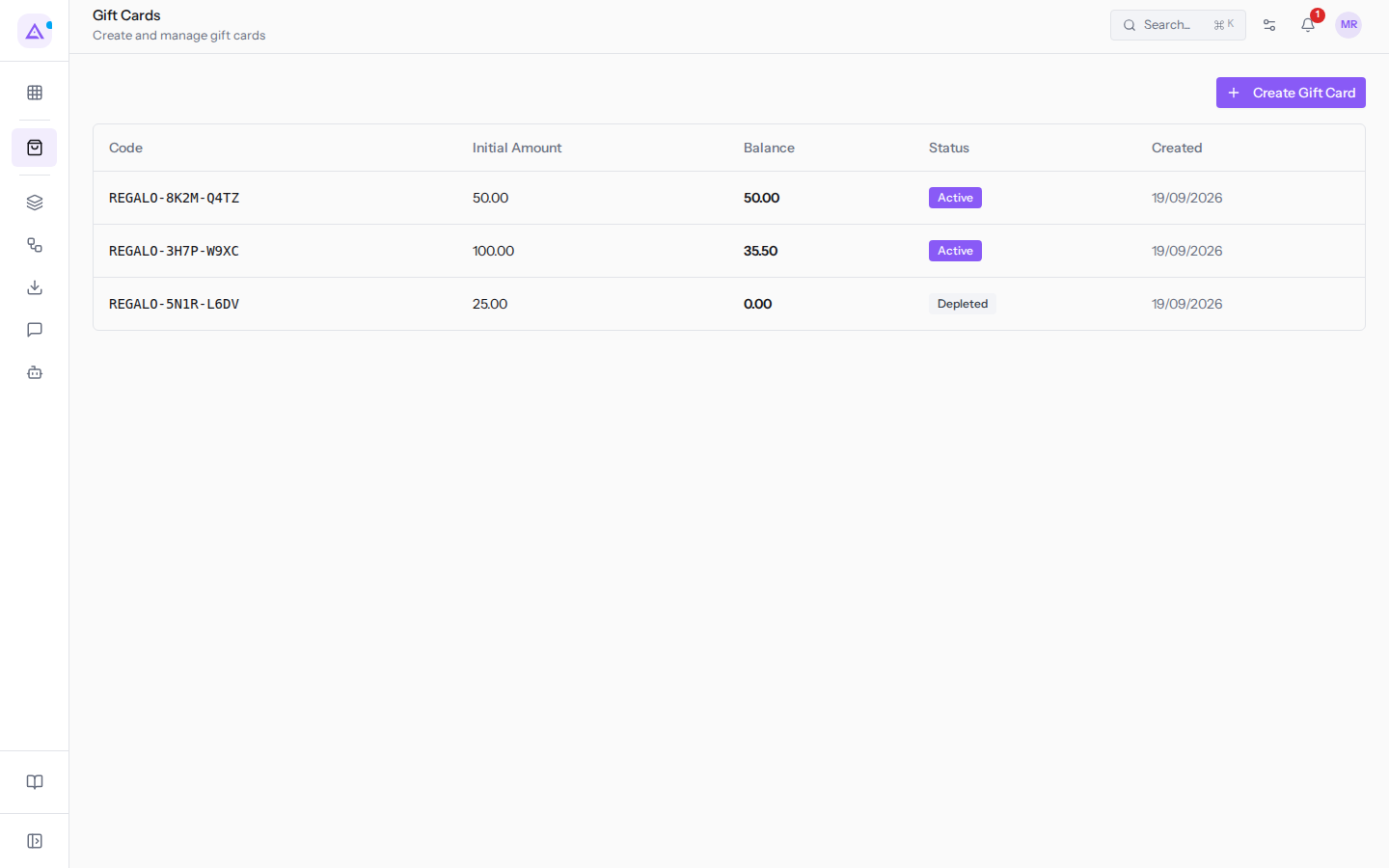
L'elenco ha queste colonne, nell'ordine:
- Code: il codice della carta, quello che il cliente inserisce per usarla.
- Initial Amount: l'importo con cui la carta è stata emessa.
- Balance: l'importo ancora disponibile sulla carta.
- Status: Active se la carta ha ancora un saldo, Depleted se il saldo è arrivato a zero, come per
REGALO-5N1R-L6DV. - Created: il giorno in cui la carta è stata emessa.
Ad esempio, la carta REGALO-8K2M-Q4TZ ha un importo iniziale di 50.00 e un saldo di 50.00, quindi non è ancora stata usata. La carta REGALO-3H7P-W9XC ha un importo iniziale di 100.00 e un saldo di 35.50, quindi è stata usata in parte.
Emettere una carta regalo
Emetti una carta quando devi consegnare a un cliente un importo da spendere nel negozio.
- Apri eCommerce › Carte regalo.
- Fai clic su Create Gift Card.
- Nel dialogo Create Gift Card, inserisci l'importo della carta.
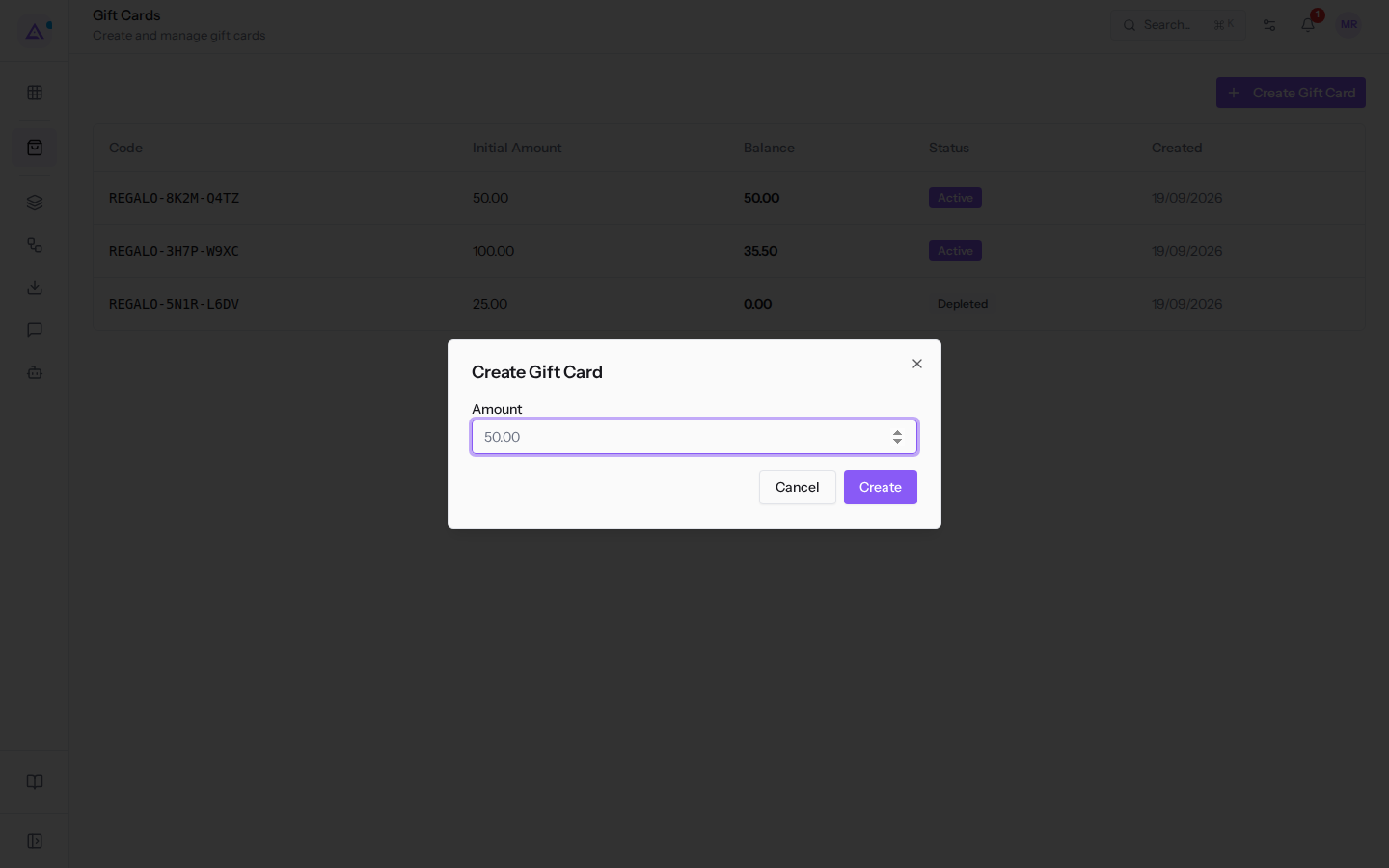
- Fai clic su Create per emettere la carta, oppure su Cancel per chiudere il dialogo senza emetterla.
Il dialogo ha un solo campo:
- Amount: l'importo della carta, ad esempio
50.00. Il campo è obbligatorio. Diventa l'importo iniziale e il saldo di partenza della carta.
Il codice non si inserisce: lo genera il prodotto, nel formato GIFT- seguito da tre gruppi di quattro caratteri. Ogni codice è diverso da quelli già emessi.
Comunica al cliente il codice della carta appena emessa. Il cliente lo usa per spendere il saldo nel negozio.
Come il cliente usa la carta alla cassa
Il cliente inserisce il codice della carta mentre completa l'acquisto.
- Il prodotto controlla che la carta esista, sia attiva, non sia scaduta e abbia un saldo. Se una di queste condizioni manca, la carta non viene accettata.
- L'importo usato è il minore tra il saldo della carta e il totale dell'ordine.
- L'ordine riceve una riga di sconto pari all'importo usato e il totale dell'ordine viene ricalcolato.
- Il saldo della carta scende subito dell'importo usato e l'elenco delle carte mostra il nuovo saldo.
- Se il cliente toglie la carta dal carrello, l'importo torna sul saldo della carta e la riga di sconto viene eliminata.
Una carta con saldo residuo resta utilizzabile per altri ordini finché il saldo non arriva a zero.
Vedilo sulla tua azienda, non su una presentazione.
In 30 minuti mappiamo i software che usi oggi.Ti mostriamo quanto lavoro e quanto margine ti restituisce Archimedes.
Mostramelo sulla mia azienda →In che settore operi?
Un tocco — ci serve per prepararti la demo sui casi del tuo mondo.
Che strumenti usi oggi?
Seleziona quelli che riconosci — o scrivili e basta. Ci aiuta a mostrarti come si migrano.
Ultimo passo: i tuoi contatti.
Ti rispondiamo entro un giorno lavorativo — e subito dopo, se vuoi, scegli tu lo slot della demo.
Non siamo riusciti a inviare la richiesta. Riprova, oppure scrivici a [email protected].
Inviando, accetti che i tuoi dati siano trattati per ricontattarti riguardo alla demo. Informativa privacy.
Form di anteprima — nessun dato viene inviato da questa pagina.
Vuoi fissare la demo adesso?
Scegli tu: prenoti in autonomia lo slot che preferisci, oppure ti chiamiamo noi per fissarla.
Agenda aggiornata in tempo reale, 30 minuti, conferma immediata. Il calendario si apre in una nuova scheda.
Blocca lo slot ora ↗Ti ricontattiamo entro un giorno lavorativo — e arriviamo alla call conoscendo già il tuo mondo.
Il calendario è aperto in un'altra scheda: scegli lo slot e la demo è fissata. Non lo vedi? Riaprilo ↗
Pagina di anteprima: non è stato inviato nulla.
La nostra agenda è aggiornata in tempo reale: prendi lo slot che ti comoda e la demo è fissata. 30 minuti, conferma immediata, nessuna attesa.
Blocca lo slot ora ↗