eCommerce
Tutti i moduli
Preparare e spedire un ordine del negozio
eCommerce · 8 di 13 · 3 min di lettura
La pagina Fulfillment serve a preparare e spedire gli ordini arrivati dal negozio online. Un ordine passa per il prelievo, l'imballaggio e la spedizione e alla fine porta i dati di tracciamento del corriere, ad esempio l'ordine S00005 di Luca Bianchi, con olio e confettura di fichi. La pagina, i suoi campi e i suoi pulsanti sono in inglese.
L'evasione lavora sulle consegne del magazzino: ogni ordine di vendita ha una o più consegne, e la pagina mostra per ciascuna lo stato e il riferimento di tracciamento.
Aprire l'evasione di un ordine
La ricerca apre un solo ordine alla volta. Si fa con il numero interno dell'ordine di vendita, non con il suo nome: è il numero alla fine dell'indirizzo dell'ordine in Vendite, ad esempio 801 in /sale/orders/801.
- Apri eCommerce › Evasione ordini.
- Nel campo Enter order ID... scrivi il numero interno dell'ordine di vendita.
- Fai clic su Lookup.
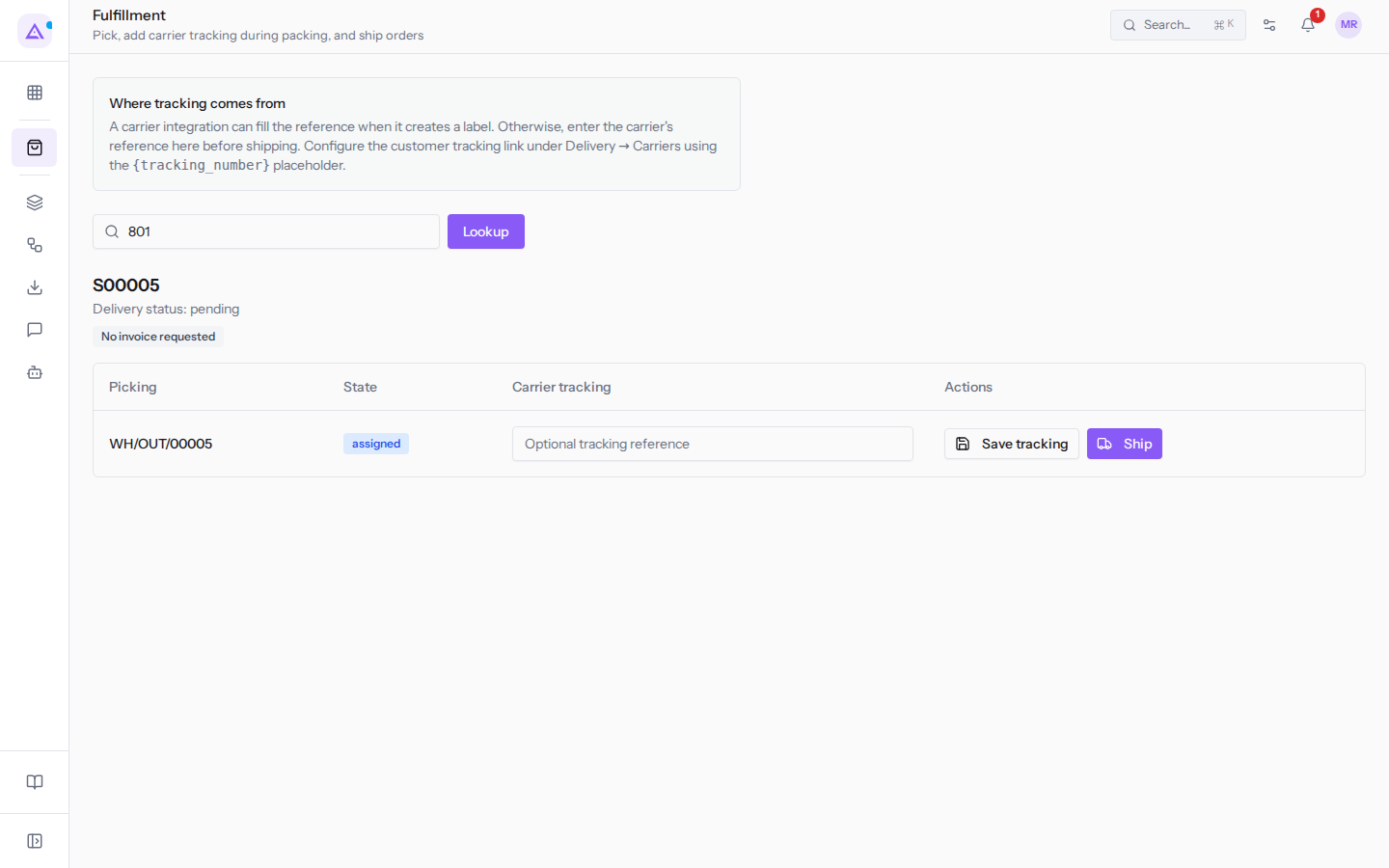
La pagina mostra l'ordine con le sue consegne. Per ogni consegna trovi il nome (colonna Picking), lo stato (State), il riferimento di tracciamento con il corriere (Carrier tracking) e i pulsanti (Actions).
Se il numero non corrisponde a un ordine compare il messaggio Order not found or no fulfillment data; se l'ordine non ha consegne, la tabella mostra No pickings. Il nome dell'ordine, come S00005, non funziona nella ricerca: il campo tiene solo le cifre.
Prelevare, imballare e spedire
Ogni consegna (ad esempio WH/OUT/00005) avanza in tre passaggi: prelievo, imballaggio e spedizione. I pulsanti della consegna dipendono dal suo stato.
- Se la consegna è da prelevare, fai clic su Pick quando hai raccolto la merce dal magazzino.
- Quando la consegna è pronta, scrivi il riferimento del corriere nel campo Optional tracking reference e fai clic su Save tracking: è il passaggio dell'imballaggio. Il riferimento non è obbligatorio.
- Fai clic su Ship quando la merce parte. La consegna mostra Shipped.
Da dove viene il tracciamento
Un riquadro della pagina spiega le due origini del riferimento di tracciamento.
- Se usi un'integrazione con un corriere, è l'integrazione a compilare il riferimento quando crea l'etichetta di spedizione.
- Senza integrazione, lo inserisci tu durante l'imballaggio.
Correggere il tracciamento
Dopo la spedizione puoi inserire o correggere il riferimento di tracciamento con Aggiorna tracciamento. Prima della spedizione il riferimento si salva con Save tracking.
- Apri l'ordine come descritto sopra, ad esempio l'ordine
S00007, già spedito. - Correggi il riferimento nel suo campo. In questo caso il riferimento è obbligatorio.
- Fai clic su Aggiorna tracciamento.
Se il cliente era già stato avvisato della spedizione, quando correggi il riferimento la notifica di spedizione parte di nuovo verso il cliente.
Inviare di nuovo la notifica di spedizione
Quando il cliente non ha ricevuto l'email di spedizione o l'ha persa, puoi inviarla di nuovo. Può succedere anche se nulla è cambiato. L'email contiene i dati di tracciamento attuali.
- Su una consegna spedita fai clic su Invia di nuovo.
- Nella conferma Inviare di nuovo la notifica di spedizione? fai clic su Invia di nuovo la notifica, oppure su Annulla.
L'invio di nuovo riguarda l'intero ordine, non una singola consegna.
Le consegne nel Magazzino
Le consegne su cui lavori in questa pagina sono trasferimenti di consegna del modulo Magazzino. Per questo trovi le stesse consegne anche lì.
Per vedere le consegne di un ordine serve il permesso di lettura sui trasferimenti del Magazzino. Per prelevare, imballare, spedire, correggere il tracciamento o inviare di nuovo la notifica serve il permesso di scrittura.
Vedilo sulla tua azienda, non su una presentazione.
In 30 minuti mappiamo i software che usi oggi.Ti mostriamo quanto lavoro e quanto margine ti restituisce Archimedes.
Mostramelo sulla mia azienda →In che settore operi?
Un tocco — ci serve per prepararti la demo sui casi del tuo mondo.
Che strumenti usi oggi?
Seleziona quelli che riconosci — o scrivili e basta. Ci aiuta a mostrarti come si migrano.
Ultimo passo: i tuoi contatti.
Ti rispondiamo entro un giorno lavorativo — e subito dopo, se vuoi, scegli tu lo slot della demo.
Non siamo riusciti a inviare la richiesta. Riprova, oppure scrivici a [email protected].
Inviando, accetti che i tuoi dati siano trattati per ricontattarti riguardo alla demo. Informativa privacy.
Form di anteprima — nessun dato viene inviato da questa pagina.
Vuoi fissare la demo adesso?
Scegli tu: prenoti in autonomia lo slot che preferisci, oppure ti chiamiamo noi per fissarla.
Agenda aggiornata in tempo reale, 30 minuti, conferma immediata. Il calendario si apre in una nuova scheda.
Blocca lo slot ora ↗Ti ricontattiamo entro un giorno lavorativo — e arriviamo alla call conoscendo già il tuo mondo.
Il calendario è aperto in un'altra scheda: scegli lo slot e la demo è fissata. Non lo vedi? Riaprilo ↗
Pagina di anteprima: non è stato inviato nulla.
La nostra agenda è aggiornata in tempo reale: prendi lo slot che ti comoda e la demo è fissata. 30 minuti, conferma immediata, nessuna attesa.
Blocca lo slot ora ↗