eCommerce
Tutti i moduli
Organizzare le categorie del negozio
eCommerce · 6 di 13 · 6 min di lettura
Le categorie del negozio sono le sezioni che i visitatori sfogliano nel negozio online, ad esempio Dispensa, Cantina o Regali e box. Da questa pagina crei l'albero delle categorie, ne decidi l'ordine e assegni a ciascuna i prodotti che deve elencare.
Categorie del negozio e categorie interne
Le categorie del negozio sono separate dalle categorie prodotto interne, quelle che usi per organizzare i prodotti nel gestionale. Un prodotto può stare in una categoria interna e in una o più categorie del negozio.
- Se hai già le categorie interne e vuoi lo stesso ordinamento nel negozio, importale con Importa dalle interne e poi correggi l'albero.
- Se vuoi mostrare ai visitatori sezioni diverse da quelle interne, ad esempio
Regali e box, crea le categorie con Nuova categoria.
Se elimini una categoria del negozio, i suoi prodotti restano nel negozio: escono soltanto da quella categoria.
Per aprire la pagina e modificare le categorie serve il gruppo eCommerce Manager.
Aprire la pagina Categorie prodotto
La pagina Categorie prodotto non ha una voce di menu propria: si apre dal Cruscotto, oppure da Pubblica prodotti con Apri le categorie del negozio.
- Vai su eCommerce › Cruscotto.
- Fai clic su Gestisci categorie.
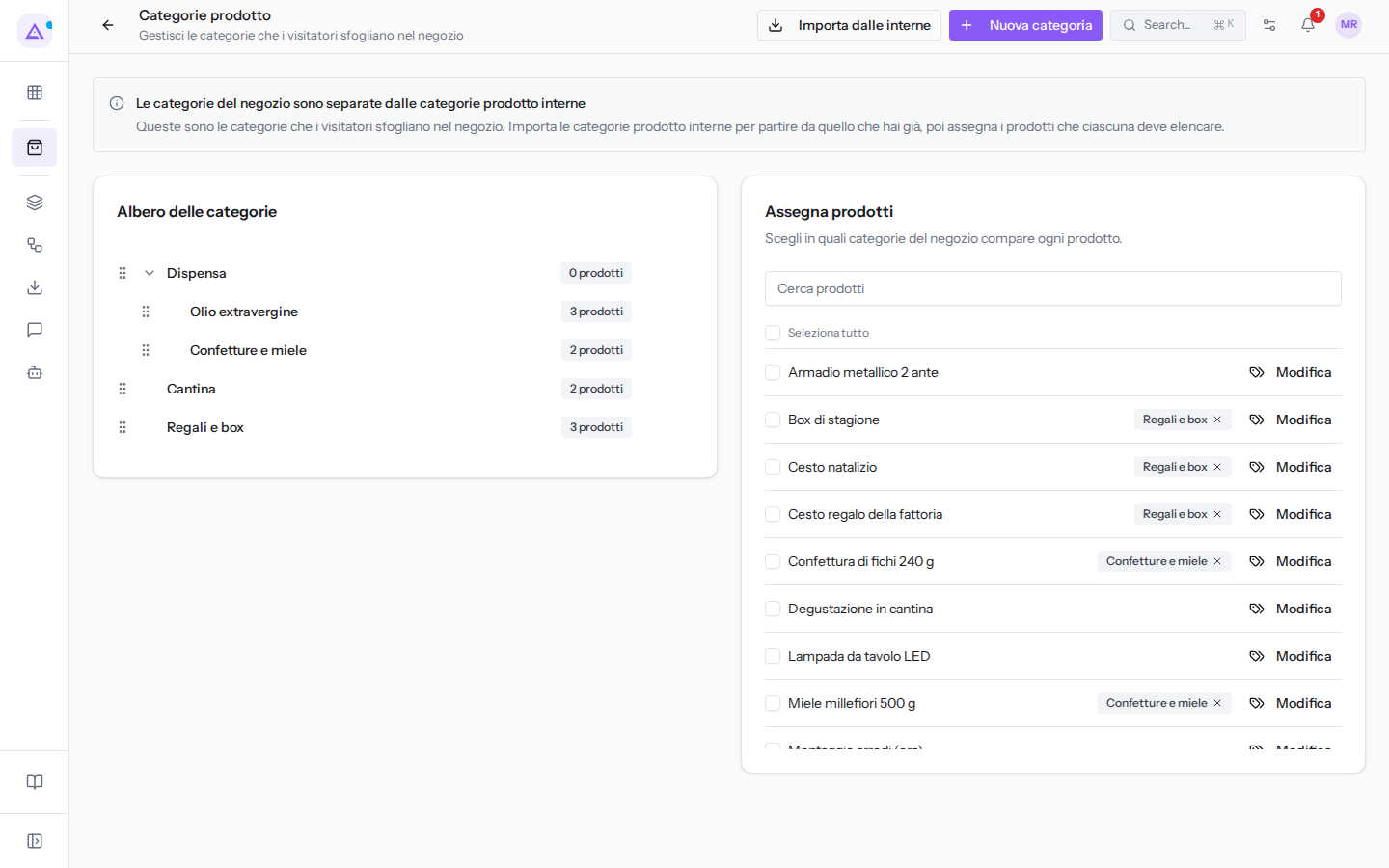
La stessa gestione si trova anche in eCommerce › Impostazioni, scheda Categorie.
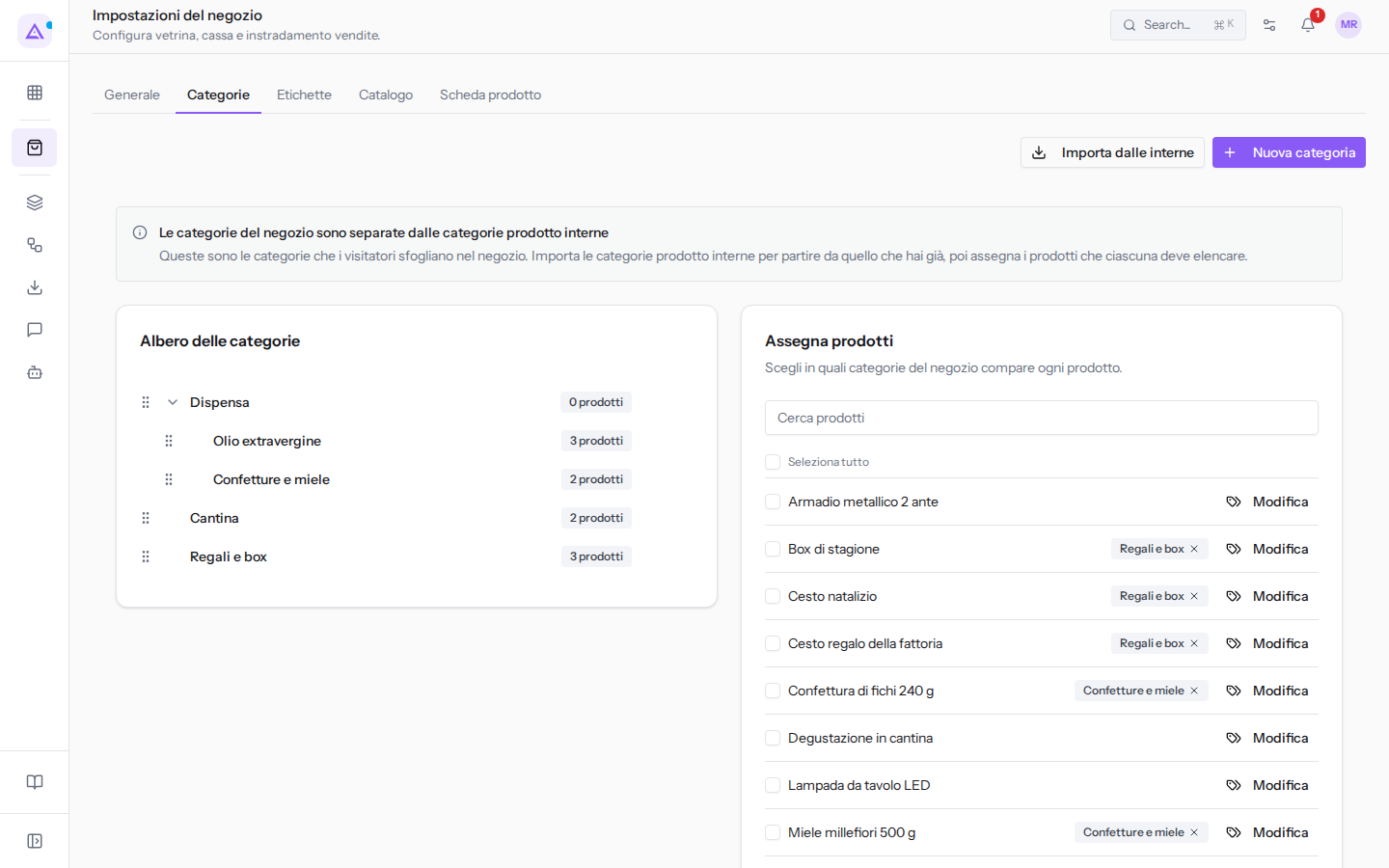
La pagina ha due parti:
- Albero delle categorie: le categorie del negozio con le sottocategorie rientrate sotto la categoria superiore. Accanto a ogni categoria compare il numero dei suoi prodotti. Ad esempio l'albero contiene
Dispensa, con le sottocategorieOlio extravergineeConfetture e miele, poiCantinaeRegali e box. - L'elenco dei prodotti, con il campo Cerca prodotti, la casella Seleziona tutto e, per ogni prodotto, le categorie del negozio a cui appartiene e il pulsante Modifica.
Creare una categoria
Crea una categoria quando ti serve una nuova sezione nel negozio o una sottocategoria di una sezione esistente.
- Fai clic su Nuova categoria.
- Compila i campi della finestra Nuova categoria.
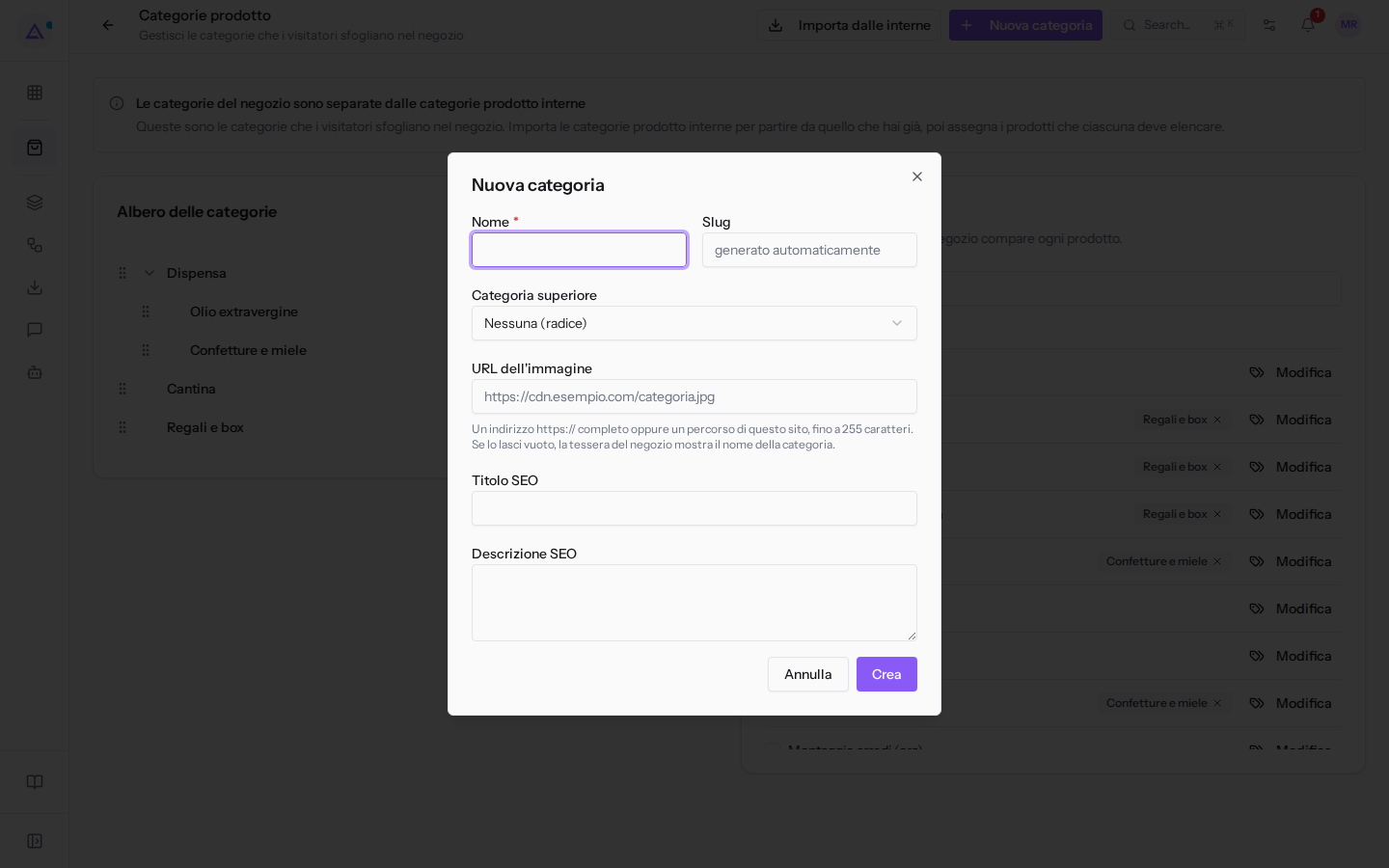
- Fai clic su Crea. Compare il messaggio Categoria creata.
I campi della finestra:
- Nome: il nome della categoria che i visitatori vedono nel negozio, ad esempio
Confetture e miele. Il campo è obbligatorio. - Slug: la parte dell'indirizzo della categoria nel negozio. Il campo è facoltativo.
- Categoria superiore: la categoria sotto cui si trova questa.
- Nessuna (radice): la categoria sta al primo livello dell'albero. È il valore proposto.
- Una categoria esistente, ad esempio Dispensa: la nuova categoria diventa una sua sottocategoria.
- URL dell'immagine: l'immagine della tessera della categoria nel negozio. Accetta un indirizzo https:// completo oppure un percorso di questo sito, fino a 255 caratteri. Se lo lasci vuoto, la tessera del negozio mostra il nome della categoria. Quando l'indirizzo è valido, la finestra mostra un'anteprima dell'immagine.
- Titolo SEO: il titolo della pagina della categoria per i motori di ricerca.
- Descrizione SEO: la descrizione della pagina della categoria per i motori di ricerca.
Per mostrare le categorie come riquadri sopra i prodotti o come filtro nel negozio, vedi Impostare il catalogo e la scheda prodotto.
Modificare o eliminare una categoria
Ogni riga dell'albero ha due icone che compaiono quando passi con il mouse sulla categoria: la matita per modificarla e il cestino per eliminarla.
Per modificare una categoria:
- Passa con il mouse sulla categoria nell'albero e fai clic sull'icona a forma di matita.
- Nella finestra Modifica categoria cambia i campi, gli stessi della creazione. Come Categoria superiore non puoi scegliere la categoria stessa.
- Salva le modifiche. Compare il messaggio Categoria aggiornata.
Per eliminare una categoria:
- Passa con il mouse sulla categoria e fai clic sull'icona del cestino.
- Conferma la domanda Eliminare questa categoria? I suoi prodotti restano nel negozio: escono soltanto da questa categoria. Compare il messaggio Categoria eliminata.
Riordinare le categorie
L'ordine dell'albero è quello in cui i visitatori vedono le categorie nel negozio.
- Afferra la maniglia di trascinamento a sinistra della categoria, ad esempio Trascina per riordinare Cantina.
- Trascina la categoria nella nuova posizione e rilasciala.
Una categoria si sposta solo tra le categorie dello stesso livello, cioè con la stessa categoria superiore. Per spostarla sotto un'altra categoria, cambia la Categoria superiore nella modifica. Ogni spostamento viene salvato subito.
Ordinare i prodotti di una categoria
Dentro ogni categoria scegli in che ordine i clienti vedono i prodotti.
- Fai clic sul nome della categoria nell'albero, ad esempio Olio extravergine. Si apre la finestra Prodotti in Olio extravergine.
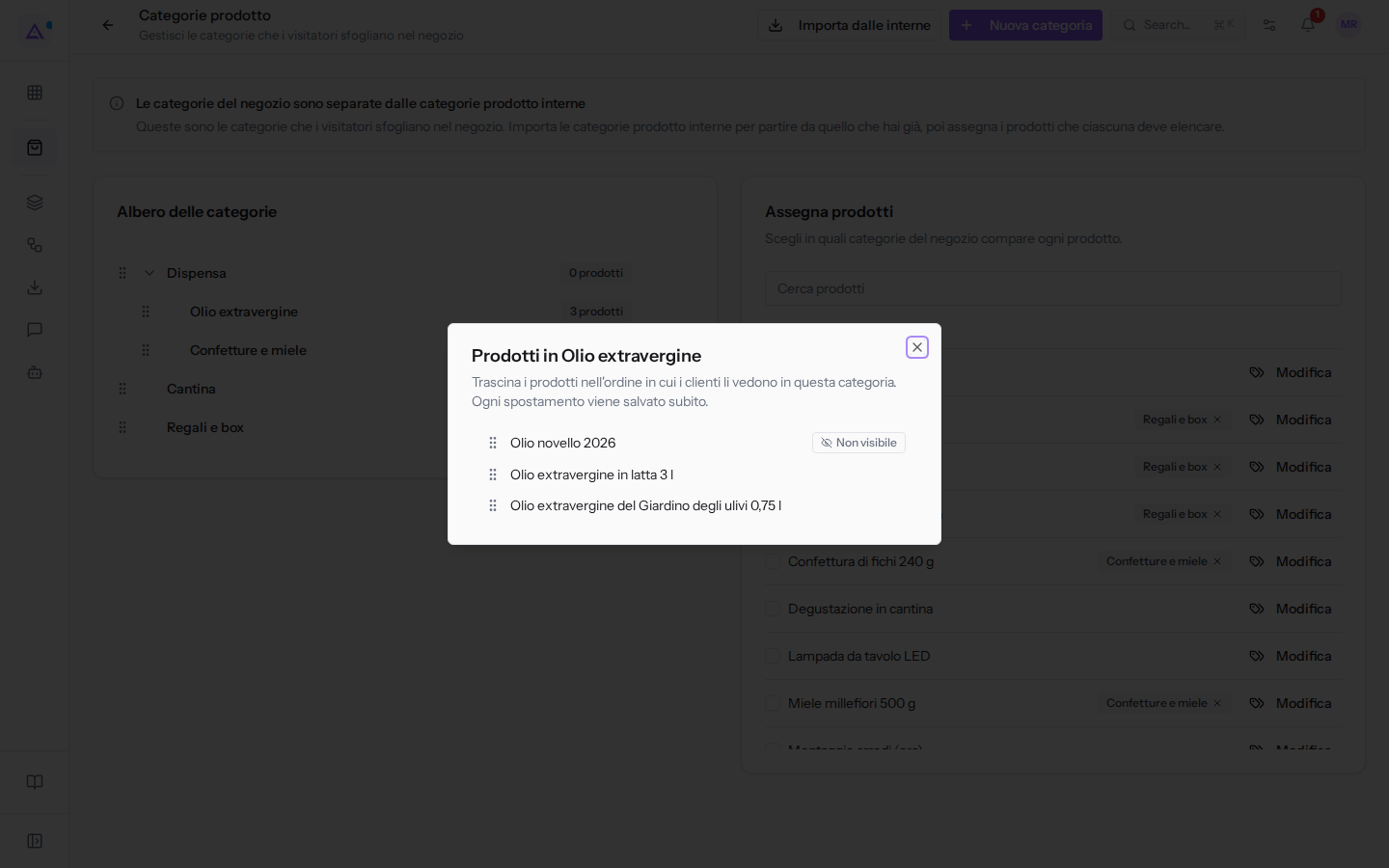
- Trascina i prodotti con la maniglia di trascinamento nell'ordine in cui i clienti devono vederli. Ogni spostamento viene salvato subito.
- Fai clic su Chiudi.
Un prodotto che il negozio non mostra compare nell'elenco con l'indicazione Non visibile, ad esempio Olio novello 2026. Se la categoria è vuota, la finestra mostra Nessun prodotto in questa categoria.
Importare le categorie interne
L'importazione rispecchia nel negozio le categorie prodotto interne. Una categoria già importata viene riutilizzata, mai duplicata.
- Fai clic su Importa dalle interne. Si apre la finestra Importa categorie interne.
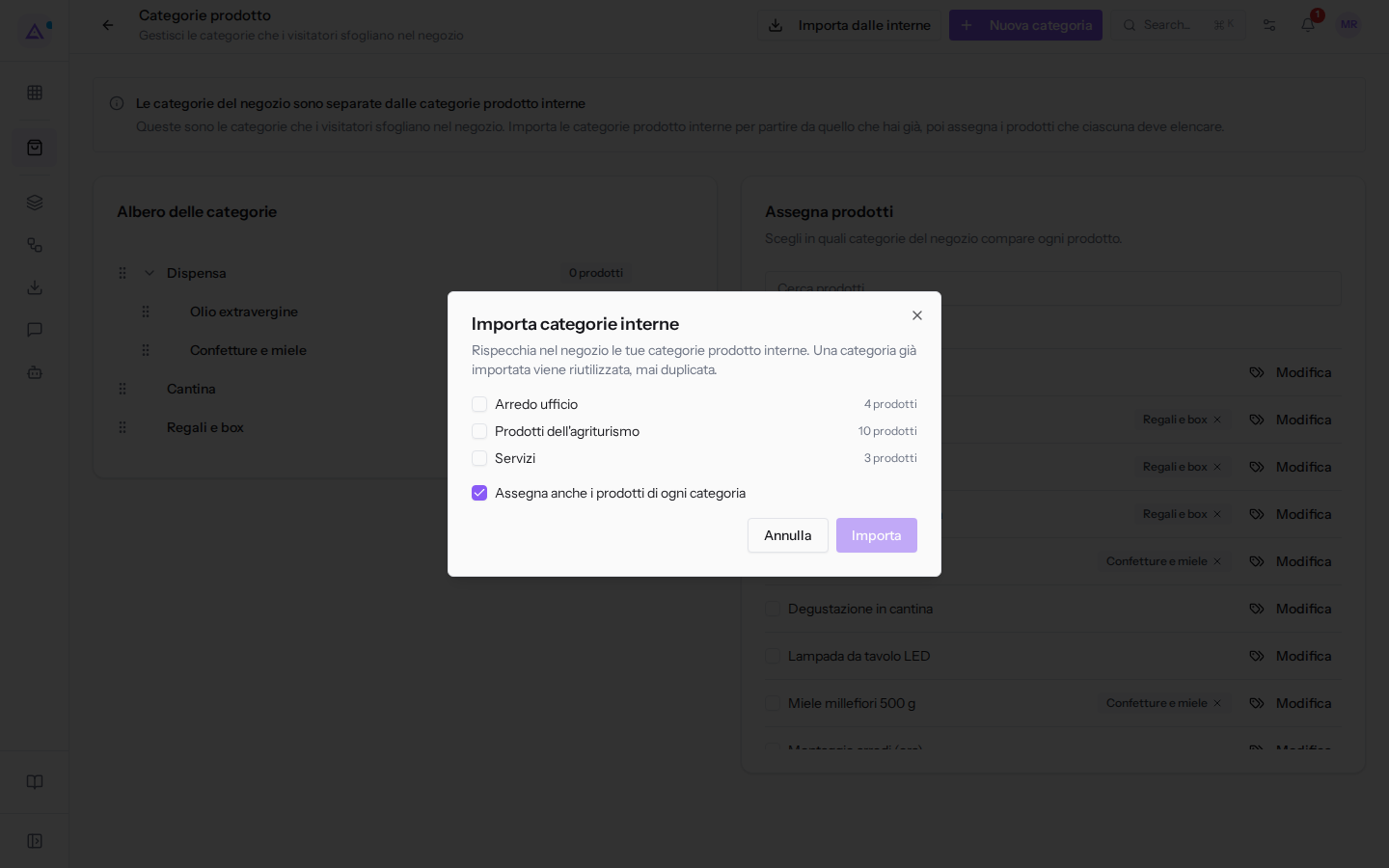
- Spunta le categorie interne da importare. Accanto a ognuna compare il numero dei suoi prodotti, ad esempio
Arredo ufficiocon 4 prodotti,Prodotti dell'agriturismocon 10 eServizicon 3. - Lascia attiva Assegna anche i prodotti di ogni categoria se vuoi che i prodotti della categoria interna entrino anche nella categoria del negozio. Disattivala se vuoi assegnare i prodotti a mano.
- Fai clic su Importa. Il pulsante resta disattivato finché non spunti almeno una categoria.
Se non ci sono categorie interne, la finestra mostra Non c'è nessuna categoria prodotto interna da importare.
Assegnare i prodotti alle categorie
Un prodotto compare in una categoria del negozio solo se gli è assegnato. Puoi assegnarlo a più categorie.
Un prodotto alla volta
- Nell'elenco dei prodotti trova il prodotto, anche scrivendo nel campo Cerca prodotti, ad esempio
Olio. - Fai clic su Modifica sulla riga del prodotto. Si apre la finestra con le categorie del prodotto, ad esempio Categorie di Armadio metallico 2 ante.
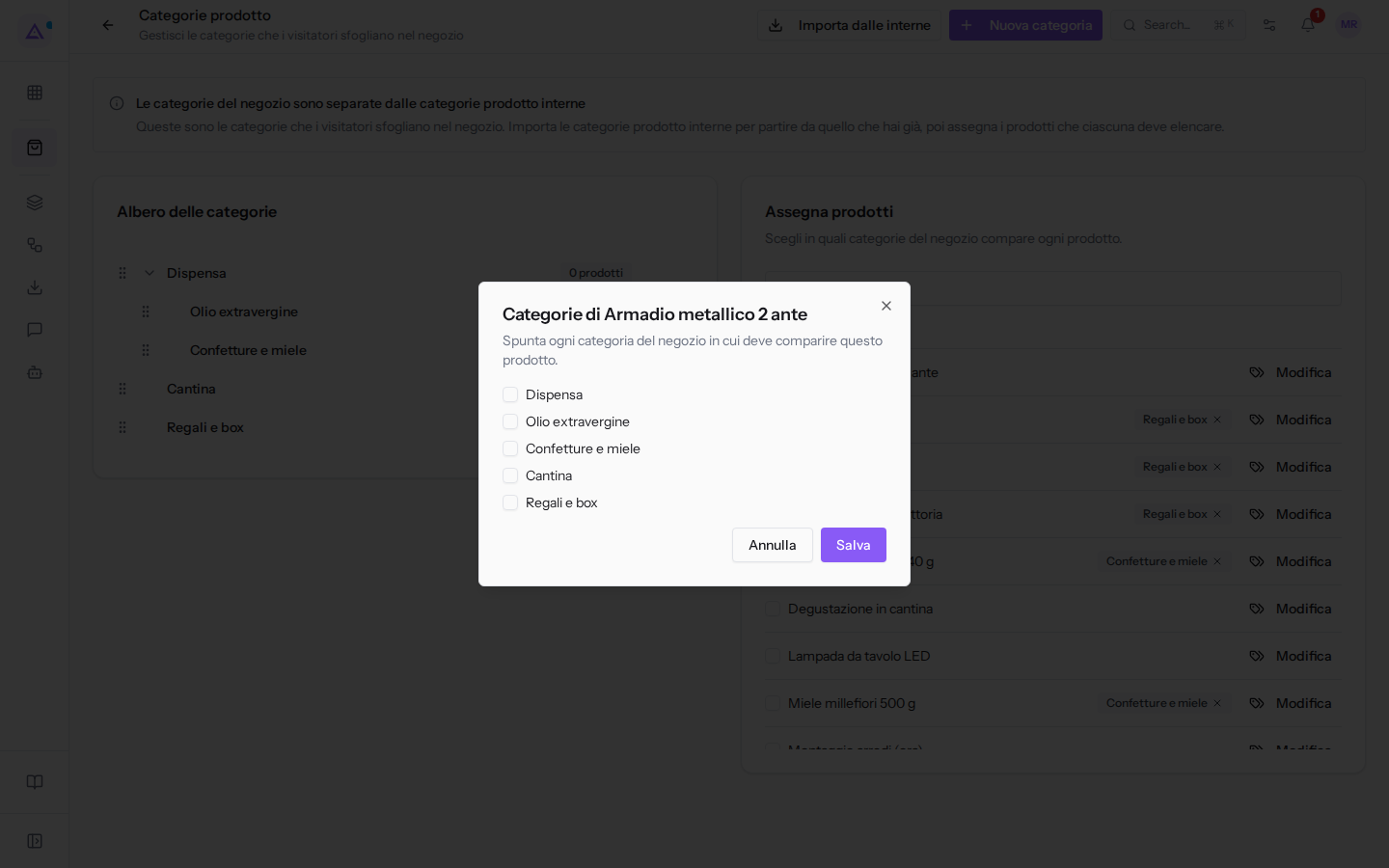
- Spunta ogni categoria del negozio in cui deve comparire il prodotto e togli la spunta da quelle in cui non deve comparire.
- Fai clic su Salva.
Per togliere un prodotto da una sola categoria, fai clic su Rimuovi questa categoria, la piccola x sul nome della categoria nella riga del prodotto. Il prodotto resta nel negozio e nelle altre categorie.
Più prodotti insieme
- Spunta i prodotti nell'elenco, oppure Seleziona tutto per spuntare tutti i prodotti mostrati.
- Nella barra che compare sopra l'elenco, scegli la categoria in Scegli una categoria, ad esempio Dispensa.
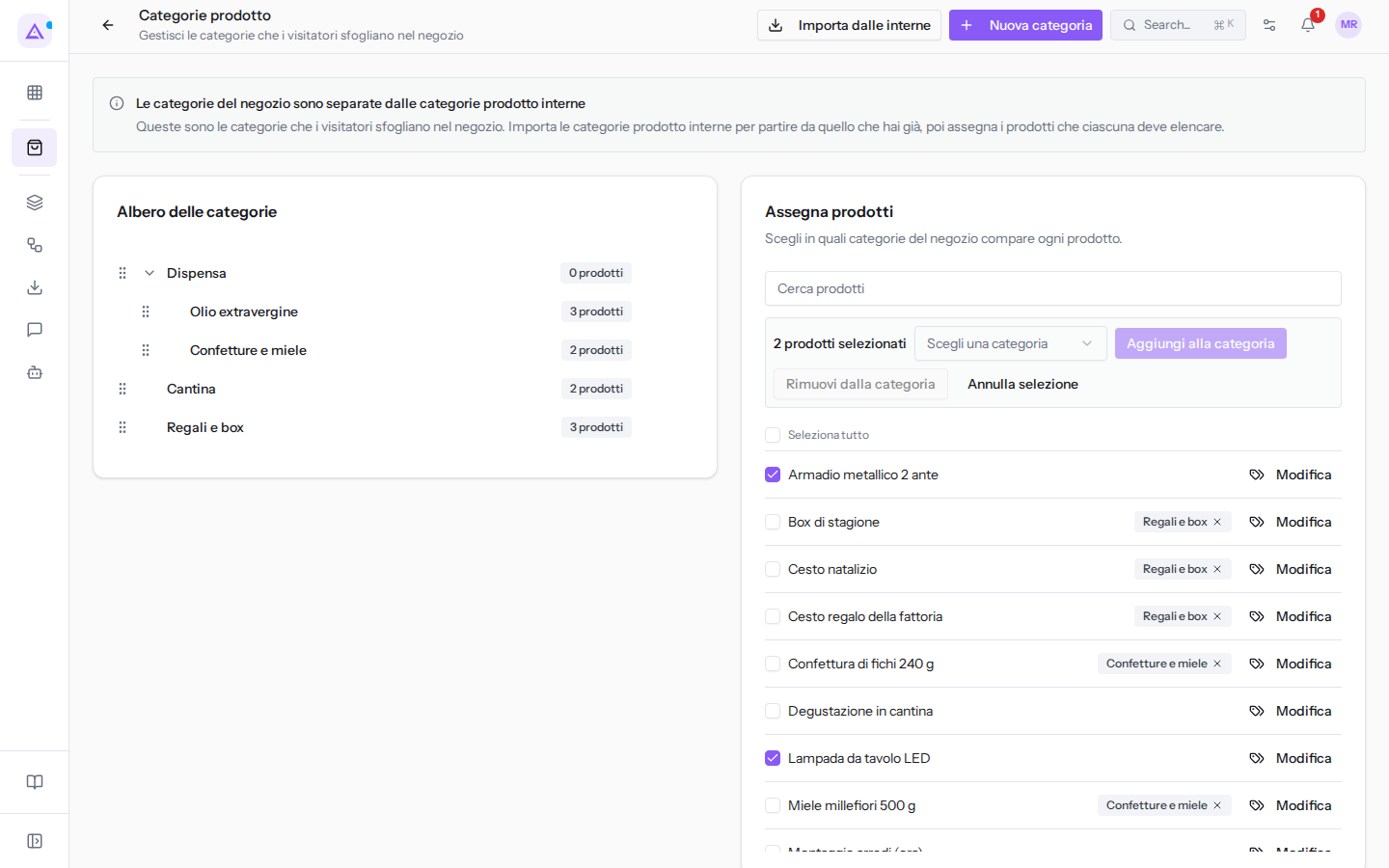
- Fai clic su uno dei pulsanti:
- Aggiungi alla categoria: i prodotti selezionati entrano nella categoria scelta e restano nelle altre.
- Rimuovi dalla categoria: i prodotti selezionati escono dalla categoria scelta.
- Annulla selezione: toglie la spunta da tutti i prodotti senza cambiare nulla.
Al termine compare il numero dei prodotti cambiati, ad esempio 1 prodotto aggiornato. I pulsanti Aggiungi alla categoria e Rimuovi dalla categoria restano disattivati finché non scegli una categoria.
Assegnare un prodotto a una categoria non lo pubblica. Un prodotto non pubblicato resta fuori dal negozio anche se è in una categoria.
In questa pagina
Vedilo sulla tua azienda, non su una presentazione.
In 30 minuti mappiamo i software che usi oggi.Ti mostriamo quanto lavoro e quanto margine ti restituisce Archimedes.
Mostramelo sulla mia azienda →In che settore operi?
Un tocco — ci serve per prepararti la demo sui casi del tuo mondo.
Che strumenti usi oggi?
Seleziona quelli che riconosci — o scrivili e basta. Ci aiuta a mostrarti come si migrano.
Ultimo passo: i tuoi contatti.
Ti rispondiamo entro un giorno lavorativo — e subito dopo, se vuoi, scegli tu lo slot della demo.
Non siamo riusciti a inviare la richiesta. Riprova, oppure scrivici a [email protected].
Inviando, accetti che i tuoi dati siano trattati per ricontattarti riguardo alla demo. Informativa privacy.
Form di anteprima — nessun dato viene inviato da questa pagina.
Vuoi fissare la demo adesso?
Scegli tu: prenoti in autonomia lo slot che preferisci, oppure ti chiamiamo noi per fissarla.
Agenda aggiornata in tempo reale, 30 minuti, conferma immediata. Il calendario si apre in una nuova scheda.
Blocca lo slot ora ↗Ti ricontattiamo entro un giorno lavorativo — e arriviamo alla call conoscendo già il tuo mondo.
Il calendario è aperto in un'altra scheda: scegli lo slot e la demo è fissata. Non lo vedi? Riaprilo ↗
Pagina di anteprima: non è stato inviato nulla.
La nostra agenda è aggiornata in tempo reale: prendi lo slot che ti comoda e la demo è fissata. 30 minuti, conferma immediata, nessuna attesa.
Blocca lo slot ora ↗