eCommerce
Tutti i moduli
Approvare le richieste di accesso al negozio
eCommerce · 10 di 13 · 4 min di lettura
La pagina Richieste di accesso elenca chi ha chiesto di entrare nel negozio o di avere un account aziendale, e la decisione presa su ogni richiesta. Qui approvi o rifiuti le richieste, ad esempio quella di un cliente privato che vuole acquistare o quella di un'azienda che chiede le condizioni riservate alle aziende.
Quando compaiono le richieste di accesso
Le richieste di accesso compaiono quando il negozio vende alle aziende (B2B o Mista) o ammette i clienti dopo l'approvazione.
- Se il negozio vende solo ai privati ed è aperto a tutti, non ricevi richieste: la pagina mostra Questo negozio non riceve richieste di accesso.
- Se scegli Account richiesto, accesso dopo approvazione in Accesso al negozio, solo i clienti che approvi vedono il negozio. I visitatori chiedono l'accesso e aspettano la tua approvazione.
- Se il negozio vende alle aziende, un'azienda può chiedere un account aziendale. Riceve prezzi e condizioni di pagamento aziendali dopo che il negozio approva l'azienda.
Il visitatore chiede l'accesso dal negozio. Riceve un link per confermare il proprio indirizzo email, poi la richiesta arriva in questa pagina.
Se cambi le impostazioni e il negozio non riceve più richieste, le richieste esistenti non vengono eliminate.
Aprire l'elenco delle richieste
La voce Richieste di accesso è visibile a chi è nel gruppo eCommerce Manager.
- Apri eCommerce › Richieste di accesso.
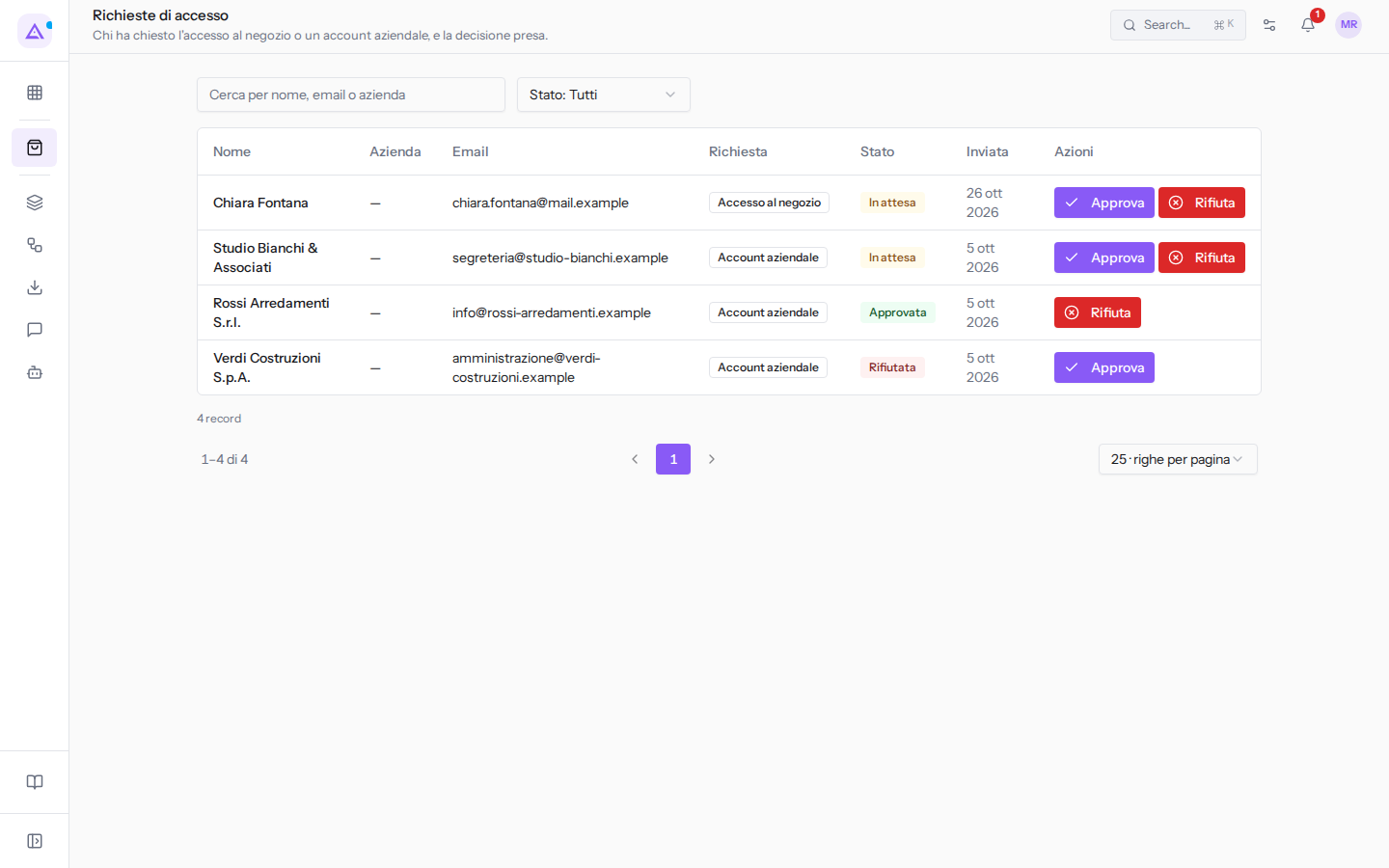
L'elenco ha queste colonne:
- Nome: il nome di chi ha inviato la richiesta. Ad esempio
Rossi Arredamenti S.r.l.. - Azienda: l'azienda del richiedente, ad esempio
Studio Bianchi & Associati. Per un privato la cella mostra un trattino (—), ad esempio perChiara Fontana. - Email: l'indirizzo email del richiedente.
- Richiesta: cosa ha chiesto il richiedente.
- Accesso al negozio: entrare nel negozio per vedere i prodotti e acquistare.
- Account aziendale: un account per l'azienda, con le condizioni riservate alle aziende.
- Stato: la decisione sulla richiesta.
- In attesa: nessuna decisione ancora presa.
- Approvata: il richiedente ha l'accesso.
- Rifiutata: il richiedente non ha l'accesso.
- Inviata: quando è stata inviata la richiesta.
- Azioni: i pulsanti per decidere sulla richiesta.
Ad esempio, la richiesta di Rossi Arredamenti S.r.l. è approvata, quella di Verdi Costruzioni S.p.A. è rifiutata, e quelle di Studio Bianchi & Associati e Chiara Fontana sono in attesa.
Cercare e filtrare le richieste
Usa la ricerca e il filtro per trovare le richieste su cui decidere.
- Scrivi nel campo Cerca per nome, email o azienda e premi Invio, ad esempio
Bianchi. - Apri il filtro Stato e scegli una delle opzioni.
- Stato: Tutti: mostra tutte le richieste. È il valore iniziale.
- In attesa: mostra solo le richieste da decidere.
- Approvata: mostra solo le richieste approvate.
- Rifiutata: mostra solo le richieste rifiutate.
- Per tornare all'elenco completo, fai clic su Azzera filtri.
In fondo all'elenco scegli quante righe vedere con Righe per pagina e passa da una pagina all'altra con Pagina precedente e Pagina successiva.
Approvare o rifiutare una richiesta in attesa
Una richiesta In attesa ha nella colonna Azioni i pulsanti Approva e Rifiuta.
- Se conosci il richiedente e vuoi che acquisti nel negozio, scegli Approva.
- Se non vuoi dare l'accesso, scegli Rifiuta.
- Apri eCommerce › Richieste di accesso.
- Trova la richiesta, ad esempio
Studio Bianchi & Associati. - Nella colonna Azioni fai clic su Approva oppure su Rifiuta.
Lo stato della richiesta passa a Approvata o Rifiutata.
Cambiare una decisione già presa
Una decisione si può cambiare in seguito. Ogni richiesta mostra solo l'azione che cambia il suo stato attuale.
- Una richiesta Rifiutata ha solo il pulsante Approva, ad esempio
Verdi Costruzioni S.p.A.. - Una richiesta Approvata ha solo il pulsante Rifiuta, ad esempio
Rossi Arredamenti S.r.l..
Per togliere l'accesso a un richiedente già approvato:
- Trova la richiesta con il campo Cerca per nome, email o azienda.
- Nella colonna Azioni fai clic su Rifiuta. Si apre la finestra Rifiutare Rossi Arredamenti S.r.l.?.
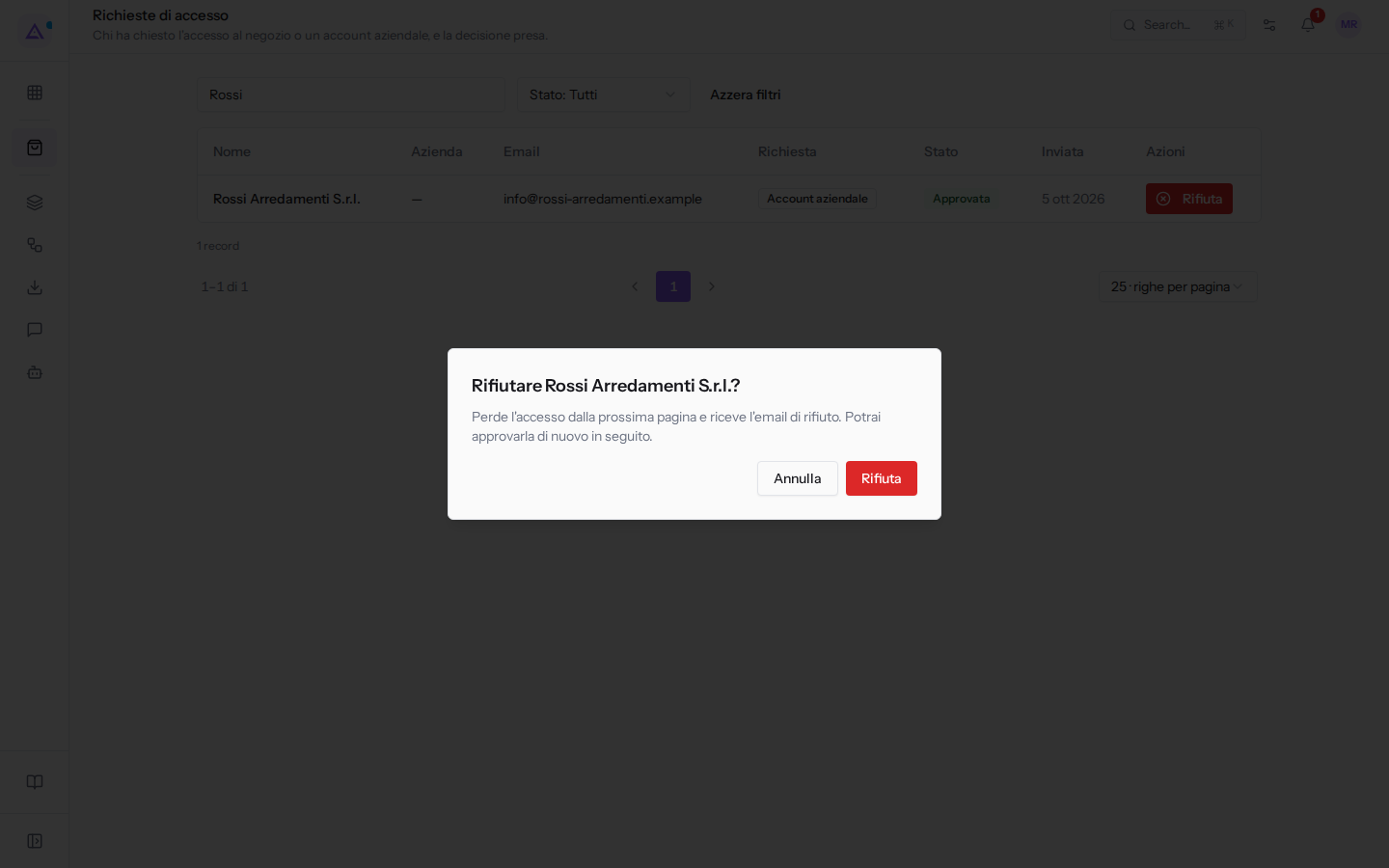
- Fai clic su Rifiuta per confermare, oppure su Annulla per lasciare la richiesta approvata.
Il richiedente perde l'accesso dalla pagina successiva che apre nel negozio e riceve l'email di rifiuto. Puoi approvare di nuovo la richiesta in seguito con Approva.
Vedilo sulla tua azienda, non su una presentazione.
In 30 minuti mappiamo i software che usi oggi.Ti mostriamo quanto lavoro e quanto margine ti restituisce Archimedes.
Mostramelo sulla mia azienda →In che settore operi?
Un tocco — ci serve per prepararti la demo sui casi del tuo mondo.
Che strumenti usi oggi?
Seleziona quelli che riconosci — o scrivili e basta. Ci aiuta a mostrarti come si migrano.
Ultimo passo: i tuoi contatti.
Ti rispondiamo entro un giorno lavorativo — e subito dopo, se vuoi, scegli tu lo slot della demo.
Non siamo riusciti a inviare la richiesta. Riprova, oppure scrivici a [email protected].
Inviando, accetti che i tuoi dati siano trattati per ricontattarti riguardo alla demo. Informativa privacy.
Form di anteprima — nessun dato viene inviato da questa pagina.
Vuoi fissare la demo adesso?
Scegli tu: prenoti in autonomia lo slot che preferisci, oppure ti chiamiamo noi per fissarla.
Agenda aggiornata in tempo reale, 30 minuti, conferma immediata. Il calendario si apre in una nuova scheda.
Blocca lo slot ora ↗Ti ricontattiamo entro un giorno lavorativo — e arriviamo alla call conoscendo già il tuo mondo.
Il calendario è aperto in un'altra scheda: scegli lo slot e la demo è fissata. Non lo vedi? Riaprilo ↗
Pagina di anteprima: non è stato inviato nulla.
La nostra agenda è aggiornata in tempo reale: prendi lo slot che ti comoda e la demo è fissata. 30 minuti, conferma immediata, nessuna attesa.
Blocca lo slot ora ↗