eCommerce
Tutti i moduli
Scegliere i prodotti in evidenza
eCommerce · 5 di 13 · 4 min di lettura
I prodotti in evidenza sono quelli che il negozio promuove, nell'ordine che scegli tu. Ad esempio puoi mettere in evidenza un prodotto di stagione, un cesto regalo o una novità del catalogo.
I prodotti in evidenza compaiono nella sezione «Dal nostro negozio» della home del portale clienti, quando la sezione è stata aggiunta alla home. Se un prodotto smette di essere pubblicato, sparisce da ogni vetrina finché non torna online.
Il riquadro Prodotti in evidenza
Il riquadro Prodotti in evidenza si trova nella pagina Pubblica prodotti. Mostra l'elenco dei prodotti in evidenza nell'ordine in cui compaiono nel negozio.
- Apri eCommerce › Prodotti.
- Nella pagina Pubblica prodotti, cerca il riquadro Prodotti in evidenza.
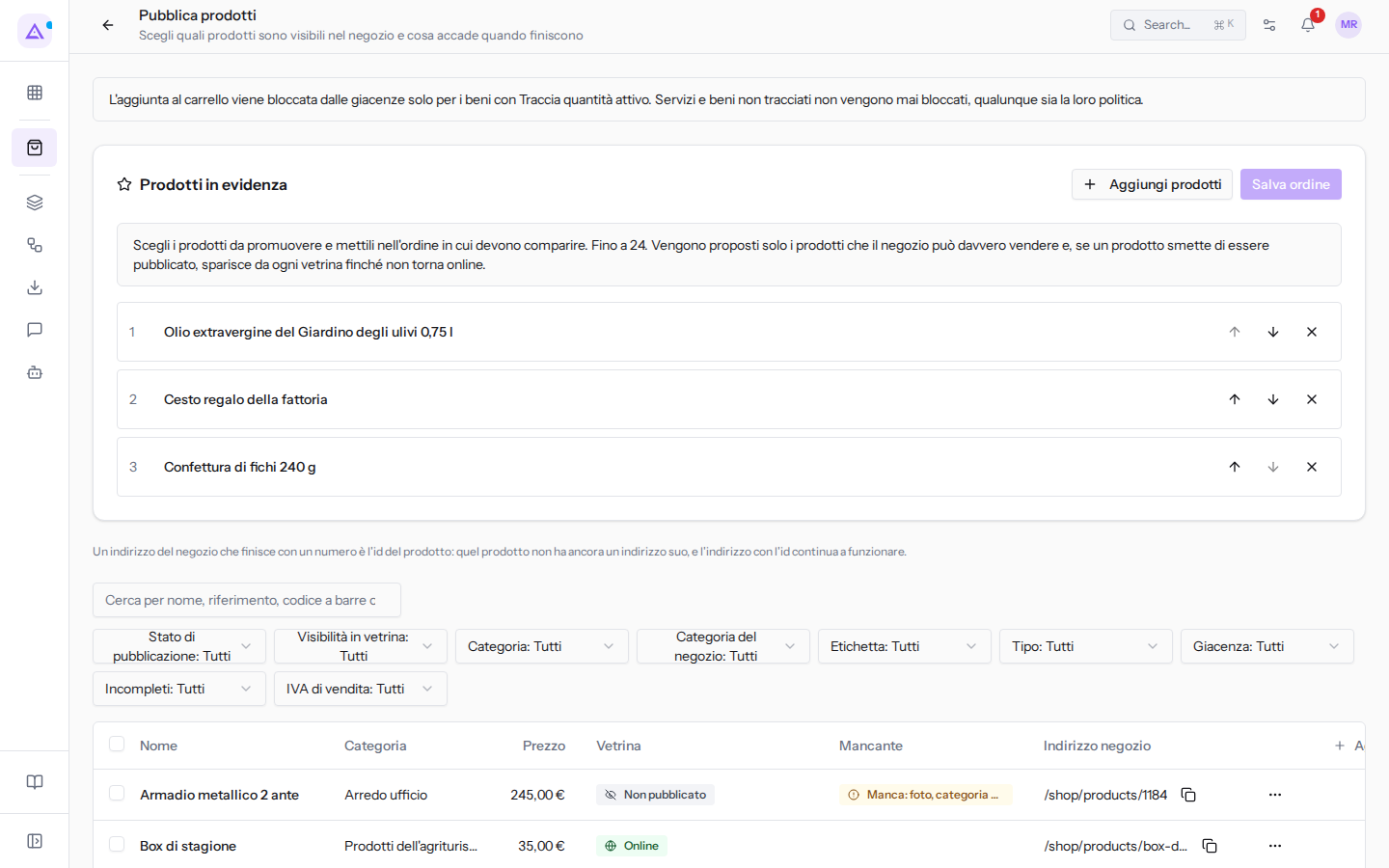
Ogni riga dell'elenco contiene:
- il numero della posizione, a partire da 1;
- il nome del prodotto, ad esempio
Olio extravergine del Giardino degli ulivi 0,75 l,Cesto regalo della fattoriaoConfettura di fichi 240 g; - l'avviso «Nascosto da», solo se il negozio non può mostrare il prodotto;
- i pulsanti Sposta su, Sposta giù e Rimuovi dagli in evidenza.
Se non c'è nessun prodotto in evidenza, il riquadro mostra Nessun prodotto in evidenza.
Le modifiche all'elenco restano nella pagina finché non premi Salva ordine. Aggiunte, spostamenti e rimozioni si salvano tutti insieme.
Il limite massimo di prodotti
Puoi mettere in evidenza un numero limitato di prodotti. Il limite è scritto nel testo del riquadro: «Fino a 24».
Se provi ad aggiungere un prodotto quando l'elenco è già pieno, il prodotto non viene aggiunto e compare il messaggio «Puoi mettere in evidenza al massimo 24 prodotti». Per aggiungerne un altro, rimuovi prima un prodotto dall'elenco.
Aggiungere prodotti in evidenza
Aggiungi un prodotto all'elenco con la ricerca dei prodotti vendibili. La ricerca propone solo i prodotti che il negozio può davvero vendere.
- Nel riquadro Prodotti in evidenza, fai clic su Aggiungi prodotti. Si apre il campo Cerca prodotti vendibili.
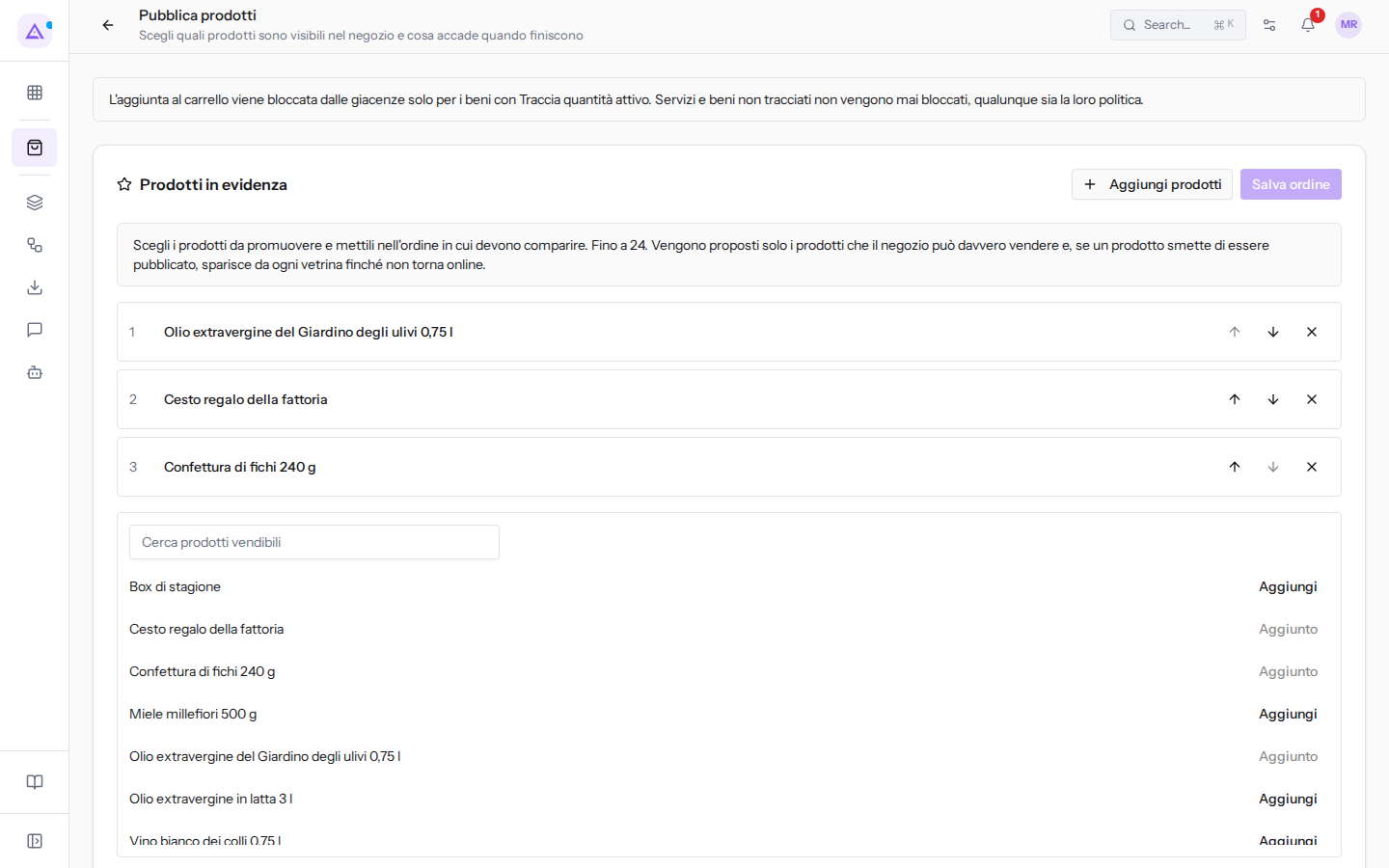
- Scrivi una parte del nome del prodotto nel campo Cerca prodotti vendibili, ad esempio
Miele.
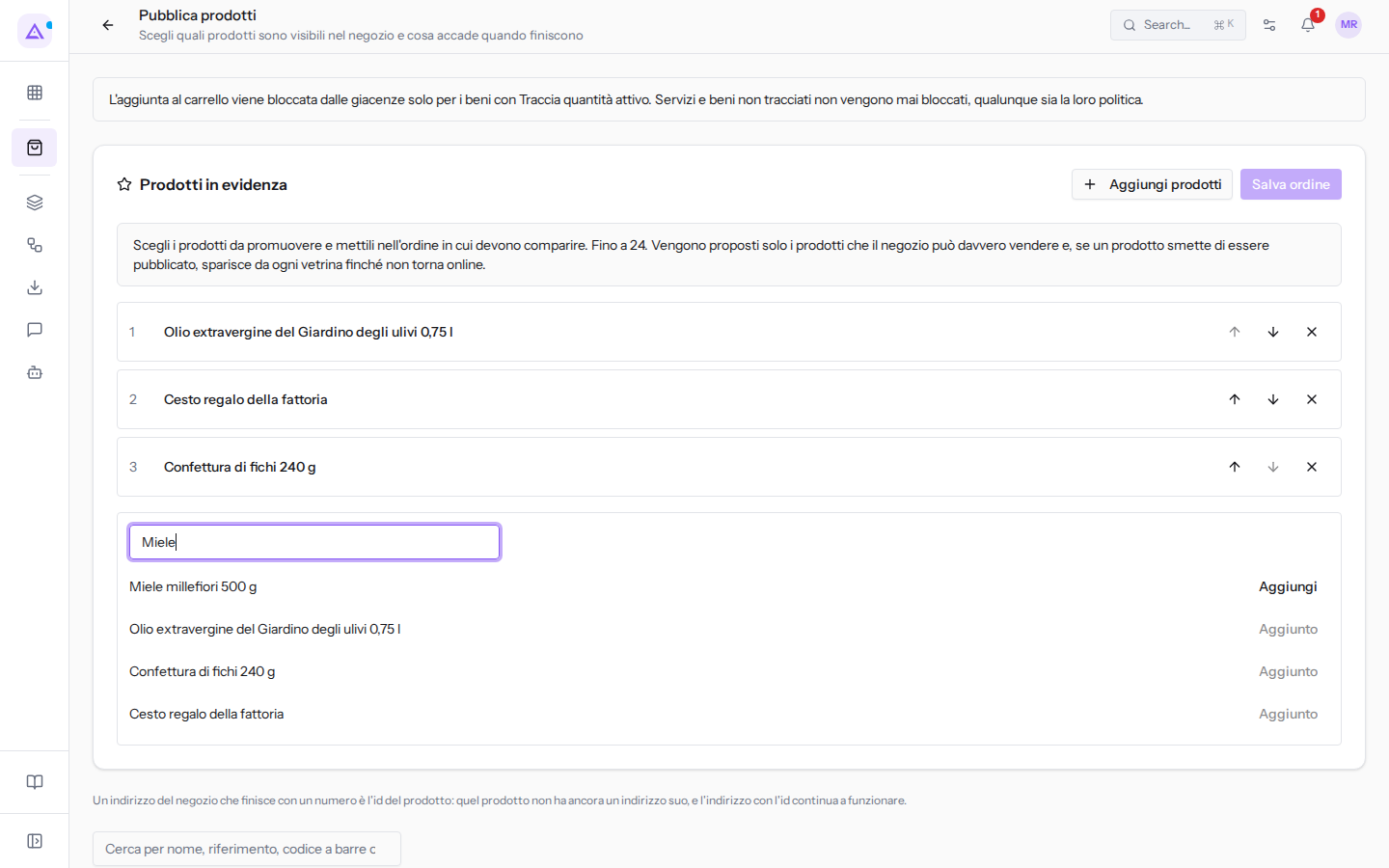
- Accanto al prodotto, fai clic su Aggiungi. Il prodotto va in fondo all'elenco.
- Fai clic su Salva ordine. Compare il messaggio Prodotti in evidenza salvati.
Nei risultati della ricerca:
- un prodotto che è già nell'elenco mostra Aggiunto e non si può aggiungere una seconda volta;
- i prodotti non pubblicati o che il negozio non può vendere non vengono proposti.
Fai di nuovo clic su Aggiungi prodotti per chiudere la ricerca. Quando la riapri, il campo di ricerca è vuoto.
Cambiare l'ordine dei prodotti
L'ordine dell'elenco è l'ordine in cui i prodotti compaiono nella sezione «Dal nostro negozio» del portale. Il primo prodotto dell'elenco è il primo mostrato.
- Nella riga del prodotto, fai clic su Sposta su per portarlo una posizione più in alto, oppure su Sposta giù per portarlo una posizione più in basso.
- Ripeti finché l'elenco è nell'ordine che vuoi.
- Fai clic su Salva ordine. Compare il messaggio Prodotti in evidenza salvati.
Sposta su non è disponibile sul primo prodotto e Sposta giù non è disponibile sull'ultimo. Salva ordine è disponibile solo quando l'elenco è diverso da quello salvato.
Se il salvataggio non riesce, compare il messaggio Impossibile salvare i prodotti in evidenza e le modifiche restano nella pagina, da salvare di nuovo.
Togliere un prodotto dagli in evidenza
Togliere un prodotto dagli in evidenza non lo toglie dal negozio: il prodotto resta pubblicato e smette solo di essere promosso.
- Nella riga del prodotto, fai clic su Rimuovi dagli in evidenza.
- Fai clic su Salva ordine.
Prodotti in evidenza nascosti
Un prodotto in evidenza che il negozio non può mostrare resta nell'elenco con l'avviso «Nascosto da», seguito dai requisiti che mancano. Così vedi perché il prodotto non compare più nel negozio.
Passando il puntatore sull'avviso compare il testo Il prodotto resta in evidenza ma il negozio non lo mostra finché tutti i requisiti non sono soddisfatti.
- Se vuoi che il prodotto torni visibile nella stessa posizione, correggi il requisito che manca, ad esempio pubblicalo di nuovo. Il prodotto ricompare nel negozio senza doverlo aggiungere ancora.
- Se il prodotto non deve più essere promosso, toglilo con Rimuovi dagli in evidenza e Salva ordine.
Per decidere cosa mostra il negozio quando un prodotto in evidenza finisce, leggi Decidere cosa succede quando un prodotto finisce.
Vedilo sulla tua azienda, non su una presentazione.
In 30 minuti mappiamo i software che usi oggi.Ti mostriamo quanto lavoro e quanto margine ti restituisce Archimedes.
Mostramelo sulla mia azienda →In che settore operi?
Un tocco — ci serve per prepararti la demo sui casi del tuo mondo.
Che strumenti usi oggi?
Seleziona quelli che riconosci — o scrivili e basta. Ci aiuta a mostrarti come si migrano.
Ultimo passo: i tuoi contatti.
Ti rispondiamo entro un giorno lavorativo — e subito dopo, se vuoi, scegli tu lo slot della demo.
Non siamo riusciti a inviare la richiesta. Riprova, oppure scrivici a [email protected].
Inviando, accetti che i tuoi dati siano trattati per ricontattarti riguardo alla demo. Informativa privacy.
Form di anteprima — nessun dato viene inviato da questa pagina.
Vuoi fissare la demo adesso?
Scegli tu: prenoti in autonomia lo slot che preferisci, oppure ti chiamiamo noi per fissarla.
Agenda aggiornata in tempo reale, 30 minuti, conferma immediata. Il calendario si apre in una nuova scheda.
Blocca lo slot ora ↗Ti ricontattiamo entro un giorno lavorativo — e arriviamo alla call conoscendo già il tuo mondo.
Il calendario è aperto in un'altra scheda: scegli lo slot e la demo è fissata. Non lo vedi? Riaprilo ↗
Pagina di anteprima: non è stato inviato nulla.
La nostra agenda è aggiornata in tempo reale: prendi lo slot che ti comoda e la demo è fissata. 30 minuti, conferma immediata, nessuna attesa.
Blocca lo slot ora ↗