eCommerce
Tutti i moduli
Vedere il negozio come lo vede un cliente
eCommerce · 13 di 13 · 5 min di lettura
Il negozio pubblico è la pagina che i clienti aprono per sfogliare il catalogo, cercare i prodotti e acquistare. Aprilo dopo una modifica al catalogo per controllare cosa vedono i clienti, ad esempio dopo aver pubblicato un prodotto, cambiato una categoria o modificato le impostazioni del catalogo.
Quello che vede un visitatore dipende dalla modalità di accesso al negozio. Con Aperto a tutti chiunque sfoglia e acquista, anche come ospite. Nelle altre modalità il catalogo e il carrello rispondono solo ai clienti che hanno effettuato l'accesso.
- Se vuoi controllare il catalogo pubblico, apri il negozio senza accedere con un account cliente.
- Se vuoi controllare i prodotti riservati a un cliente con tag di accesso, usa l'anteprima Vedi il negozio come un cliente: nulla di ciò che fai nell'anteprima viene salvato.
Un acquisto completato nel negozio produce un ordine di vendita vero. L'ordine si prepara e si spedisce da eCommerce › Evasione ordini.
Aprire il negozio
Il negozio si apre dal menu del modulo eCommerce.
- Apri eCommerce › Negozio.
- Si apre la pagina Prodotti con l'elenco dei prodotti pubblicati e il numero dei risultati, ad esempio
8 prodotti trovati.
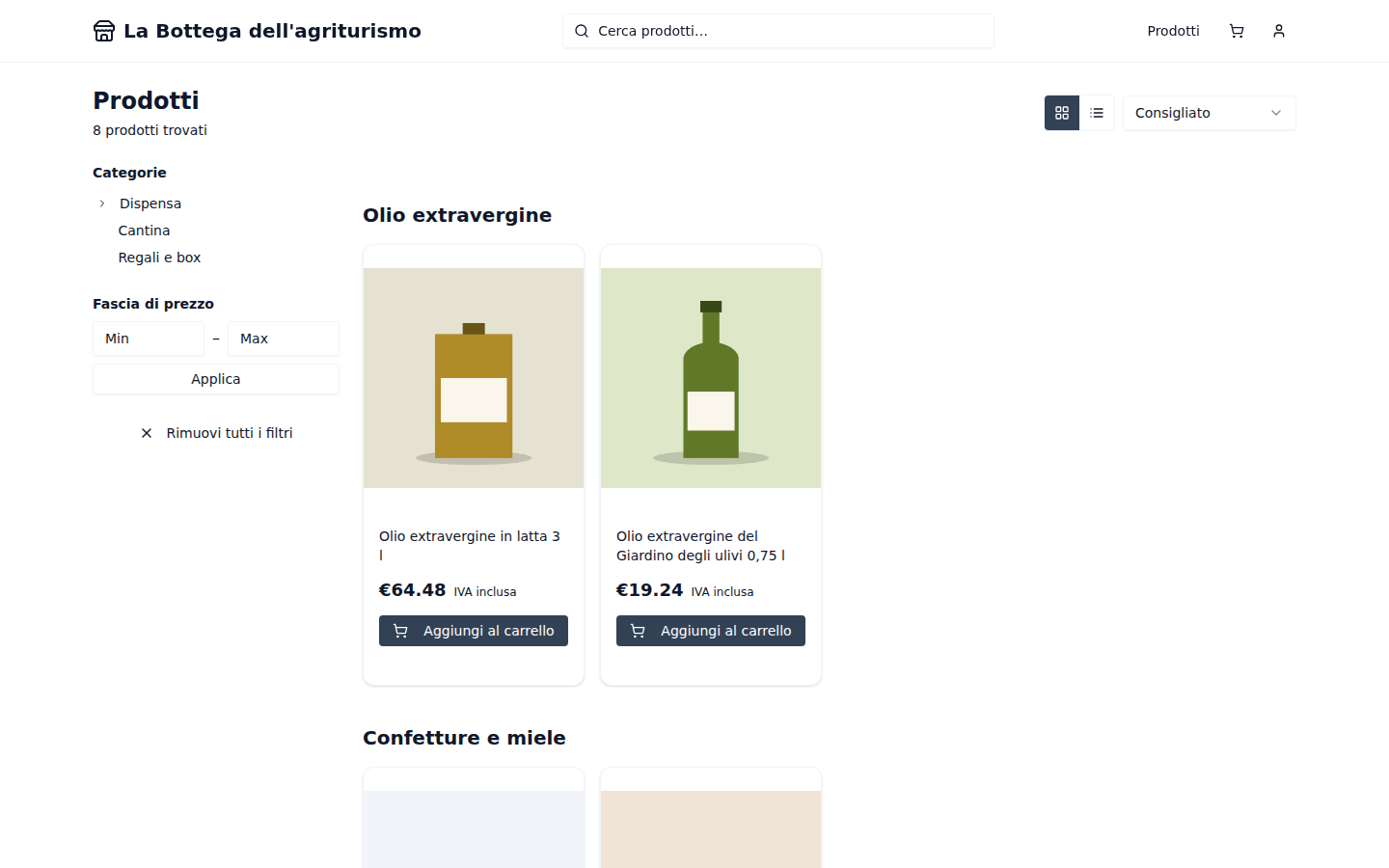
In alto la pagina mostra:
- La Bottega dell'agriturismo: il nome del negozio. Riporta alla pagina iniziale del negozio.
- Prodotti: apre il catalogo.
- Cerca prodotti…: il campo di ricerca.
- Carrello: apre il carrello del visitatore.
- Account: apre l'accesso del cliente.
In fondo alla pagina ci sono i collegamenti Tutti i prodotti, Contattaci e Domande frequenti.
Cercare e ordinare i prodotti
La ricerca e l'ordinamento cambiano l'elenco dei prodotti mostrato nel catalogo.
- Scrivi una parola in Cerca prodotti… e premi Invio. Ad esempio
Oliorestituisce3 prodotti trovati, tra cuiOlio extravergine del Giardino degli ulivi 0,75 leOlio extravergine in latta 3 l. - Scegli l'ordinamento nel menu dell'ordinamento.
Le opzioni dell'ordinamento sono:
- Consigliato: l'ordinamento predefinito quando sfogli una categoria o con Catalogo per categoria; altrimenti l'opzione non compare e l'ordinamento predefinito è Più recenti.
- Più recenti
- Prezzo: dal più basso
- Prezzo: dal più alto
- Nome: A–Z
Ogni prodotto dell'elenco mostra la foto, il nome, il prezzo con IVA inclusa e il pulsante Aggiungi al carrello. Con Catalogo per categoria i prodotti sono raggruppati sotto il nome della loro categoria, ad esempio Olio extravergine.
Cambiare la vista del catalogo
Il catalogo si può mostrare a griglia o a elenco.
- Fai clic su Vista a griglia per vedere i prodotti come schede affiancate.
- Fai clic su Vista a elenco per vedere i prodotti uno sotto l'altro.
La vista con cui si apre il catalogo per un nuovo visitatore si sceglie nelle impostazioni del negozio. Chi cambia vista mantiene la propria scelta. Vedi Impostare il catalogo e la scheda prodotto.
Filtrare per categoria e per prezzo
La colonna dei filtri restringe i prodotti mostrati.
- Sotto Categorie fai clic su una categoria del negozio: Dispensa, Cantina o Regali e box. Il catalogo mostra i prodotti di quella categoria e il suo nome come titolo, ad esempio Cantina.
- Sotto Fascia di prezzo inserisci i valori in Min e Max, poi fai clic su Applica. Ad esempio con
5e20il catalogo mostra5 prodotti trovati. - Per tornare a tutti i prodotti fai clic su Rimuovi tutti i filtri.
I campi del filtro:
- Categorie: l'albero delle categorie del negozio. Le categorie si gestiscono dalla pagina Categorie prodotto.
- Fascia di prezzo: i campi prezzo minimo e massimo. Resta nascosto quando i prezzi non sono pubblici.
I filtri mostrati si scelgono in Controlli di navigazione del catalogo, con le opzioni Mostra il filtro categorie e Mostra il filtro fascia di prezzo. Vedi Impostare il catalogo e la scheda prodotto.
Controllare la disponibilità
Quando un prodotto si esaurisce, il negozio mostra il suo stato o l'avviso di esaurimento. Il cliente può chiedere Avvisami quando torna disponibile. Cosa succede a un prodotto esaurito si decide in Decidere cosa succede quando un prodotto finisce.
Il carrello
Il carrello raccoglie i prodotti che il visitatore vuole acquistare.
- Fai clic su Carrello.
- Se non ci sono prodotti, il carrello mostra Il tuo carrello è vuoto.
Dal carrello il cliente va alla cassa, inserisce gli indirizzi, sceglie il Metodo di spedizione e il metodo di pagamento e conferma l'ordine.
L'account del cliente
Da Account il cliente accede al negozio o crea un account.
- Fai clic su Account. Si apre la pagina Accedi, con il testo Accedi senza uscire dallo shop.
- Inserisci i dati e fai clic su Accedi.
I campi della pagina Accedi:
- Email: l'indirizzo email dell'account. Il campo è obbligatorio.
- Password: la password dell'account. Il campo è obbligatorio.
- Crea account: apre la registrazione.
- Traccia un ordine ospite: permette a chi ha acquistato senza account di ritrovare un ordine con l'email e il riferimento.
La pagina Crea account mostra il testo Crea un account per gestire i tuoi acquisti nello shop. e questi campi:
- Nome: il nome del cliente. Il campo è obbligatorio.
- Codice paese
- Richiedi un account aziendale: la casella per chiedere prezzi e condizioni di pagamento aziendali, validi dopo che il negozio approva l'azienda.
- Ragione sociale
- Partita IVA: con il pulsante Verifica la partita IVA con VIES.
- Email: il campo è obbligatorio.
- Password: il campo è obbligatorio.
- Conferma password: il campo è obbligatorio.
Il pulsante Crea account registra il cliente.
Con la modalità Solo su invito nessuno può registrarsi dal negozio: restano aperti solo l'accesso e l'accettazione dell'invito.
Vedilo sulla tua azienda, non su una presentazione.
In 30 minuti mappiamo i software che usi oggi.Ti mostriamo quanto lavoro e quanto margine ti restituisce Archimedes.
Mostramelo sulla mia azienda →In che settore operi?
Un tocco — ci serve per prepararti la demo sui casi del tuo mondo.
Che strumenti usi oggi?
Seleziona quelli che riconosci — o scrivili e basta. Ci aiuta a mostrarti come si migrano.
Ultimo passo: i tuoi contatti.
Ti rispondiamo entro un giorno lavorativo — e subito dopo, se vuoi, scegli tu lo slot della demo.
Non siamo riusciti a inviare la richiesta. Riprova, oppure scrivici a [email protected].
Inviando, accetti che i tuoi dati siano trattati per ricontattarti riguardo alla demo. Informativa privacy.
Form di anteprima — nessun dato viene inviato da questa pagina.
Vuoi fissare la demo adesso?
Scegli tu: prenoti in autonomia lo slot che preferisci, oppure ti chiamiamo noi per fissarla.
Agenda aggiornata in tempo reale, 30 minuti, conferma immediata. Il calendario si apre in una nuova scheda.
Blocca lo slot ora ↗Ti ricontattiamo entro un giorno lavorativo — e arriviamo alla call conoscendo già il tuo mondo.
Il calendario è aperto in un'altra scheda: scegli lo slot e la demo è fissata. Non lo vedi? Riaprilo ↗
Pagina di anteprima: non è stato inviato nulla.
La nostra agenda è aggiornata in tempo reale: prendi lo slot che ti comoda e la demo è fissata. 30 minuti, conferma immediata, nessuna attesa.
Blocca lo slot ora ↗