eCommerce
Tutti i moduli
Impostare il catalogo e la scheda prodotto
eCommerce · 12 di 13 · 5 min di lettura
Le schede Catalogo e Scheda prodotto delle impostazioni del negozio stabiliscono come i clienti sfogliano il catalogo e come vedono le foto di un prodotto. Servono ad esempio a scegliere i filtri del negozio, la vista dell'elenco dei prodotti o la forma delle foto.
Le impostazioni del negozio sono riservate a chi è nel gruppo eCommerce Manager.
Aprire le impostazioni del catalogo
La scheda Catalogo raccoglie i controlli di navigazione, la vista predefinita e i prodotti riservati.
- Vai in eCommerce › Impostazioni.
- Fai clic sulla scheda Catalogo.
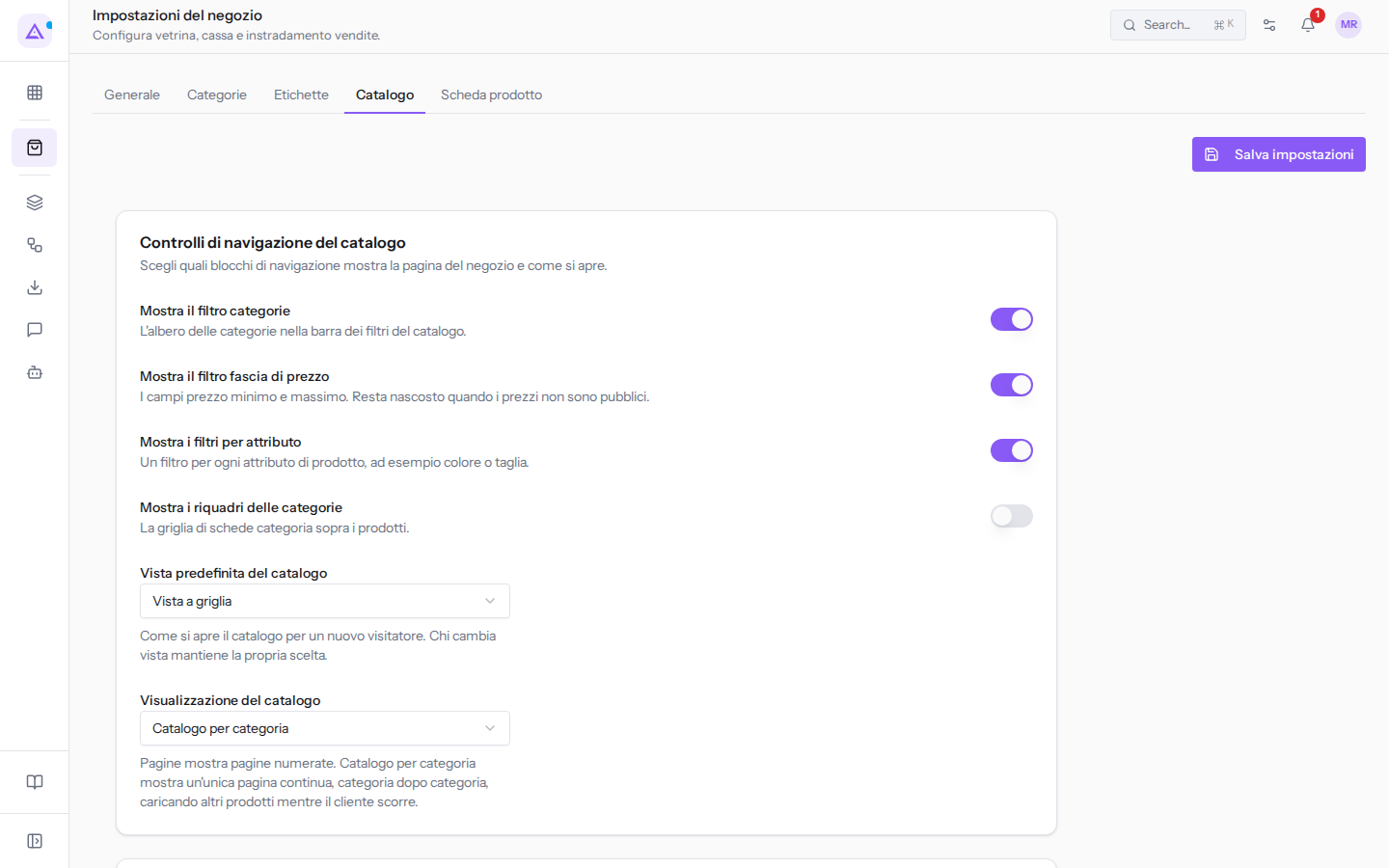
Scegliere i controlli di navigazione del catalogo
Gli interruttori decidono quali strumenti di ricerca il cliente trova accanto all'elenco dei prodotti. Lascia attivi i filtri che aiutano a restringere il catalogo e spegni quelli che non usi.
- Mostra il filtro categorie: mostra il filtro per categoria del negozio.
- Mostra il filtro fascia di prezzo: mostra i campi prezzo minimo e massimo. Resta nascosto quando i prezzi non sono pubblici.
- Mostra i filtri per attributo: mostra un filtro per ogni attributo dei prodotti, ad esempio colore o taglia.
- Mostra i riquadri delle categorie: mostra la griglia di schede delle categorie sopra i prodotti.
Scegliere la vista del catalogo
La vista predefinita è quella che vede un nuovo visitatore del negozio. Chi cambia vista mantiene la propria scelta.
- Vista predefinita del catalogo: come sono disposti i prodotti nell'elenco.
- Vista a griglia: i prodotti sono disposti in una griglia.
- Vista a elenco: i prodotti sono disposti uno sotto l'altro.
- Visualizzazione del catalogo: come è organizzato il catalogo.
- Pagine: pagine numerate.
- Catalogo per categoria: un'unica pagina continua, categoria dopo categoria, che carica altri prodotti mentre il cliente scorre.
Dopo le modifiche fai clic su Salva impostazioni.
Riservare prodotti ad alcuni clienti
I prodotti con uno di questi tag sono mostrati solo ai clienti che hanno lo stesso tag. Usa i tag riservati quando una parte del catalogo è destinata solo ad alcuni clienti, ad esempio ai clienti con il tag Cliente chiave. Se non scegli nessun tag, tutti i prodotti restano aperti a tutti i clienti che vedono il negozio.
- Nella scheda Catalogo apri il campo Scegli tra i tag esistenti.
- Scegli uno o più tag, ad esempio
Cliente chiave. L'elenco contiene i tag già esistenti nell'organizzazione, anche quelli di altri moduli, con il gruppo tra parentesi, ad esempioPrenotazione online (Assistenza). - Fai clic su Salva i tag riservati. Si apre la conferma Modificare i tag riservati?.
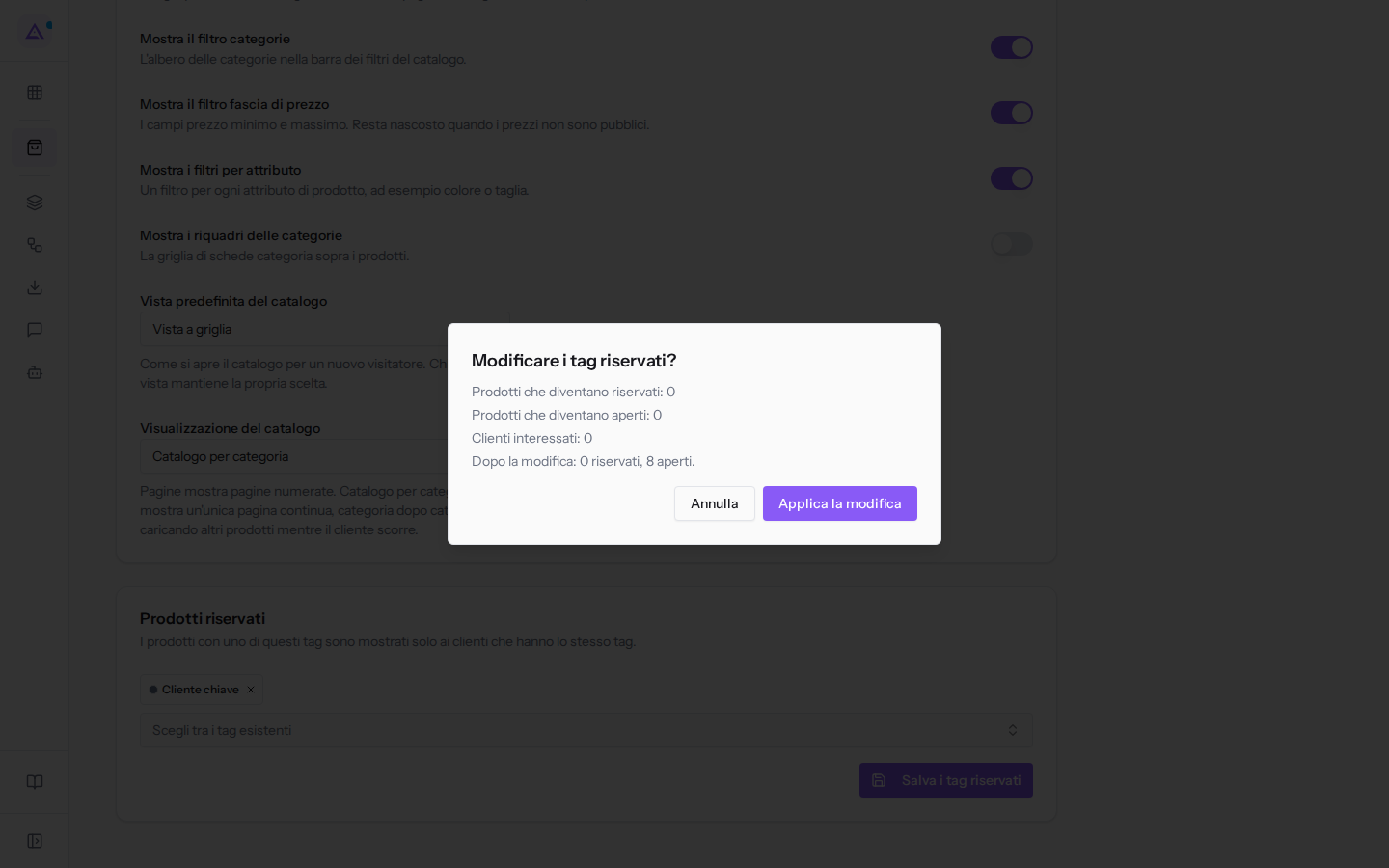
- Controlla l'effetto della modifica e fai clic su Applica la modifica, oppure su Annulla per lasciare i tag come sono.
La conferma mostra l'effetto della modifica prima di applicarla:
- Prodotti che diventano riservati: quanti prodotti saranno visibili solo ai clienti con il tag.
- Prodotti che diventano aperti: quanti prodotti tornano visibili a tutti.
- Clienti interessati: quanti clienti vedono cambiare il catalogo.
- Il totale dopo la modifica, ad esempio
0 riservati, 8 aperti.
Un cliente vede un prodotto riservato solo se ha lo stesso tag, assegnato a lui o alla sua azienda. Assegna il tag ai clienti giusti prima di riservare i prodotti, altrimenti quei prodotti spariscono dal loro catalogo.
Impostare le foto della scheda prodotto
La scheda Scheda prodotto stabilisce come sono mostrate le foto nella pagina di un prodotto, su computer e su telefono, e come sono inquadrate.
- Vai in eCommerce › Impostazioni.
- Fai clic sulla scheda Scheda prodotto.
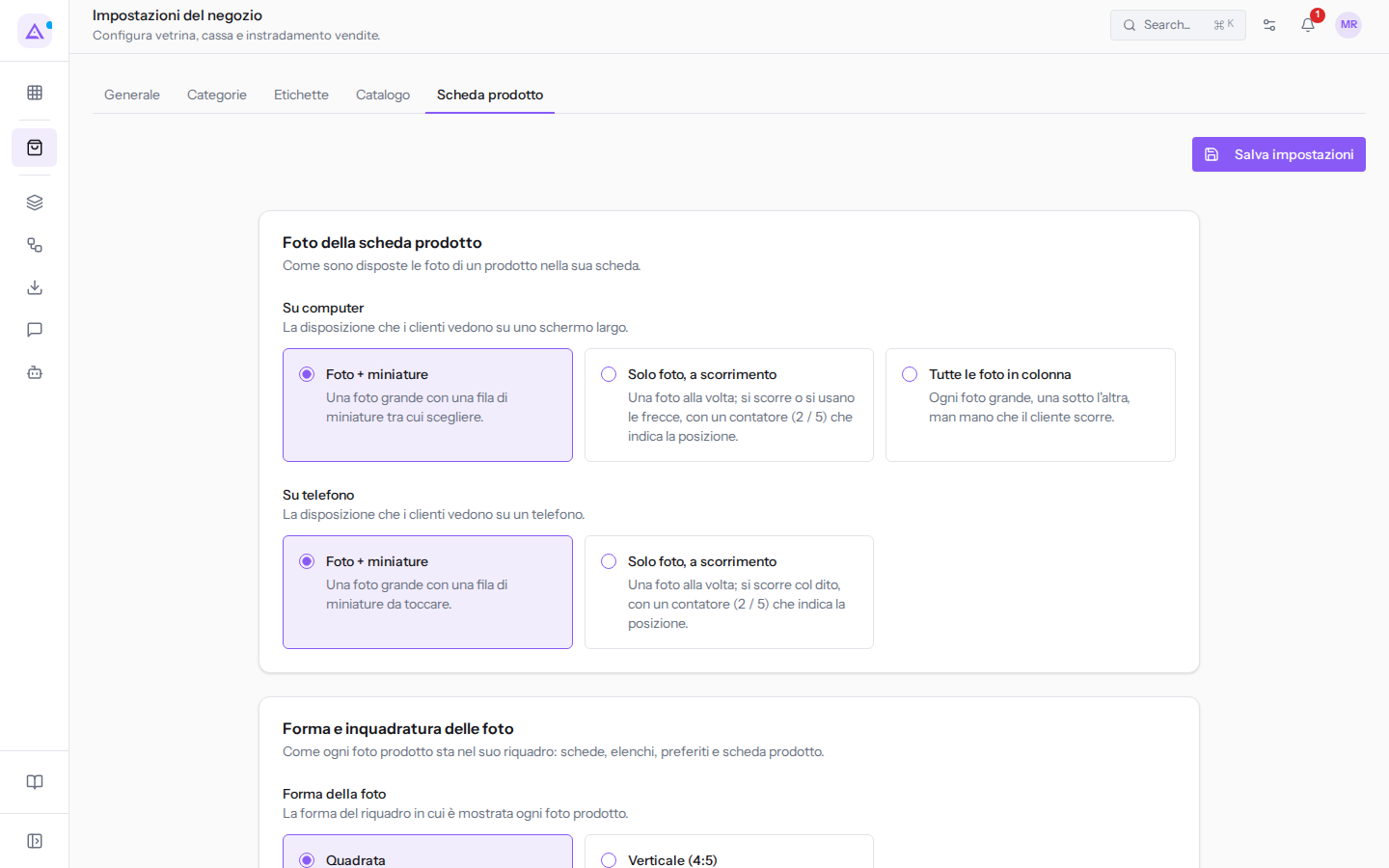
- Scegli le opzioni e fai clic su Salva impostazioni.
Su computer scegli una delle tre disposizioni:
- Foto + miniature: una foto grande con una fila di miniature tra cui scegliere.
- Solo foto, a scorrimento: una foto alla volta. Il cliente scorre o usa le frecce, e un contatore (ad esempio
2 / 5) indica la posizione. - Tutte le foto in colonna: ogni foto grande, una sotto l'altra, man mano che il cliente scorre.
Su telefono le disposizioni sono due:
- Foto + miniature: una foto grande con una fila di miniature da toccare.
- Solo foto, a scorrimento: una foto alla volta. Il cliente scorre col dito, e un contatore indica la posizione.
Se un prodotto ha molte foto, la disposizione con le miniature permette di arrivare subito a quella cercata. La disposizione a scorrimento lascia più spazio alla foto.
Scegliere forma e inquadratura delle foto
Nel riquadro Forma e inquadratura delle foto, Forma della foto vale per ogni foto: schede, elenchi, preferiti e scheda prodotto. Inquadratura decide cosa succede quando la foto non ha la stessa forma del riquadro.
Forma della foto:
- Quadrata: ogni foto sta in un riquadro quadrato.
- Verticale (4:5): ogni foto sta in un riquadro più alto, adatto a moda e bottiglie.
Inquadratura:
- Automatica: la foto è ritagliata per riempire il riquadro su schede ed elenchi, ed è mostrata intera nella scheda prodotto.
- Ritaglia per riempire: la foto riempie sempre il riquadro. I bordi in eccesso vengono tagliati.
- Mostra intera: la foto è sempre visibile per intero. Lo spazio rimasto appare come una banda uniforme.
Se le foto hanno forme diverse e conta vederle intere, scegli Mostra intera. Se conta avere riquadri tutti pieni e allineati, scegli Ritaglia per riempire.
Fai clic su Salva impostazioni per applicare le scelte.
Vedilo sulla tua azienda, non su una presentazione.
In 30 minuti mappiamo i software che usi oggi.Ti mostriamo quanto lavoro e quanto margine ti restituisce Archimedes.
Mostramelo sulla mia azienda →In che settore operi?
Un tocco — ci serve per prepararti la demo sui casi del tuo mondo.
Che strumenti usi oggi?
Seleziona quelli che riconosci — o scrivili e basta. Ci aiuta a mostrarti come si migrano.
Ultimo passo: i tuoi contatti.
Ti rispondiamo entro un giorno lavorativo — e subito dopo, se vuoi, scegli tu lo slot della demo.
Non siamo riusciti a inviare la richiesta. Riprova, oppure scrivici a [email protected].
Inviando, accetti che i tuoi dati siano trattati per ricontattarti riguardo alla demo. Informativa privacy.
Form di anteprima — nessun dato viene inviato da questa pagina.
Vuoi fissare la demo adesso?
Scegli tu: prenoti in autonomia lo slot che preferisci, oppure ti chiamiamo noi per fissarla.
Agenda aggiornata in tempo reale, 30 minuti, conferma immediata. Il calendario si apre in una nuova scheda.
Blocca lo slot ora ↗Ti ricontattiamo entro un giorno lavorativo — e arriviamo alla call conoscendo già il tuo mondo.
Il calendario è aperto in un'altra scheda: scegli lo slot e la demo è fissata. Non lo vedi? Riaprilo ↗
Pagina di anteprima: non è stato inviato nulla.
La nostra agenda è aggiornata in tempo reale: prendi lo slot che ti comoda e la demo è fissata. 30 minuti, conferma immediata, nessuna attesa.
Blocca lo slot ora ↗