eCommerce
Tutti i moduli
Creare e gestire i codici promozionali
eCommerce · 7 di 13 · 5 min di lettura
I codici promozionali sono codici sconto che i clienti del negozio online inseriscono quando acquistano. Da qui li crei, scegli il tipo di sconto, il periodo di validità e i limiti di utilizzo, e li disattivi o elimini quando non servono più. Alcuni esempi: uno sconto di benvenuto, la spedizione gratuita sopra una certa cifra, uno sconto legato a una fiera.
La voce Codici promozionali è visibile a chi è nel gruppo eCommerce Manager.
L'elenco dei codici promozionali
La pagina mostra tutti i codici del negozio, attivi e non attivi.
- Apri eCommerce › Codici promozionali.
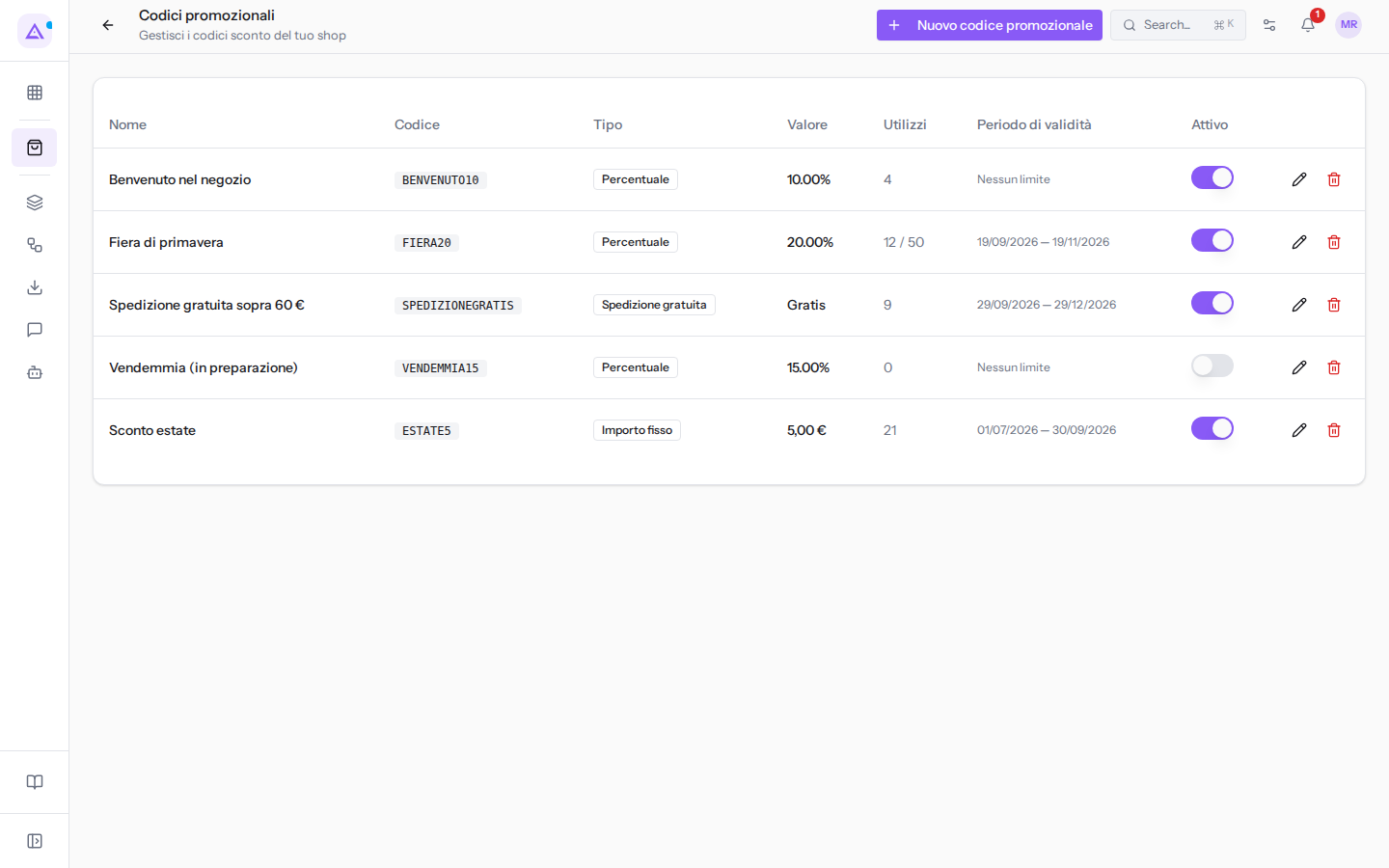
Per ogni codice l'elenco mostra queste colonne:
- Nome: il nome interno del codice, ad esempio
Benvenuto nel negozio. - Codice: il testo che il cliente inserisce, ad esempio
BENVENUTO10. - Tipo: Percentuale, Importo fisso o Spedizione gratuita.
- Valore: la percentuale o l'importo dello sconto. Per la spedizione gratuita la colonna mostra Gratis.
- Utilizzi: quante volte il codice è stato usato. Se hai impostato un limite, la colonna mostra anche il limite: ad esempio FIERA20 riporta 12 utilizzi su 50.
- Periodo di validità: le date di inizio e di fine. Se non hai indicato nessuna data, la colonna mostra Nessun limite.
- Attivo: l'interruttore che attiva o disattiva il codice.
Ad esempio SPEDIZIONEGRATIS dà la spedizione gratuita sopra 60 €, ESTATE5 (importo fisso di 5,00 €) è già scaduto e VENDEMMIA15 (15%) è disattivato.
Accanto a ogni riga trovi due icone: la matita apre la modifica del codice, il cestino lo elimina.
Scegliere il tipo di sconto
Il tipo di sconto decide cosa riceve il cliente e quale valore devi inserire.
- Se vuoi uno sconto che cresce con il valore dell'ordine, scegli Percentuale: ad esempio 10 per
BENVENUTO10. - Se vuoi togliere sempre la stessa cifra, scegli Importo fisso: ad esempio 5,00 € per ESTATE5.
- Se vuoi regalare la spedizione, scegli Spedizione gratuita. Il campo del valore resta bloccato, perché non c'è un valore da inserire.
Per limitare lo sconto agli ordini di una certa cifra, usa il campo Importo minimo dell'ordine. Per limitarlo a un periodo, usa Valido dal e Valido fino al.
Creare un codice promozionale
Un nuovo codice si crea dal dialogo Nuovo codice promozionale.
- Apri eCommerce › Codici promozionali.
- Fai clic su Nuovo codice promozionale.
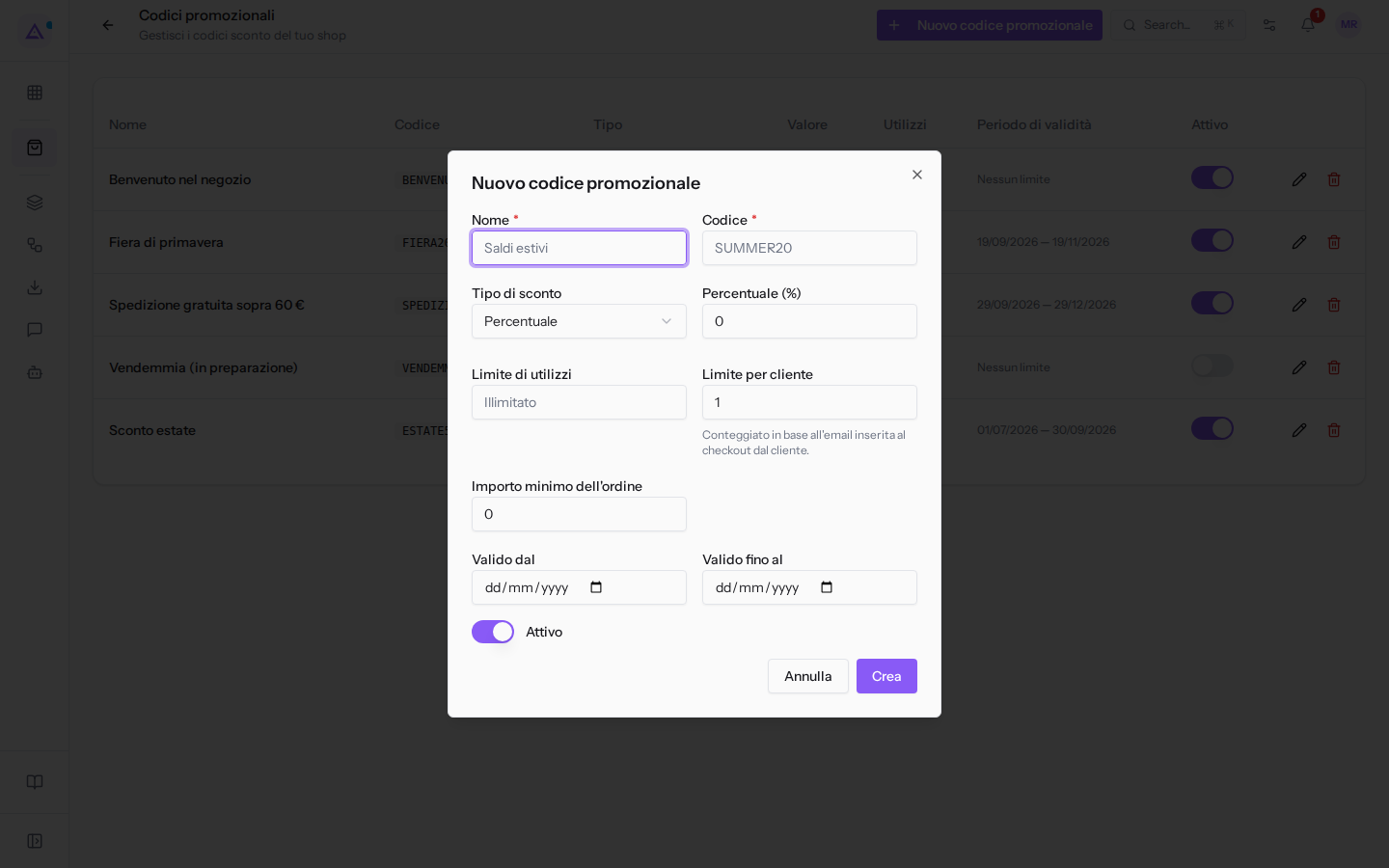
- Compila Nome e Codice.
- In Tipo di sconto scegli Percentuale, Importo fisso o Spedizione gratuita.
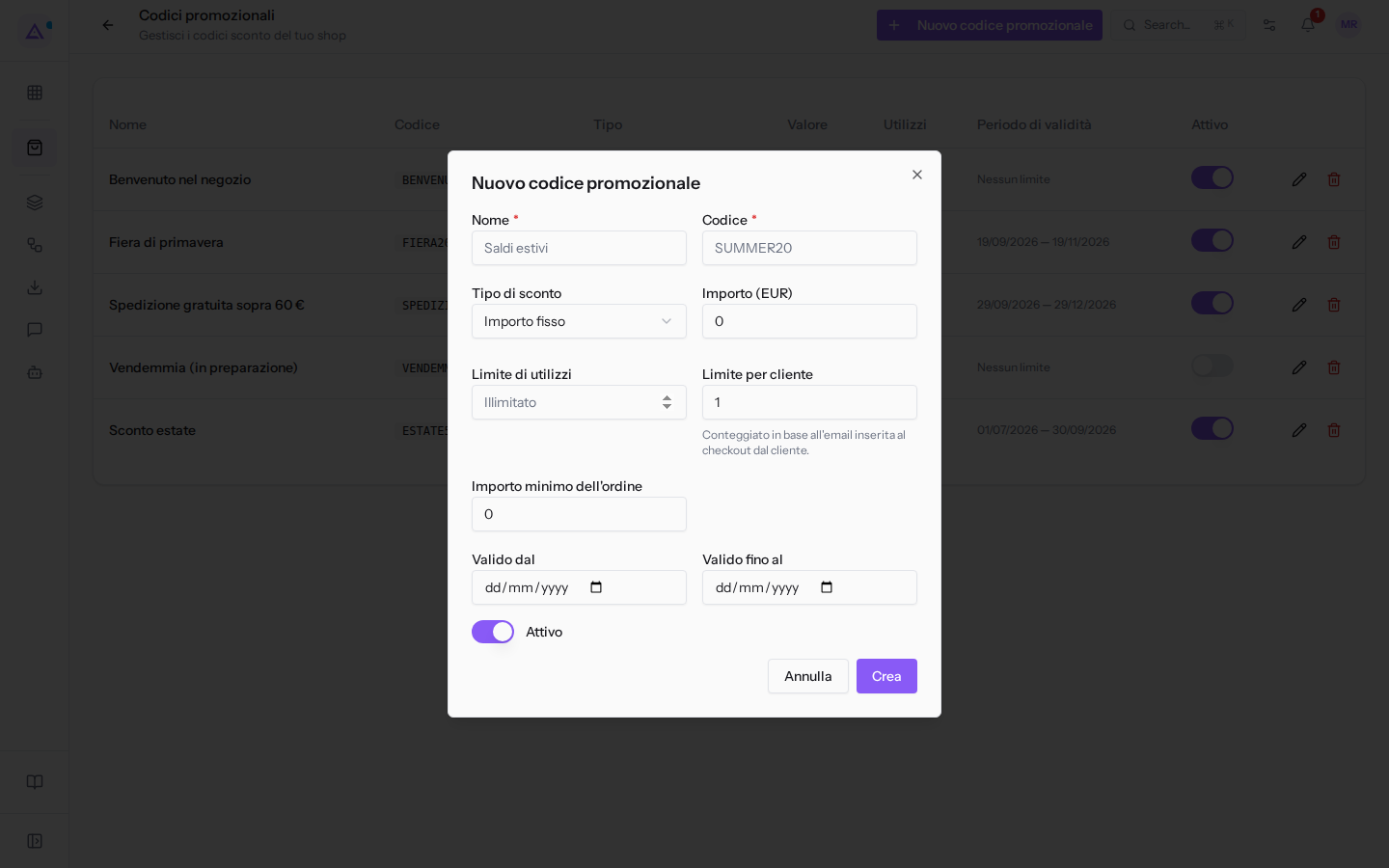
- Inserisci il valore dello sconto e, se servono, i limiti e le date.
- Fai clic su Crea. Il messaggio Codice promozionale creato conferma il salvataggio e il codice compare nell'elenco.
Per chiudere il dialogo senza salvare, fai clic su Annulla.
I campi del dialogo:
- Nome: il nome del codice nell'elenco, ad esempio Fiera di primavera. Il campo è obbligatorio.
- Codice: il testo che il cliente inserisce, ad esempio FIERA20. Il campo è obbligatorio. Le lettere vengono scritte in maiuscolo in automatico mentre digiti.
- Tipo di sconto: il tipo di sconto. Il valore proposto è Percentuale.
- Percentuale: sconto in percentuale sull'ordine.
- Importo fisso: sconto di una cifra fissa nella valuta del negozio.
- Spedizione gratuita: il cliente non paga la spedizione.
- Percentuale (%): la percentuale di sconto. Compare con il tipo Percentuale.
- Importo (EUR): l'importo dello sconto. Compare con i tipi Importo fisso e Spedizione gratuita. Con Spedizione gratuita il campo non si può modificare.
- Limite di utilizzi: quante volte in tutto il codice si può usare, ad esempio 50 per FIERA20. Lascia il campo vuoto per non porre limiti.
- Limite per cliente: quante volte lo stesso cliente può usare il codice. Il valore proposto è 1. Lascia il campo vuoto per non porre limiti.
- Importo minimo dell'ordine: la cifra minima dell'ordine per usare il codice. Il valore proposto è 0.
- Valido dal: la data da cui il codice vale. Il campo è facoltativo.
- Valido fino al: l'ultima data in cui il codice vale. Il campo è facoltativo.
- Attivo: l'interruttore che rende il codice utilizzabile. Nei nuovi codici è già attivo.
Il Limite per cliente viene contato in base all'email inserita dal cliente al checkout. Il messaggio sotto il campo lo ricorda: Conteggiato in base all'email inserita al checkout dal cliente.
Per preparare un codice prima di renderlo disponibile, crealo con Attivo spento, come VENDEMMIA15, e attivalo quando serve.
Modificare un codice promozionale
Puoi cambiare tutti i campi di un codice già creato.
- Apri eCommerce › Codici promozionali.
- Nella riga del codice fai clic sull'icona a forma di matita. Si apre il dialogo Modifica codice promozionale con i dati attuali.
- Cambia i campi che ti servono. Sono gli stessi del dialogo di creazione.
- Fai clic su Aggiorna. Il messaggio Codice promozionale aggiornato conferma il salvataggio.
La modifica non azzera il numero nella colonna Utilizzi: gli utilizzi già registrati restano.
Disattivare un codice promozionale
Disattiva un codice quando vuoi sospenderlo senza perderne i dati, ad esempio gli utilizzi.
- Apri eCommerce › Codici promozionali.
- Nella riga del codice spegni l'interruttore nella colonna Attivo. La modifica si salva subito, senza aprire il dialogo.
Per riattivarlo, accendi di nuovo l'interruttore. Puoi anche usare l'interruttore Attivo nel dialogo Modifica codice promozionale.
Eliminare un codice promozionale
Elimina un codice quando non ti serve più e non vuoi conservarlo nell'elenco. Se pensi di riusarlo, disattivalo invece di eliminarlo.
- Apri eCommerce › Codici promozionali.
- Nella riga del codice fai clic sull'icona a forma di cestino. Si apre la conferma Elimina codice promozionale con il testo Vuoi davvero eliminare questo codice promozionale?
- Conferma con Elimina. Il messaggio Codice promozionale eliminato conferma l'operazione.
L'eliminazione rimuove il codice dall'elenco. Non c'è un comando per recuperarlo dalla pagina.
Per vedere gli ordini del negozio e prepararli per la spedizione, consulta Preparare e spedire un ordine del negozio.
Vedilo sulla tua azienda, non su una presentazione.
In 30 minuti mappiamo i software che usi oggi.Ti mostriamo quanto lavoro e quanto margine ti restituisce Archimedes.
Mostramelo sulla mia azienda →In che settore operi?
Un tocco — ci serve per prepararti la demo sui casi del tuo mondo.
Che strumenti usi oggi?
Seleziona quelli che riconosci — o scrivili e basta. Ci aiuta a mostrarti come si migrano.
Ultimo passo: i tuoi contatti.
Ti rispondiamo entro un giorno lavorativo — e subito dopo, se vuoi, scegli tu lo slot della demo.
Non siamo riusciti a inviare la richiesta. Riprova, oppure scrivici a [email protected].
Inviando, accetti che i tuoi dati siano trattati per ricontattarti riguardo alla demo. Informativa privacy.
Form di anteprima — nessun dato viene inviato da questa pagina.
Vuoi fissare la demo adesso?
Scegli tu: prenoti in autonomia lo slot che preferisci, oppure ti chiamiamo noi per fissarla.
Agenda aggiornata in tempo reale, 30 minuti, conferma immediata. Il calendario si apre in una nuova scheda.
Blocca lo slot ora ↗Ti ricontattiamo entro un giorno lavorativo — e arriviamo alla call conoscendo già il tuo mondo.
Il calendario è aperto in un'altra scheda: scegli lo slot e la demo è fissata. Non lo vedi? Riaprilo ↗
Pagina di anteprima: non è stato inviato nulla.
La nostra agenda è aggiornata in tempo reale: prendi lo slot che ti comoda e la demo è fissata. 30 minuti, conferma immediata, nessuna attesa.
Blocca lo slot ora ↗