eCommerce
Tutti i moduli
Decidere cosa succede quando un prodotto finisce
eCommerce · 4 di 13 · 3 min di lettura
La politica di esaurimento stabilisce cosa fa il negozio online quando la giacenza di un prodotto arriva a zero. Puoi bloccare gli acquisti oppure accettare ordini arretrati. Puoi anche mostrare ai clienti la quantità disponibile e un avviso di esaurimento, ad esempio per un vino che torna con la nuova annata.
Quando il negozio blocca un prodotto
Il controllo delle giacenze vale solo per i beni con l'opzione «Traccia quantità» attiva. I servizi e i beni non tracciati non vengono mai bloccati, qualunque sia la loro politica.
- Se il prodotto è un bene tracciato e vuoi vendere solo quello che hai a magazzino, lascia disattivato Consenti ordini a giacenza esaurita: a giacenza zero il prodotto non entra nel carrello.
- Se il prodotto è un bene tracciato e vuoi continuare a raccogliere ordini, attiva Consenti ordini a giacenza esaurita: il cliente ordina comunque e il negozio spedisce la merce quando arriva.
- Se il prodotto è un servizio o un bene non tracciato, ad esempio
Montaggio arredi (ora), il negozio non lo blocca mai. Le impostazioni cambiano solo ciò che la vetrina mostra.
Se il modulo Magazzino non è attivo per l'organizzazione, nessun prodotto viene bloccato dalle giacenze e le quantità disponibili non sono consultabili.
Vedere la politica di ogni prodotto
La colonna Politica di esaurimento dell'elenco dei prodotti mostra la scelta attuale di ogni prodotto. Non è tra le colonne mostrate all'apertura: va aggiunta.
- Apri eCommerce › Prodotti. Si apre la pagina Pubblica prodotti.
- Fai clic su Aggiungi colonna e attiva Politica di esaurimento.
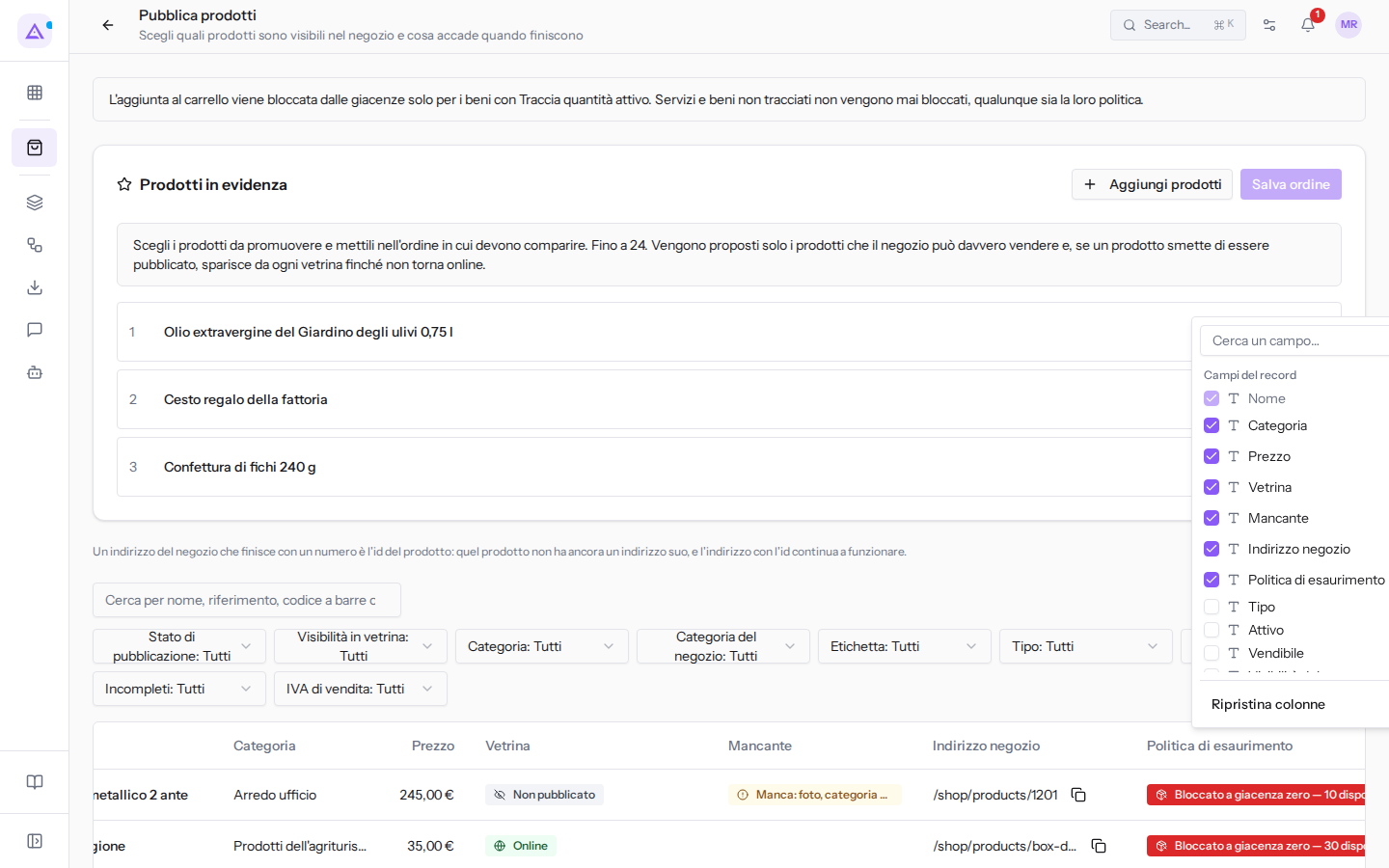
La colonna mostra uno di questi valori:
- Mai bloccato: il negozio non blocca mai il prodotto.
- Ordini arretrati consentiti: i clienti possono ordinare oltre la giacenza zero.
- Bloccato a giacenza zero: il carrello si blocca quando la giacenza arriva a zero. Accanto compare quante unità sono disponibili, ad esempio Bloccato a giacenza zero — 30 disponibili.
Per trovare un prodotto usa la ricerca Cerca per nome, riferimento, codice a barre o SKU, oppure il filtro Giacenza.
Modificare la politica di esaurimento di un prodotto
La politica si imposta prodotto per prodotto, da un dialogo aperto dalla riga dell'elenco.
- Apri eCommerce › Prodotti.
- Cerca il prodotto nel campo Cerca per nome, riferimento, codice a barre o SKU, ad esempio
Vino bianco. - Nella riga del prodotto fai clic su Azioni e scegli Politica di esaurimento.
- Si apre il dialogo Politica di esaurimento — Vino bianco dei colli 0,75 l, con il nome del prodotto nel titolo.
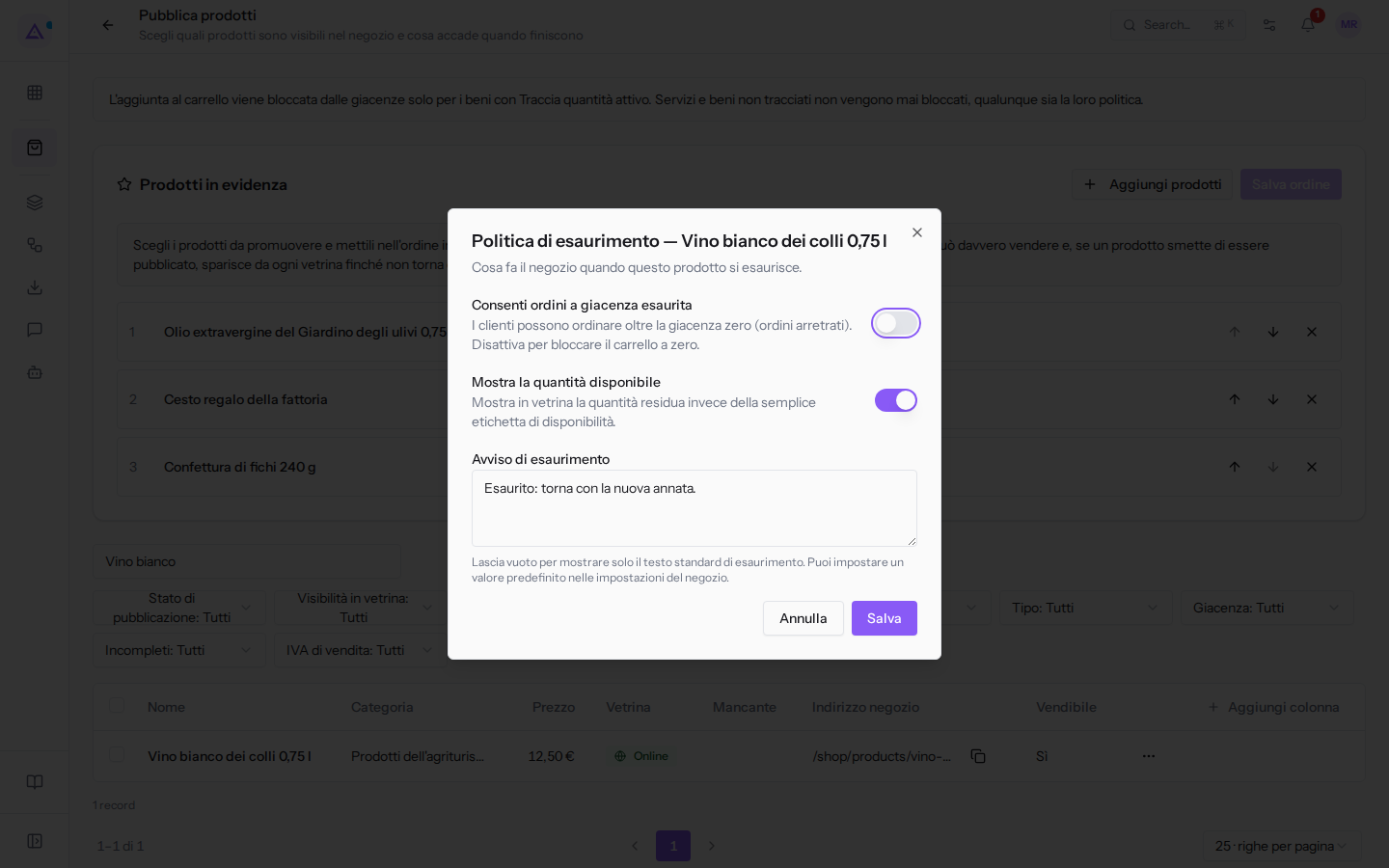
- Modifica i campi e fai clic su Salva. Per chiudere senza modificare nulla fai clic su Annulla.
Il dialogo contiene questi campi:
- Consenti ordini a giacenza esaurita: se è attivo, i clienti possono ordinare oltre la giacenza zero (ordini arretrati). Se è disattivo, il carrello si blocca a zero. Nell'esempio del
Vino bianco dei colli 0,75 lè disattivo. - Mostra la quantità disponibile: se è attivo, la vetrina mostra la quantità disponibile del prodotto. Nell'esempio è attivo.
- Avviso di esaurimento: il testo mostrato quando il prodotto è esaurito. Il campo non è obbligatorio. Nell'esempio contiene
Esaurito: torna con la nuova annata.
Per un prodotto non tracciato a magazzino il dialogo avvisa che il prodotto non viene mai bloccato dal controllo delle giacenze e che le impostazioni cambiano solo ciò che la vetrina mostra.
Il testo predefinito di esaurimento
Se lasci vuoto Avviso di esaurimento, il negozio usa l'Avviso predefinito di esaurimento della scheda Generale di eCommerce › Impostazioni, nel riquadro Vetrina e catalogo. Vedi Configurare il negozio: impostazioni generali.
Vedilo sulla tua azienda, non su una presentazione.
In 30 minuti mappiamo i software che usi oggi.Ti mostriamo quanto lavoro e quanto margine ti restituisce Archimedes.
Mostramelo sulla mia azienda →In che settore operi?
Un tocco — ci serve per prepararti la demo sui casi del tuo mondo.
Che strumenti usi oggi?
Seleziona quelli che riconosci — o scrivili e basta. Ci aiuta a mostrarti come si migrano.
Ultimo passo: i tuoi contatti.
Ti rispondiamo entro un giorno lavorativo — e subito dopo, se vuoi, scegli tu lo slot della demo.
Non siamo riusciti a inviare la richiesta. Riprova, oppure scrivici a [email protected].
Inviando, accetti che i tuoi dati siano trattati per ricontattarti riguardo alla demo. Informativa privacy.
Form di anteprima — nessun dato viene inviato da questa pagina.
Vuoi fissare la demo adesso?
Scegli tu: prenoti in autonomia lo slot che preferisci, oppure ti chiamiamo noi per fissarla.
Agenda aggiornata in tempo reale, 30 minuti, conferma immediata. Il calendario si apre in una nuova scheda.
Blocca lo slot ora ↗Ti ricontattiamo entro un giorno lavorativo — e arriviamo alla call conoscendo già il tuo mondo.
Il calendario è aperto in un'altra scheda: scegli lo slot e la demo è fissata. Non lo vedi? Riaprilo ↗
Pagina di anteprima: non è stato inviato nulla.
La nostra agenda è aggiornata in tempo reale: prendi lo slot che ti comoda e la demo è fissata. 30 minuti, conferma immediata, nessuna attesa.
Blocca lo slot ora ↗