eCommerce
Tutti i moduli
Tenere d'occhio il negozio online
eCommerce · 2 di 13 · 4 min di lettura
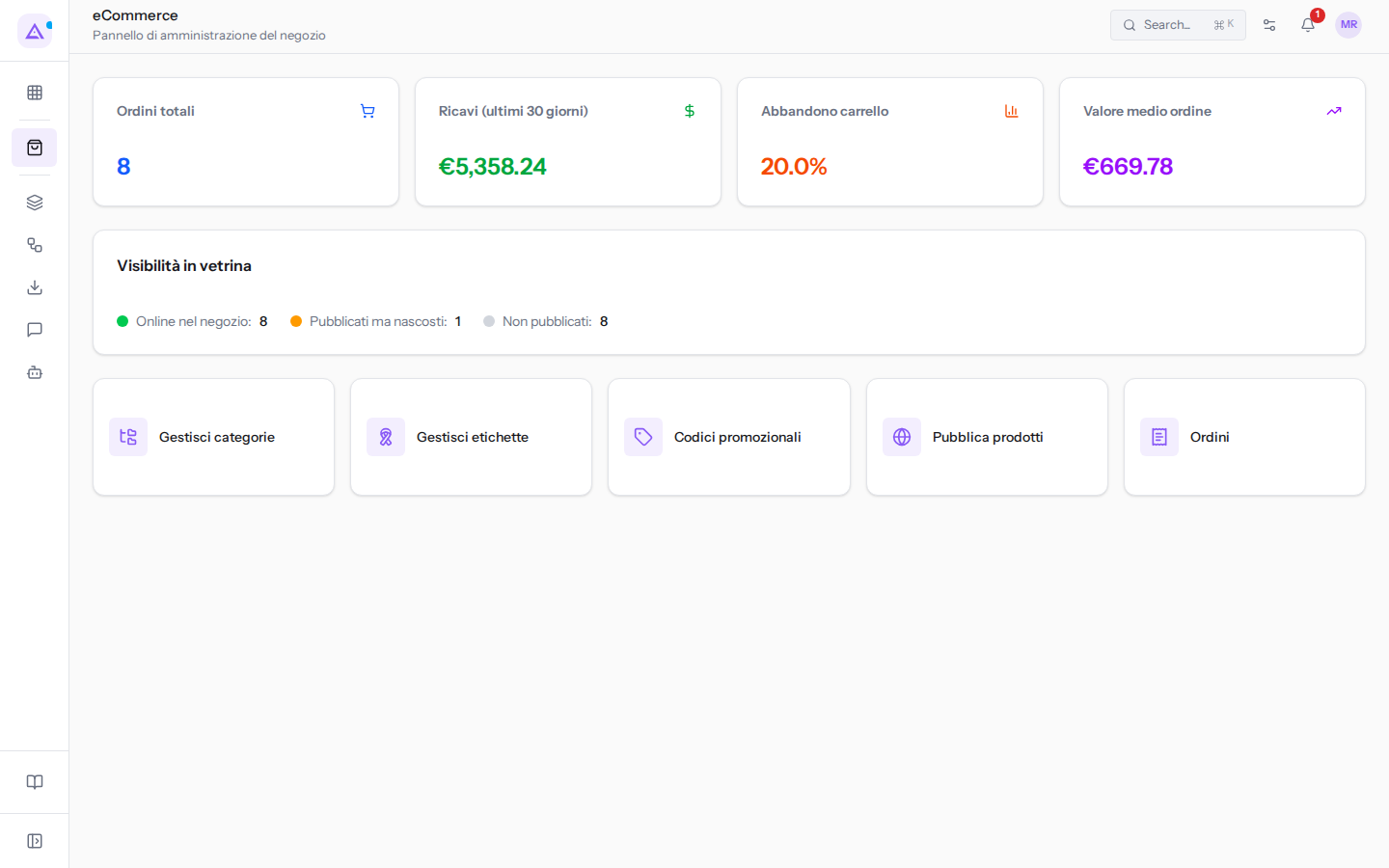
Il Pannello di amministrazione del negozio riassume l'andamento delle vendite degli ultimi 30 giorni e indica quanti prodotti sono davvero visibili nel negozio. Da qui apri anche le pagine che usi più spesso, ad esempio per pubblicare prodotti, gestire le categorie o controllare gli ordini.
Per aprirlo scegli eCommerce › Cruscotto. La pagina si apre anche quando scegli la voce eCommerce del menu delle app.
Gli indicatori di vendita
In alto il pannello mostra quattro riquadri. Tutti si basano sugli ordini di vendita confermati degli ultimi 30 giorni, compreso oggi.
- Ordini totali: il numero di ordini di vendita confermati o completati con data ordine negli ultimi 30 giorni.
- Ricavi (ultimi 30 giorni): la somma degli importi totali di quegli ordini.
- Abbandono carrello: la percentuale di carrelli che non sono diventati un ordine confermato. Si calcola su tutti i carrelli e gli ordini confermati creati negli ultimi 30 giorni.
- Valore medio ordine: l'importo totale medio degli ordini contati in Ordini totali.
Gli indicatori contano tutti gli ordini di vendita confermati dell'organizzazione, anche quelli creati nel modulo Vendite e non nel negozio. Preventivi, ordini annullati ed eliminati non sono contati. Un carrello ancora aperto non è un ordine: pesa solo su Abbandono carrello.
Per vedere gli ordini contati, usa il collegamento Ordini descritto più avanti.
Il riquadro Visibilità in vetrina
Il riquadro Visibilità in vetrina divide i prodotti in tre gruppi e mostra quanti ne contiene ciascuno. Il negozio usa le stesse regole per decidere quali prodotti mostrare ai visitatori.
- Online nel negozio: i prodotti che i visitatori vedono nel negozio.
- Pubblicati ma nascosti: i prodotti pubblicati che il negozio non mostra, ad esempio perché non sono ancora vendibili. Sono i casi da controllare per primi: li hai pubblicati, ma i clienti non li vedono.
- Non pubblicati: i prodotti che non hai pubblicato nel negozio.
Un prodotto non pubblicato è una scelta tua. Un prodotto pubblicato ma nascosto ha invece un requisito mancante, da correggere.
Per correggere i conteggi:
- Fai clic sul riquadro Visibilità in vetrina. Si apre la pagina Pubblica prodotti.
- Per vedere un solo gruppo, usa il filtro Visibilità in vetrina.
- Per ogni prodotto pubblica, rimuovi o completa ciò che manca, come spiegato in Pubblicare i prodotti sul negozio.
I collegamenti rapidi
Sotto i riquadri ci sono i collegamenti alle pagine di lavoro del negozio.
- Gestisci categorie: apre Categorie prodotto, dove organizzi le categorie che i visitatori sfogliano nel negozio. Questa pagina non ha una voce di menu propria.
- Codici promozionali: apre la pagina Codici promozionali, con l'elenco dei codici sconto e il pulsante Nuovo codice promozionale.
- Pubblica prodotti: apre la pagina Pubblica prodotti, dove scegli quali prodotti mostrare nel negozio e cosa succede quando finiscono. Per quest'ultima scelta vedi Decidere cosa succede quando un prodotto finisce.
- Ordini: apre l'elenco Ordini di Vendita del modulo Vendite. Contiene tutti gli ordini, anche quelli non fatti dal negozio.
Le voci del menu eCommerce
Il menu eCommerce contiene le voci seguenti.
- Cruscotto: il pannello descritto in questa pagina.
- Negozio: apre il negozio pubblico come lo vedono i visitatori. Vedi Vedere il negozio come lo vede un cliente.
- Prodotti: apre la pagina Pubblica prodotti.
- Codici promozionali: i codici sconto del negozio.
- Resi: le richieste di reso dei clienti.
- Evasione ordini: la preparazione e la spedizione degli ordini del negozio, con i dati di tracciamento.
- Carte regalo: le carte regalo emesse e il loro saldo.
- Richieste di accesso: le domande di accesso al negozio o di account aziendale, da approvare o rifiutare.
- Abbonamenti: gli abbonamenti dei clienti.
- Impostazioni: la configurazione del negozio.
Chi è nel gruppo eCommerce User vede solo Negozio, Cruscotto, Prodotti, Evasione ordini e Abbonamenti; le altre voci richiedono il gruppo eCommerce Manager.
Vedilo sulla tua azienda, non su una presentazione.
In 30 minuti mappiamo i software che usi oggi.Ti mostriamo quanto lavoro e quanto margine ti restituisce Archimedes.
Mostramelo sulla mia azienda →In che settore operi?
Un tocco — ci serve per prepararti la demo sui casi del tuo mondo.
Che strumenti usi oggi?
Seleziona quelli che riconosci — o scrivili e basta. Ci aiuta a mostrarti come si migrano.
Ultimo passo: i tuoi contatti.
Ti rispondiamo entro un giorno lavorativo — e subito dopo, se vuoi, scegli tu lo slot della demo.
Non siamo riusciti a inviare la richiesta. Riprova, oppure scrivici a [email protected].
Inviando, accetti che i tuoi dati siano trattati per ricontattarti riguardo alla demo. Informativa privacy.
Form di anteprima — nessun dato viene inviato da questa pagina.
Vuoi fissare la demo adesso?
Scegli tu: prenoti in autonomia lo slot che preferisci, oppure ti chiamiamo noi per fissarla.
Agenda aggiornata in tempo reale, 30 minuti, conferma immediata. Il calendario si apre in una nuova scheda.
Blocca lo slot ora ↗Ti ricontattiamo entro un giorno lavorativo — e arriviamo alla call conoscendo già il tuo mondo.
Il calendario è aperto in un'altra scheda: scegli lo slot e la demo è fissata. Non lo vedi? Riaprilo ↗
Pagina di anteprima: non è stato inviato nulla.
La nostra agenda è aggiornata in tempo reale: prendi lo slot che ti comoda e la demo è fissata. 30 minuti, conferma immediata, nessuna attesa.
Blocca lo slot ora ↗