eCommerce
Tutti i moduli
Pubblicare i prodotti sul negozio
eCommerce · 3 di 13 · 6 min di lettura
La pagina Pubblica prodotti serve a scegliere quali prodotti sono visibili nel negozio online e cosa accade quando finiscono. Qui pubblichi o ritiri i prodotti, li assegni alle categorie del negozio, li rendi vendibili e controlli quali sono incompleti. Ad esempio, puoi pubblicare Miele millefiori 500 g o assegnare Confettura di fichi 240 g a una categoria del negozio.
I prodotti si creano nel modulo Prodotti. Questa pagina mostra i prodotti che esistono già e decide solo cosa va sul negozio.
Pubblicato e visibile nel negozio
Un prodotto compare nel negozio solo se è pubblicato. La pubblicazione da sola però non basta: anche un prodotto pubblicato resta nascosto se il negozio non lo può vendere.
- Se vuoi che un prodotto compaia nel negozio, pubblicalo e controlla che sia vendibile.
- Se vuoi ritirare un prodotto dal negozio senza eliminarlo, usa Annulla pubblicazione.
- Se un prodotto è pubblicato ma i clienti non lo trovano, filtra per Visibilità in vetrina › Nascosti nel negozio e controlla la colonna Vendibile.
Ad esempio Olio novello 2026 è pubblicato ma compare tra i prodotti nascosti nel negozio: non è vendibile, e non ha un'IVA di vendita. Finché non ha un'IVA di vendita, Rendi vendibili non lo può rendere vendibile.
Un prodotto combo non si può vendere nel negozio, nemmeno se è pubblicato.
L'aggiunta al carrello viene bloccata dalle giacenze solo per i beni con Traccia quantità attivo. Servizi e beni non tracciati non vengono mai bloccati. Cosa fa il negozio quando un prodotto finisce è spiegato in Decidere cosa succede quando un prodotto finisce.
L'elenco dei prodotti
L'elenco mostra tutti i prodotti dell'organizzazione, pubblicati e non.
- Apri eCommerce › Prodotti.
- Si apre la pagina Pubblica prodotti.
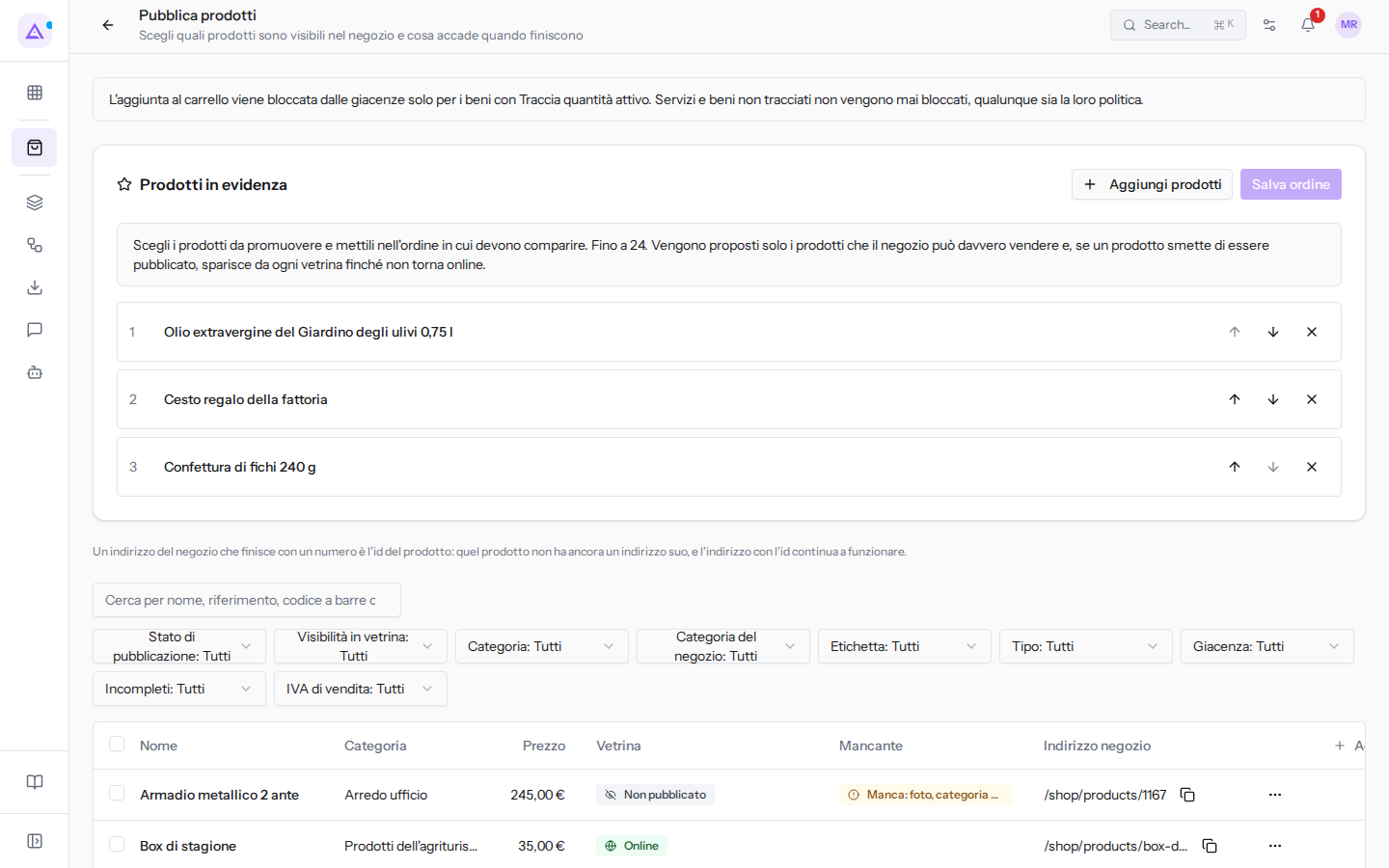
Le colonne mostrate all'apertura sono:
- Nome: il nome del prodotto. Sotto il nome compare il suo indirizzo nel negozio, ad esempio
/shop/products/olio-novello-2026, con il pulsante Copia l'indirizzo del negozio. - Categoria: la categoria interna del prodotto.
- Prezzo: il prezzo del prodotto.
- Vetrina: la visibilità del prodotto nel negozio.
- Mancante: cosa manca al prodotto.
- Indirizzo negozio: l'indirizzo del prodotto nel negozio.
In fondo all'elenco scegli quante righe mostrare in Righe per pagina.
Aggiungere o togliere colonne
- Fai clic su Aggiungi colonna.
- Attiva o disattiva le colonne che vuoi. Per trovarne una scrivi in Cerca un campo….
- Usa Sposta la colonna a sinistra e Sposta la colonna a destra per cambiare l'ordine.
- Fai clic su Ripristina colonne per tornare alle colonne di partenza.
Le colonne che puoi aggiungere sono Tipo, Politica di esaurimento, Attivo, Vendibile, Visibilità del prezzo e Modalità di vendita.
Cercare e filtrare i prodotti
La ricerca e i filtri restringono l'elenco, ad esempio ai prodotti da completare prima della pubblicazione.
- Scrivi nel campo Cerca per nome, riferimento, codice a barre o SKU e premi Invio. Ad esempio scrivi
Olio novello.
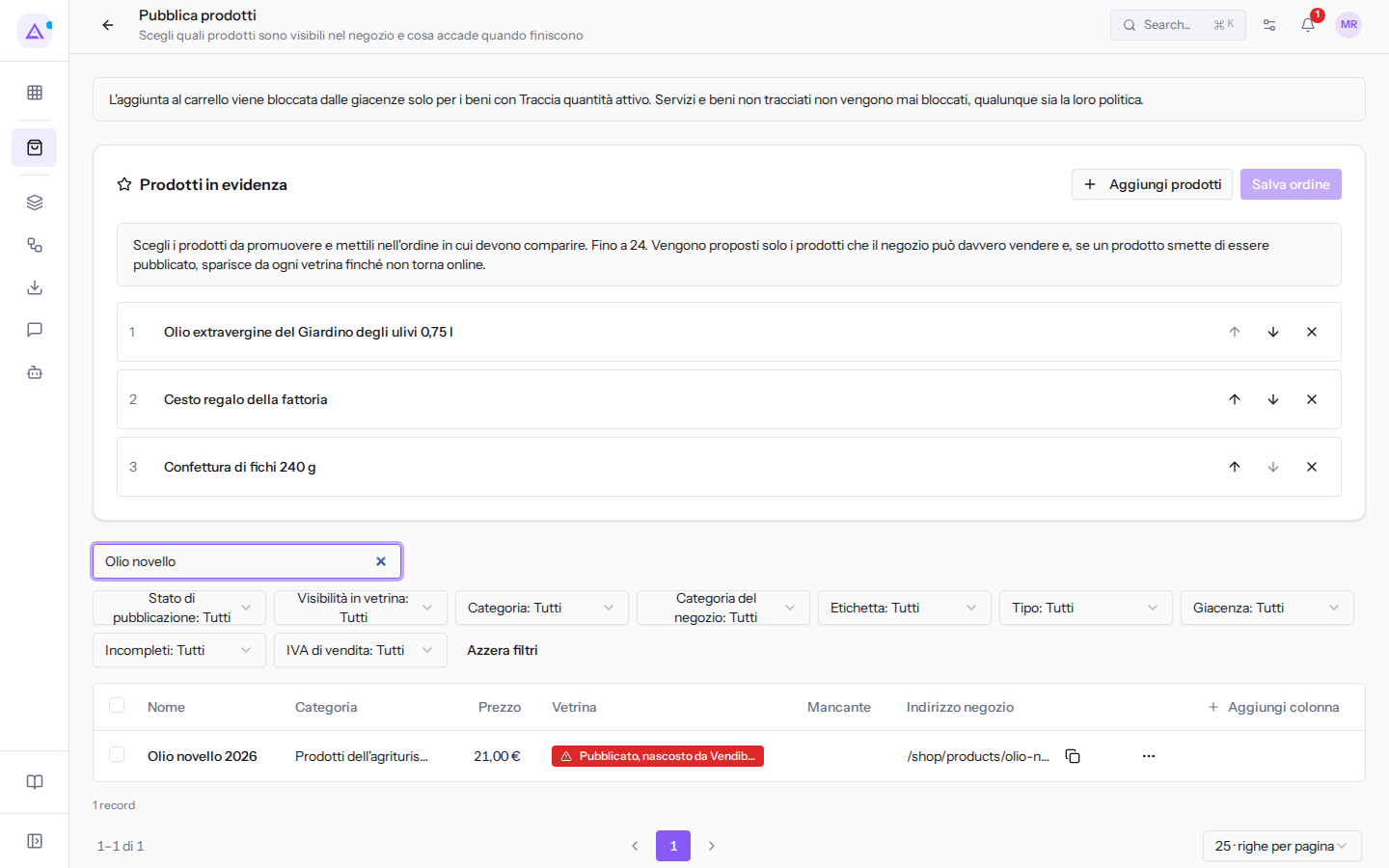
- Scegli un valore in uno o più filtri.
- Per toglierli tutti fai clic su Azzera filtri.
I filtri disponibili sono:
- Stato di pubblicazione:
- Pubblicati
- Non pubblicati
- Visibilità in vetrina:
- Online nel negozio: i prodotti che i clienti vedono.
- Nascosti nel negozio: i prodotti che i clienti non vedono, pubblicati o no, come
Olio novello 2026.
- Categoria: la categoria interna del prodotto.
- Categoria del negozio: una categoria del negozio, ad esempio Dispensa, Olio extravergine, Confetture e miele, Cantina, Regali e box, oppure In nessuna categoria del negozio.
- Etichetta: un tag del prodotto, ad esempio Arredo ufficio.
- Tipo: Beni, Servizio o Combo.
- Giacenza: Disponibile o Esaurito.
- Incompleti: i prodotti a cui manca qualcosa per essere venduti bene.
- Manca qualcosa: tutti i prodotti incompleti.
- Senza foto: ad esempio
Miele millefiori 500 g. - Prezzo zero, acquisto diretto: ad esempio
Degustazione in cantina. - Nessuna categoria del negozio: ad esempio
Sedia ergonomica Pro.
- IVA di vendita: Assente — non può diventare vendibile mostra i prodotti senza IVA di vendita.
Pubblicare o ritirare un prodotto
Il menu Azioni di ogni riga pubblica o ritira un singolo prodotto. Le voci del menu cambiano secondo lo stato del prodotto.
- Nella riga del prodotto fai clic su Azioni.
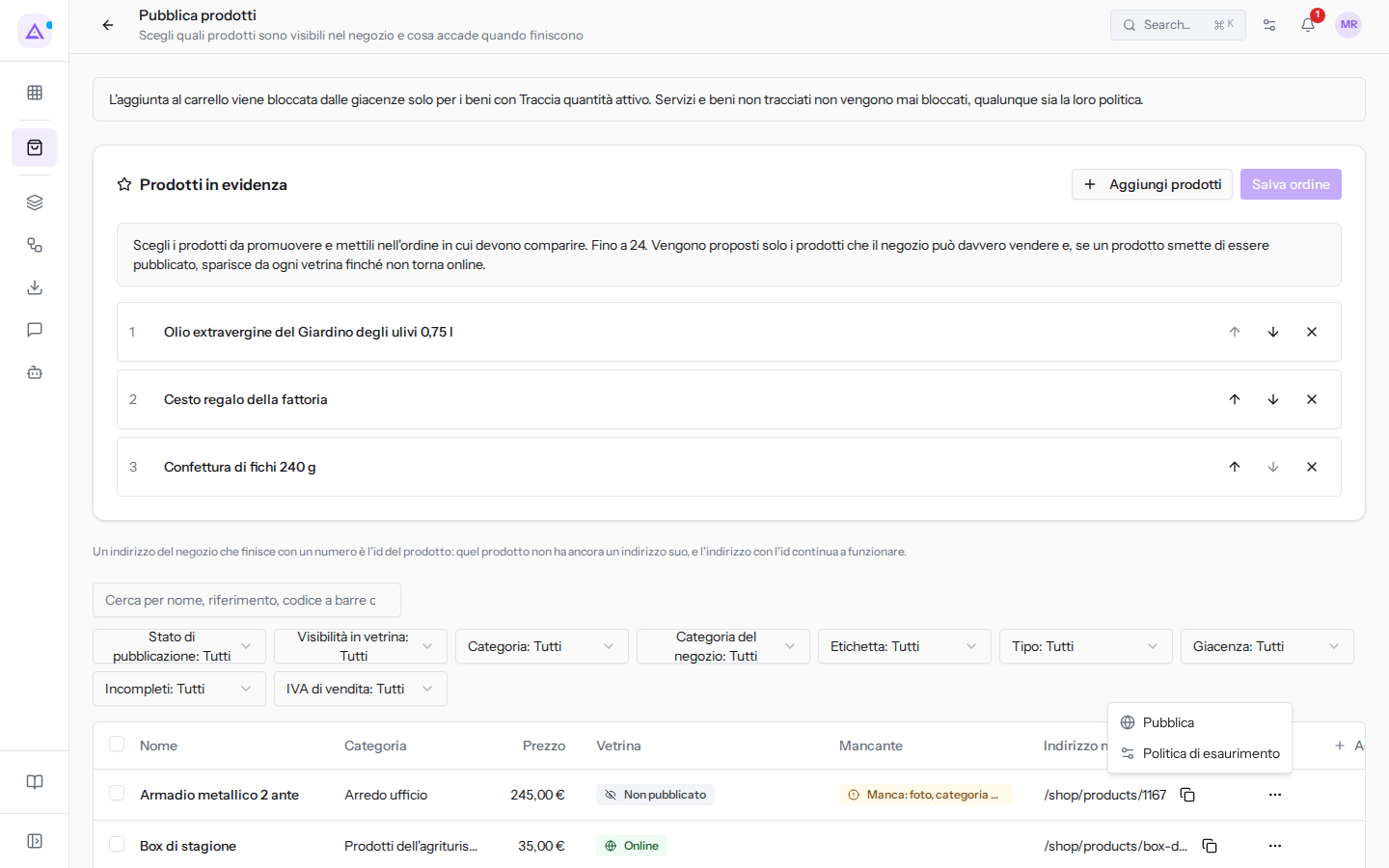
- Scegli la voce che ti serve:
- Pubblica: compare per un prodotto non pubblicato, ad esempio
Armadio metallico 2 ante. - Annulla pubblicazione: compare per un prodotto pubblicato e lo toglie dal negozio.
- Modifica l'indirizzo del negozio: compare per un prodotto pubblicato.
- Politica di esaurimento: apre le scelte per quando il prodotto finisce, descritte in Decidere cosa succede quando un prodotto finisce.
- Pubblica: compare per un prodotto non pubblicato, ad esempio
Dopo la pubblicazione controlla che il prodotto non compaia tra i Nascosti nel negozio. Un prodotto pubblicato ma non vendibile non si vede nel negozio.
Modificare l'indirizzo del prodotto nel negozio
L'indirizzo è la parte finale del link con cui il prodotto risponde nel negozio, ad esempio olio-novello-2026.
- Nella riga di un prodotto pubblicato fai clic su Azioni.
- Scegli Modifica l'indirizzo del negozio. Si apre la finestra Indirizzo del negozio — Olio novello 2026.
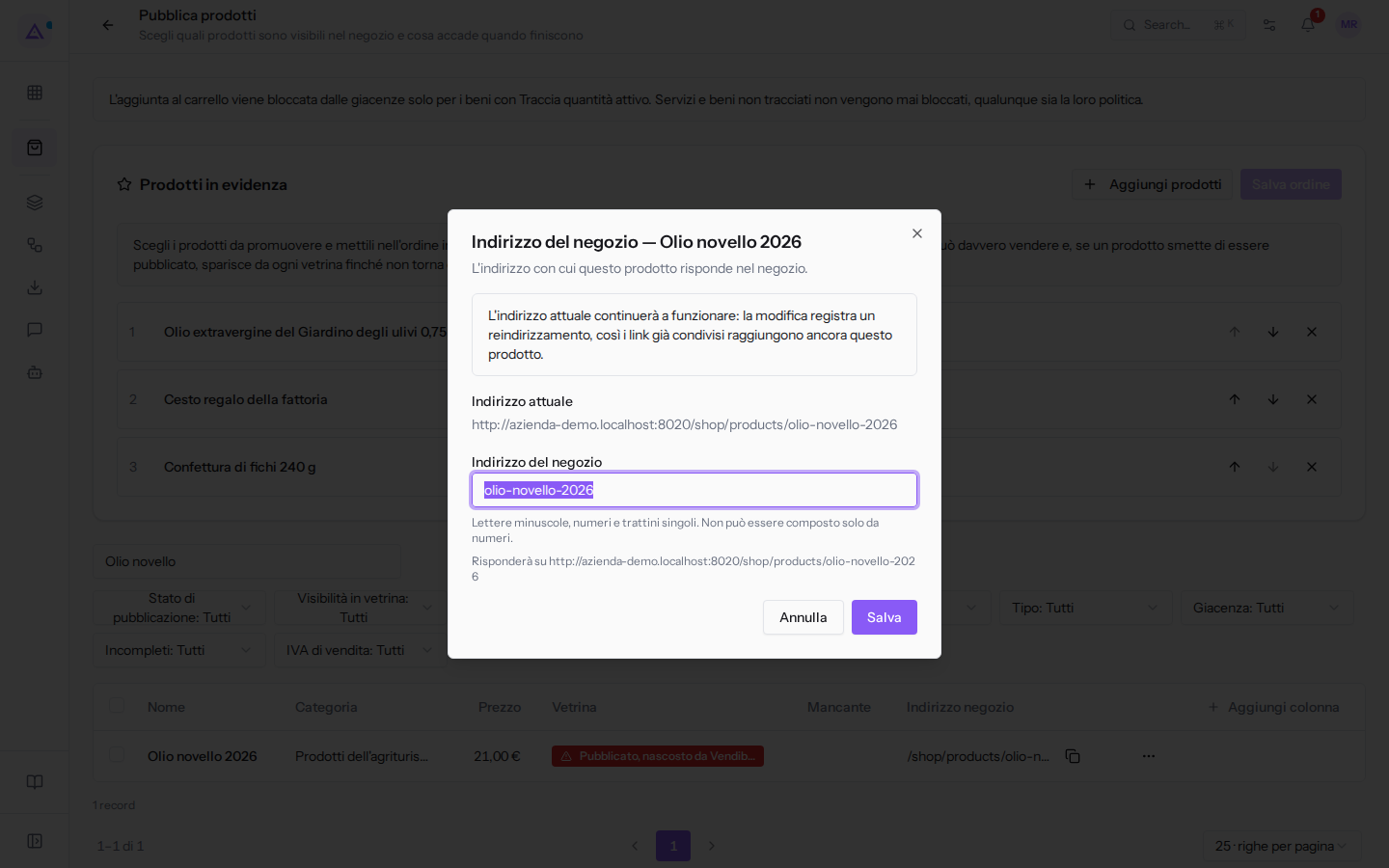
- Cambia il campo Indirizzo del negozio.
- Fai clic su Salva, oppure su Annulla per chiudere senza modifiche.
L'indirizzo precedente continua a funzionare. La modifica registra un reindirizzamento, così i link già condivisi raggiungono ancora il prodotto.
Agire su più prodotti insieme
Selezionando più righe pubblichi, ritiri o assegni alle categorie molti prodotti in una volta.
- Spunta Seleziona questa riga sui prodotti che vuoi, oppure Seleziona questa pagina per tutti quelli della pagina.
- Per estendere la scelta a tutti i prodotti filtrati fai clic su Seleziona tutti i 17 che corrispondono al filtro (il numero cambia secondo il filtro).
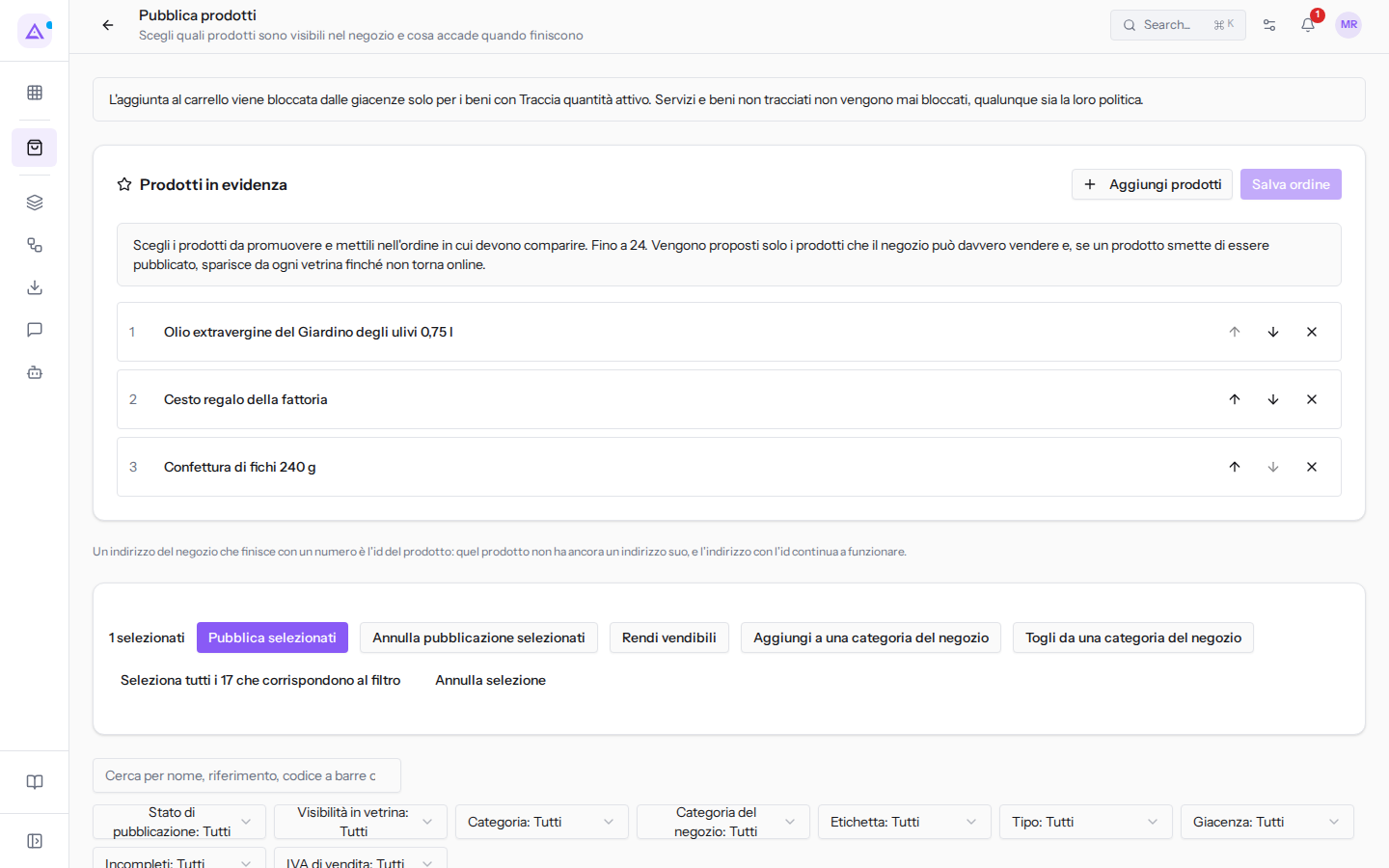
- Scegli l'azione:
- Pubblica selezionati: pubblica i prodotti selezionati.
- Annulla pubblicazione selezionati: li toglie dal negozio.
- Rendi vendibili: rende vendibili i prodotti selezionati.
- Aggiungi a una categoria del negozio: li aggiunge a una o più categorie del negozio.
- Togli da una categoria del negozio: li toglie da una categoria del negozio.
- Per togliere la selezione fai clic su Annulla selezione.
Rendere vendibili i prodotti
- Seleziona i prodotti e fai clic su Rendi vendibili.
- La finestra Rendi vendibili indica quanti prodotti hai selezionato e quanti possono diventare vendibili. Se sono già tutti vendibili, mostra Tutti i prodotti selezionati sono già vendibili.
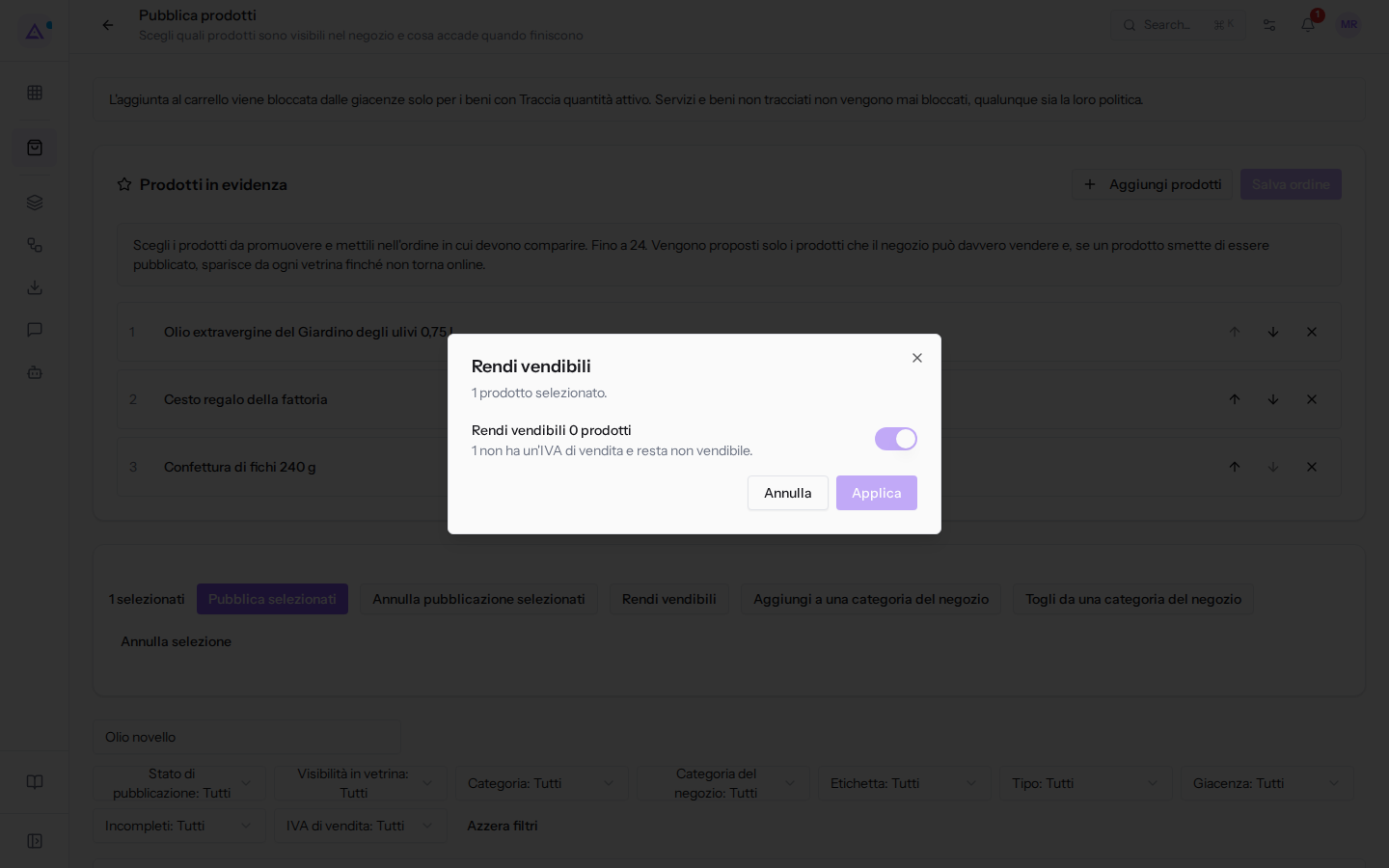
- Lascia attivo Rendi vendibili 0 prodotti (il numero cambia secondo la selezione) e fai clic su Applica.
Un prodotto senza IVA di vendita resta non vendibile. Per Olio novello 2026 la finestra mostra che il prodotto non ha un'IVA di vendita e resta non vendibile. Per trovare questi prodotti usa il filtro IVA di vendita.
Aggiungere i prodotti a una categoria del negozio
- Seleziona i prodotti e fai clic su Aggiungi a una categoria del negozio.
- Nel campo Categoria del negozio scegli una o più categorie, ad esempio Confetture e miele.
- Fai clic su Aggiungi 1 prodotto (il numero cambia secondo la selezione), oppure su Annulla.
Per trovare i prodotti ancora senza categoria del negozio usa Incompleti › Nessuna categoria del negozio.
In questa pagina
Vedilo sulla tua azienda, non su una presentazione.
In 30 minuti mappiamo i software che usi oggi.Ti mostriamo quanto lavoro e quanto margine ti restituisce Archimedes.
Mostramelo sulla mia azienda →In che settore operi?
Un tocco — ci serve per prepararti la demo sui casi del tuo mondo.
Che strumenti usi oggi?
Seleziona quelli che riconosci — o scrivili e basta. Ci aiuta a mostrarti come si migrano.
Ultimo passo: i tuoi contatti.
Ti rispondiamo entro un giorno lavorativo — e subito dopo, se vuoi, scegli tu lo slot della demo.
Non siamo riusciti a inviare la richiesta. Riprova, oppure scrivici a [email protected].
Inviando, accetti che i tuoi dati siano trattati per ricontattarti riguardo alla demo. Informativa privacy.
Form di anteprima — nessun dato viene inviato da questa pagina.
Vuoi fissare la demo adesso?
Scegli tu: prenoti in autonomia lo slot che preferisci, oppure ti chiamiamo noi per fissarla.
Agenda aggiornata in tempo reale, 30 minuti, conferma immediata. Il calendario si apre in una nuova scheda.
Blocca lo slot ora ↗Ti ricontattiamo entro un giorno lavorativo — e arriviamo alla call conoscendo già il tuo mondo.
Il calendario è aperto in un'altra scheda: scegli lo slot e la demo è fissata. Non lo vedi? Riaprilo ↗
Pagina di anteprima: non è stato inviato nulla.
La nostra agenda è aggiornata in tempo reale: prendi lo slot che ti comoda e la demo è fissata. 30 minuti, conferma immediata, nessuna attesa.
Blocca lo slot ora ↗