eCommerce
Tutti i moduli
Configurare il negozio: impostazioni generali
eCommerce · 11 di 13 · 7 min di lettura
La scheda Generale di Impostazioni del negozio raccoglie le scelte che valgono per tutto il negozio online: come si presenta, come mostra i prezzi, chi può entrare e comprare, a chi vanno le vendite. Usala quando apri il negozio e ogni volta che cambi il modo di vendere, ad esempio quando inizi a vendere anche alle aziende o vuoi riservare il negozio ai clienti registrati.
Le impostazioni del negozio sono riservate a chi è nel gruppo eCommerce Manager.
Aprire le impostazioni generali
Le impostazioni del negozio sono divise in schede. Questa pagina descrive la scheda Generale.
- Apri eCommerce › Impostazioni. Si apre Impostazioni del negozio sulla scheda Generale.
- Modifica i campi delle sezioni descritte qui sotto.
- Fai clic su Salva impostazioni.
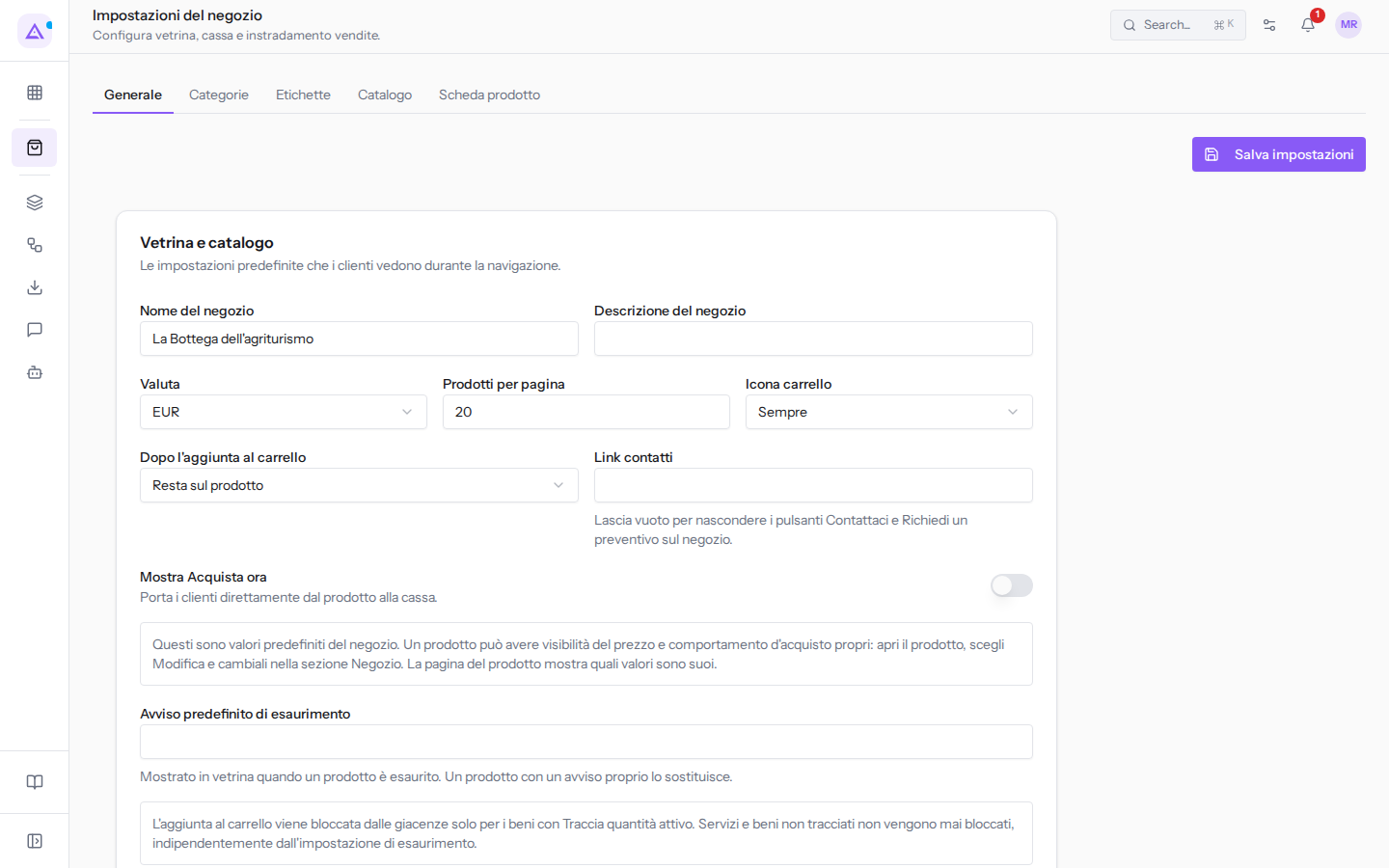
Le altre schede sono Categorie, Etichette, Catalogo e Scheda prodotto. Le schede Catalogo e Scheda prodotto sono descritte in Impostare il catalogo e la scheda prodotto.
Vetrina e catalogo
Questi campi decidono il nome, la valuta e il comportamento del negozio mentre il cliente sfoglia e aggiunge prodotti al carrello.
- Nome del negozio: il nome del negozio, ad esempio
La Bottega dell'agriturismo. - Descrizione del negozio: un testo che descrive il negozio. Il campo è facoltativo.
- Valuta: la valuta del negozio. Il valore predefinito è
EUR.- EUR, USD, GBP, CHF.
- Prodotti per pagina: quanti prodotti il catalogo mostra in ogni pagina. Il valore predefinito è
20. - Icona carrello: quando il cliente vede l'icona del carrello.
- Sempre: l'icona è sempre visibile.
- Quando non è vuoto: l'icona compare solo se il carrello contiene almeno un prodotto.
- Mai: l'icona non viene mostrata.
- Dopo l'aggiunta al carrello: cosa vede il cliente quando aggiunge un prodotto al carrello.
- Resta sul prodotto: il cliente resta sulla pagina del prodotto. È il valore predefinito.
- Apri carrello: si apre il carrello.
- Mostra conferma: viene mostrata una conferma dell'aggiunta.
- Link contatti: un collegamento ai contatti del negozio. Se resta vuoto, il negozio nasconde i pulsanti Contattaci e Richiedi un preventivo.
- Mostra Acquista ora: porta i clienti direttamente dal prodotto alla cassa.
- Avviso predefinito di esaurimento: il testo mostrato sui prodotti esauriti che non hanno un avviso proprio. Per l'avviso di un singolo prodotto vedi Decidere cosa succede quando un prodotto finisce.
Prezzi e tasse
Questi campi scelgono a chi vende il negozio, quale listino ricevono i clienti e come vengono mostrate le tasse.
Prima di tutto scegli la Modalità negozio:
- Se vendi solo ai privati, scegli B2C.
- Se vendi solo alle aziende, scegli B2B.
- Se vendi sia ai privati sia alle aziende, scegli B2B e B2C misti.
Con B2B o B2B e B2C misti compaiono le impostazioni riservate alle aziende: il listino B2B e la fatturazione per i pagamenti a termine. Con queste modalità compare anche la voce Richieste di accesso, descritta in Approvare le richieste di accesso al negozio.
- Modalità negozio: a chi vende il negozio.
- B2C, B2B, B2B e B2C misti.
- Visualizzazione tasse: come il cliente vede i prezzi.
- Tasse incluse: i prezzi sono mostrati con le tasse comprese. È il valore predefinito.
- Tasse escluse: i prezzi sono mostrati senza tasse.
- Visibilità prezzo predefinita: a chi il negozio mostra i prezzi dei prodotti.
- Sempre: tutti i visitatori vedono i prezzi. È il valore predefinito.
- Clienti connessi: vedono i prezzi solo i clienti che hanno effettuato l'accesso.
- Clienti aziendali approvati: vedono i prezzi solo i clienti aziendali approvati.
- Mai: i prezzi non vengono mostrati.
- Listino B2C: il listino applicato ai clienti privati. Con Nessun listino predefinito non viene applicato un listino del negozio.
- Listino B2B: il listino applicato ai clienti aziendali. Il campo compare con le modalità B2B e B2B e B2C misti.
- Imposta di vendita di riserva: l'imposta applicata ai prodotti che non hanno un'imposta di vendita propria. Con Nessuna — vendi senza imposta quei prodotti sono venduti senza imposta.
- Modalità di vendita predefinita: come il cliente compra i prodotti.
- Acquisto diretto: è il valore predefinito.
- Richiesta preventivo.
- Acquisto e preventivo.
Con Clienti aziendali approvati i clienti invitati non sono approvati, quindi non vedono alcun prezzo.
Visibilità prezzo predefinita e Modalità di vendita predefinita sono valori predefiniti del negozio. Un prodotto può avere visibilità del prezzo e comportamento d'acquisto propri: apri il prodotto, scegli Modifica e cambiali nella sezione Negozio.
Visibilità e prezzi si impostano separatamente: un tag di accesso non cambia i prezzi e un listino non sblocca prodotti.
Accesso e cassa
Questi campi decidono chi può vedere il negozio, chi può completare l'acquisto e quali controlli fa la cassa.
Scegli l'Accesso al negozio in base a chi deve vedere il catalogo:
- Se il negozio è pubblico, scegli Aperto a tutti: chiunque sfoglia e acquista, anche come ospite.
- Se vuoi clienti registrati ma senza controllo, scegli Account richiesto, accesso automatico.
- Se vuoi decidere tu chi entra, scegli Account richiesto, accesso dopo approvazione.
- Se vendi solo a clienti che conosci già, scegli Solo su invito.
I campi della sezione:
- Accesso al negozio: chi può vedere il negozio.
- Aperto a tutti: è il valore predefinito.
- Account richiesto, accesso automatico: solo i clienti che hanno effettuato l'accesso vedono il negozio. I visitatori possono comunque creare un account.
- Account richiesto, accesso dopo approvazione: solo i clienti che approvi vedono il negozio. I visitatori possono richiedere l'accesso e attendere l'approvazione.
- Solo su invito: solo i clienti invitati vedono il negozio. Nessuno può creare un account dal negozio.
- Accesso alla cassa: chi può completare l'acquisto.
- Ospiti consentiti: anche chi non ha effettuato l'accesso può acquistare. È il valore predefinito.
- Accesso richiesto: chiunque può sfogliare il negozio, ma solo i clienti che hanno effettuato l'accesso possono completare l'acquisto.
- Vendiamo alcolici: da attivare se il negozio vende vino, birra o liquori. Attivo, permette di segnare prodotti e categorie come contenenti alcol e fa comparire Verifica età per gli alcolici.
- Verifica età per gli alcolici: come la cassa controlla l'età di chi compra alcolici. Vale solo per i carrelli con un prodotto o una categoria segnati come contenenti alcol.
- Dichiarazione: il cliente dichiara di essere maggiorenne. La dichiarazione viene registrata sull'ordine con data e ora. È il valore predefinito.
- Data di nascita.
- Documento d'identità: il documento resta riservato. Lo vede e lo scarica solo il personale del negozio.
- Fattura gli ordini con termini di pagamento: quando viene emessa la fattura degli ordini pagati a termine. Il campo riguarda le vendite alle aziende.
- Alla conferma dell'ordine: è il valore predefinito.
- Alla spedizione dell'ordine.
- Importo minimo ordine: l'importo minimo di un ordine. Il valore predefinito è
0. - Campi aggiuntivi (formato JSON): i dati aggiuntivi chiesti al cliente come passaggio della cassa. Il valore predefinito è
[], cioè nessun campo aggiuntivo.
Finché il negozio richiede l'accesso, gli ospiti non possono acquistare, qualunque sia l'impostazione di Accesso alla cassa.
Con Solo su invito i clienti invitati entrano nel negozio dall'area Shop del portale clienti: controlla che sia attiva nelle impostazioni del portale.
Anche con il negozio chiuso restano validi i link già inviati ai clienti, ad esempio la pagina di conferma dell'ordine e la ricerca dell'ordine come ospite.
Automazione e analisi
Questi campi riguardano l'iscrizione alla newsletter e i carrelli lasciati a metà.
- Etichetta newsletter: il testo dell'invito a iscriversi alla newsletter. Il campo si trova nella sezione Accesso e cassa e si modifica solo con Offri iscrizione alla newsletter attivo.
- Timeout carrello abbandonato (ore): dopo quante ore un carrello non concluso è considerato abbandonato. Il valore predefinito è
24.
Instradamento vendite
Questi campi scelgono il team e il venditore predefiniti per le vendite del negozio.
- Team vendite predefinito: il team di vendita predefinito. Con Nessuno non viene indicato un team.
- Venditore predefinito: il venditore predefinito, ad esempio Mario Rossi. Con Nessuno non viene indicato un venditore.
Dopo le modifiche fai clic su Salva impostazioni.
Vedilo sulla tua azienda, non su una presentazione.
In 30 minuti mappiamo i software che usi oggi.Ti mostriamo quanto lavoro e quanto margine ti restituisce Archimedes.
Mostramelo sulla mia azienda →In che settore operi?
Un tocco — ci serve per prepararti la demo sui casi del tuo mondo.
Che strumenti usi oggi?
Seleziona quelli che riconosci — o scrivili e basta. Ci aiuta a mostrarti come si migrano.
Ultimo passo: i tuoi contatti.
Ti rispondiamo entro un giorno lavorativo — e subito dopo, se vuoi, scegli tu lo slot della demo.
Non siamo riusciti a inviare la richiesta. Riprova, oppure scrivici a [email protected].
Inviando, accetti che i tuoi dati siano trattati per ricontattarti riguardo alla demo. Informativa privacy.
Form di anteprima — nessun dato viene inviato da questa pagina.
Vuoi fissare la demo adesso?
Scegli tu: prenoti in autonomia lo slot che preferisci, oppure ti chiamiamo noi per fissarla.
Agenda aggiornata in tempo reale, 30 minuti, conferma immediata. Il calendario si apre in una nuova scheda.
Blocca lo slot ora ↗Ti ricontattiamo entro un giorno lavorativo — e arriviamo alla call conoscendo già il tuo mondo.
Il calendario è aperto in un'altra scheda: scegli lo slot e la demo è fissata. Non lo vedi? Riaprilo ↗
Pagina di anteprima: non è stato inviato nulla.
La nostra agenda è aggiornata in tempo reale: prendi lo slot che ti comoda e la demo è fissata. 30 minuti, conferma immediata, nessuna attesa.
Blocca lo slot ora ↗