Assistenza
Tutti i moduli
Aprire un ticket
Assistenza · 3 di 15 · 5 min di lettura
Un ticket registra una richiesta di assistenza di un cliente, ad esempio una domanda su una prenotazione, la richiesta di una fattura o un guasto in una sala. Puoi aprirlo dalla finestra Nuovo ticket della Pipeline e dell'elenco Ticket oppure dalla pagina completa Nuovo ticket della dashboard.
Scegliere fra la finestra e la pagina completa
Le due schermate creano lo stesso ticket. Cambiano i canali proposti, i valori iniziali e il modo in cui sono disposti i campi.
- Se stai lavorando nella Pipeline o nell'elenco Ticket, usa la finestra Nuovo ticket: si apre sopra la pagina e, dopo Crea ticket, torni dove eri.
- Se parti dalla dashboard, il pulsante Nuovo ticket apre la pagina completa, con i campi divisi in sezioni e il pulsante Crea.
- Se la richiesta arriva di persona, in segreteria o da un canale diverso dai soliti, usa la finestra: solo qui il Canale offre Di persona, Segreteria e Altro.
Differenze fra le due schermate:
- Canale: nella finestra le opzioni sono Telefono, Email, Web, Di persona, Segreteria e Altro, con Telefono già scelto. Nella pagina completa sono Web, Email, Telefono e Chat, con Web già scelto.
- Tipo: nella finestra il campo parte da Seleziona tipo, nella pagina completa da Nessuno.
- Pulsante finale: Crea ticket nella finestra, Crea nella pagina completa.
Aprire un ticket dalla finestra Nuovo ticket
La finestra si apre dal pulsante Nuovo ticket in alto a destra dell'elenco dei ticket e della Pipeline.
- Apri Assistenza › Ticket oppure Assistenza › Pipeline.
- Clicca Nuovo ticket. Si apre la finestra Nuovo ticket.
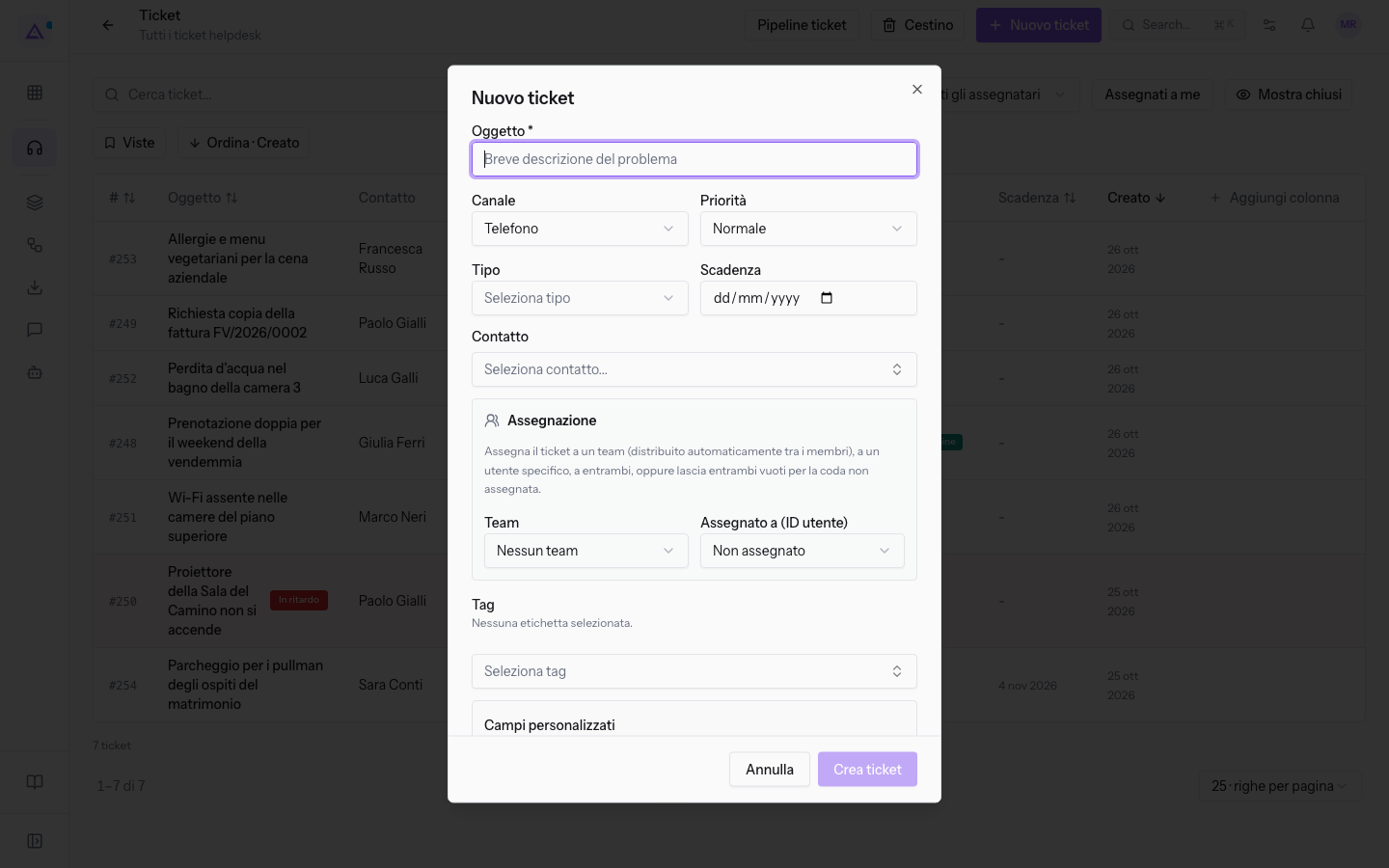
- In Oggetto scrivi una breve descrizione della richiesta, ad esempio
Richiesta informazioni sul parcheggio. - In Contatto scegli il cliente, ad esempio
Giulia Ferri. - Compila gli altri campi che ti servono, ad esempio Tipo Informazioni e la Descrizione.
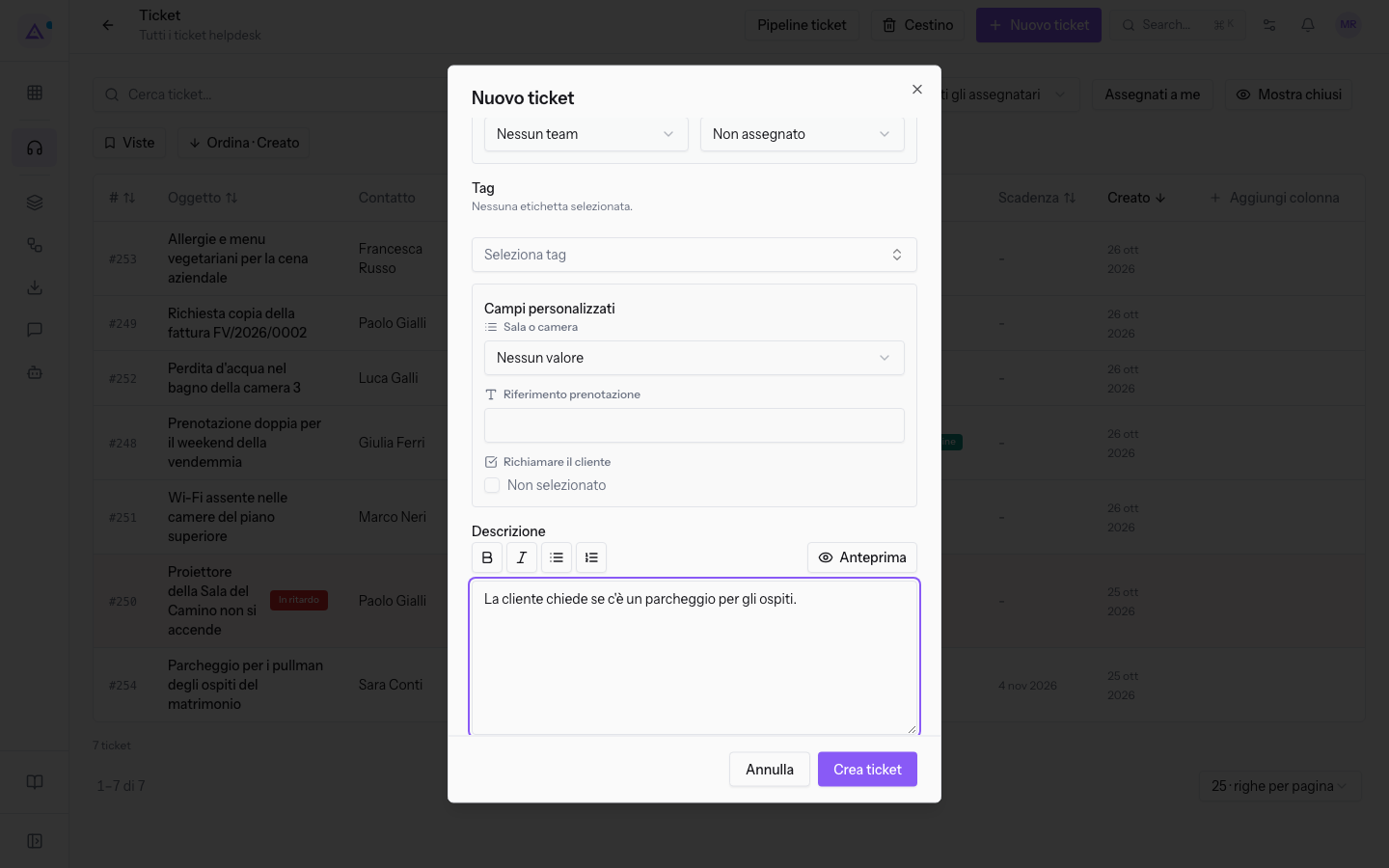
- Clicca Crea ticket. La finestra si chiude, compare il messaggio Ticket creato e il ticket è nell'elenco.
Per chiudere la finestra senza creare il ticket clicca Annulla.
Importante: l'Oggetto è obbligatorio. Se lo lasci vuoto, Crea ticket non crea il ticket e la finestra resta aperta.
Campi della finestra
- Oggetto: il titolo del ticket. Il campo mostra il testo di aiuto Breve descrizione del problema. Il campo è obbligatorio.
- Canale: da dove arriva la richiesta. Il valore iniziale è Telefono.
- Telefono
- Web
- Di persona
- Segreteria
- Altro
- Priorità: l'urgenza della richiesta. Il valore iniziale è Normale. Le opzioni sono Urgente, Alta, Normale e Bassa.
- Tipo: la categoria della richiesta. Il campo parte da Seleziona tipo. Le opzioni sono Fatturazione, Guasto, Informazioni, Prenotazione e Reclamo.
- Scadenza: la data concordata per la richiesta. È diversa dalla scadenza SLA, che viene calcolata in automatico dal tipo e dalla priorità del ticket.
- Contatto: il cliente che ha fatto la richiesta. Il campo parte da Seleziona contatto....
- L'elenco mostra per ogni contatto il nome, l'email e il telefono. Cerca un contatto in Cerca contatti....
- Mostra altri allunga l'elenco. Crea nuovo contatto crea un contatto che non esiste ancora.
- Dopo la scelta, Rimuovi selezione svuota il campo.
- Sezione Assegnazione: chi si occupa del ticket. Il testo di aiuto dice: «Assegna il ticket a un team (distribuito automaticamente tra i membri), a un utente specifico, a entrambi, oppure lascia entrambi vuoti per la coda non assegnata.»
- Team: parte da Nessun team. Le opzioni sono Manutenzione e Ricevimento.
- Utente: parte da Non assegnato. Le opzioni sono gli utenti dell'organizzazione, ad esempio Giulia Verdi e Mario Rossi.
- Tag: le etichette del ticket. Il campo parte da Seleziona tag. L'elenco mostra fra parentesi il gruppo di ogni tag, ad esempio Prenotazione online (Assistenza) o Contratto (Tipo documento), perché i ticket usano il catalogo tag condiviso.
- Campi personalizzati: i campi aggiuntivi definiti nelle impostazioni dell'assistenza. Nell'organizzazione demo c'è il campo
Sala o camera, che parte da Nessun valore e offre Fienile, Giardino degli ulivi, Sala del Camino, Terrazza e Camere. - Descrizione: il testo della richiesta.
- Grassetto, Corsivo, Elenco puntato e Elenco numerato formattano il testo.
- Anteprima mostra il testo formattato. Scrivi torna alla modifica.
Nota: se scegli un team, il ticket viene distribuito in automatico fra i membri secondo il metodo del team. Se lasci vuoti team e utente, il ticket resta nella coda non assegnata.
Aprire un ticket dalla pagina completa
La pagina completa Nuovo ticket si apre dalla dashboard dell'assistenza.
- Apri Assistenza › Cruscotto.
- Clicca Nuovo ticket. Si apre la pagina Nuovo ticket.
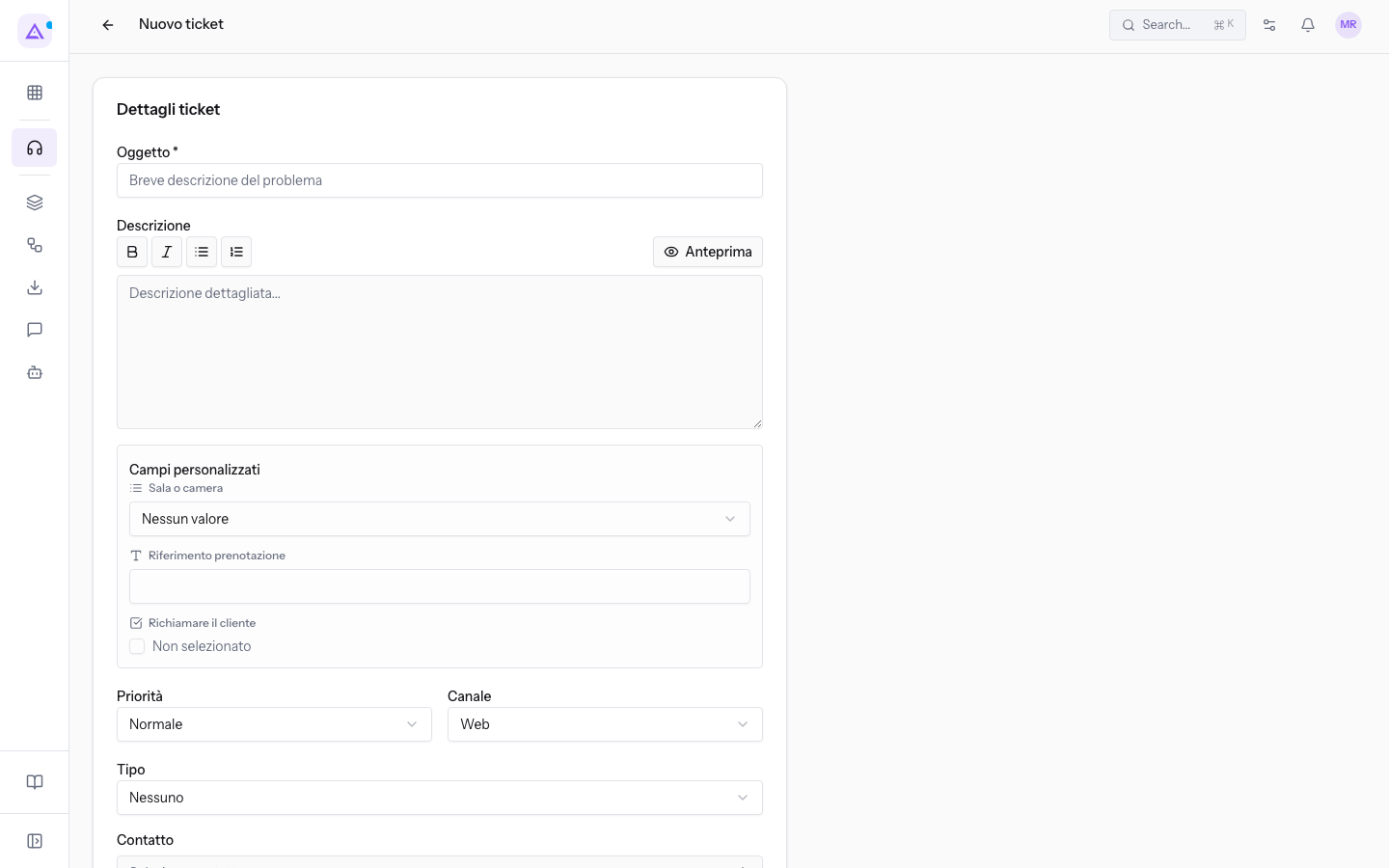
- Nella sezione Dettagli ticket compila Oggetto e Descrizione.
- Compila gli altri campi che ti servono.
- Clicca Crea. Per uscire senza creare il ticket clicca Annulla.
Importante: anche qui l'Oggetto è obbligatorio. Se lo lasci vuoto, Crea non crea il ticket.
Campi della pagina completa
I campi hanno lo stesso significato di quelli della finestra. Cambiano le opzioni di alcuni campi.
- Dettagli ticket: Oggetto (obbligatorio, con il testo di aiuto Breve descrizione del problema) e Descrizione, con Grassetto, Corsivo, Elenco puntato, Elenco numerato e Anteprima.
- Campi personalizzati: il campo
Sala o camera, con le stesse opzioni della finestra. - Priorità: parte da Normale. Le opzioni sono Bassa, Normale, Alta e Urgente.
- Canale: parte da Web. Le opzioni sono Web, Email, Telefono e Chat.
- Tipo: parte da Nessuno. Le opzioni sono Fatturazione, Guasto, Informazioni, Prenotazione e Reclamo.
- Contatto: parte da Seleziona contatto....
- Assegnazione: il team, che parte da Nessun team (Manutenzione, Ricevimento), e l'utente, che parte da Non assegnato (Giulia Verdi, Mario Rossi). Il testo di aiuto è lo stesso della finestra.
- Scadenza: la data concordata.
- Tag: parte da Seleziona tag.
Vedilo sulla tua azienda, non su una presentazione.
In 30 minuti mappiamo i software che usi oggi.Ti mostriamo quanto lavoro e quanto margine ti restituisce Archimedes.
Mostramelo sulla mia azienda →In che settore operi?
Un tocco — ci serve per prepararti la demo sui casi del tuo mondo.
Che strumenti usi oggi?
Seleziona quelli che riconosci — o scrivili e basta. Ci aiuta a mostrarti come si migrano.
Ultimo passo: i tuoi contatti.
Ti rispondiamo entro un giorno lavorativo — e subito dopo, se vuoi, scegli tu lo slot della demo.
Non siamo riusciti a inviare la richiesta. Riprova, oppure scrivici a [email protected].
Inviando, accetti che i tuoi dati siano trattati per ricontattarti riguardo alla demo. Informativa privacy.
Form di anteprima — nessun dato viene inviato da questa pagina.
Vuoi fissare la demo adesso?
Scegli tu: prenoti in autonomia lo slot che preferisci, oppure ti chiamiamo noi per fissarla.
Agenda aggiornata in tempo reale, 30 minuti, conferma immediata. Il calendario si apre in una nuova scheda.
Blocca lo slot ora ↗Ti ricontattiamo entro un giorno lavorativo — e arriviamo alla call conoscendo già il tuo mondo.
Il calendario è aperto in un'altra scheda: scegli lo slot e la demo è fissata. Non lo vedi? Riaprilo ↗
Pagina di anteprima: non è stato inviato nulla.
La nostra agenda è aggiornata in tempo reale: prendi lo slot che ti comoda e la demo è fissata. 30 minuti, conferma immediata, nessuna attesa.
Blocca lo slot ora ↗