Assistenza
Tutti i moduli
Decidere tra quali fasi può passare un ticket (flussi di lavoro)
Assistenza · 14 di 15 · 5 min di lettura
Un flusso di lavoro stabilisce in quali fasi può passare un ticket dalla fase in cui si trova. Ad esempio sulla board Manutenzione sale e camere un ticket in Segnalato può passare solo a In riparazione.
I flussi di lavoro si configurano nella scheda Flussi di lavoro di Assistenza › Impostazioni.
Prima di iniziare: le Impostazioni sono visibili solo ai responsabili dell'assistenza (gruppo Helpdesk Manager). Gli operatori hanno solo la lettura dei flussi di lavoro.
Come funziona un flusso di lavoro
Un flusso di lavoro è un insieme di transizioni consentite tra le fasi. Vale solo per le board a cui è assegnato. Ogni board è governata da un solo flusso.
- Se vuoi che i ticket di una board possano passare da qualsiasi fase a qualsiasi altra, assegnale un flusso con tutte le righe senza caselle spuntate. Sulla board Assistenza clienti il flusso assegnato è
Default Workflow, senza caselle spuntate. - Se vuoi imporre un percorso, ad esempio che un guasto passi sempre dalla riparazione prima di essere chiuso, spunta per ogni fase solo le fasi di destinazione consentite.
Quando una board ha un flusso assegnato, uno spostamento non previsto viene rifiutato. Nella scheda del ticket la fase non è selezionabile e compare Il flusso di lavoro non consente di passare a questa fase da quella attuale. Nella Pipeline la colonna non accetta la scheda e compare Il flusso di lavoro non consente di spostare questo ticket in questa colonna.
Assegnare un flusso a una board
L'assegnazione decide quale flusso governa una board. Le transizioni di un flusso non valgono per una board finché non gli è assegnato.
- Vai in Assistenza › Impostazioni e apri la scheda Flussi di lavoro.
- Nel riquadro Assegnazione del flusso, scegli la board, ad esempio
Manutenzione sale e camere. - Scegli il flusso, ad esempio
Flusso manutenzione. - Clicca Assegna. Compare Flusso di lavoro assegnato al board.
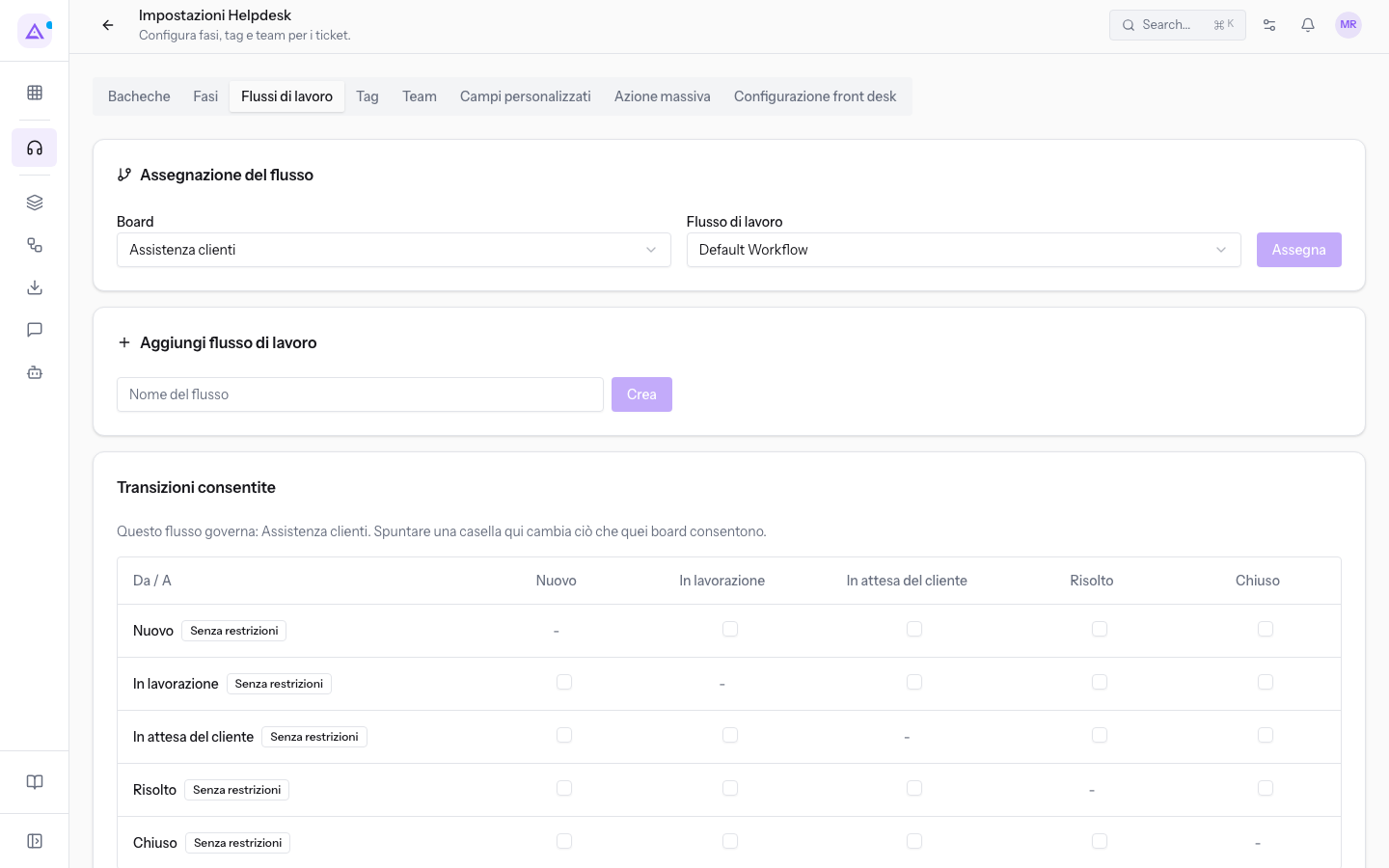
Campi del riquadro:
- Board: la board a cui assegnare il flusso. Le board della demo sono
Assistenza clientieManutenzione sale e camere. La scelta determina anche le fasi mostrate nella griglia Transizioni consentite. - Flusso di lavoro: il flusso da assegnare. Senza una scelta il campo mostra Seleziona flusso....
Nota: se clicchi Assegna senza aver scelto board e flusso compare Seleziona prima un board e un flusso di lavoro.
Creare un flusso di lavoro
Crea un nuovo flusso quando una board deve seguire regole diverse da quelle dei flussi esistenti.
- Nella scheda Flussi di lavoro, vai al riquadro Aggiungi flusso di lavoro.
- Compila Nome del flusso, ad esempio
Flusso manutenzione. - Clicca Crea. Compare Flusso di lavoro creato.
Il flusso appena creato non governa ancora nessuna board: assegnalo come descritto nella sezione Assegnare un flusso a una board.
Definire le transizioni consentite
La griglia Transizioni consentite elenca le fasi della board scelta: ogni riga è la fase di partenza (Da), ogni colonna una fase di arrivo (A). Ogni casella ha un nome del tipo «Da Segnalato a In riparazione».
- Nel riquadro Assegnazione del flusso, scegli la board e il flusso che la governa, ad esempio
Manutenzione sale e camereeFlusso manutenzione. - In ogni riga spunta le fasi in cui un ticket può passare da quella fase.
- Clicca Salva le transizioni. Compare Transizioni salvate per questo board.
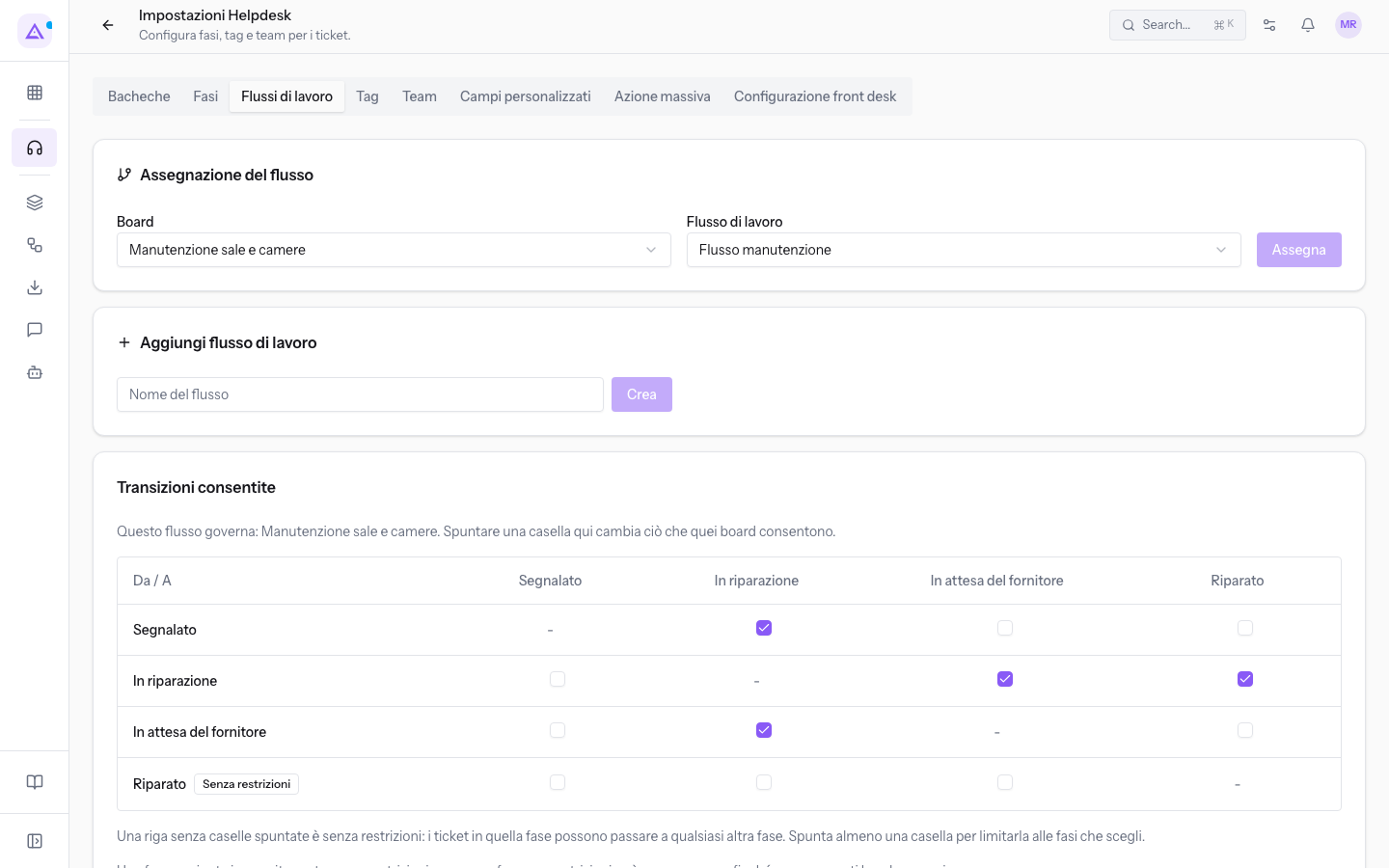
Nel Flusso manutenzione della demo sono spuntate queste caselle:
| Da | A |
|---|---|
| Segnalato | In riparazione |
| In riparazione | In attesa del fornitore, Riparato |
| In attesa del fornitore | In riparazione |
La riga Riparato non ha caselle spuntate.
Regole della griglia:
- Una riga senza caselle spuntate è Senza restrizioni: i ticket in quella fase possono passare a qualsiasi altra fase. Per limitarla, spunta almeno una casella.
- Una fase aggiunta alla board in seguito parte senza restrizioni. Nessuna fase con restrizioni può passare a essa finché non ne spunti la colonna nella griglia.
Importante: nel
Flusso manutenzionela riga Riparato è senza restrizioni, quindi un ticket riparato può tornare in qualsiasi fase. Se aggiungi una fase alla board, spuntane la colonna nelle righe che devono poterla raggiungere.
Messaggi sopra la griglia
Sopra la griglia la scheda indica a quali board si applicano le modifiche.
- «Questo flusso governa: …», seguito dall'elenco delle board e da «Spuntare una casella qui cambia ciò che quei board consentono.»: il flusso è assegnato alle board elencate e le caselle che spunti cambiano ciò che quelle board consentono.
- Nessun board usa ancora questo flusso, quindi nulla di ciò che definisce viene applicato. Assegnalo prima a un board qui sopra.: il flusso non è assegnato a nessuna board.
- Il messaggio che dice che la board scelta «è governato da un altro flusso di lavoro, quindi queste regole non gli si applicherebbero. Assegna prima questo flusso al board.»: hai scelto un flusso diverso da quello della board. Ad esempio, con la board
Assistenza clientie il flussoFlusso manutenzione.
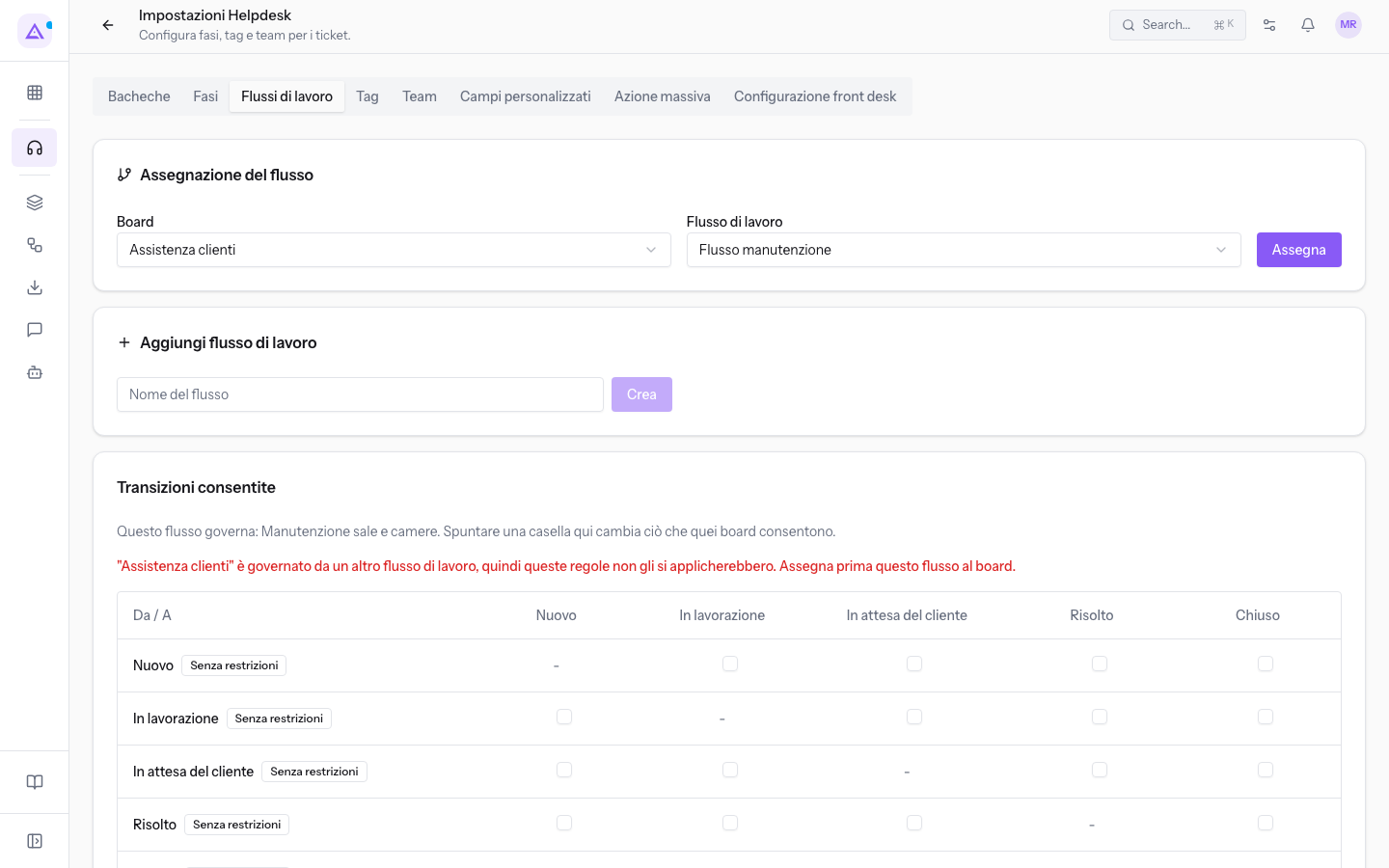
Suggerimento: prima di spuntare le caselle, controlla che il riquadro Assegnazione del flusso mostri la board e il flusso che la governa.
Vedilo sulla tua azienda, non su una presentazione.
In 30 minuti mappiamo i software che usi oggi.Ti mostriamo quanto lavoro e quanto margine ti restituisce Archimedes.
Mostramelo sulla mia azienda →In che settore operi?
Un tocco — ci serve per prepararti la demo sui casi del tuo mondo.
Che strumenti usi oggi?
Seleziona quelli che riconosci — o scrivili e basta. Ci aiuta a mostrarti come si migrano.
Ultimo passo: i tuoi contatti.
Ti rispondiamo entro un giorno lavorativo — e subito dopo, se vuoi, scegli tu lo slot della demo.
Non siamo riusciti a inviare la richiesta. Riprova, oppure scrivici a [email protected].
Inviando, accetti che i tuoi dati siano trattati per ricontattarti riguardo alla demo. Informativa privacy.
Form di anteprima — nessun dato viene inviato da questa pagina.
Vuoi fissare la demo adesso?
Scegli tu: prenoti in autonomia lo slot che preferisci, oppure ti chiamiamo noi per fissarla.
Agenda aggiornata in tempo reale, 30 minuti, conferma immediata. Il calendario si apre in una nuova scheda.
Blocca lo slot ora ↗Ti ricontattiamo entro un giorno lavorativo — e arriviamo alla call conoscendo già il tuo mondo.
Il calendario è aperto in un'altra scheda: scegli lo slot e la demo è fissata. Non lo vedi? Riaprilo ↗
Pagina di anteprima: non è stato inviato nulla.
La nostra agenda è aggiornata in tempo reale: prendi lo slot che ti comoda e la demo è fissata. 30 minuti, conferma immediata, nessuna attesa.
Blocca lo slot ora ↗