Assistenza
Tutti i moduli
Lavorare i ticket sulla bacheca (Pipeline)
Assistenza · 4 di 15 · 4 min di lettura
La Pipeline mostra i ticket di una board come schede disposte in colonne, una per fase. Da qui vedi lo stato del lavoro di assistenza, fai avanzare un ticket da una fase all'altra e filtri i ticket, ad esempio quelli assegnati a te o quelli con priorità Alta.
Aprire la Pipeline e scegliere la board
Ogni board ha fasi, flusso di lavoro e ticket propri. La Pipeline mostra una board alla volta.
- Apri Assistenza › Pipeline. La pagina ha il titolo Pipeline ticket.
- Nel selettore della board scegli la board da mostrare.
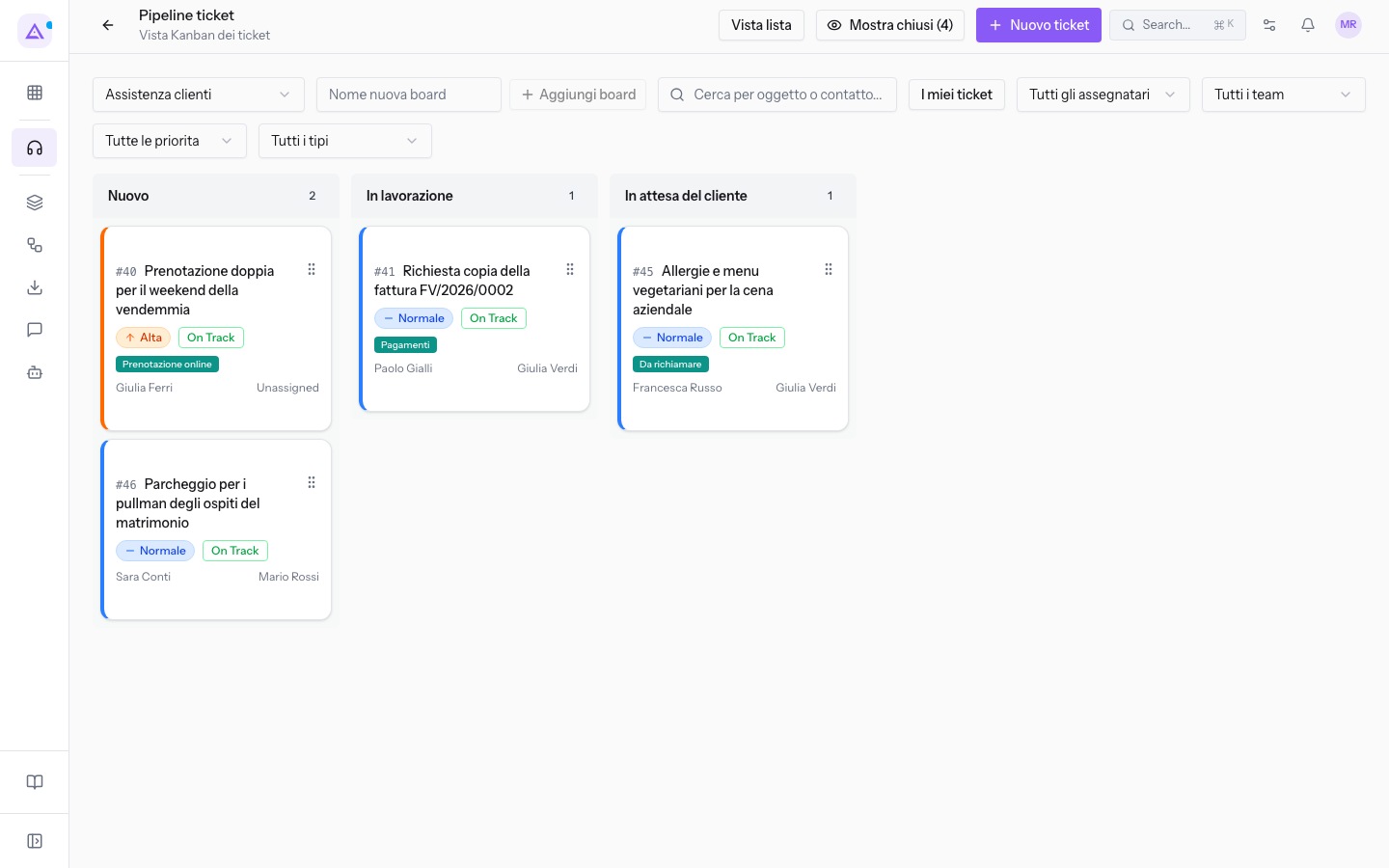
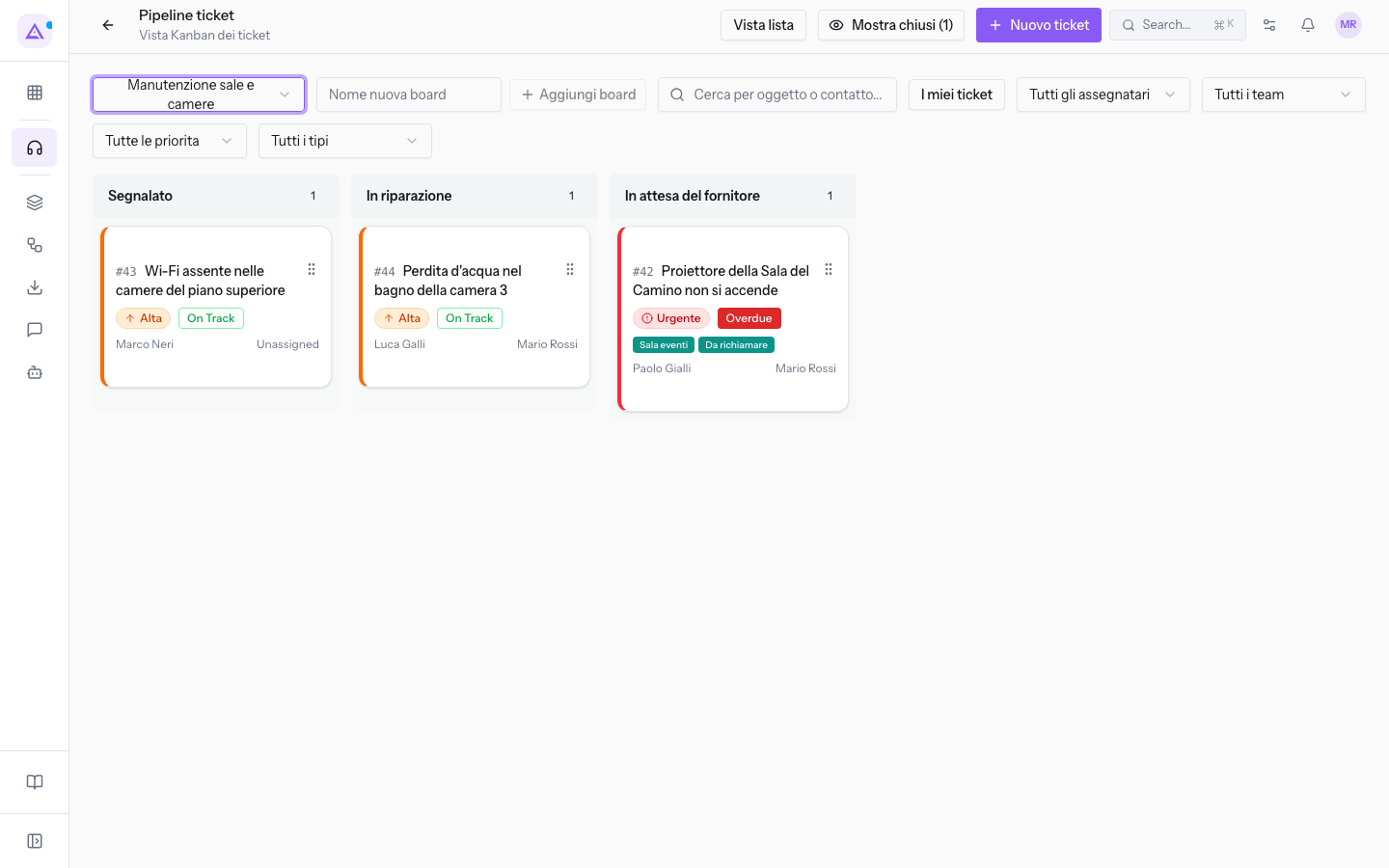
Il selettore elenca le board dell'organizzazione:
- Assistenza clienti: la board che si apre per prima. Le sue colonne aperte sono Nuovo, In lavorazione e In attesa del cliente.
- Manutenzione sale e camere: le sue colonne aperte sono Segnalato, In riparazione e In attesa del fornitore.
Nell'intestazione della pagina trovi anche Vista lista e Nuovo ticket. Vista lista apre l'elenco Ticket di Assistenza › Ticket.
Leggere una scheda
Ogni scheda riassume un ticket. Mostra, nell'ordine:
- Numero: il numero del ticket preceduto da #, ad esempio
#42. - Oggetto: ad esempio «Proiettore della Sala del Camino non si accende».
- Priorità: una fra Urgente, Alta, Normale e Bassa.
- Stato della scadenza: il badge
On Trackper un ticket nei tempi,Overdueper un ticket scaduto. Questi testi compaiono in inglese. - Tag: ad esempio
Sala eventieDa richiamare. - Contatto: il cliente del ticket, ad esempio
Paolo Gialli. - Assegnatario: l'utente che lavora il ticket, ad esempio
Mario Rossi. Un ticket senza assegnatario mostraUnassigned, in inglese.
Sulla board Manutenzione sale e camere il ticket #42 «Proiettore della Sala del Camino non si accende» ha priorità Urgente e il badge Overdue: la sua scadenza è passata.
Spostare un ticket in un'altra fase
Trascinare una scheda in un'altra colonna cambia la fase del ticket.
- Trascina la scheda sulla colonna della fase di destinazione.
- Rilascia la scheda: il ticket passa alla nuova fase.
Se la board ha un flusso di lavoro assegnato, puoi spostare un ticket solo nelle fasi che il flusso consente dalla fase attuale. Durante il trascinamento le colonne non consentite si oscurano e mostrano Il flusso di lavoro non consente di spostare questo ticket in questa colonna.
Nota: il flusso di lavoro vale solo per le board a cui è assegnato. Su una board senza restrizioni puoi spostare un ticket in qualsiasi colonna.
Importante: spostare un ticket in una fase di chiusura lo segna come risolto. Riportarlo in una fase aperta lo riapre e cancella le date di risoluzione e di chiusura.
Mostrare i ticket chiusi
La Pipeline nasconde i ticket chiusi. Il pulsante Mostra chiusi riporta fra parentesi quanti sono, ad esempio Mostra chiusi (4) sulla board Assistenza clienti e Mostra chiusi (1) sulla board Manutenzione sale e camere.
- Fai clic su Mostra chiusi (4). Dopo le colonne aperte compare la sezione Completati con i ticket chiusi.
- Per nasconderli di nuovo fai clic su Nascondi chiusi (4).
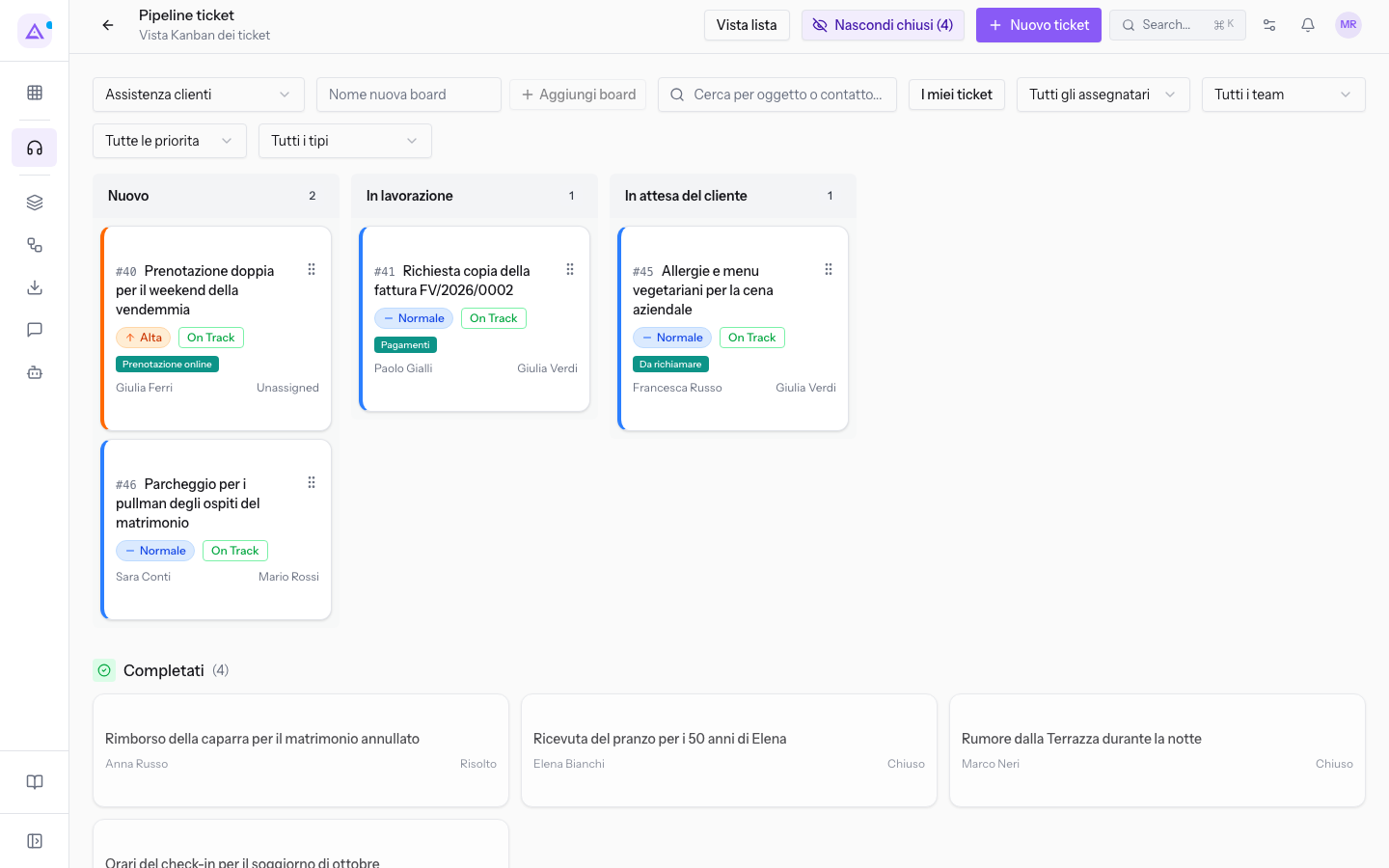
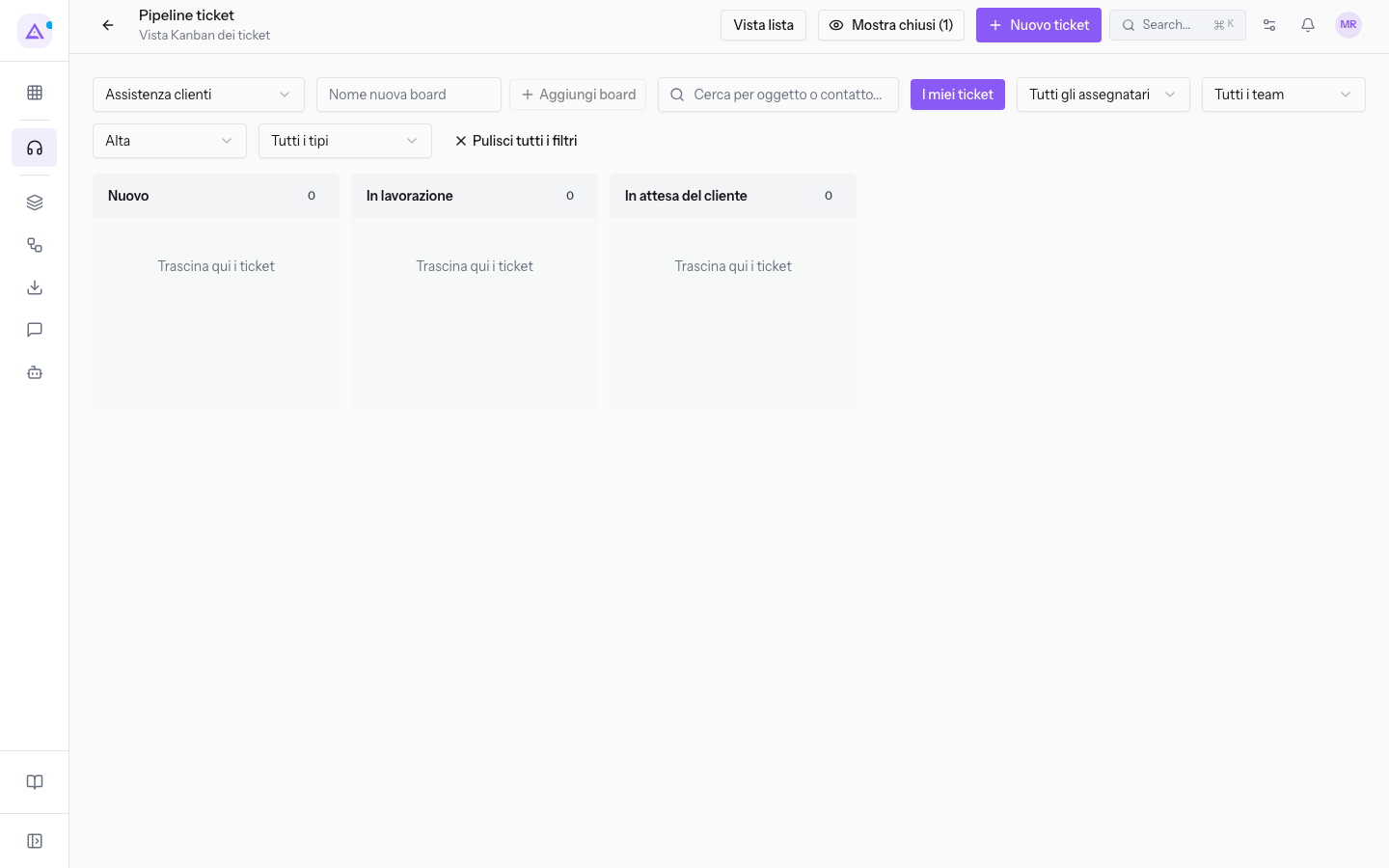
Nota: il numero fra parentesi tiene conto della ricerca e dei filtri attivi. Ad esempio, con il filtro I miei ticket e la priorità Alta il pulsante diventa Mostra chiusi (1).
Cercare e filtrare i ticket
Ricerca e filtri restringono le schede mostrate nella board scelta. Puoi combinarli.
- Casella di ricerca Cerca per oggetto o contatto...: trova i ticket per oggetto o per nome del contatto. Ad esempio, cercando
Sara Contiresta solo la scheda#46«Parcheggio per i pullman degli ospiti del matrimonio». - I miei ticket: mostra solo i ticket assegnati a te.
- Assegnatario: mostra i ticket di un utente. Opzioni: Tutti gli assegnatari, Giulia Verdi, Mario Rossi.
- Team: mostra i ticket di un team. Opzioni: Tutti i team, Manutenzione, Ricevimento.
- Priorità: mostra i ticket di una priorità. Opzioni: Urgente, Alta, Normale, Bassa.
- Tipo: mostra i ticket di un tipo. Opzioni: Tutti i tipi, Fatturazione, Guasto, Informazioni, Prenotazione, Reclamo.
- Scrivi nella casella di ricerca, oppure fai clic su I miei ticket o scegli un valore in uno dei filtri.
- Per tornare a tutte le schede fai clic su Pulisci tutti i filtri. Il pulsante compare quando almeno un filtro o una ricerca è attivo.
Aggiungere una board
Accanto al selettore della board trovi il campo Nome nuova board e il pulsante Aggiungi board.
- Scrivi il nome nel campo Nome nuova board.
- Fai clic su Aggiungi board.
Una board è un kanban a sé, con fasi, flusso di lavoro e ticket propri. La board predefinita è quella in cui finisce un ticket creato senza indicarne una.
Nota: le fasi, il flusso di lavoro e le altre caratteristiche delle board si configurano in Assistenza › Impostazioni, una voce visibile solo ai responsabili dell'assistenza.
Vedilo sulla tua azienda, non su una presentazione.
In 30 minuti mappiamo i software che usi oggi.Ti mostriamo quanto lavoro e quanto margine ti restituisce Archimedes.
Mostramelo sulla mia azienda →In che settore operi?
Un tocco — ci serve per prepararti la demo sui casi del tuo mondo.
Che strumenti usi oggi?
Seleziona quelli che riconosci — o scrivili e basta. Ci aiuta a mostrarti come si migrano.
Ultimo passo: i tuoi contatti.
Ti rispondiamo entro un giorno lavorativo — e subito dopo, se vuoi, scegli tu lo slot della demo.
Non siamo riusciti a inviare la richiesta. Riprova, oppure scrivici a [email protected].
Inviando, accetti che i tuoi dati siano trattati per ricontattarti riguardo alla demo. Informativa privacy.
Form di anteprima — nessun dato viene inviato da questa pagina.
Vuoi fissare la demo adesso?
Scegli tu: prenoti in autonomia lo slot che preferisci, oppure ti chiamiamo noi per fissarla.
Agenda aggiornata in tempo reale, 30 minuti, conferma immediata. Il calendario si apre in una nuova scheda.
Blocca lo slot ora ↗Ti ricontattiamo entro un giorno lavorativo — e arriviamo alla call conoscendo già il tuo mondo.
Il calendario è aperto in un'altra scheda: scegli lo slot e la demo è fissata. Non lo vedi? Riaprilo ↗
Pagina di anteprima: non è stato inviato nulla.
La nostra agenda è aggiornata in tempo reale: prendi lo slot che ti comoda e la demo è fissata. 30 minuti, conferma immediata, nessuna attesa.
Blocca lo slot ora ↗