Assistenza
Tutti i moduli
Far avanzare un ticket, chiuderlo e riaprirlo
Assistenza · 9 di 15 · 5 min di lettura
Ogni ticket si trova in una fase della sua bacheca, ad esempio Segnalato, In riparazione o Riparato sulla board Manutenzione sale e camere. Da questa pagina puoi cambiare la fase di un ticket, chiuderlo quando la richiesta è risolta e riaprirlo se il problema si ripresenta.
Come funzionano le fasi
Le fasi di una bacheca sono le sue colonne. Alcune fasi sono fasi di chiusura: un ticket che vi entra viene segnato come risolto.
- Sulla board Assistenza clienti le fasi sono Nuovo, In lavorazione, In attesa del cliente, Risolto e Chiuso. Le fasi di chiusura sono Risolto e Chiuso.
- Sulla board Manutenzione sale e camere le fasi sono Segnalato, In riparazione, In attesa del fornitore e Riparato. Un ticket che passa in Riparato risulta chiuso.
Scegli il modo di procedere in base a quello che devi fare:
- Se il ticket passa a una fase di lavoro, ad esempio da Segnalato a In riparazione, cambia la fase.
- Se la richiesta è risolta, usa Chiudi oppure sposta il ticket in una fase di chiusura.
- Se il problema si ripresenta, usa Riapri oppure sposta il ticket in una fase che non è di chiusura.
Quando un ticket torna da una fase di chiusura a una fase aperta, le date di risoluzione e di chiusura vengono cancellate.
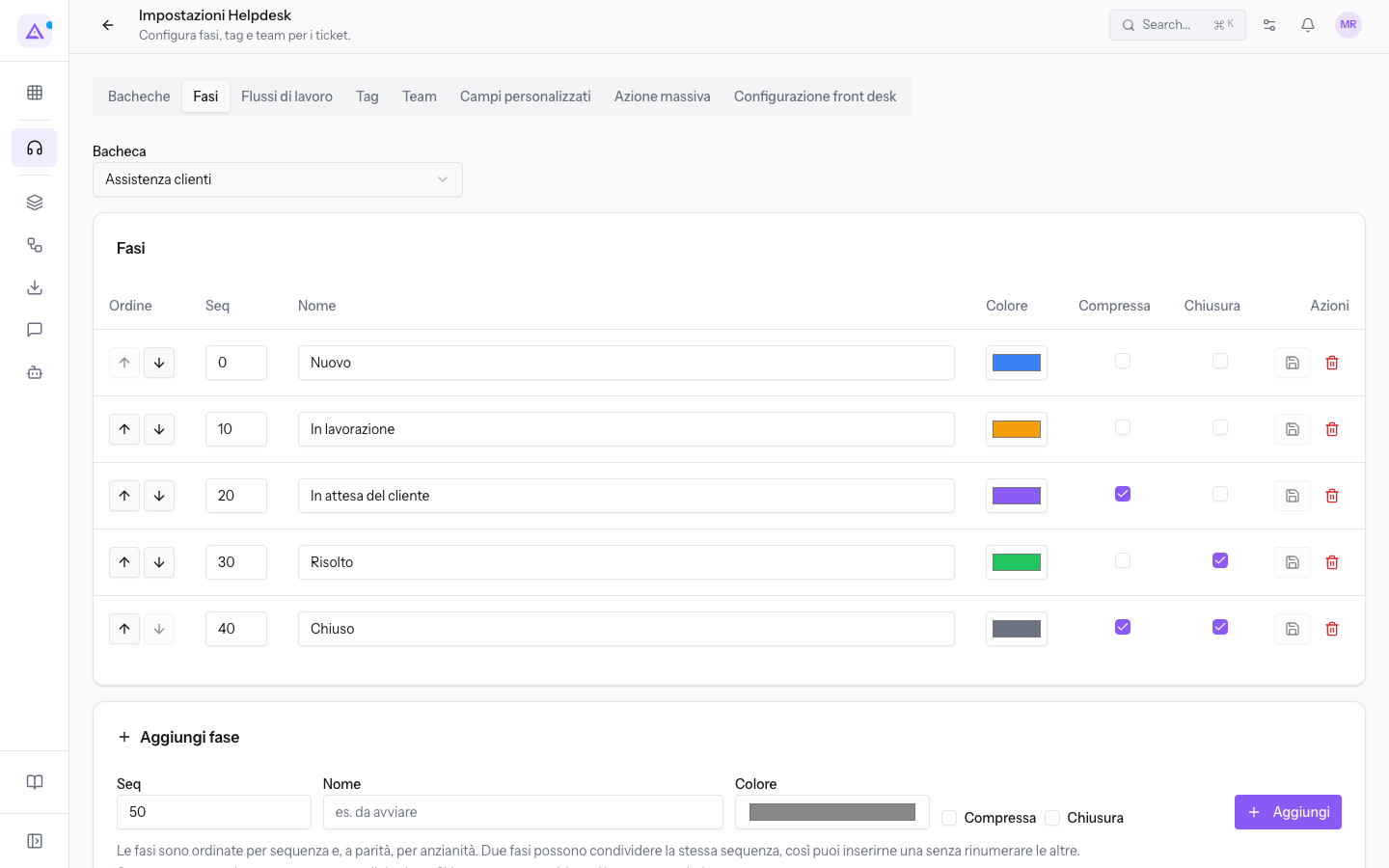
Nota: le fasi e le fasi di chiusura si configurano in Assistenza › Impostazioni, nella scheda Fasi. La scheda è visibile solo ai responsabili dell'assistenza.
Cambiare la fase dalla scheda del ticket
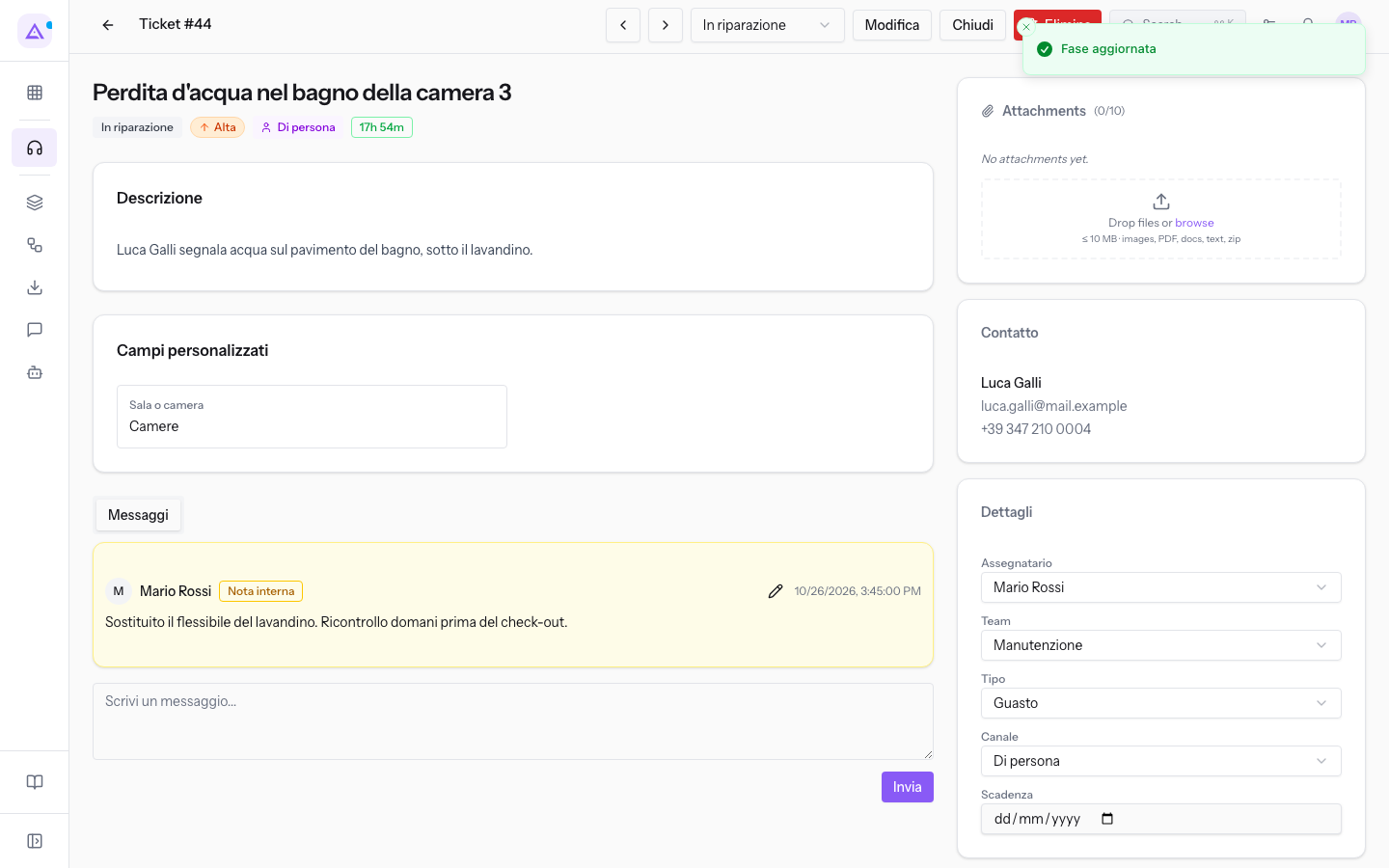
Il selettore della fase si trova nell'intestazione della scheda, accanto al titolo con il numero del ticket. Mostra la fase attuale del ticket.
- Apri Assistenza › Ticket.
- Clicca la riga del ticket, ad esempio
Perdita d'acqua nel bagno della camera 3. - Clicca il selettore della fase nell'intestazione. Il selettore mostra la fase attuale, ad esempio In riparazione.
- Scegli la nuova fase dall'elenco. Le fasi proposte sono quelle della bacheca del ticket.
Compare il messaggio Fase aggiornata e il selettore mostra la nuova fase.
Cambiare la fase dall'elenco dei ticket
Nell'elenco dei ticket ogni riga ha un menu con la fase del ticket. Serve per cambiare la fase senza aprire la scheda.
- Apri Assistenza › Ticket.
- Nella riga del ticket clicca il menu della fase, ad esempio Segnalato per il ticket
#43. - Scegli la nuova fase. Il menu elenca le fasi della bacheca del ticket: per
#43, sulla board Manutenzione sale e camere, Segnalato, In riparazione, In attesa del fornitore e Riparato. Per un ticket della board Assistenza clienti elenca Nuovo, In lavorazione, In attesa del cliente, Risolto e Chiuso.
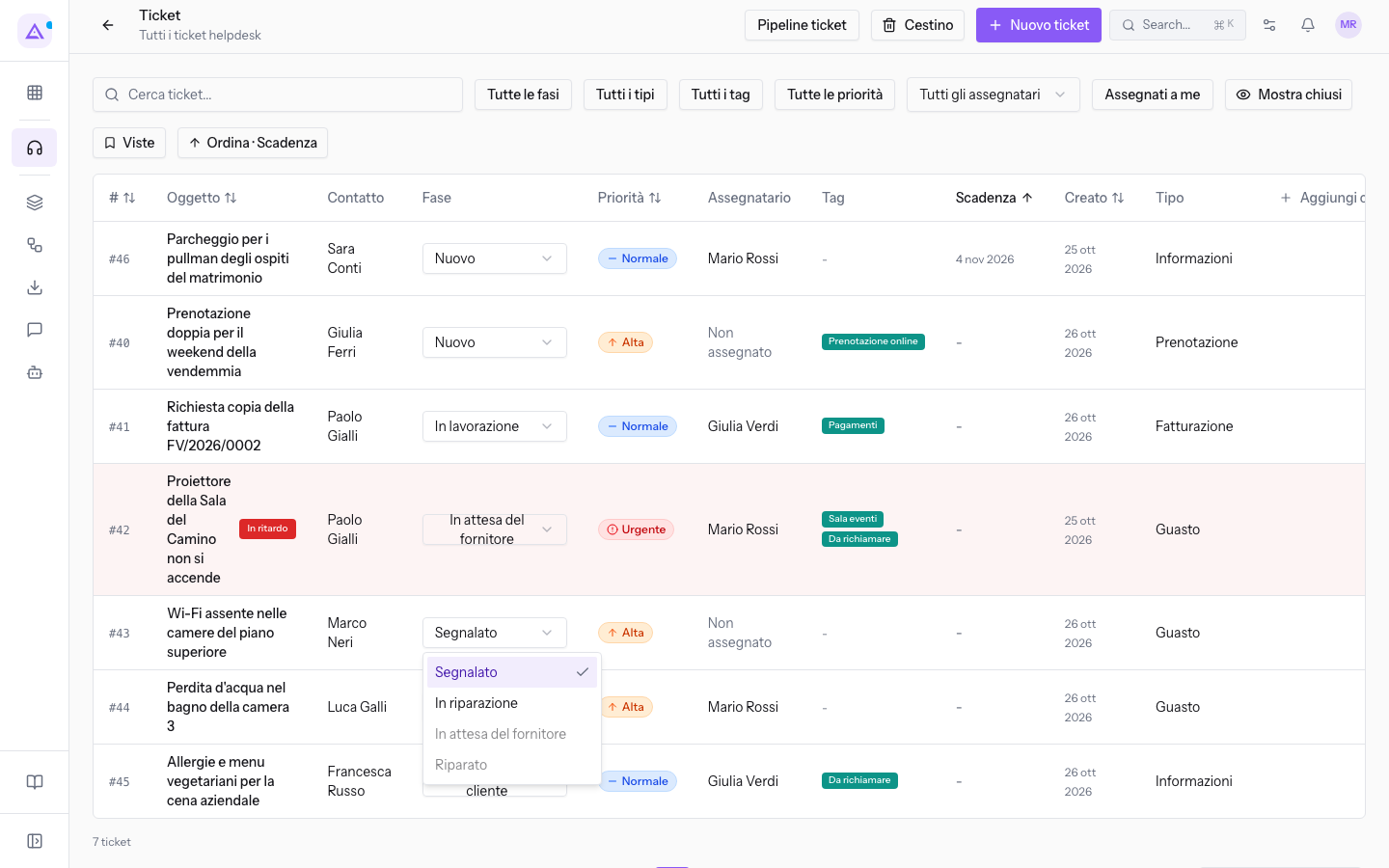
Nota: i ticket chiusi non compaiono nell'elenco. Per vederli clicca Mostra chiusi.
Spostare il ticket nella Pipeline
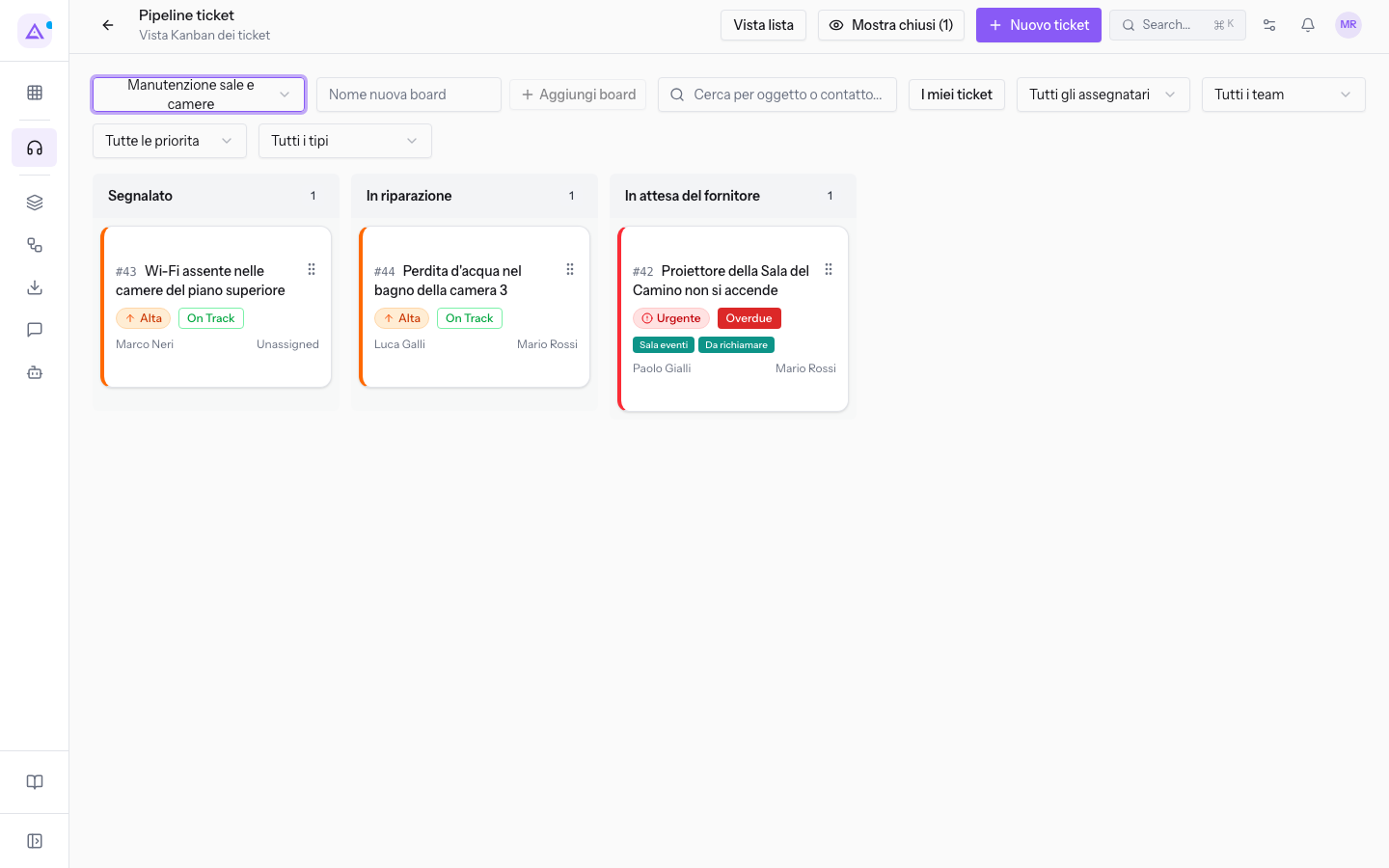
Nella Pipeline ogni fase è una colonna e ogni ticket è una scheda. Per cambiare la fase trascini la scheda in un'altra colonna.
- Apri Assistenza › Pipeline.
- In Seleziona board Helpdesk scegli la bacheca, ad esempio Manutenzione sale e camere.
- Trascina la scheda del ticket nella colonna della nuova fase, ad esempio la scheda
#44da Segnalato a In riparazione.
I ticket chiusi non compaiono fra le colonne. Per vederli clicca Mostra chiusi: il numero fra parentesi indica quanti sono, ad esempio Mostra chiusi (1).
Fasi non consentite dal flusso di lavoro
Una bacheca può avere un flusso di lavoro che stabilisce da quale fase si può passare a quale altra. Il flusso vale solo per le bacheche a cui è assegnato. Uno spostamento non previsto dal flusso viene rifiutato con il messaggio Il flusso di lavoro non consente di passare a questa fase da quella attuale.
Sulla board Manutenzione sale e camere un ticket in Segnalato può passare solo a In riparazione. Ad esempio il ticket Wi-Fi assente nelle camere del piano superiore è in Segnalato: se scegli Riparato, la fase non cambia e il ticket resta in Segnalato.
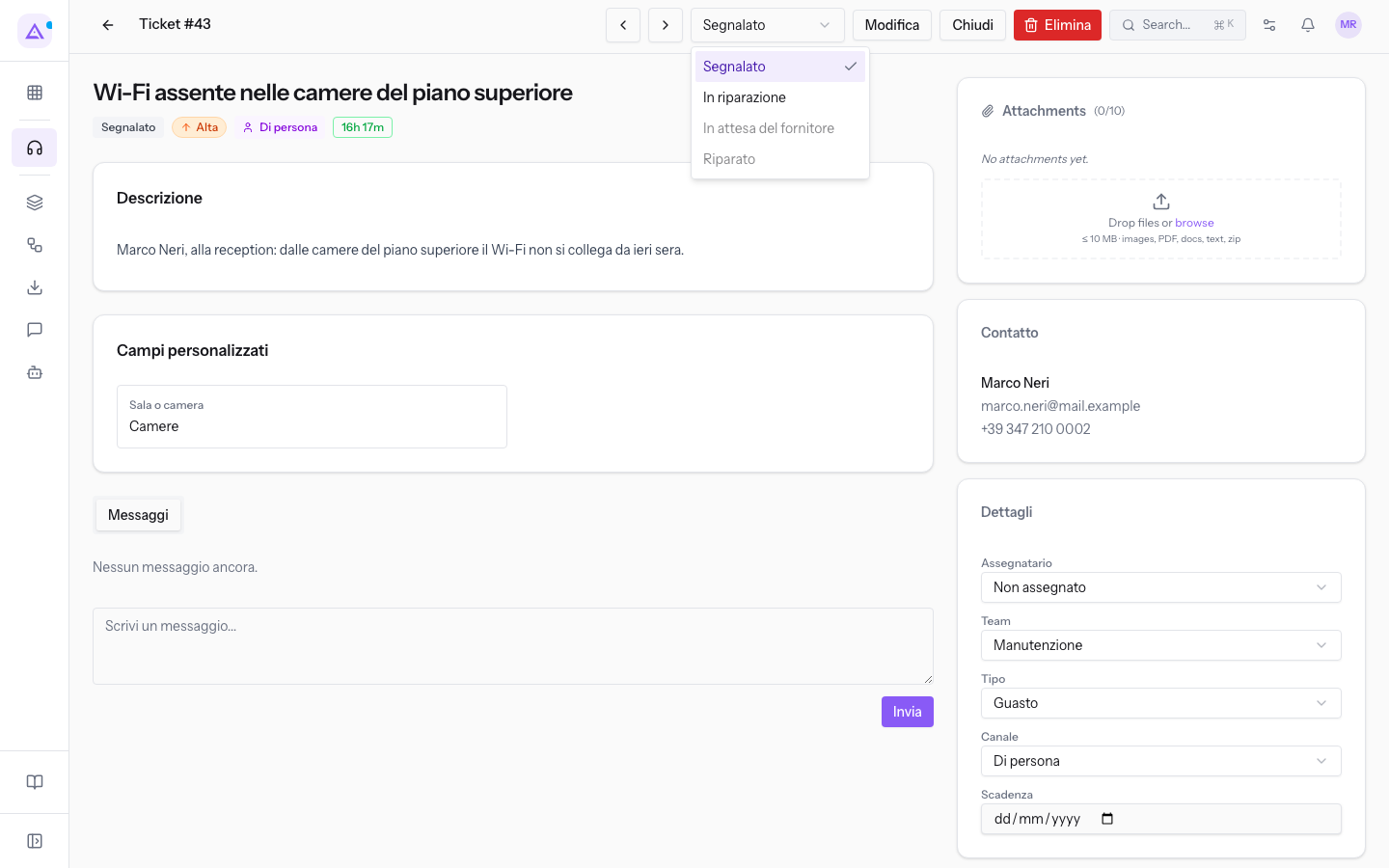
Se ti serve un passaggio che il flusso non consente, passa prima per le fasi intermedie, ad esempio da Segnalato a In riparazione e poi a Riparato.
Chiudere un ticket
Il pulsante Chiudi si trova nell'intestazione della scheda di un ticket aperto. Sposta il ticket in una fase di chiusura.
- Apri la scheda del ticket, ad esempio
Perdita d'acqua nel bagno della camera 3in In riparazione.
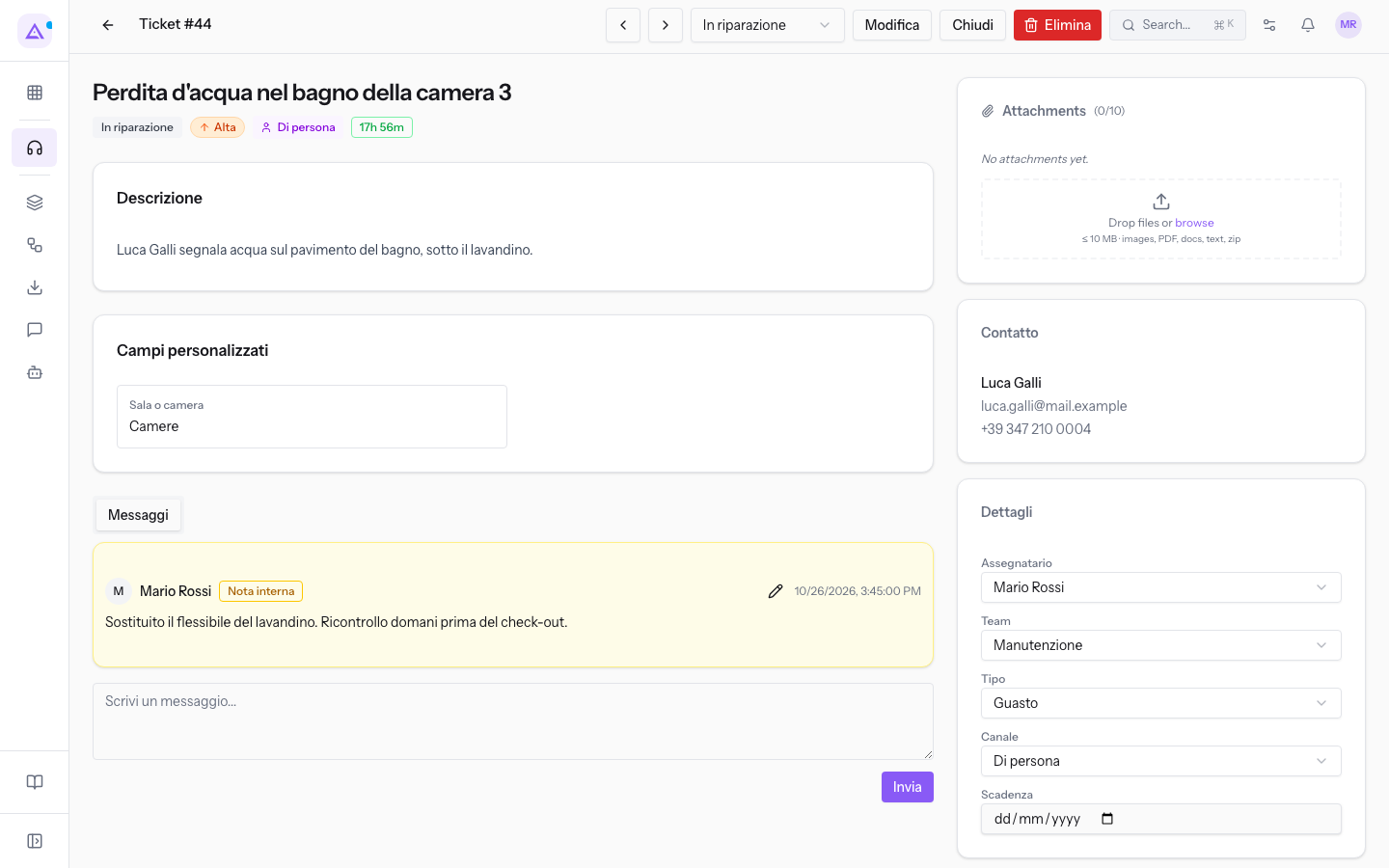
- Clicca Chiudi.
Compare il messaggio Ticket chiuso. Il ticket passa nella fase Riparato e al posto di Chiudi compare Riapri. Il ticket non compare più nell'elenco finché non clicchi Mostra chiusi.
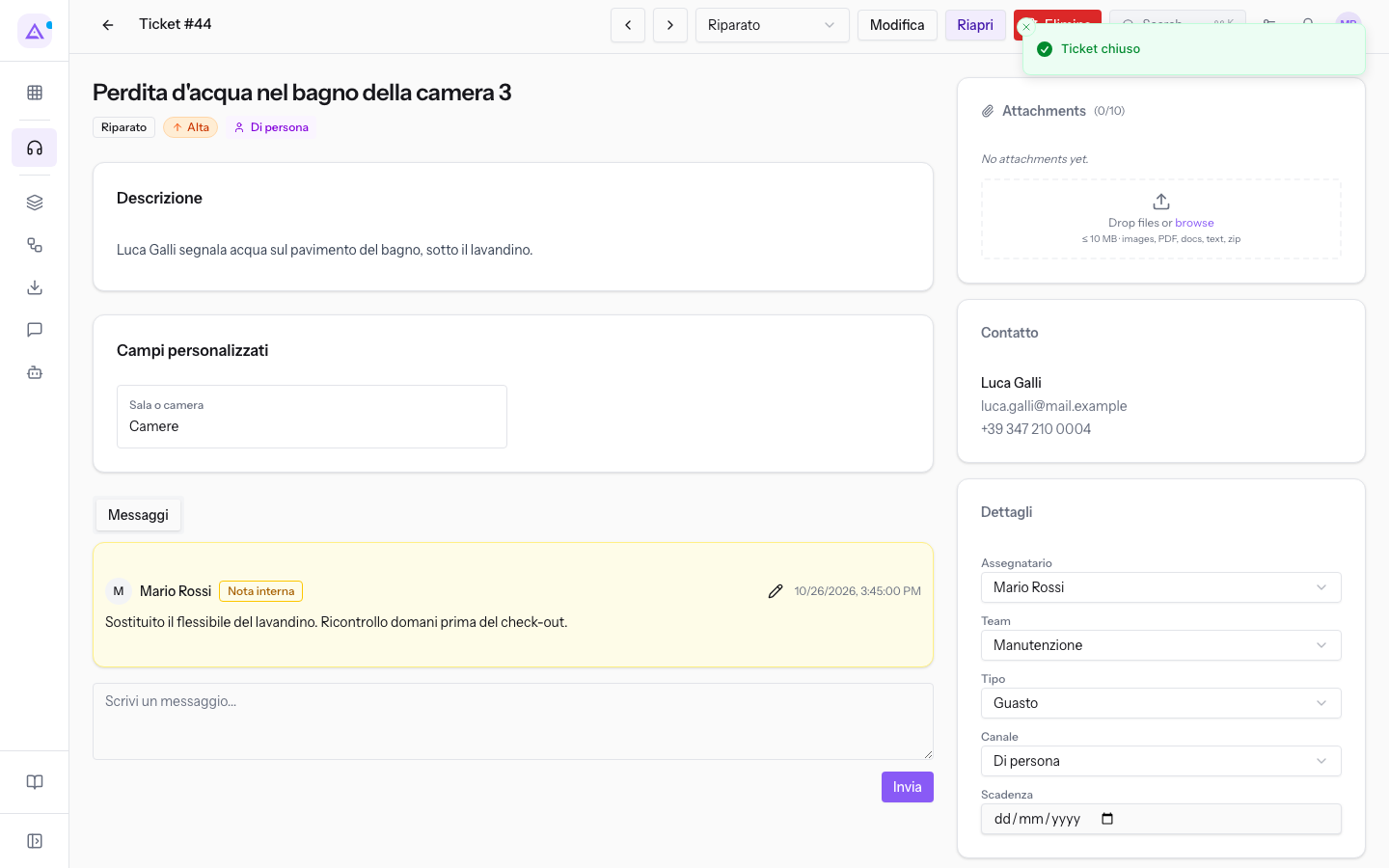
In alternativa puoi chiudere il ticket scegliendo una fase di chiusura dal selettore della fase, dal menu della riga o nella Pipeline.
Riaprire un ticket
Il pulsante Riapri compare nell'intestazione della scheda di un ticket chiuso. Riporta il ticket in una fase aperta.
- Apri Assistenza › Ticket e clicca Mostra chiusi.
- Clicca la riga del ticket, ad esempio
Perdita d'acqua nel bagno della camera 3in Riparato. - Clicca Riapri.
Compare il messaggio Ticket riaperto. Nel ticket di esempio la fase torna a Segnalato e al posto di Riapri compare di nuovo Chiudi.
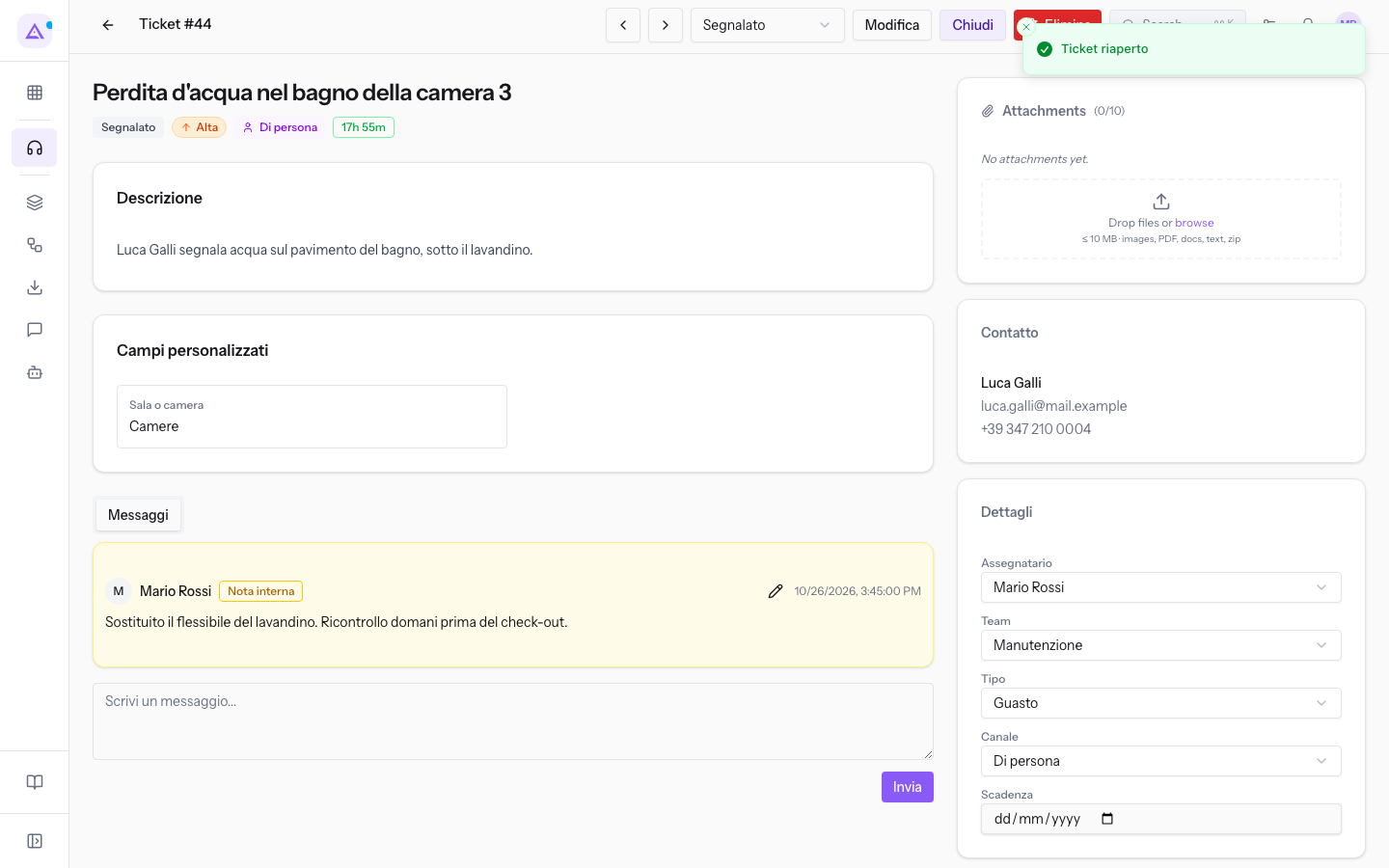
- Se il lavoro riprende da una fase successiva, scegli la fase dal selettore, ad esempio In riparazione.
Seguire i passaggi nella Cronologia
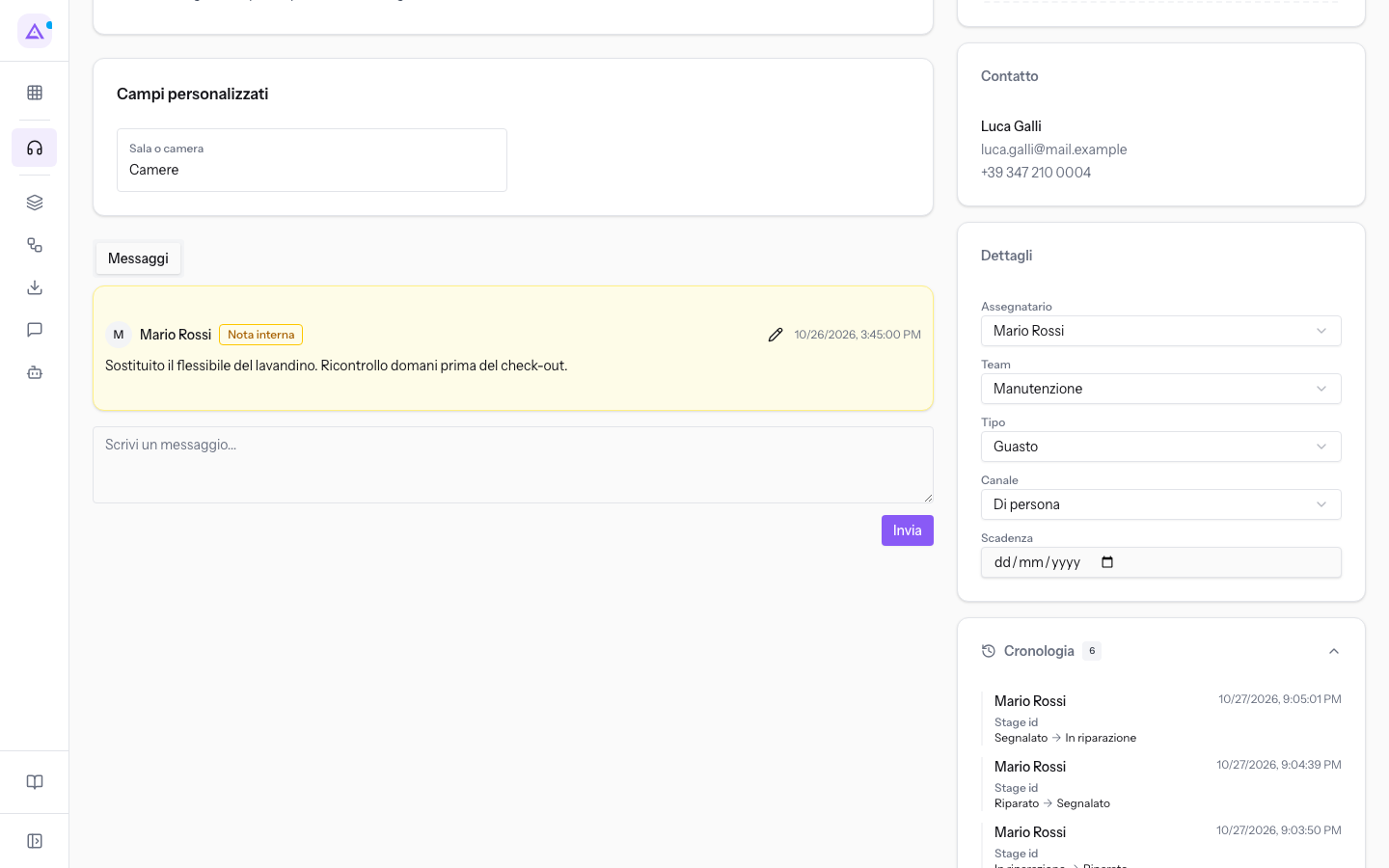
La Cronologia nella colonna di destra della scheda registra ogni modifica del ticket, compresi i cambi di fase, le chiusure e le riaperture. Il numero accanto al titolo indica quante modifiche ci sono. Ad esempio sul ticket Perdita d'acqua nel bagno della camera 3 passa da Cronologia 3 a Cronologia 4 dopo Chiudi, a Cronologia 5 dopo Riapri e a Cronologia 6 dopo il cambio di fase.
- Apri la scheda del ticket.
- Clicca Cronologia per aprire l'elenco delle modifiche.
Vedilo sulla tua azienda, non su una presentazione.
In 30 minuti mappiamo i software che usi oggi.Ti mostriamo quanto lavoro e quanto margine ti restituisce Archimedes.
Mostramelo sulla mia azienda →In che settore operi?
Un tocco — ci serve per prepararti la demo sui casi del tuo mondo.
Che strumenti usi oggi?
Seleziona quelli che riconosci — o scrivili e basta. Ci aiuta a mostrarti come si migrano.
Ultimo passo: i tuoi contatti.
Ti rispondiamo entro un giorno lavorativo — e subito dopo, se vuoi, scegli tu lo slot della demo.
Non siamo riusciti a inviare la richiesta. Riprova, oppure scrivici a [email protected].
Inviando, accetti che i tuoi dati siano trattati per ricontattarti riguardo alla demo. Informativa privacy.
Form di anteprima — nessun dato viene inviato da questa pagina.
Vuoi fissare la demo adesso?
Scegli tu: prenoti in autonomia lo slot che preferisci, oppure ti chiamiamo noi per fissarla.
Agenda aggiornata in tempo reale, 30 minuti, conferma immediata. Il calendario si apre in una nuova scheda.
Blocca lo slot ora ↗Ti ricontattiamo entro un giorno lavorativo — e arriviamo alla call conoscendo già il tuo mondo.
Il calendario è aperto in un'altra scheda: scegli lo slot e la demo è fissata. Non lo vedi? Riaprilo ↗
Pagina di anteprima: non è stato inviato nulla.
La nostra agenda è aggiornata in tempo reale: prendi lo slot che ti comoda e la demo è fissata. 30 minuti, conferma immediata, nessuna attesa.
Blocca lo slot ora ↗