Assistenza
Tutti i moduli
Trovare i ticket nell'elenco
Assistenza · 5 di 15 · 6 min di lettura
L'elenco Ticket mostra in una tabella tutti i ticket dell'assistenza, di tutte le bacheche. Serve a cercare un ticket, a filtrare i ticket per fase, tipo, tag, priorità o assegnatario e a scegliere le colonne da vedere. Ad esempio puoi trovare i ticket assegnati a Mario Rossi o i ticket in ritardo.
Aprire l'elenco dei ticket
L'elenco si apre dal menu dell'Assistenza e ha il sottotitolo Tutti i ticket helpdesk.
- Apri Assistenza › Ticket.
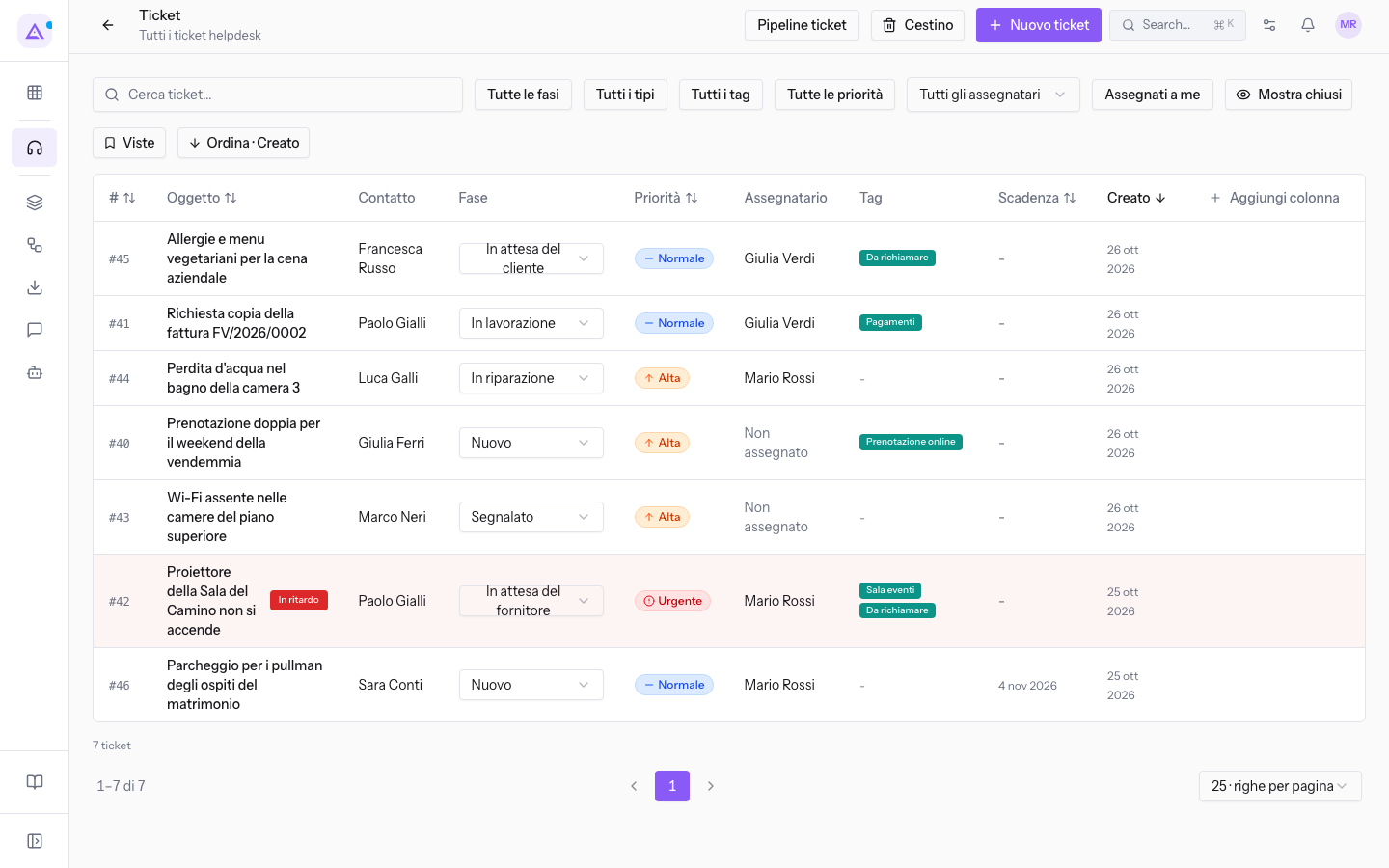
In alto a destra ci sono tre pulsanti:
- Pipeline ticket: apre la bacheca dei ticket.
- Cestino: mostra i ticket eliminati. Il pulsante compare solo ai proprietari e agli amministratori dell'organizzazione.
- Nuovo ticket: apre la finestra per creare un ticket.
Senza filtri l'elenco mostra solo i ticket aperti, ordinati per data di creazione, dal più recente.
Cercare un ticket
La ricerca trova i ticket per testo.
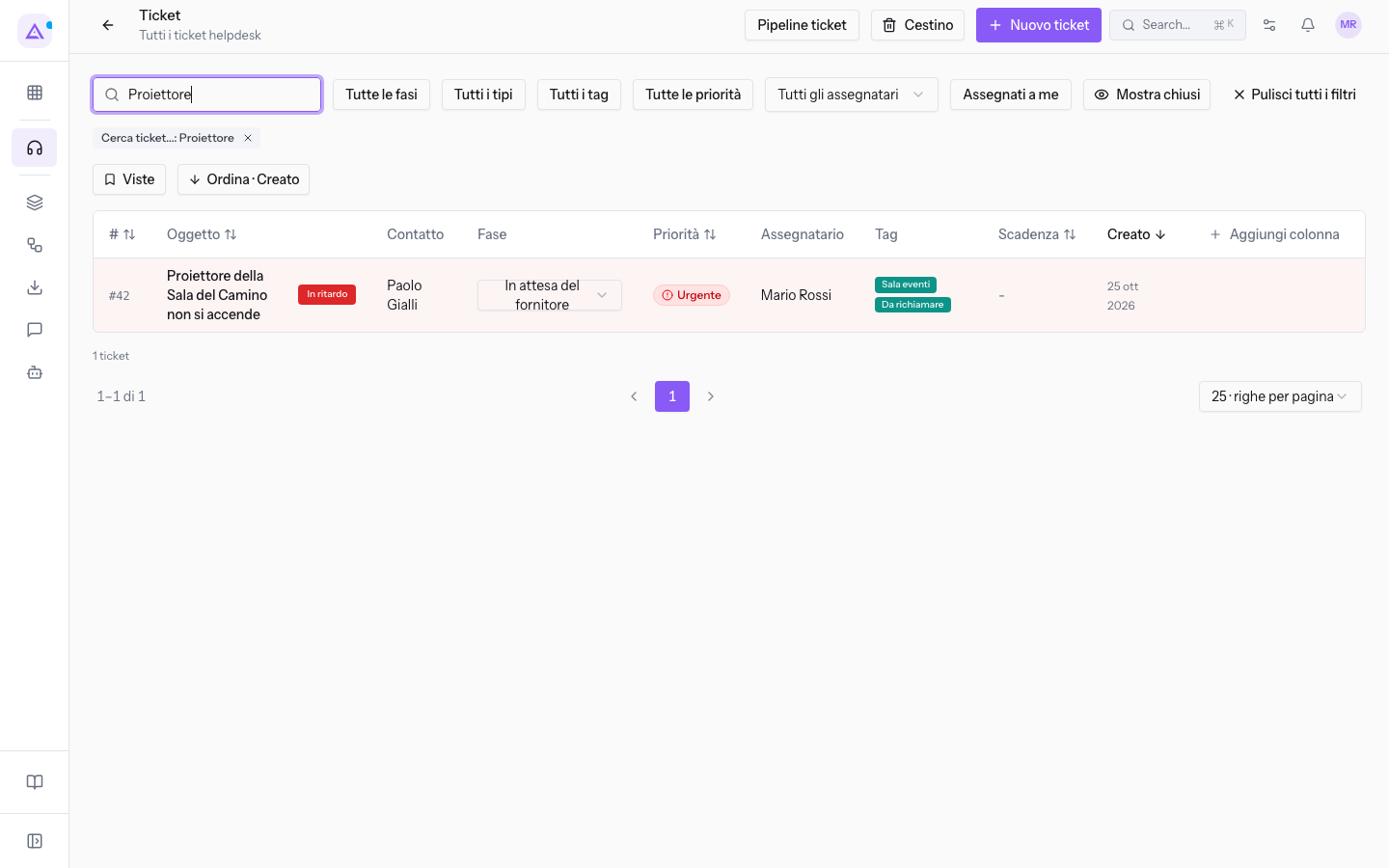
- Scrivi il testo nella casella Cerca ticket..., ad esempio
Proiettore. - Attendi un momento o premi Invio. L'elenco mostra solo i ticket che corrispondono, ad esempio il ticket #42 «Proiettore della Sala del Camino non si accende».
Filtrare i ticket
I filtri si trovano accanto alla ricerca. Usali insieme per restringere l'elenco: ogni filtro aggiunto riduce i ticket mostrati.
- Tutte le fasi: mostra solo i ticket nelle fasi scelte. Puoi spuntare più fasi. Se l'organizzazione ha più bacheche, ogni fase è preceduta dal nome della sua bacheca.
- Tutti i tipi: mostra solo i ticket dei tipi scelti. Puoi spuntare più tipi.
- Tutti i tag: mostra solo i ticket con i tag scelti, presi dal catalogo tag condiviso dello spazio di lavoro. Puoi spuntare più tag.
- Tutte le priorità: mostra solo i ticket con le priorità scelte. Puoi spuntare più priorità.
- Tutti gli assegnatari: mostra solo i ticket di un utente, ad esempio Giulia Verdi o Mario Rossi. Qui puoi scegliere un solo utente.
- Assegnati a me: mostra solo i ticket assegnati a te. Il pulsante sostituisce il filtro per assegnatario, e viceversa.
- Mostra chiusi: aggiunge all'elenco i ticket chiusi, ad esempio quelli nelle fasi Risolto, Chiuso e Riparato. Il pulsante diventa Nascondi chiusi: premilo per tornare ai soli ticket aperti.
Quando scegli più valori in un filtro, il pulsante mostra il primo valore seguito da +1, +2 e così via.
Nota: ogni volta che cambi un filtro, la ricerca o l'ordinamento, l'elenco torna alla prima pagina.
Togliere i filtri attivi
Ogni filtro in uso compare come etichetta sotto la barra dei filtri, ad esempio Cerca ticket...: Proiettore o Assegnati a me.
- Per togliere un solo filtro, clicca la X sulla sua etichetta.
- Per togliere tutti i filtri e la ricerca insieme, clicca Pulisci tutti i filtri. Il pulsante compare solo quando c'è almeno un filtro attivo.
Suggerimento: la ricerca, i filtri e l'ordinamento scelti restano nell'indirizzo della pagina. Se copi l'indirizzo e lo mandi a un collega, vede lo stesso elenco.
Leggere le colonne dell'elenco
Ogni riga è un ticket. Le colonne mostrate all'inizio sono queste:
- #: il numero del ticket, ad esempio
#42. - Oggetto: l'oggetto del ticket. Se la scadenza SLA è passata e il ticket non è in una fase di chiusura, accanto compare il badge In ritardo.
- Contatto: il contatto del ticket. Un trattino indica che non c'è un contatto.
- Fase: la fase attuale, con un menu per cambiarla dalla riga.
- Priorità: la priorità del ticket.
- Assegnatario: l'utente a cui è assegnato il ticket, oppure Non assegnato.
- Tag: i tag del ticket, ognuno con il suo colore.
- Scadenza: la data concordata. Il testo è rosso quando la data è passata e il ticket non è in una fase di chiusura.
- Creato: la data di creazione del ticket.
Le righe dei ticket in ritardo hanno lo sfondo rosso, così li riconosci scorrendo l'elenco. Per il calcolo della scadenza SLA vedi l'articolo «Rispettare gli SLA e le scadenze».
Nota: la colonna Scadenza e il badge In ritardo indicano cose diverse. Scadenza è la data impostata sul ticket. In ritardo dipende dalla scadenza SLA, calcolata dal tipo e dalla priorità.
Cambiare la fase dalla riga
Il menu della colonna Fase sposta il ticket senza aprirne la scheda.
- Nella riga del ticket, clicca il menu della colonna Fase. Il menu mostra le fasi della bacheca del ticket, ad esempio Segnalato, In riparazione, In attesa del fornitore e Riparato per il ticket #43.
- Scegli la nuova fase. L'elenco si aggiorna. Se il ticket non corrisponde più ai filtri attivi, la riga sparisce dall'elenco.
Le fasi che il flusso di lavoro della bacheca non consente dalla fase attuale compaiono in grigio e non si possono scegliere.
Ordinare l'elenco
L'elenco si può ordinare per le colonne #, Oggetto, Priorità, Scadenza, Creato e Aggiornato.
- Clicca l'intestazione della colonna, ad esempio Scadenza. L'elenco si ordina dal valore più basso al più alto.
- Clicca di nuovo la stessa intestazione per invertire l'ordine.
Il pulsante dell'ordinamento indica la colonna in uso, ad esempio Ordina · Scadenza.
Scegliere le colonne
Il selettore Aggiungi colonna mostra o nasconde le colonne e ne cambia l'ordine.
- Clicca Aggiungi colonna.
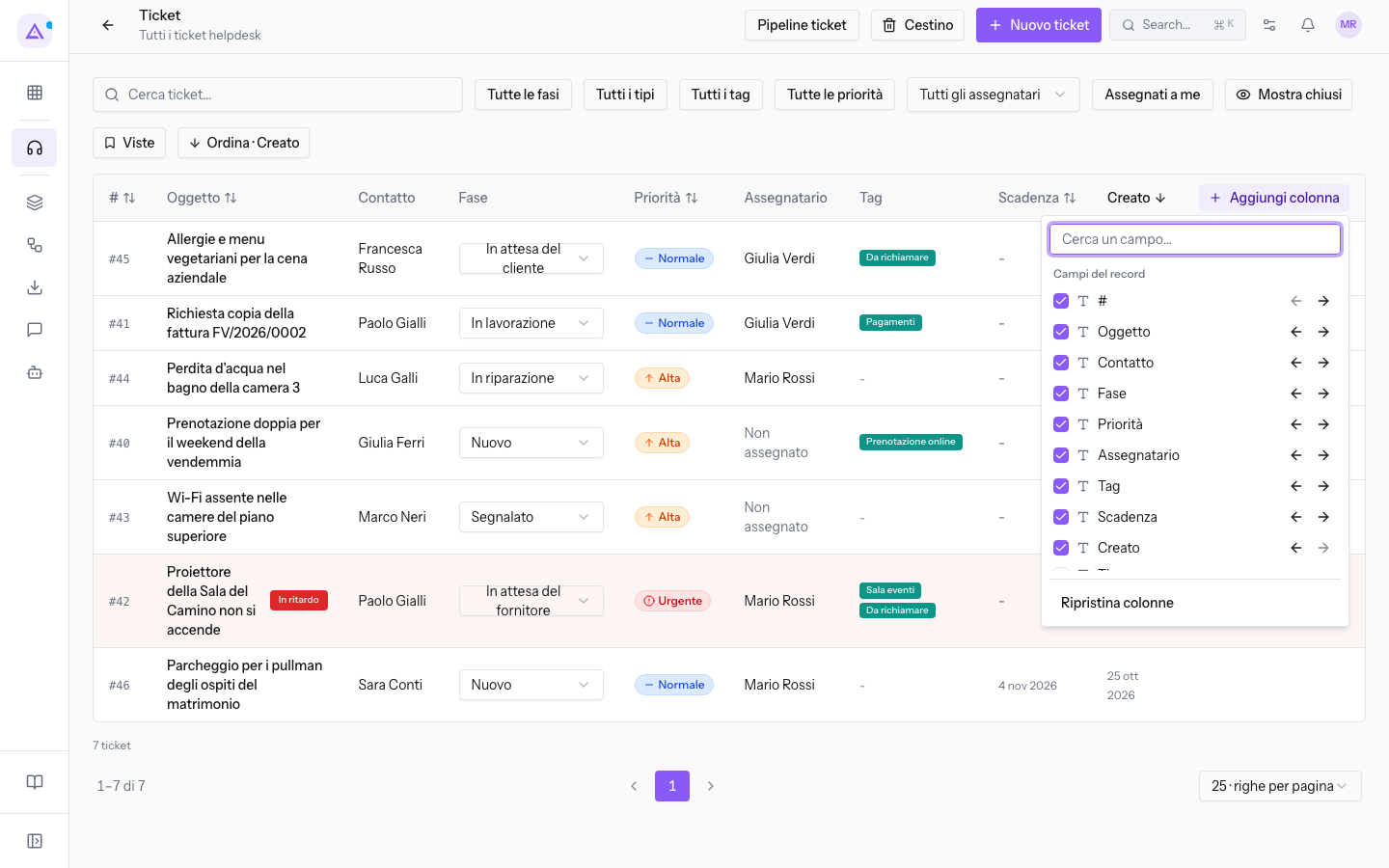
- Per trovare una colonna, scrivine il nome in Cerca un campo….
- Spunta la colonna da mostrare o togli la spunta per nasconderla. Per vedere tutte le colonne di Campi del record, clicca altro 1 campo.
- Per spostare una colonna, usa Sposta la colonna a sinistra o Sposta la colonna a destra.
- Per tornare alle colonne iniziali, clicca Ripristina colonne.
Il selettore divide le colonne in due gruppi:
- Campi del record: le colonne iniziali e quelle da aggiungere.
- Tipo: il tipo del ticket.
- Team: il team del ticket.
- Bacheca: la bacheca del ticket.
- Aggiornato: la data dell'ultima modifica.
- Attributi personalizzati: i campi personalizzati dei ticket, ad esempio Sala o camera, Riferimento prenotazione e Richiamare il cliente.
Salvare una vista
Una vista salva l'elenco come lo hai impostato, per ritrovarlo pronto.
- Imposta colonne, ordinamento e filtri.
- Clicca Viste. Il menu mostra Vista predefinita e le viste salvate.
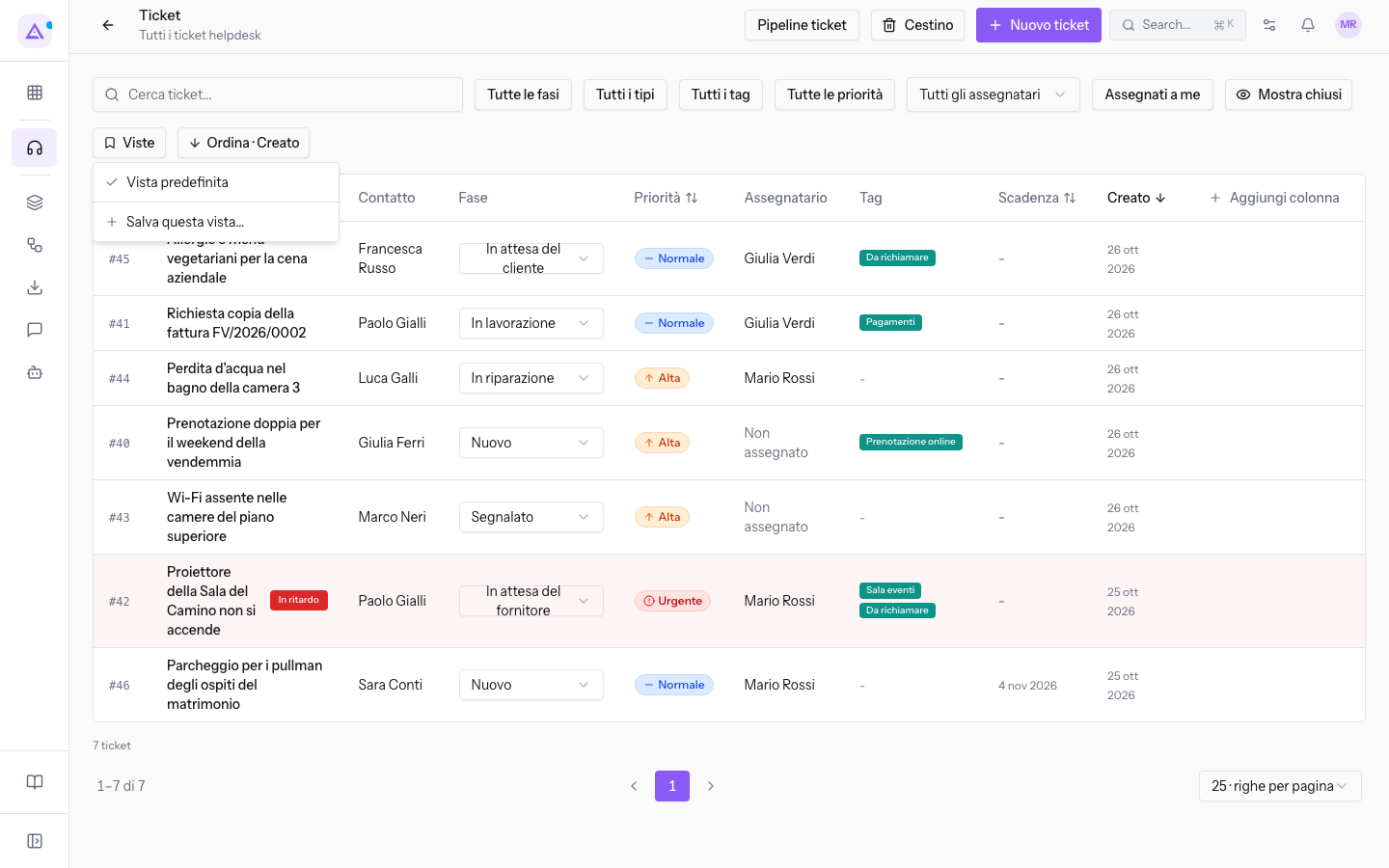
- Clicca Salva questa vista….
- Compila i campi e clicca Salva.
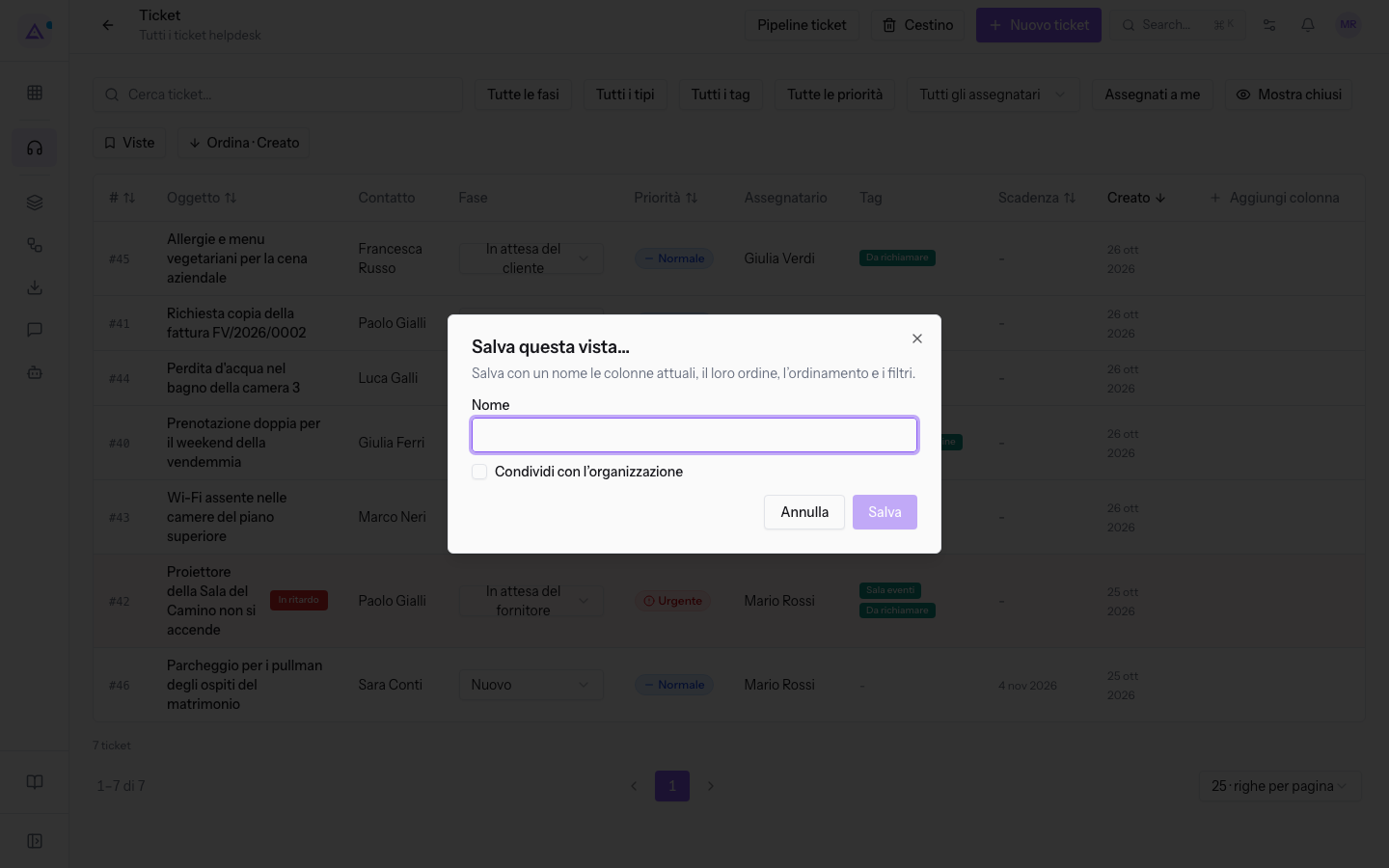
- Nome: il nome della vista.
- Condividi con l’organizzazione: rende la vista disponibile agli altri utenti dell'organizzazione. Se non la spunti, la vista resta tua.
La vista salva le colonne, il loro ordine, l'ordinamento e i filtri. Per tornare all'elenco iniziale, scegli Vista predefinita.
Scorrere le pagine dell'elenco
In fondo all'elenco trovi il numero dei ticket trovati e i comandi di pagina.
- Pagina precedente e Pagina successiva: passano da una pagina all'altra.
- Righe per pagina: il numero di ticket per pagina, fra 25 · righe per pagina, 50 · righe per pagina e 100 · righe per pagina. Il valore iniziale è 25.
Aprire un ticket dall'elenco
- Clicca la riga del ticket, ad esempio
#42. Si apre la scheda Ticket #42. - Nella scheda, usa Ticket precedente e Ticket successivo per passare agli altri ticket dell'elenco.
La scheda ricorda l'elenco da cui l'hai aperta, con i suoi filtri e il suo ordinamento. Il clic sul menu della colonna Fase non apre la scheda.
Vedilo sulla tua azienda, non su una presentazione.
In 30 minuti mappiamo i software che usi oggi.Ti mostriamo quanto lavoro e quanto margine ti restituisce Archimedes.
Mostramelo sulla mia azienda →In che settore operi?
Un tocco — ci serve per prepararti la demo sui casi del tuo mondo.
Che strumenti usi oggi?
Seleziona quelli che riconosci — o scrivili e basta. Ci aiuta a mostrarti come si migrano.
Ultimo passo: i tuoi contatti.
Ti rispondiamo entro un giorno lavorativo — e subito dopo, se vuoi, scegli tu lo slot della demo.
Non siamo riusciti a inviare la richiesta. Riprova, oppure scrivici a [email protected].
Inviando, accetti che i tuoi dati siano trattati per ricontattarti riguardo alla demo. Informativa privacy.
Form di anteprima — nessun dato viene inviato da questa pagina.
Vuoi fissare la demo adesso?
Scegli tu: prenoti in autonomia lo slot che preferisci, oppure ti chiamiamo noi per fissarla.
Agenda aggiornata in tempo reale, 30 minuti, conferma immediata. Il calendario si apre in una nuova scheda.
Blocca lo slot ora ↗Ti ricontattiamo entro un giorno lavorativo — e arriviamo alla call conoscendo già il tuo mondo.
Il calendario è aperto in un'altra scheda: scegli lo slot e la demo è fissata. Non lo vedi? Riaprilo ↗
Pagina di anteprima: non è stato inviato nulla.
La nostra agenda è aggiornata in tempo reale: prendi lo slot che ti comoda e la demo è fissata. 30 minuti, conferma immediata, nessuna attesa.
Blocca lo slot ora ↗