Assistenza
Tutti i moduli
Rispettare gli SLA e le scadenze
Assistenza · 10 di 15 · 4 min di lettura
Ogni ticket dell'assistenza può avere una scadenza SLA, cioè il momento entro cui va risolto secondo gli obiettivi di tempo dell'organizzazione. La scadenza dipende dal tipo e dalla priorità del ticket. Questo articolo spiega come viene calcolata e dove la segui: nella scheda del ticket, nell'elenco Ticket e nella dashboard.
Come viene calcolata la scadenza SLA
La scadenza SLA si calcola in automatico: non la inserisci a mano. È la data di creazione del ticket più le ore di risoluzione della politica SLA applicabile.
La politica viene scelta in questo ordine:
- la politica per il tipo e la priorità esatti del ticket;
- altrimenti la SLA predefinita del tipo di ticket;
- altrimenti la politica generale, senza tipo né priorità.
Cosa succede automaticamente:
- Se cambi il Tipo o la Priorità di un ticket, la scadenza viene ricalcolata. Una priorità più alta può quindi anticipare la scadenza.
- Se la politica cambia, la scadenza dei ticket aperti viene ricalcolata.
- Un ticket creato quando nessuna politica si applica riceve la scadenza appena ne esiste una adatta.
- Un ticket risolto o chiuso conserva la sua scadenza SLA. In questo modo la conformità SLA dei mesi passati non cambia.
- Se nessuna politica si applica, il ticket non ha scadenza SLA e non conta nella conformità SLA.
Nota: le politiche SLA e i tipi di ticket non hanno una schermata di configurazione nelle Impostazioni. Per cambiare la scadenza di un ticket, cambia il suo Tipo o la sua Priorità.
Controllare la scadenza nella scheda del ticket
La scheda del ticket mostra lo stato della scadenza SLA in due punti: nell'intestazione e nel riquadro SLA.
- Apri Assistenza › Ticket.
- Fai clic sulla riga del ticket, ad esempio
Proiettore della Sala del Camino non si accende.
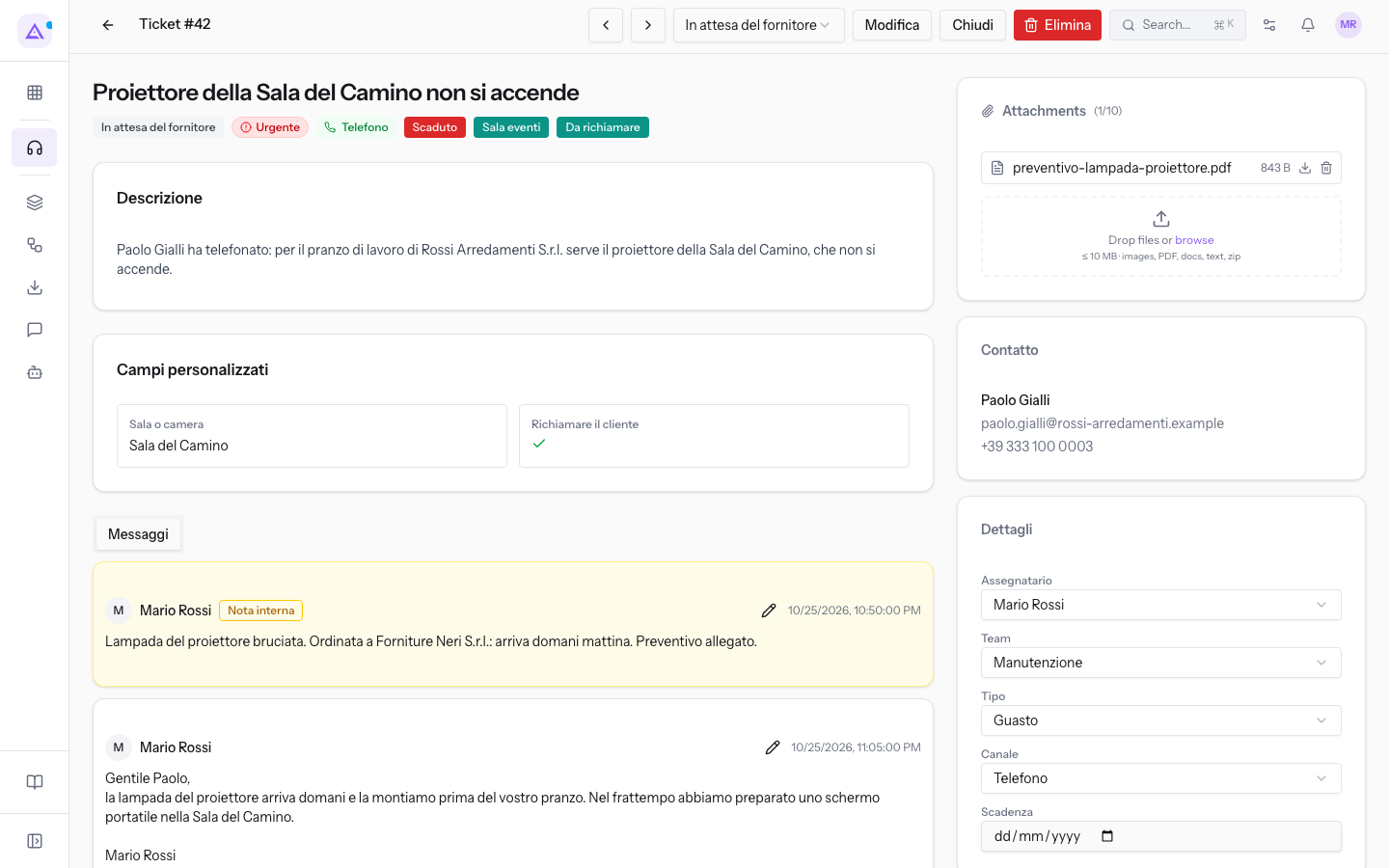
Nell'intestazione, accanto all'oggetto, compaiono i badge della fase, della priorità e del canale. Dopo questi c'è il badge della scadenza:
- Scaduto: la scadenza SLA è passata. Ad esempio il ticket
Proiettore della Sala del Camino non si accende, fase In attesa del fornitore, priorità Urgente, tipo Guasto. - Tempo rimanente: il tempo che manca alla scadenza, ad esempio
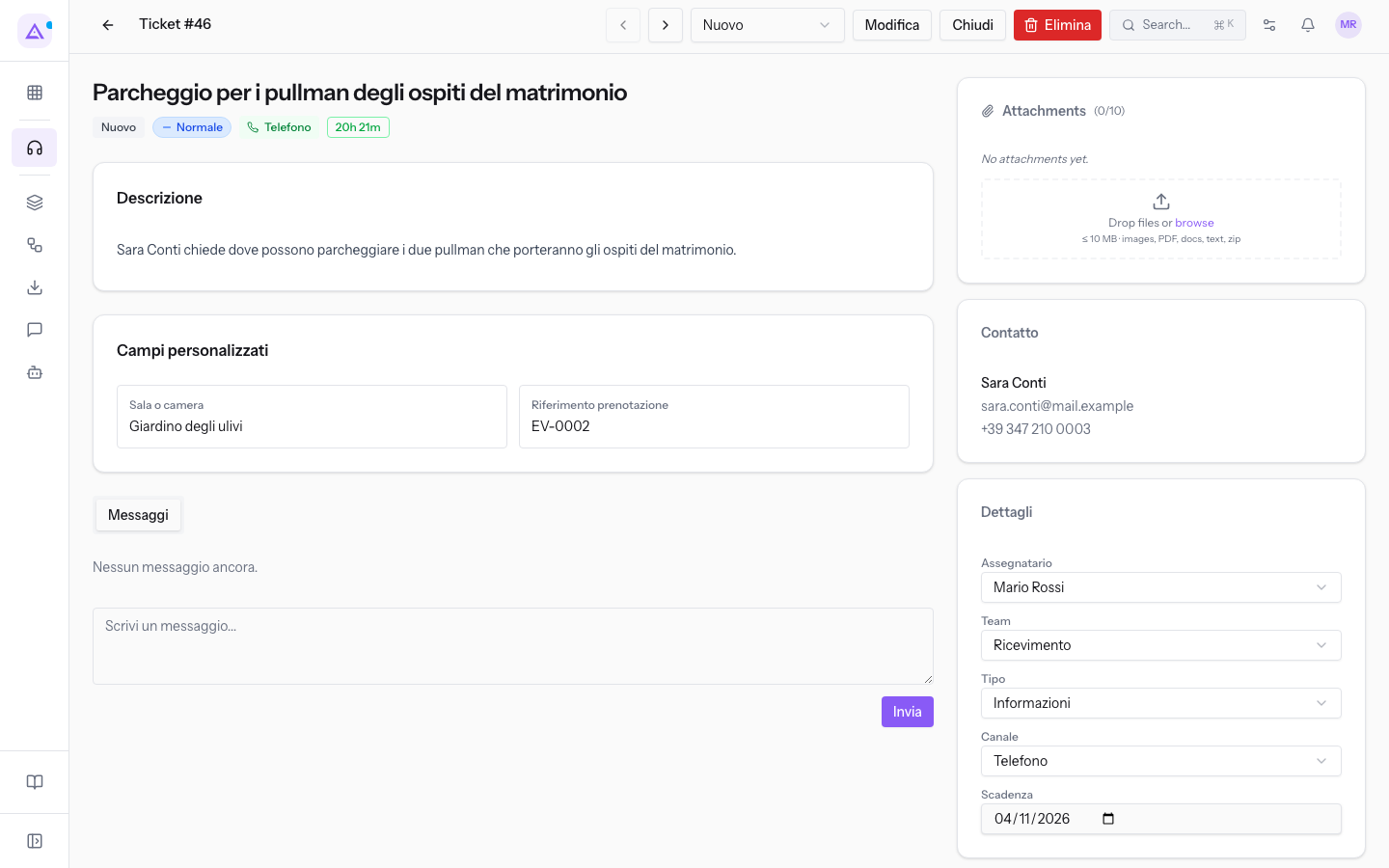
20h 21msul ticketParcheggio per i pullman degli ospiti del matrimonio.
Nella colonna di destra, il riquadro SLA mostra:
- ⚠ Scaduto: la scadenza è passata.
- La data di scadenza, nella forma
Scadenza:seguito dalla data. - Nessuna scadenza SLA impostata: al ticket non si applica nessuna politica SLA.
La scadenza SLA e il campo Scadenza
Il ticket ha anche un campo Scadenza, separato dalla scadenza SLA. Lo trovi nel riquadro dei dettagli della scheda e nella finestra Modifica.
- Scadenza SLA: calcolata dal tipo e dalla priorità. Non la modifichi direttamente.
- Scadenza: una data che inserisci tu, ad esempio la data concordata con il cliente. Il campo è facoltativo.
Se il cliente ti chiede una risposta entro un giorno preciso, usa il campo Scadenza. Se vuoi cambiare la scadenza SLA, cambia il Tipo o la Priorità.
Ad esempio, il ticket Parcheggio per i pullman degli ospiti del matrimonio (tipo Informazioni, team Ricevimento) ha la Scadenza 2026-11-04 e mostra anche il tempo rimanente della sua scadenza SLA. Il ticket Proiettore della Sala del Camino non si accende ha il campo Scadenza vuoto, ma la sua scadenza SLA è passata.
Trovare i ticket scaduti nell'elenco
Nell'elenco dei ticket individui i ticket la cui scadenza SLA è passata.
- Apri Assistenza › Ticket.
- Per ordinare i ticket per scadenza, usa Ordina per Scadenza.
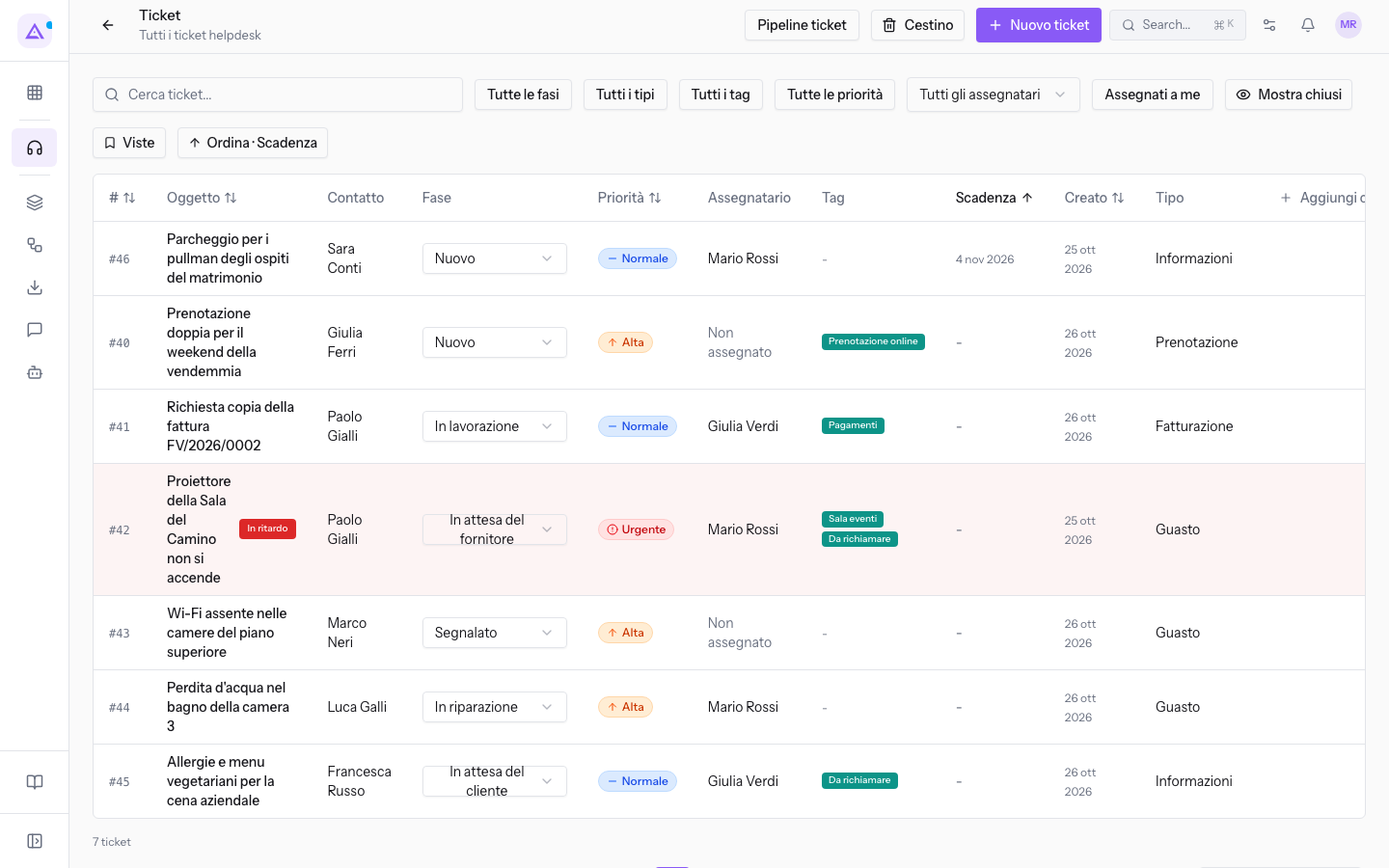
Nell'elenco, un ticket scaduto ha:
- il badge In ritardo accanto all'oggetto;
- la riga evidenziata in rosso.
I ticket chiusi sono nascosti per impostazione predefinita. Per vederli, fai clic su Mostra chiusi.
Contare i ticket scaduti nella dashboard
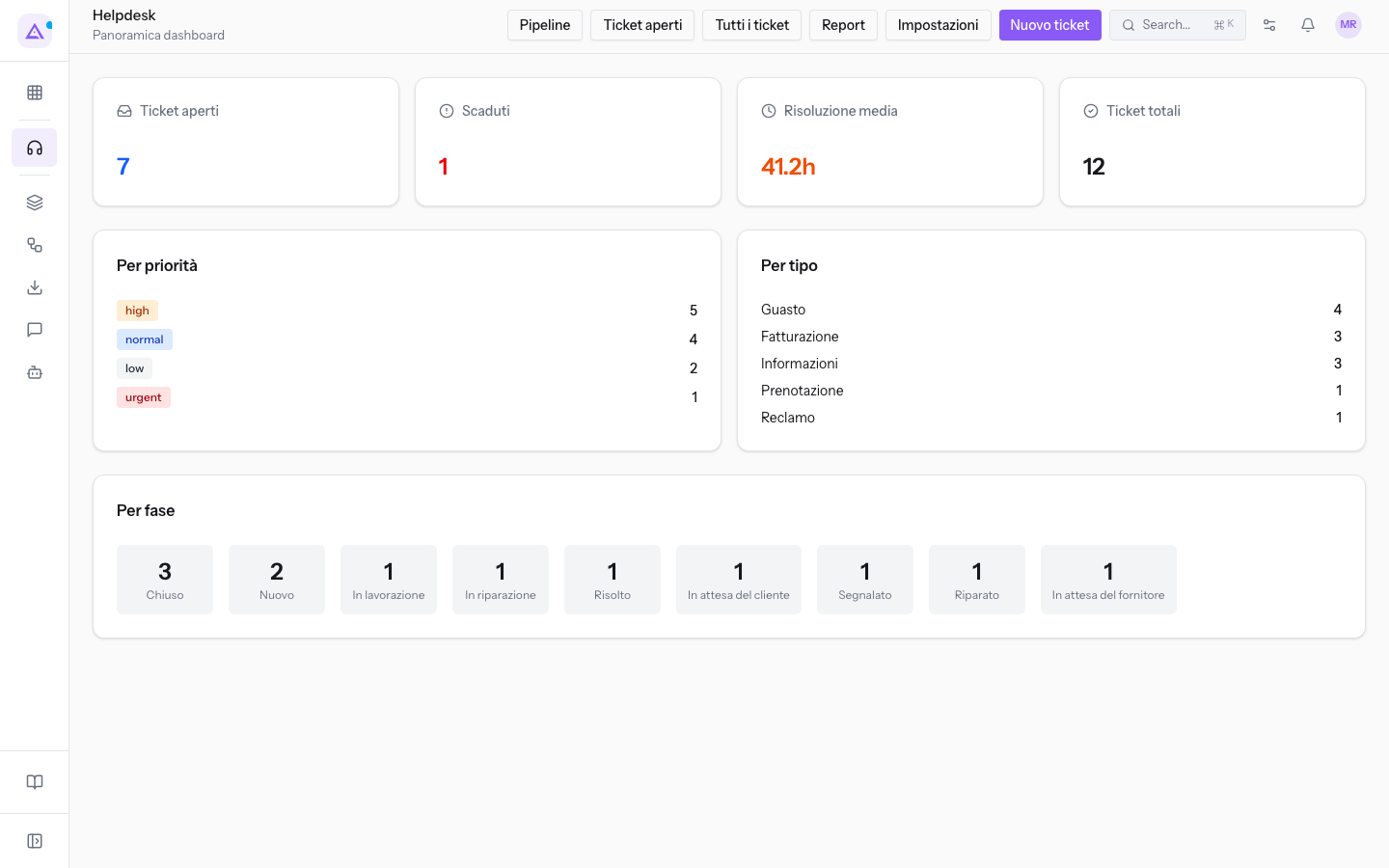
La dashboard mostra quanti ticket hanno superato la scadenza SLA.
- Apri Assistenza › Cruscotto.
- Leggi la scheda Scaduti, accanto a Ticket aperti. Nella demo indica 1 ticket scaduto su 7 aperti.
Suggerimento: per vedere nel tempo la quota di ticket risolti entro la scadenza, usa il grafico Conformità SLA (mensile) in Assistenza › Report.
Vedilo sulla tua azienda, non su una presentazione.
In 30 minuti mappiamo i software che usi oggi.Ti mostriamo quanto lavoro e quanto margine ti restituisce Archimedes.
Mostramelo sulla mia azienda →In che settore operi?
Un tocco — ci serve per prepararti la demo sui casi del tuo mondo.
Che strumenti usi oggi?
Seleziona quelli che riconosci — o scrivili e basta. Ci aiuta a mostrarti come si migrano.
Ultimo passo: i tuoi contatti.
Ti rispondiamo entro un giorno lavorativo — e subito dopo, se vuoi, scegli tu lo slot della demo.
Non siamo riusciti a inviare la richiesta. Riprova, oppure scrivici a [email protected].
Inviando, accetti che i tuoi dati siano trattati per ricontattarti riguardo alla demo. Informativa privacy.
Form di anteprima — nessun dato viene inviato da questa pagina.
Vuoi fissare la demo adesso?
Scegli tu: prenoti in autonomia lo slot che preferisci, oppure ti chiamiamo noi per fissarla.
Agenda aggiornata in tempo reale, 30 minuti, conferma immediata. Il calendario si apre in una nuova scheda.
Blocca lo slot ora ↗Ti ricontattiamo entro un giorno lavorativo — e arriviamo alla call conoscendo già il tuo mondo.
Il calendario è aperto in un'altra scheda: scegli lo slot e la demo è fissata. Non lo vedi? Riaprilo ↗
Pagina di anteprima: non è stato inviato nulla.
La nostra agenda è aggiornata in tempo reale: prendi lo slot che ti comoda e la demo è fissata. 30 minuti, conferma immediata, nessuna attesa.
Blocca lo slot ora ↗