Assistenza
Tutti i moduli
Configurare le bacheche e le loro fasi
Assistenza · 13 di 15 · 7 min di lettura
Le bacheche dividono i ticket per flusso di assistenza. Le fasi sono le colonne di ogni bacheca. In Assistenza › Impostazioni crei le bacheche e ne scegli la predefinita, ordini e configuri le fasi e sposti in blocco i ticket da una fase all'altra. Ad esempio, la bacheca Assistenza clienti raccoglie prenotazioni, fatture e reclami e la bacheca Manutenzione sale e camere raccoglie i guasti.
Prima di iniziare: le Impostazioni sono visibili solo ai responsabili dell'assistenza (gruppo Helpdesk Manager). Gli operatori vedono fasi e bacheche ma non le modificano.
Le impostazioni dell'assistenza
La pagina Impostazioni Helpdesk ha il sottotitolo «Configura fasi, tag e team per i ticket.». Bacheche e fasi si configurano nelle schede Bacheche, Fasi e Azione massiva.
- Apri Assistenza › Impostazioni.
- Clicca la scheda che ti serve: Bacheche, Fasi o Azione massiva.
Le altre schede della pagina sono Flussi di lavoro, Tag, Team, Campi personalizzati e Configurazione front desk.
Bacheche
Una bacheca è un kanban a sé, con fasi, flusso di lavoro e ticket propri. Un ticket creato senza indicare una bacheca va nella bacheca predefinita. Il testo di aiuto in cima alla scheda lo ricorda.
Come scegliere:
- Se due gruppi di richieste seguono passaggi diversi, crea una bacheca per ciascuno. Ad esempio
Manutenzione sale e camereha le fasiSegnalato,In riparazione,In attesa del fornitoreeRiparato. - Se le richieste seguono gli stessi passaggi, usa una sola bacheca e distinguile con tipi, tag o team.
- Rendi predefinita la bacheca che riceve la maggior parte dei ticket.
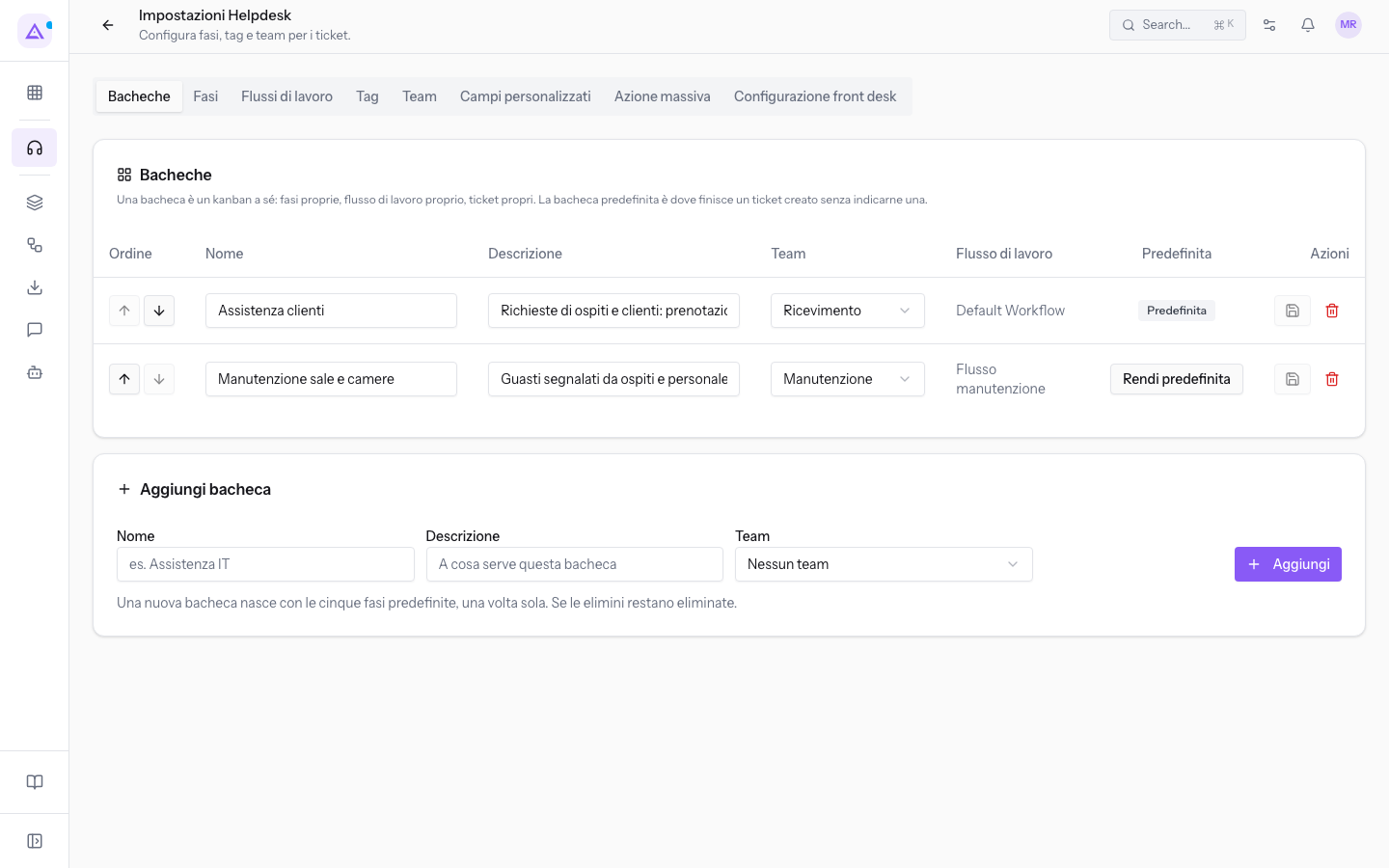
L'elenco mostra una riga per bacheca, con queste colonne:
- Ordine: i pulsanti Sposta la bacheca in alto e Sposta la bacheca in basso cambiano la posizione della bacheca. Il prodotto conferma con Ordine delle bacheche salvato.
- Nome: il nome della bacheca, ad esempio
Assistenza clienti. - Descrizione: il campo A cosa serve questa bacheca, modificabile nella riga. Ad esempio, per
Manutenzione sale e camere:Guasti segnalati da ospiti e personale nelle sale, nelle camere e nel giardino. - Team: il team della bacheca, scelto dall'elenco dei team (ad esempio Ricevimento o Manutenzione), oppure Nessun team.
- Flusso di lavoro: il flusso assegnato alla bacheca. Lo assegni nella scheda Flussi di lavoro.
- Predefinita: indica la bacheca predefinita. Sulle altre righe c'è il pulsante Rendi predefinita. Nell'organizzazione demo la predefinita è
Assistenza clienti.
Aggiungere una bacheca
L'ultima riga dell'elenco serve a creare una nuova bacheca.
- Nella scheda Bacheche, scrivi il nome della bacheca nel campo con il testo di esempio
es. Assistenza IT. - Compila A cosa serve questa bacheca.
- Scegli il team, oppure lascia Nessun team.
- Clicca Aggiungi. Il prodotto conferma con Bacheca creata.
Una nuova bacheca nasce con le cinque fasi predefinite, una volta sola. Se elimini queste fasi, restano eliminate.
Nota: se una bacheca non ha fasi, la scheda Fasi mostra «Questa bacheca non ha fasi. Aggiungine una qui sotto: le predefinite non torneranno da sole.»
Eliminare una bacheca
Clicca Elimina bacheca sulla riga della bacheca. Il prodotto conferma con Bacheca eliminata.
Il prodotto rifiuta l'eliminazione in due casi:
- La bacheca è quella predefinita: «Questa è la bacheca predefinita. Rendi predefinita un'altra bacheca prima di eliminarla.»
- La bacheca contiene ancora ticket: il messaggio indica il nome della bacheca e il numero di ticket e chiede «Spostali prima su un'altra bacheca.»
Fasi
Le fasi sono le colonne della bacheca, nella Pipeline. Ogni bacheca ha le sue fasi. Due opzioni decidono come si comporta una fase.
- Scegli Compressa per le fasi che non serve vedere ogni giorno, ad esempio
In attesa del cliente. La colonna parte compressa nella bacheca. - Scegli Chiusura per le fasi che indicano un lavoro concluso, ad esempio
RisoltoeChiusoinAssistenza clienti, oRiparatoinManutenzione sale e camere. Un ticket spostato in una fase di chiusura viene segnato come risolto. - Se sposti un ticket da una fase di chiusura a una fase aperta, il ticket viene riaperto: le date di risoluzione e di chiusura vengono cancellate.
- Nella scheda Fasi, scegli la bacheca nel campo Bacheca, ad esempio
Manutenzione sale e camere.
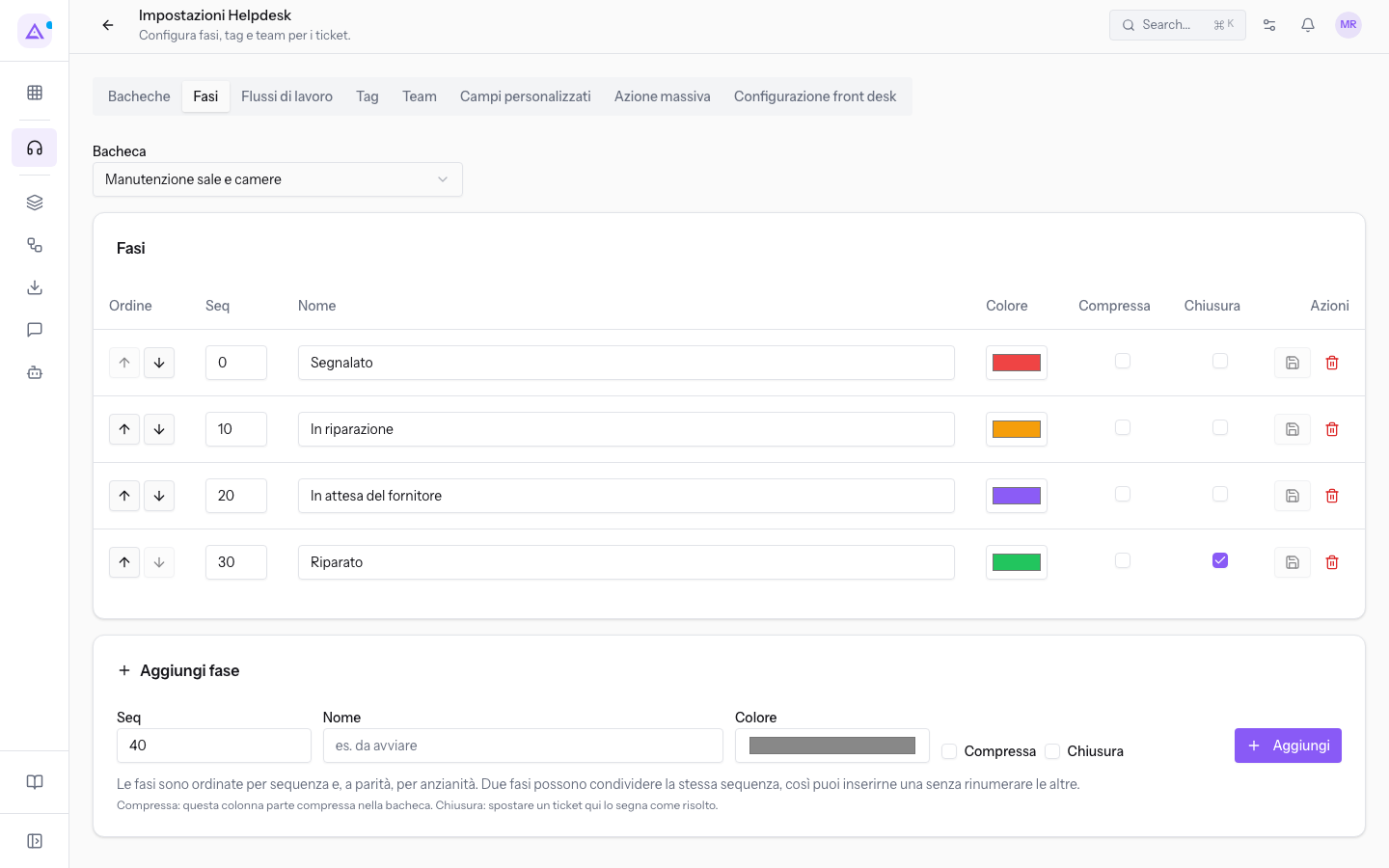
L'elenco mostra le fasi della bacheca, con queste colonne:
- Ordine: i pulsanti Sposta la fase in alto e Sposta la fase in basso cambiano la posizione della fase. Il prodotto conferma con Ordine delle fasi salvato.
- Seq: la sequenza della fase. Le fasi sono ordinate per sequenza e, a parità, per anzianità. Due fasi possono avere la stessa sequenza: così inserisci una fase senza rinumerare le altre.
- Nome: il nome della fase. In una bacheca non possono esserci due fasi con lo stesso nome: «Questa bacheca ha già una fase con questo nome.»
- Colore: il colore della fase.
- Compressa: la colonna parte compressa nella bacheca. L'aiuto della casella dice «Questa colonna è compressa per impostazione predefinita nella bacheca.»
- Chiusura: un ticket spostato in questa fase viene considerato risolto.
Il testo sotto l'elenco riassume le due opzioni: «Compressa: questa colonna parte compressa nella bacheca. Chiusura: spostare un ticket qui lo segna come risolto.»
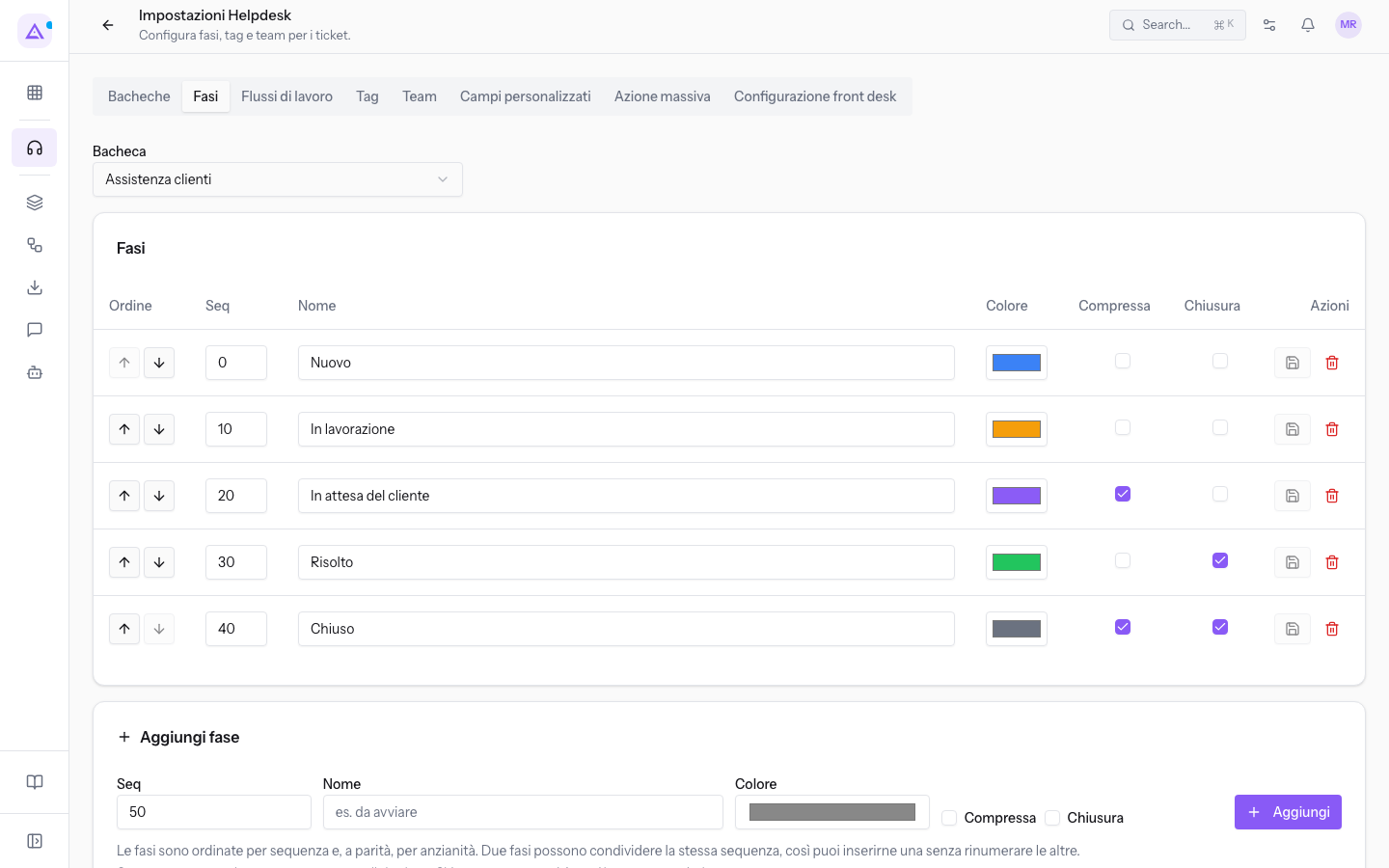
Importante: se cambi Chiusura su una fase che contiene ticket, il cambio vale solo per gli spostamenti futuri. I ticket già nella fase mantengono la loro data di risoluzione. Il prodotto lo indica con il numero di ticket interessati.
Importante: se nessuna fase della bacheca è segnata come Chiusura, la scheda avvisa che un ticket non può esservi concluso: Chiudi registrerebbe la data di risoluzione e lascerebbe il ticket in una colonna aperta. Spunta Chiusura sulla fase che indica il lavoro completato.
Aggiungere una fase
L'ultima riga dell'elenco serve a creare una nuova fase nella bacheca scelta.
- Scrivi il nome della fase nel campo con il testo di esempio
es. da avviare. - Spunta Compressa o Chiusura se servono.
- Clicca Aggiungi. Il prodotto conferma con Fase creata.
Nota: se la bacheca ha un flusso di lavoro con restrizioni, la nuova fase parte senza restrizioni. Nessuna fase con restrizioni può passare alla nuova fase finché non spunti la sua colonna nella scheda Flussi di lavoro.
Eliminare una fase
Clicca Elimina fase sulla riga della fase. Il prodotto conferma con Fase eliminata.
Una fase che contiene ancora ticket non si elimina. Il messaggio indica il nome della fase e il numero di ticket e chiede di spostarli prima con Azione massiva.
Azione massiva
La scheda Azione massiva sposta in una sola volta tutti i ticket di una fase in un'altra fase della stessa bacheca. Puoi limitare lo spostamento ai ticket con un tag. Usala per svuotare una fase prima di eliminarla, o per far avanzare un gruppo di ticket.
- Nella scheda Azione massiva, scegli la bacheca nel campo Board, ad esempio
Manutenzione sale e camere. - In Dalla fase scegli la fase in cui si trovano ora i ticket, ad esempio
Segnalato. - In Alla fase scegli la fase di destinazione, ad esempio
In riparazione. - In Tag lascia Tutti i ticket della fase, oppure scegli un tag.
- Controlla il numero di ticket interessati mostrato dalla scheda.
- Clicca Sposta i ticket.
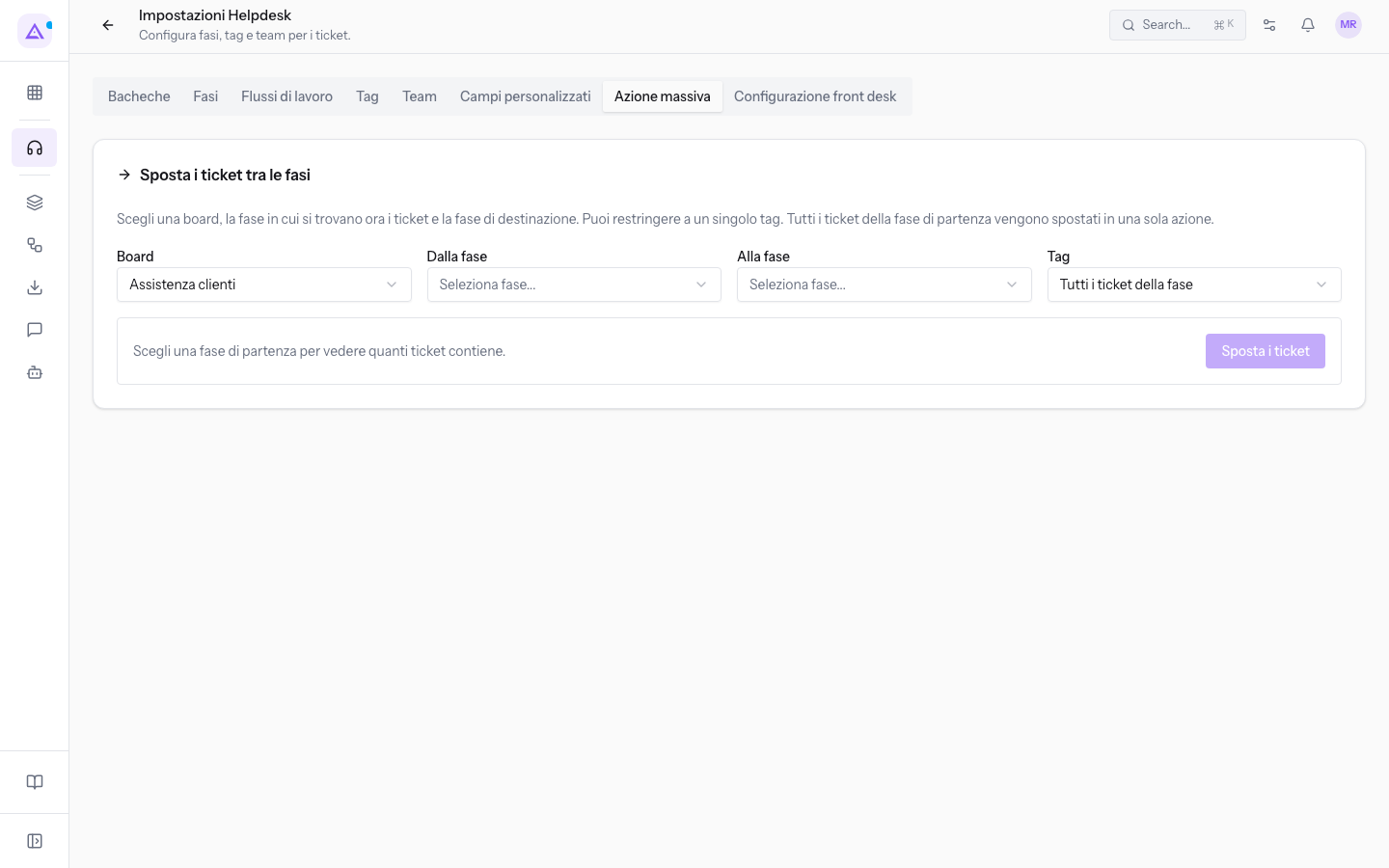
I campi della scheda:
- Board: la bacheca dei ticket da spostare.
- Dalla fase: la fase di partenza. Finché non la scegli, la scheda mostra «Scegli una fase di partenza per vedere quanti ticket contiene.»
- Alla fase: la fase di destinazione. Se è una fase di chiusura, la scheda avvisa che i ticket spostati vengono segnati come risolti.
- Tag: limita lo spostamento ai ticket con un solo tag. Con Tutti i ticket della fase vengono spostati tutti i ticket della fase di partenza.
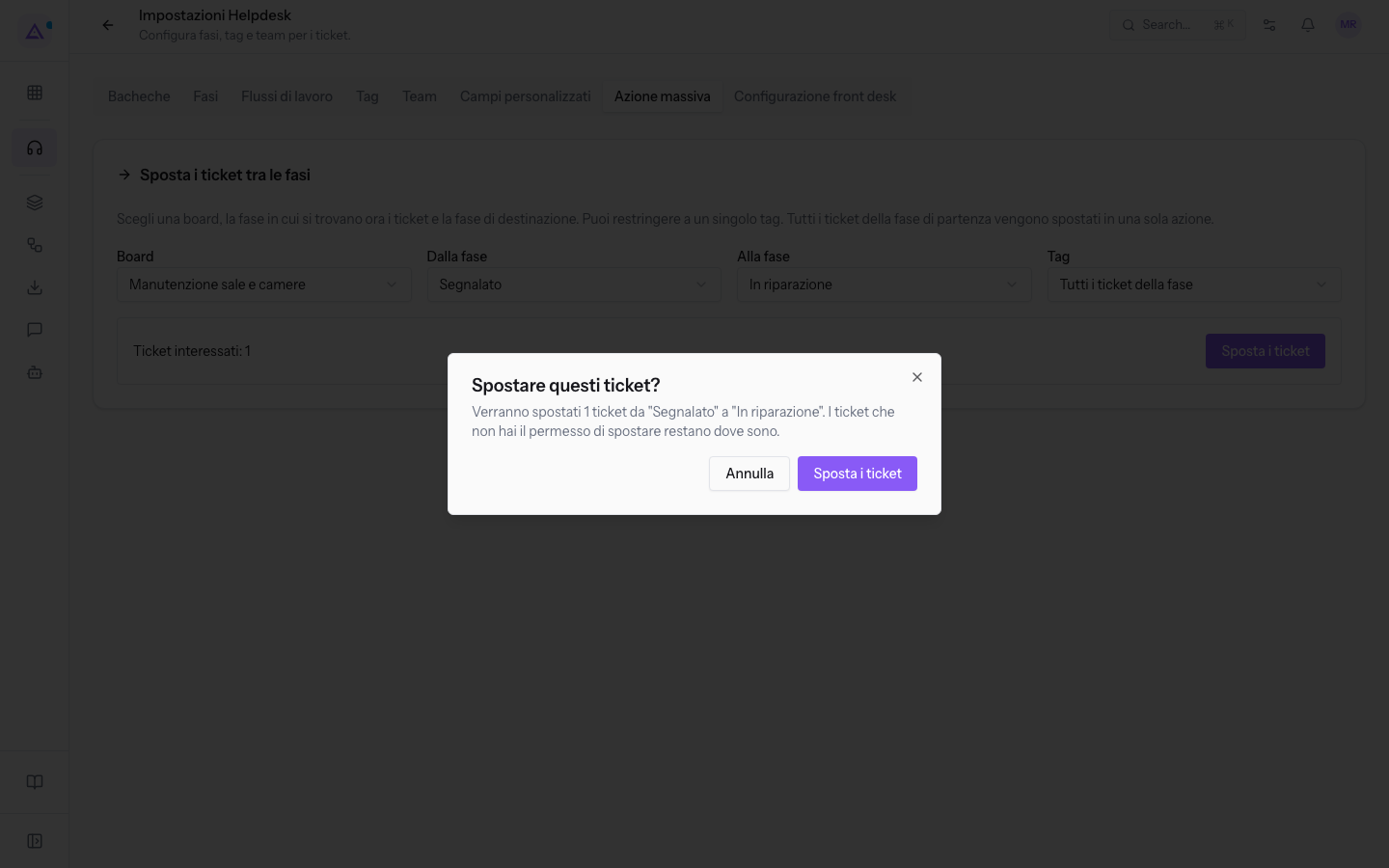
Si apre la finestra Spostare questi ticket?. Indica quanti ticket vengono spostati e tra quali fasi. I ticket che non hai il permesso di spostare restano dove sono.
- Clicca Sposta i ticket per confermare, oppure Annulla.
Vedilo sulla tua azienda, non su una presentazione.
In 30 minuti mappiamo i software che usi oggi.Ti mostriamo quanto lavoro e quanto margine ti restituisce Archimedes.
Mostramelo sulla mia azienda →In che settore operi?
Un tocco — ci serve per prepararti la demo sui casi del tuo mondo.
Che strumenti usi oggi?
Seleziona quelli che riconosci — o scrivili e basta. Ci aiuta a mostrarti come si migrano.
Ultimo passo: i tuoi contatti.
Ti rispondiamo entro un giorno lavorativo — e subito dopo, se vuoi, scegli tu lo slot della demo.
Non siamo riusciti a inviare la richiesta. Riprova, oppure scrivici a [email protected].
Inviando, accetti che i tuoi dati siano trattati per ricontattarti riguardo alla demo. Informativa privacy.
Form di anteprima — nessun dato viene inviato da questa pagina.
Vuoi fissare la demo adesso?
Scegli tu: prenoti in autonomia lo slot che preferisci, oppure ti chiamiamo noi per fissarla.
Agenda aggiornata in tempo reale, 30 minuti, conferma immediata. Il calendario si apre in una nuova scheda.
Blocca lo slot ora ↗Ti ricontattiamo entro un giorno lavorativo — e arriviamo alla call conoscendo già il tuo mondo.
Il calendario è aperto in un'altra scheda: scegli lo slot e la demo è fissata. Non lo vedi? Riaprilo ↗
Pagina di anteprima: non è stato inviato nulla.
La nostra agenda è aggiornata in tempo reale: prendi lo slot che ti comoda e la demo è fissata. 30 minuti, conferma immediata, nessuna attesa.
Blocca lo slot ora ↗