Assistenza
Tutti i moduli
Rispondere al cliente e leggere le note interne
Assistenza · 7 di 15 · 3 min di lettura
La scheda Messaggi di un ticket raccoglie i messaggi scambiati sul ticket e le note interne. Da qui scrivi un messaggio, leggi le note interne lasciate dai colleghi e correggi i messaggi che hai scritto tu.
Aprire i messaggi di un ticket
I messaggi si trovano nella scheda del ticket, sotto la descrizione.
- Apri Assistenza › Ticket.
- Clicca la riga del ticket, ad esempio
Richiesta copia della fattura FV/2026/0002. - Clicca la scheda Messaggi.
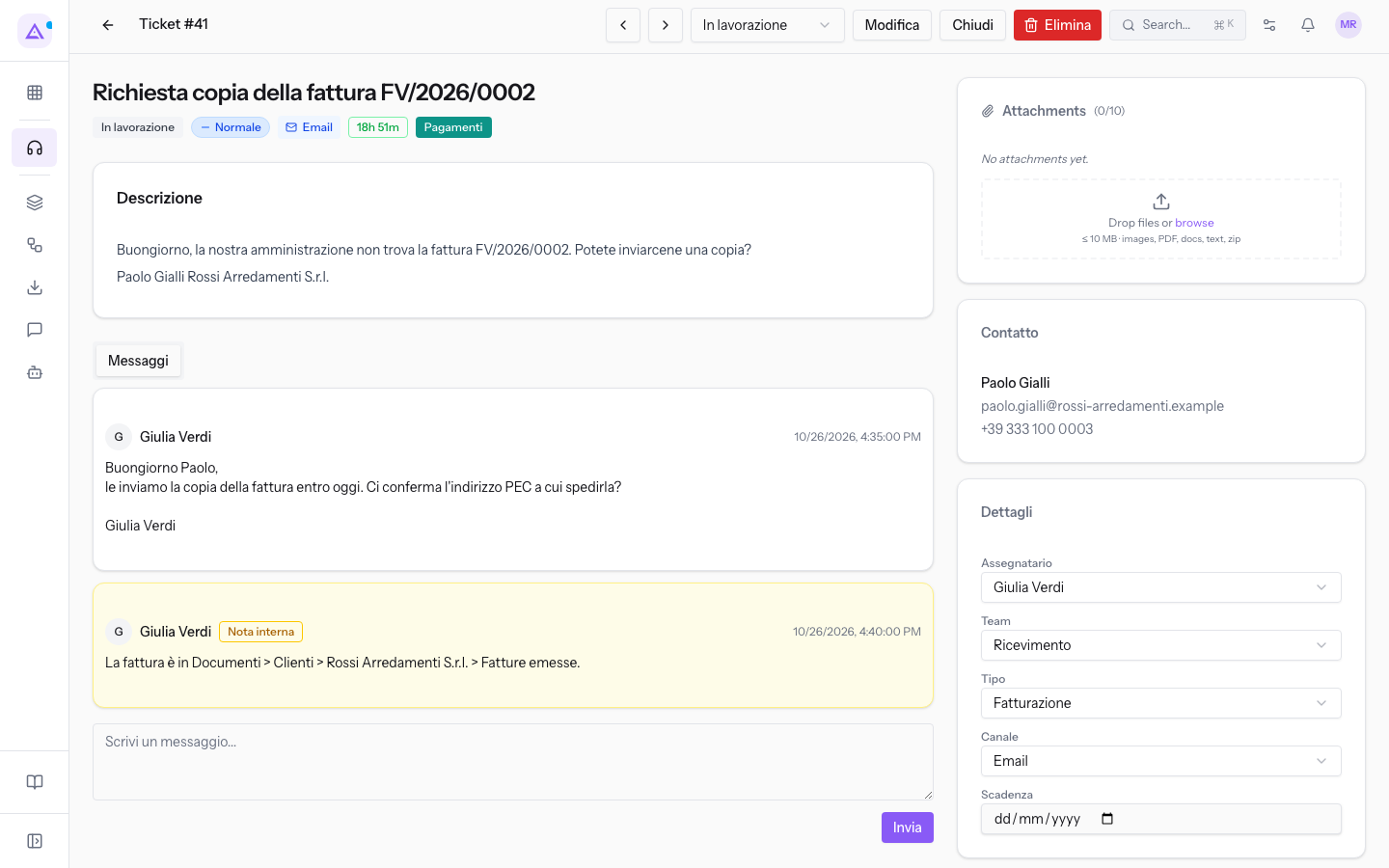
Se il ticket non ha ancora messaggi, la scheda mostra Nessun messaggio ancora.
Leggere un messaggio
Ogni messaggio compare in un riquadro con queste informazioni:
- Iniziale e nome dell'autore: l'utente che ha scritto il messaggio.
- Data e ora: il momento in cui il messaggio è stato scritto.
- Nota interna: il badge compare solo sulle note interne, che hanno anche il riquadro su fondo giallo.
- Modificato: il badge compare quando il messaggio è stato modificato dopo l'invio.
- Icona a forma di matita (Modifica messaggio): compare solo sui messaggi che hai scritto tu.
- Testo del messaggio, con gli a capo come sono stati scritti.
Che cosa vede il cliente
Nel thread convivono due tipi di messaggio. Distinguili prima di rispondere.
- Messaggio normale: riquadro bianco, senza badge Nota interna. È il messaggio scritto con la casella Scrivi un messaggio...
- Nota interna: riquadro su fondo giallo con il badge Nota interna. Le note interne non vengono inviate al cliente e non contano come prima risposta ai fini dello SLA.
Una nota interna compare, ad esempio, quando il ticket nasce da una richiesta del CRM: le note dell'operatore sulla richiesta diventano una nota interna del ticket.
Importante: la casella Scrivi un messaggio... invia sempre un messaggio normale, mai una nota interna. Scrivi nella casella solo testo destinato al cliente.
Scrivere un messaggio
La casella in fondo alla scheda Messaggi aggiunge un messaggio al thread del ticket.
- Nella scheda Messaggi, clicca la casella Scrivi un messaggio... e scrivi il testo.
- Clicca Invia.
Il messaggio compare nel thread con il tuo nome e la data. In alto compare la conferma Messaggio inviato e la casella si svuota.
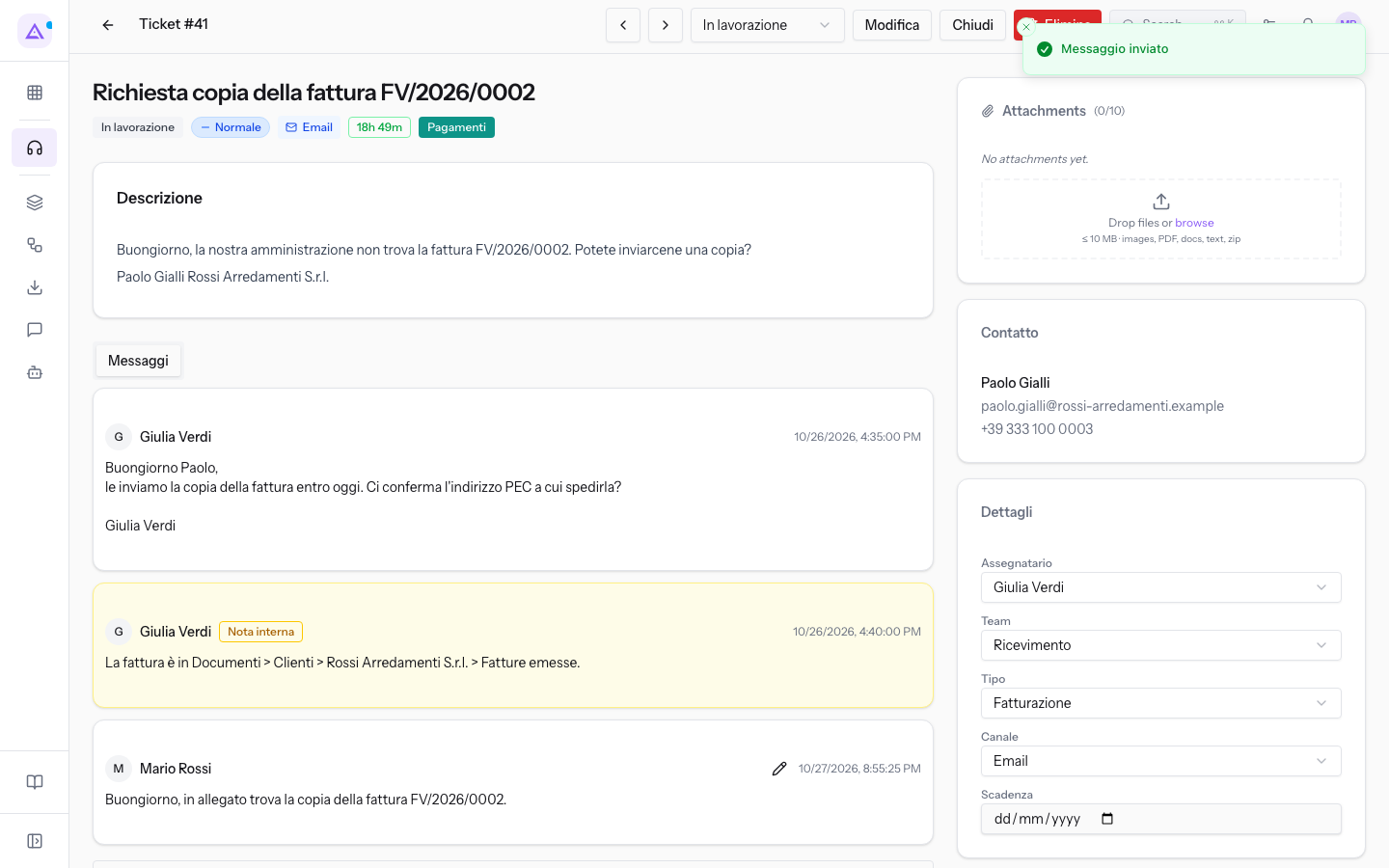
- Scrivi un messaggio...: il testo del messaggio. Un messaggio vuoto o fatto solo di spazi non viene inviato.
Modificare un tuo messaggio
Puoi correggere il testo dei messaggi che hai scritto tu. Sui messaggi degli altri utenti l'icona di modifica non compare.
- Nel thread, trova il tuo messaggio e clicca l'icona a forma di matita (Modifica messaggio).
- Il testo diventa una casella modificabile. Correggi il testo.
- Clicca Salva per registrare la modifica, oppure Annulla per lasciare il messaggio com'era.
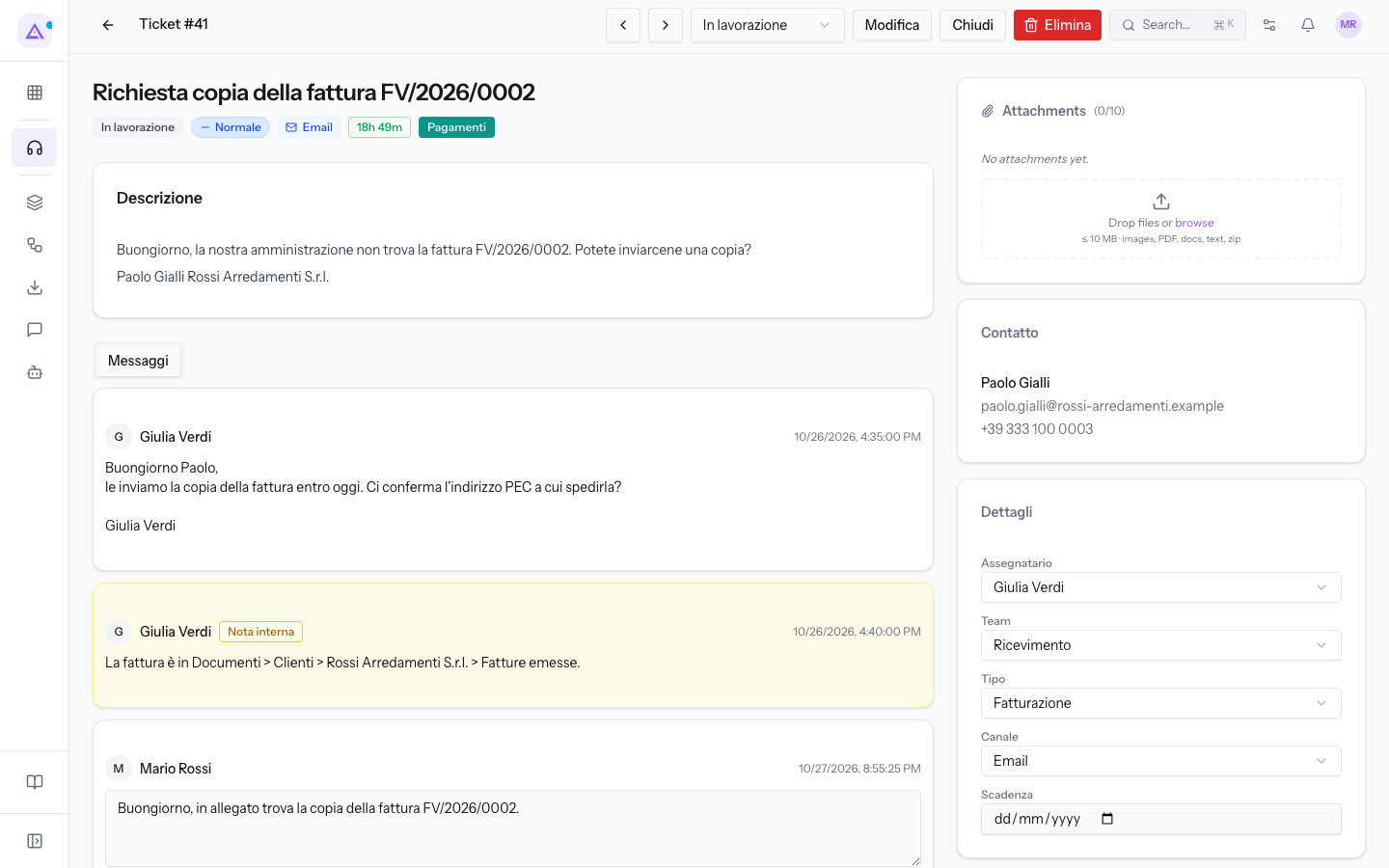
Dopo il salvataggio compare la conferma Messaggio aggiornato e il messaggio mostra il badge Modificato. Il pulsante Salva resta disattivato finché la casella è vuota.
Nota: il badge Modificato resta sul messaggio. Chi legge il thread vede che il testo è stato cambiato dopo l'invio.
Vedilo sulla tua azienda, non su una presentazione.
In 30 minuti mappiamo i software che usi oggi.Ti mostriamo quanto lavoro e quanto margine ti restituisce Archimedes.
Mostramelo sulla mia azienda →In che settore operi?
Un tocco — ci serve per prepararti la demo sui casi del tuo mondo.
Che strumenti usi oggi?
Seleziona quelli che riconosci — o scrivili e basta. Ci aiuta a mostrarti come si migrano.
Ultimo passo: i tuoi contatti.
Ti rispondiamo entro un giorno lavorativo — e subito dopo, se vuoi, scegli tu lo slot della demo.
Non siamo riusciti a inviare la richiesta. Riprova, oppure scrivici a [email protected].
Inviando, accetti che i tuoi dati siano trattati per ricontattarti riguardo alla demo. Informativa privacy.
Form di anteprima — nessun dato viene inviato da questa pagina.
Vuoi fissare la demo adesso?
Scegli tu: prenoti in autonomia lo slot che preferisci, oppure ti chiamiamo noi per fissarla.
Agenda aggiornata in tempo reale, 30 minuti, conferma immediata. Il calendario si apre in una nuova scheda.
Blocca lo slot ora ↗Ti ricontattiamo entro un giorno lavorativo — e arriviamo alla call conoscendo già il tuo mondo.
Il calendario è aperto in un'altra scheda: scegli lo slot e la demo è fissata. Non lo vedi? Riaprilo ↗
Pagina di anteprima: non è stato inviato nulla.
La nostra agenda è aggiornata in tempo reale: prendi lo slot che ti comoda e la demo è fissata. 30 minuti, conferma immediata, nessuna attesa.
Blocca lo slot ora ↗