Assistenza
Tutti i moduli
Eliminare un ticket e recuperarlo dal cestino
Assistenza · 11 di 15 · 2 min di lettura
Quando elimini un ticket, il ticket va nel cestino e non viene cancellato subito. Dal cestino puoi ripristinarlo, ad esempio se hai eliminato per errore un ticket ancora aperto o un doppione che serviva.
I ticket eliminati restano nel cestino e puoi ripristinarli. Vengono rimossi definitivamente dopo il periodo di conservazione.
- Se un ticket è un doppione o è stato aperto per errore, eliminalo: va nel cestino.
- Se il ticket è risolto, non eliminarlo: chiudilo con Chiudi. Resta così nell'elenco dei ticket chiusi.
- Se hai eliminato un ticket che serve ancora, ripristinalo dal cestino prima che scada il periodo di conservazione.
Eliminare un ticket
Prima di iniziare: per eliminare un ticket ti serve il gruppo Helpdesk Manager. Chi ha solo il gruppo Helpdesk User non può eliminare i ticket.
Puoi eliminare un ticket dalla sua scheda.
- Apri Assistenza › Ticket e clicca la riga del ticket. Si apre la scheda del ticket.
- Nell'intestazione clicca Elimina.
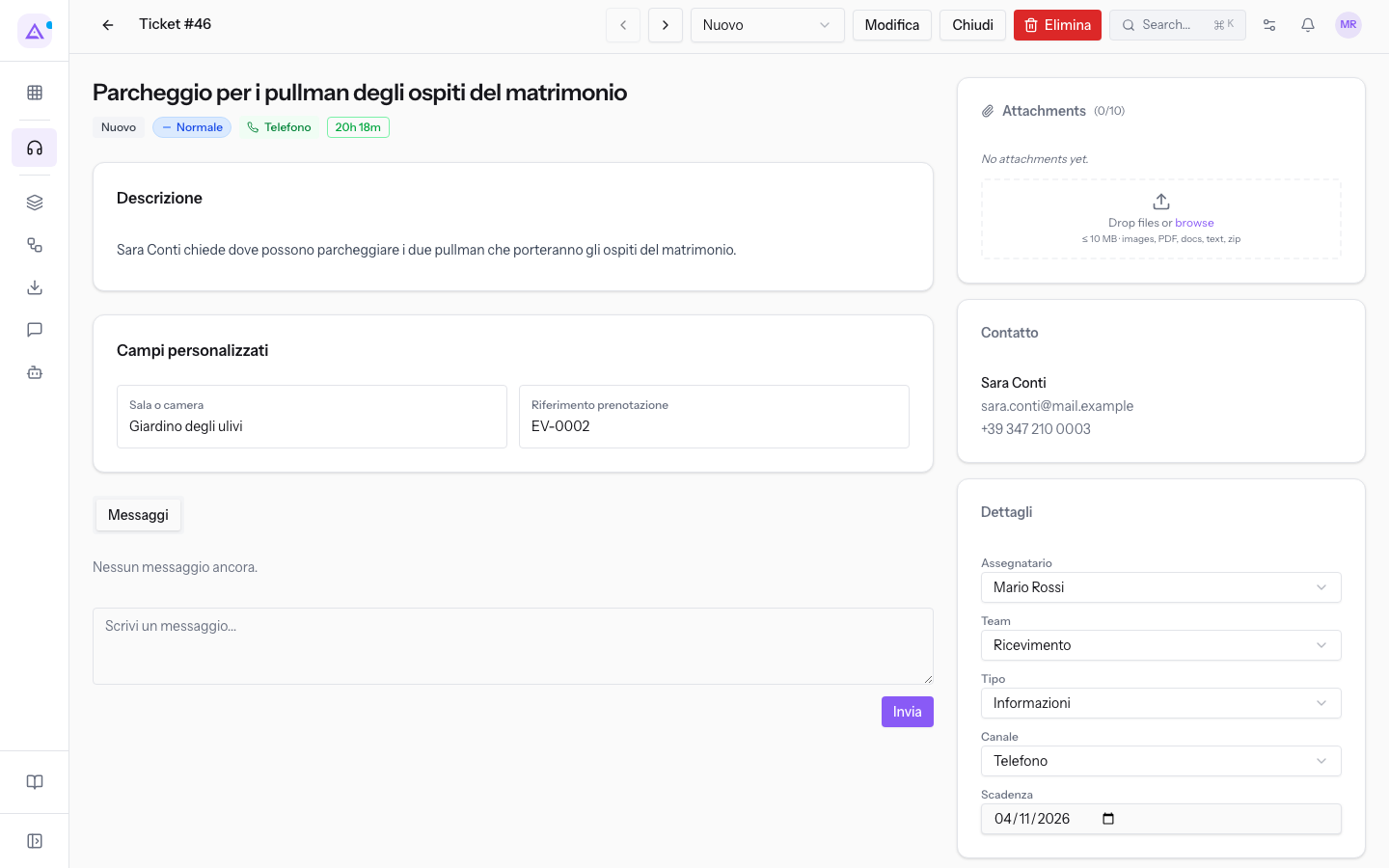
- Si apre la finestra Spostare il ticket nel cestino?. La finestra mostra l'oggetto del ticket e avvisa che puoi ripristinarlo in seguito dall'elenco dei ticket.
- Seleziona la casella Confermo che il ticket verrà spostato nel cestino.
- Clicca Elimina per confermare oppure Annulla per chiudere la finestra senza eliminare il ticket.
Compare il messaggio Ticket spostato nel cestino e il ticket non è più nell'elenco Ticket.
Aprire il cestino
Il cestino raccoglie i ticket eliminati, con le stesse colonne dell'elenco dei ticket.
- Apri Assistenza › Ticket.
- In alto clicca Cestino.
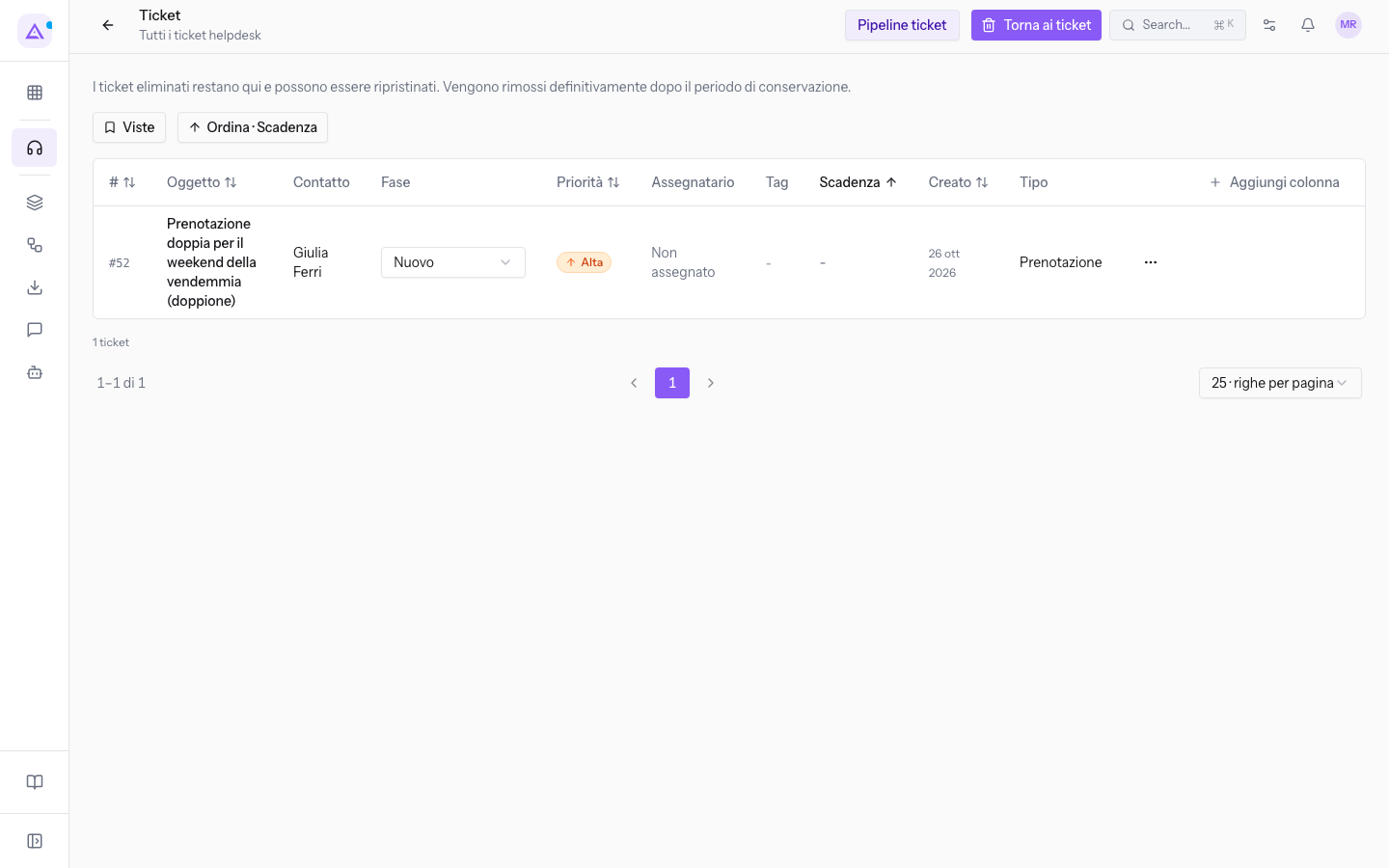
In cima all'elenco compare il testo «I ticket eliminati restano qui e possono essere ripristinati. Vengono rimossi definitivamente dopo il periodo di conservazione.». Ogni riga ha il menu Azioni.
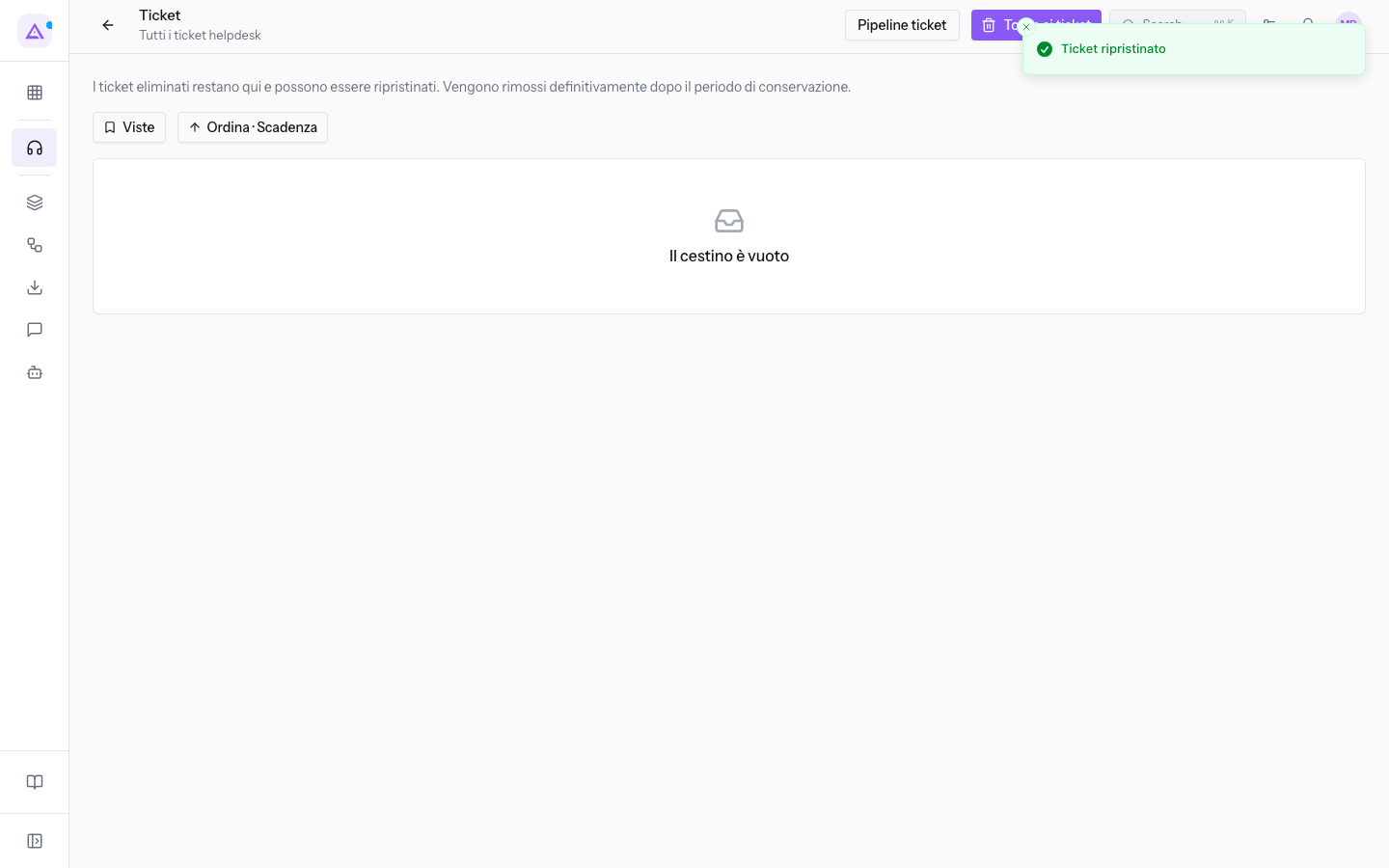
Se non ci sono ticket eliminati, compare il messaggio Il cestino è vuoto.
Per tornare all'elenco dei ticket attivi, clicca Torna ai ticket.
Ripristinare un ticket
Il ripristino riporta il ticket nell'elenco dei ticket attivi.
- Apri Assistenza › Ticket e clicca Cestino.
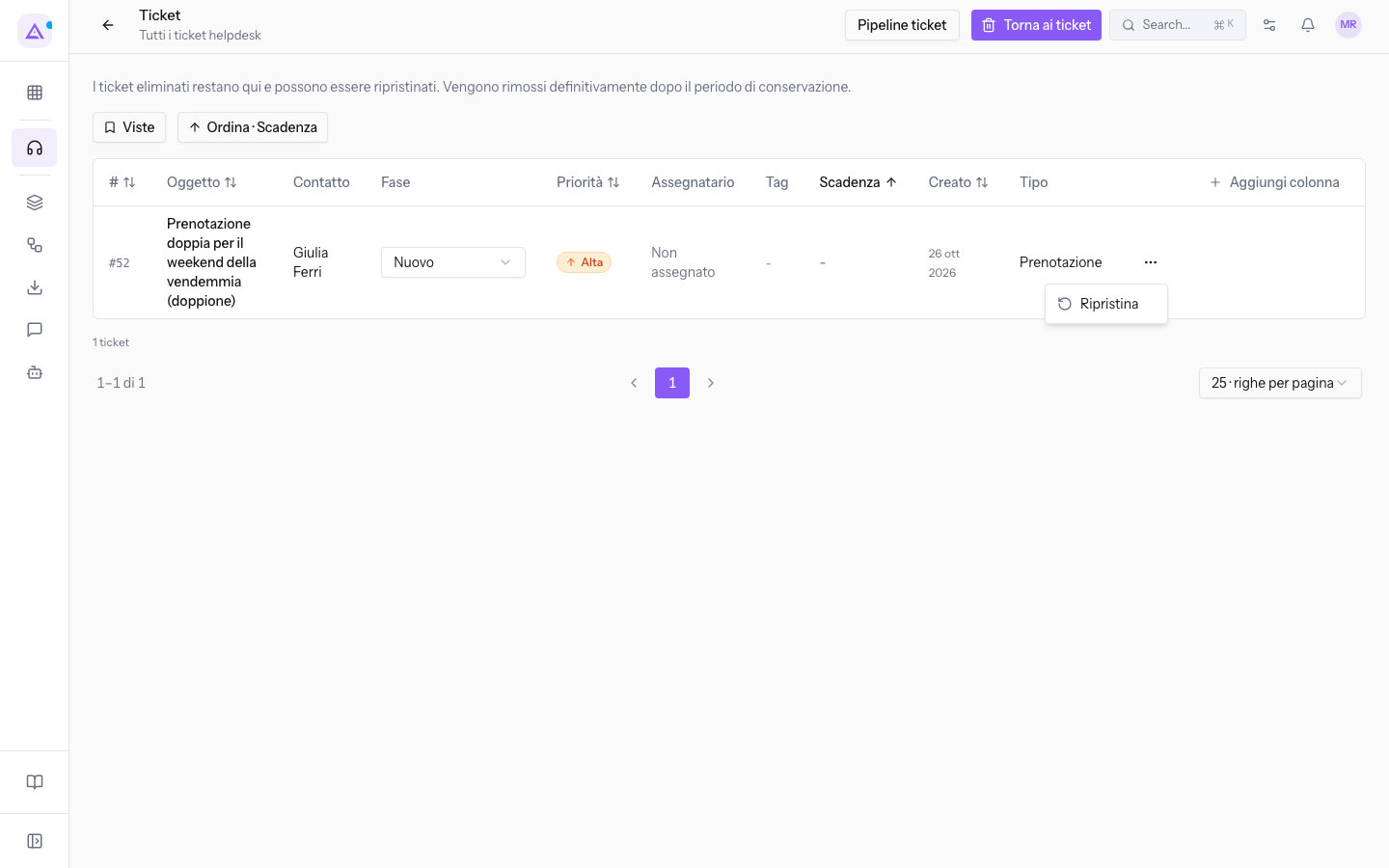
- Nella riga del ticket clicca Azioni.
- Scegli Ripristina.
Compare il messaggio Ticket ripristinato e il ticket non è più nel cestino. Lo trovi di nuovo nell'elenco Ticket, a cui torni con Torna ai ticket.
Nota: un ticket rimosso definitivamente dopo il periodo di conservazione non compare più nel cestino e non si può ripristinare.
In questa pagina
Vedilo sulla tua azienda, non su una presentazione.
In 30 minuti mappiamo i software che usi oggi.Ti mostriamo quanto lavoro e quanto margine ti restituisce Archimedes.
Mostramelo sulla mia azienda →In che settore operi?
Un tocco — ci serve per prepararti la demo sui casi del tuo mondo.
Che strumenti usi oggi?
Seleziona quelli che riconosci — o scrivili e basta. Ci aiuta a mostrarti come si migrano.
Ultimo passo: i tuoi contatti.
Ti rispondiamo entro un giorno lavorativo — e subito dopo, se vuoi, scegli tu lo slot della demo.
Non siamo riusciti a inviare la richiesta. Riprova, oppure scrivici a [email protected].
Inviando, accetti che i tuoi dati siano trattati per ricontattarti riguardo alla demo. Informativa privacy.
Form di anteprima — nessun dato viene inviato da questa pagina.
Vuoi fissare la demo adesso?
Scegli tu: prenoti in autonomia lo slot che preferisci, oppure ti chiamiamo noi per fissarla.
Agenda aggiornata in tempo reale, 30 minuti, conferma immediata. Il calendario si apre in una nuova scheda.
Blocca lo slot ora ↗Ti ricontattiamo entro un giorno lavorativo — e arriviamo alla call conoscendo già il tuo mondo.
Il calendario è aperto in un'altra scheda: scegli lo slot e la demo è fissata. Non lo vedi? Riaprilo ↗
Pagina di anteprima: non è stato inviato nulla.
La nostra agenda è aggiornata in tempo reale: prendi lo slot che ti comoda e la demo è fissata. 30 minuti, conferma immediata, nessuna attesa.
Blocca lo slot ora ↗