Assistenza
Tutti i moduli
Scrivere gli articoli della knowledge base
Assistenza · 12 di 15 · 3 min di lettura
La Knowledge base raccoglie gli articoli di risposta dell'assistenza. Ad esempio, un articolo spiega come chiedere la copia di una fattura oppure come intervenire su un guasto ricorrente. Da qui crei gli articoli, li modifichi e decidi quali pubblicare.
Stati di un articolo
Ogni articolo ha uno stato. Lo stato decide se l'articolo viene usato per rispondere ai clienti.
- Bozza: l'articolo è in preparazione. Non viene usato per le risposte.
- Pubblicato: l'articolo è attivo. Solo gli articoli pubblicati vengono usati.
- Archiviato: l'articolo non è più valido, ad esempio
Pranzo di Pasqua 2025: orari. Non viene usato per le risposte, ma resta nell'elenco.
Se il testo non è ancora verificato, salvalo come Bozza. Se il testo è pronto per i clienti, scegli Pubblicato. Se l'informazione è superata ma vuoi conservarla, scegli Archiviato.
Consultare l'elenco degli articoli
L'elenco mostra tutti gli articoli, in qualsiasi stato.
Prima di iniziare: la voce Knowledge base del menu è visibile solo ai responsabili dell'assistenza (gruppo Helpdesk Manager). Gli operatori (gruppo Helpdesk User) modificano gli articoli ma non ne creano di nuovi.
- Vai in Assistenza › Knowledge base.
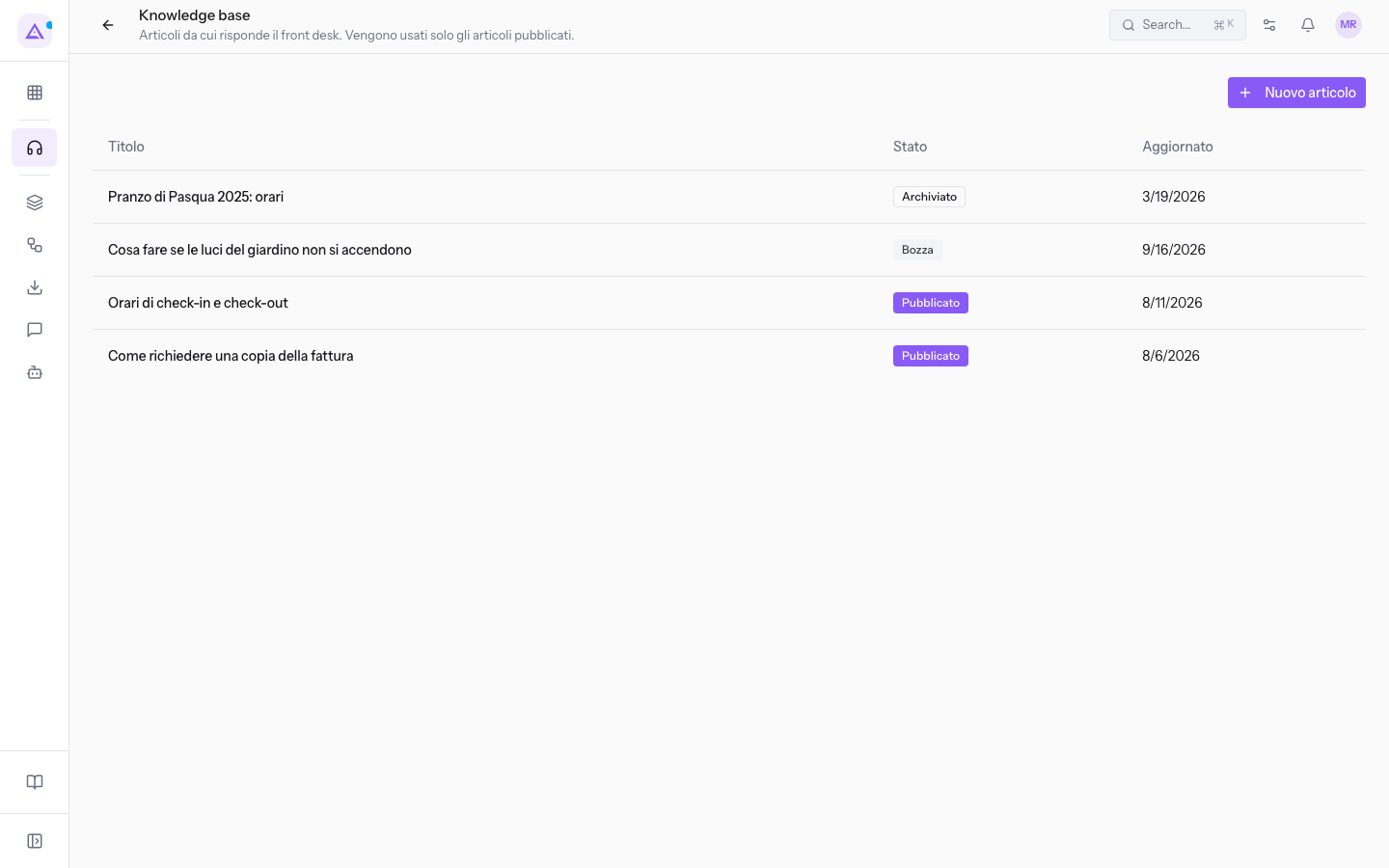
Sotto il titolo, la pagina ricorda che il front desk risponde solo dagli articoli pubblicati. L'elenco ha queste colonne:
- Titolo: il titolo dell'articolo. Fai clic sul titolo per aprire la pagina dell'articolo.
- Stato: Bozza, Pubblicato o Archiviato.
- Aggiornato: la data dell'ultima modifica.
Creare un articolo
Crea un articolo per ogni domanda che i clienti fanno spesso.
- In Assistenza › Knowledge base fai clic su Nuovo articolo. Si apre la finestra Nuovo articolo.
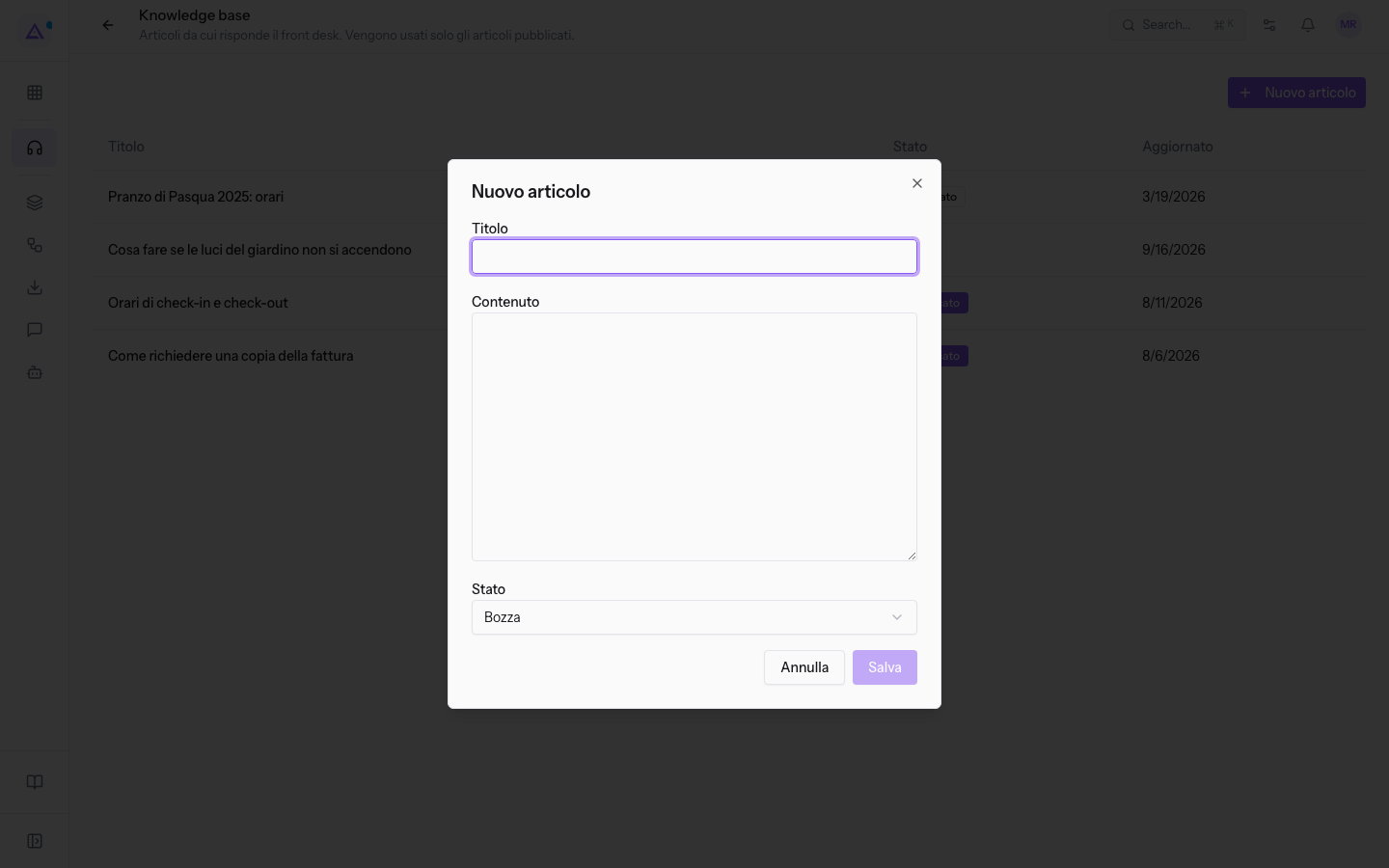
- Compila Titolo e Contenuto.
- In Stato scegli lo stato dell'articolo.
- Fai clic su Salva. Compare il messaggio Articolo creato. Per chiudere la finestra senza salvare, fai clic su Annulla.
I campi della finestra:
- Titolo: la domanda o l'argomento dell'articolo, ad esempio
Come richiedere una copia della fattura. - Contenuto: il testo della risposta.
- Stato: lo stato con cui l'articolo viene salvato. Il valore iniziale è Bozza.
- Bozza
- Pubblicato
- Archiviato
Aprire un articolo
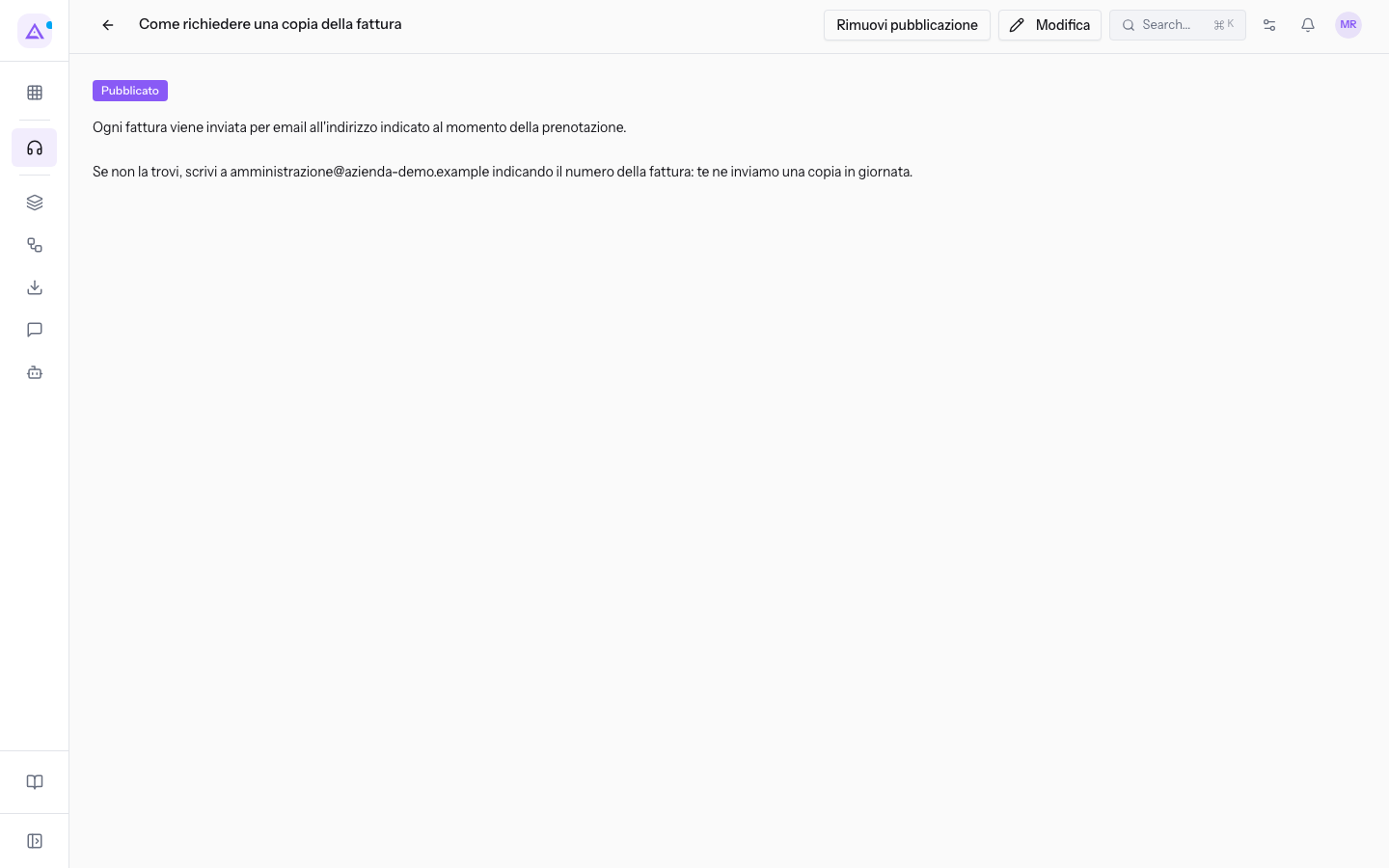
La pagina dell'articolo mostra il titolo, lo stato e il testo, con i pulsanti per pubblicarlo e modificarlo.
- In Assistenza › Knowledge base fai clic sul titolo dell'articolo, ad esempio
Come richiedere una copia della fattura.
- Per tornare all'elenco, fai clic su Torna agli articoli.
In alto a destra la pagina mostra uno di questi due pulsanti, in base allo stato:
- Rimuovi pubblicazione: compare sugli articoli pubblicati.
- Pubblica: compare sugli articoli non pubblicati, ad esempio sulla bozza
Cosa fare se le luci del giardino non si accendono.
Pubblicare un articolo o riportarlo in bozza
Pubblica una bozza quando il testo è pronto. Riporta in bozza un articolo pubblicato quando il testo va corretto e non deve essere usato nel frattempo.
- Apri l'articolo dall'elenco, ad esempio
Cosa fare se le luci del giardino non si accendono.
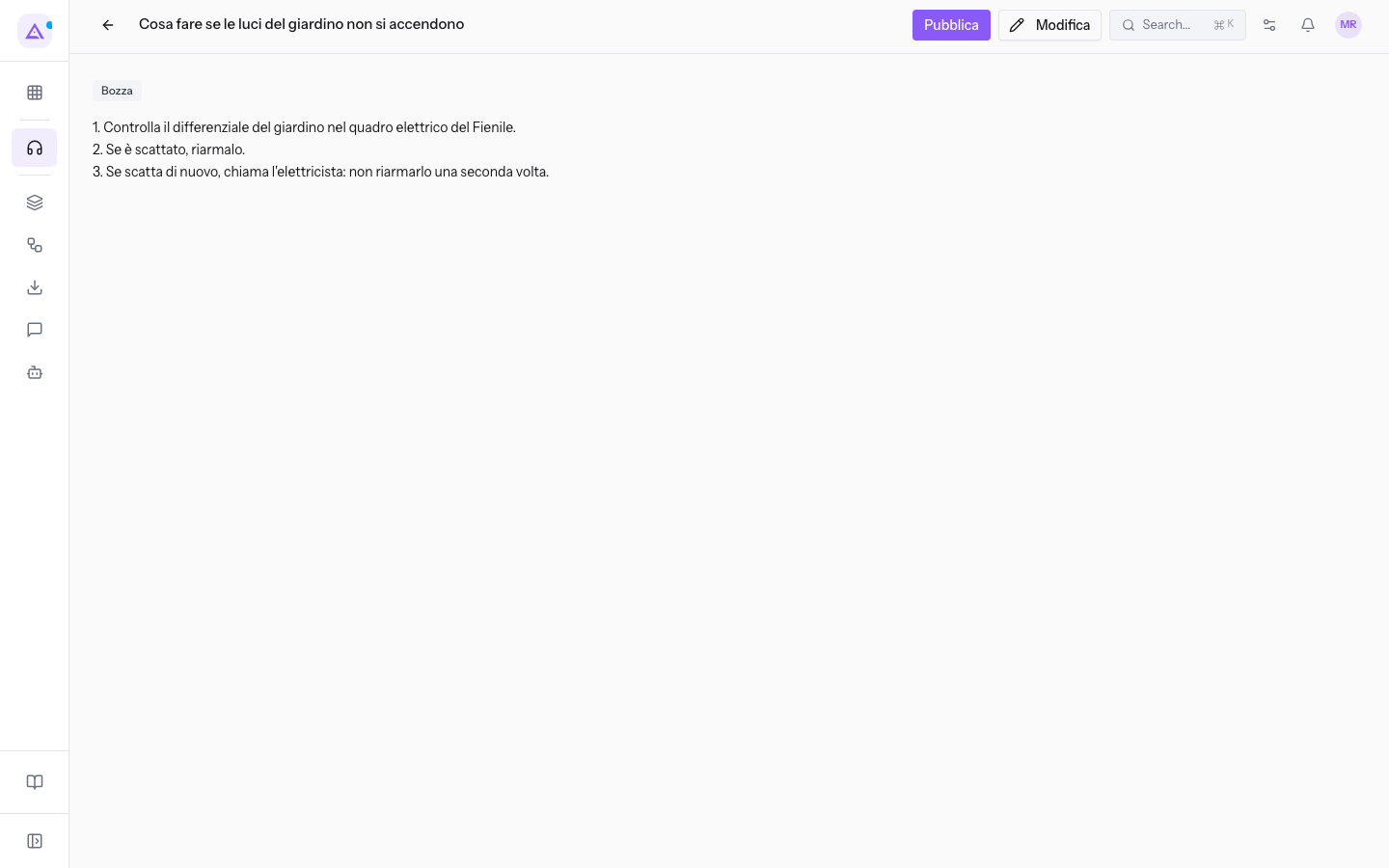
- Fai clic su Pubblica. Compare il messaggio Articolo pubblicato.
- Per un articolo pubblicato, fai clic su Rimuovi pubblicazione. Compare il messaggio Articolo riportato in bozza.
Importante: il front desk risponde ai clienti solo dagli articoli pubblicati. Le bozze e gli articoli archiviati non vengono mai usati.
Modificare un articolo
Modifica un articolo per aggiornarne il testo, il titolo o lo stato.
- Apri l'articolo dall'elenco.
- Fai clic su Modifica. Si apre la finestra Modifica articolo, con i valori attuali dell'articolo.
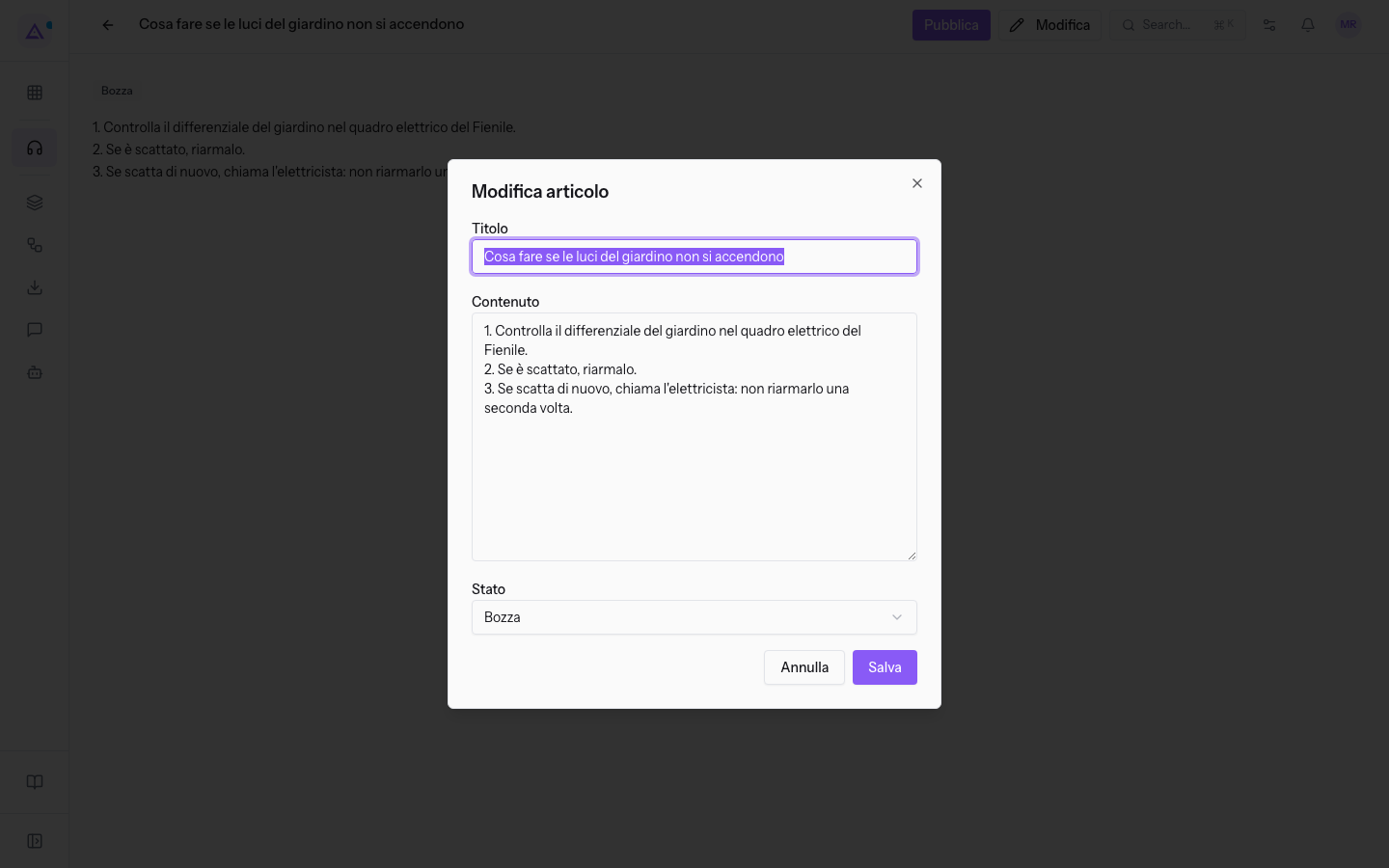
- Cambia Titolo, Contenuto o Stato. I campi sono gli stessi della finestra Nuovo articolo.
- Fai clic su Salva. Compare il messaggio Articolo salvato. Per uscire senza salvare, fai clic su Annulla.
Suggerimento: per archiviare un articolo superato, apri Modifica e in Stato scegli Archiviato.
Vedilo sulla tua azienda, non su una presentazione.
In 30 minuti mappiamo i software che usi oggi.Ti mostriamo quanto lavoro e quanto margine ti restituisce Archimedes.
Mostramelo sulla mia azienda →In che settore operi?
Un tocco — ci serve per prepararti la demo sui casi del tuo mondo.
Che strumenti usi oggi?
Seleziona quelli che riconosci — o scrivili e basta. Ci aiuta a mostrarti come si migrano.
Ultimo passo: i tuoi contatti.
Ti rispondiamo entro un giorno lavorativo — e subito dopo, se vuoi, scegli tu lo slot della demo.
Non siamo riusciti a inviare la richiesta. Riprova, oppure scrivici a [email protected].
Inviando, accetti che i tuoi dati siano trattati per ricontattarti riguardo alla demo. Informativa privacy.
Form di anteprima — nessun dato viene inviato da questa pagina.
Vuoi fissare la demo adesso?
Scegli tu: prenoti in autonomia lo slot che preferisci, oppure ti chiamiamo noi per fissarla.
Agenda aggiornata in tempo reale, 30 minuti, conferma immediata. Il calendario si apre in una nuova scheda.
Blocca lo slot ora ↗Ti ricontattiamo entro un giorno lavorativo — e arriviamo alla call conoscendo già il tuo mondo.
Il calendario è aperto in un'altra scheda: scegli lo slot e la demo è fissata. Non lo vedi? Riaprilo ↗
Pagina di anteprima: non è stato inviato nulla.
La nostra agenda è aggiornata in tempo reale: prendi lo slot che ti comoda e la demo è fissata. 30 minuti, conferma immediata, nessuna attesa.
Blocca lo slot ora ↗