Assistenza
Tutti i moduli
Tenere sotto controllo l'assistenza con la dashboard e i report
Assistenza · 2 di 15 · 5 min di lettura
La dashboard e i report dell'Assistenza mostrano lo stato dei ticket: quanti sono aperti, quanti sono scaduti, quanto tempo serve in media per risolverli e se le scadenze SLA vengono rispettate. Usali ad esempio per controllare ogni mattina i ticket scaduti, per verificare la conformità SLA mese per mese o per ricostruire chi ha cambiato fase o assegnatario a un ticket.
Prima di iniziare: per aprire Report serve il gruppo Helpdesk User. Per aprire Cruscotto serve l'accesso ai ticket. Solo i responsabili dell'assistenza (gruppo Helpdesk Manager) vedono la voce Impostazioni nel menu.
Scegliere fra dashboard e report
Le due schermate rispondono a domande diverse.
- Se vuoi sapere in questo momento quanti ticket sono aperti o scaduti e come si distribuiscono, apri la dashboard.
- Se vuoi controllare la conformità SLA nel tempo, le prestazioni dei team o le modifiche fatte ai ticket, apri i report.
- Se devi lavorare sui ticket, dalla dashboard passa all'elenco con Ticket aperti o Tutti i ticket.
Consultare la dashboard
La dashboard riassume i ticket dell'assistenza e porta alle altre schermate del modulo.
- Apri Assistenza › Cruscotto.
- La pagina Helpdesk si apre con il sottotitolo Panoramica dashboard.
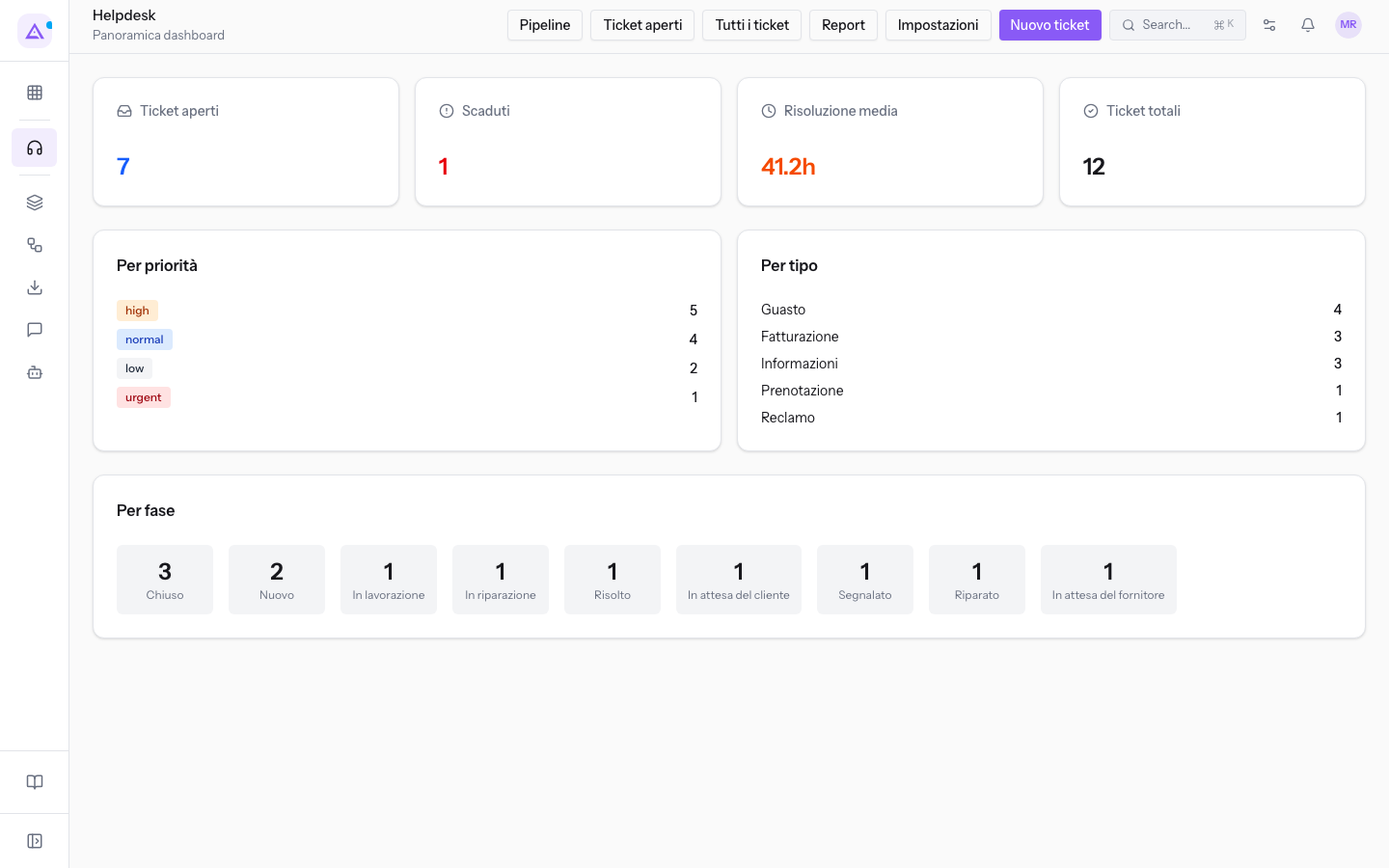
In alto ci sono quattro schede con i totali. Nell'organizzazione demo valgono 7, 1, 41.2h e 12.
- Ticket aperti: il numero dei ticket non ancora chiusi.
- Scaduti: il numero dei ticket aperti che hanno superato la scadenza SLA.
- Risoluzione media: il tempo medio di risoluzione, espresso in ore.
- Ticket totali: il numero di tutti i ticket, aperti e chiusi.
Sotto le schede, tre riquadri suddividono i ticket.
- Per priorità: i ticket raggruppati per priorità. Le priorità compaiono con il valore in inglese, ad esempio
high. - Per tipo: i ticket raggruppati per tipo di ticket.
- Per fase: i ticket raggruppati per fase della bacheca.
Nota: un ticket senza scadenza SLA (Nessuna scadenza SLA impostata) non risulta mai fra gli Scaduti e non conta nella conformità SLA.
Pulsanti della dashboard
I pulsanti in alto portano alle altre schermate del modulo.
- Pipeline: apre la bacheca dei ticket.
- Ticket aperti: apre l'elenco Ticket senza i ticket chiusi.
- Tutti i ticket: apre l'elenco Ticket con il filtro Mostra chiusi attivo, quindi anche con i ticket chiusi. Per toglierlo, clicca Nascondi chiusi o Pulisci tutti i filtri.
- Report: apre i report dell'assistenza.
- Impostazioni: apre la configurazione del modulo.
- Nuovo ticket: apre la pagina per creare un ticket.
Leggere i report
I report mostrano i totali dei ticket, la conformità SLA mese per mese, le modifiche ai ticket e le prestazioni dei team.
- Apri Assistenza › Report, oppure clicca Report nella dashboard.
- La pagina Report Helpdesk si apre. Per tornare alla dashboard clicca Dashboard; per l'elenco dei ticket clicca Tutti i ticket.
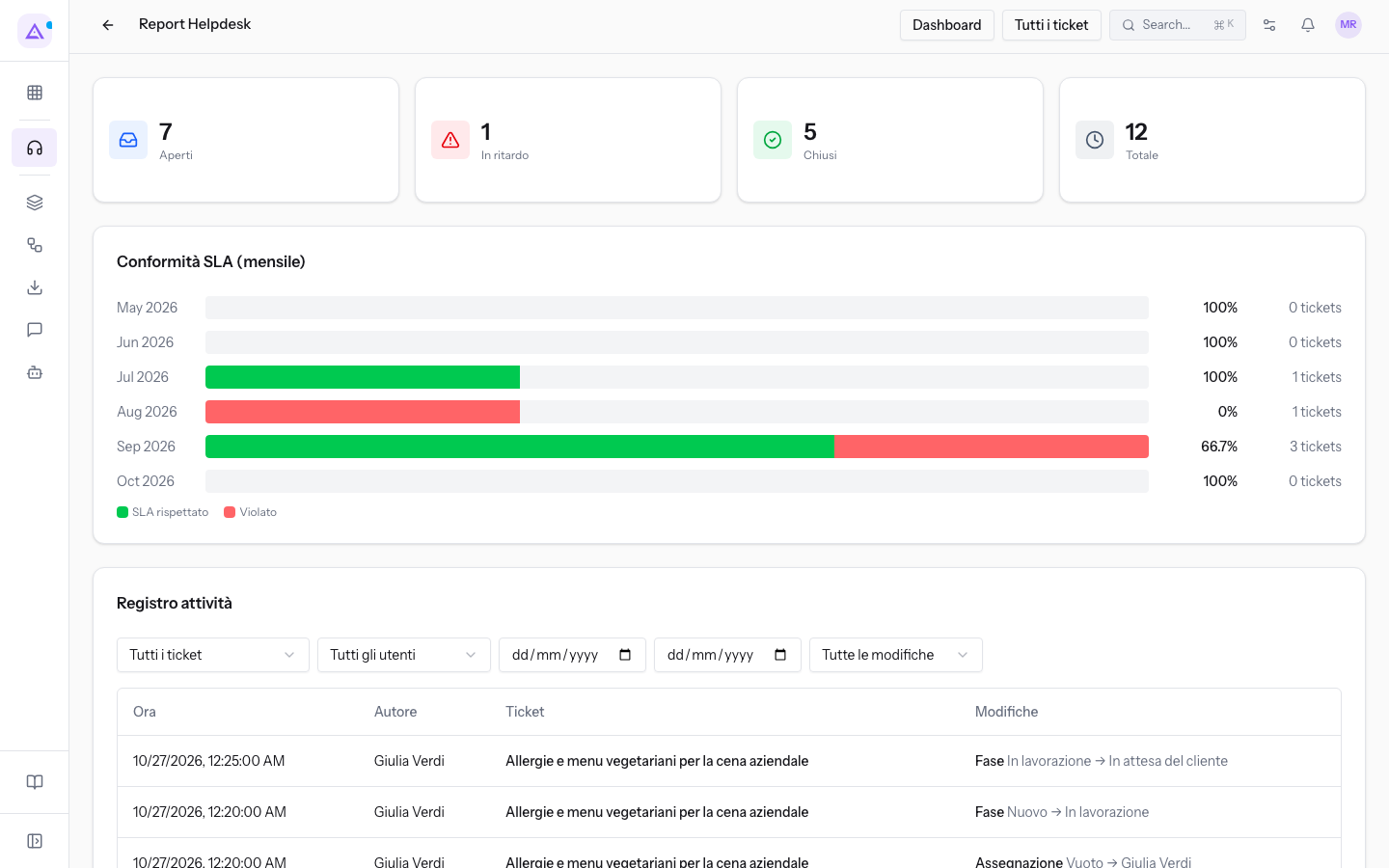
In alto ci sono quattro totali. Nell'organizzazione demo valgono 7, 1, 5 e 12.
- Aperti: i ticket non ancora chiusi.
- In ritardo: i ticket aperti oltre la scadenza SLA. Corrisponde alla scheda Scaduti della dashboard.
- Chiusi: i ticket chiusi.
- Totale: tutti i ticket.
Conformità SLA (mensile)
Il grafico Conformità SLA (mensile) mostra per ogni mese la percentuale dei ticket che hanno rispettato la scadenza SLA.
- Ogni mese compare con il nome in inglese, ad esempio
May 2026, con la percentuale e il numero di ticket del mese. - SLA rispettato: la parte dei ticket risolti entro la scadenza.
- Violato: la parte dei ticket che hanno superato la scadenza.
Un ticket risolto o chiuso conserva la sua scadenza SLA: per questo i valori dei mesi passati non cambiano. Contano solo i ticket con una scadenza SLA.
Ricostruire le modifiche con il Registro attività
Il Registro attività elenca le modifiche fatte ai ticket: chi le ha fatte, quando e su quale ticket.
- Nella pagina Report Helpdesk scorri fino a Registro attività.
- Imposta i filtri che ti servono. L'elenco si limita alle righe che li soddisfano.
- Usa Precedente e Successivo per scorrere le pagine dell'elenco.
I filtri del registro:
- Tutti i ticket: limita il registro a un ticket. Le opzioni sono gli oggetti dei ticket, ad esempio
Proiettore della Sala del Camino non si accendeoRichiesta copia della fattura FV/2026/0002. - Tutti gli utenti: limita il registro alle modifiche di un utente, ad esempio Giulia Verdi o Mario Rossi.
- Data iniziale e Data finale: limitano il registro a un periodo.
- Tipo di modifica: limita il registro a un tipo di modifica. Il valore predefinito è Tutte le modifiche.
- Fase: i cambi di fase.
- Assegnazione: i cambi di assegnatario.
- Priorità: i cambi di priorità.
- Tipo: i cambi di tipo di ticket.
- Creato: la creazione dei ticket.
Le colonne del registro:
- Ora: il momento della modifica.
- Autore: l'utente che ha fatto la modifica.
- Ticket: il ticket modificato, indicato con il suo oggetto.
- Modifiche: che cosa è cambiato.
Suggerimento: per sapere chi ha spostato un ticket in una fase di chiusura, scegli il ticket in Tutti i ticket e Fase in Tipo di modifica.
Confrontare i team con Performance del team
La tabella Performance del team mette a confronto i team dell'assistenza. Ogni riga è un team.
- Team: il nome del team.
- Ticket gestiti: i ticket assegnati al team.
- Risoluzione media: il tempo medio di risoluzione dei ticket del team.
- Conformità SLA: la percentuale dei ticket del team che hanno rispettato la scadenza SLA.
- Aperti: i ticket del team non ancora chiusi.
Nota: i ticket senza team non compaiono in una riga di team. Un ticket può essere assegnato a un team, a un utente, a entrambi o a nessuno.
Vedilo sulla tua azienda, non su una presentazione.
In 30 minuti mappiamo i software che usi oggi.Ti mostriamo quanto lavoro e quanto margine ti restituisce Archimedes.
Mostramelo sulla mia azienda →In che settore operi?
Un tocco — ci serve per prepararti la demo sui casi del tuo mondo.
Che strumenti usi oggi?
Seleziona quelli che riconosci — o scrivili e basta. Ci aiuta a mostrarti come si migrano.
Ultimo passo: i tuoi contatti.
Ti rispondiamo entro un giorno lavorativo — e subito dopo, se vuoi, scegli tu lo slot della demo.
Non siamo riusciti a inviare la richiesta. Riprova, oppure scrivici a [email protected].
Inviando, accetti che i tuoi dati siano trattati per ricontattarti riguardo alla demo. Informativa privacy.
Form di anteprima — nessun dato viene inviato da questa pagina.
Vuoi fissare la demo adesso?
Scegli tu: prenoti in autonomia lo slot che preferisci, oppure ti chiamiamo noi per fissarla.
Agenda aggiornata in tempo reale, 30 minuti, conferma immediata. Il calendario si apre in una nuova scheda.
Blocca lo slot ora ↗Ti ricontattiamo entro un giorno lavorativo — e arriviamo alla call conoscendo già il tuo mondo.
Il calendario è aperto in un'altra scheda: scegli lo slot e la demo è fissata. Non lo vedi? Riaprilo ↗
Pagina di anteprima: non è stato inviato nulla.
La nostra agenda è aggiornata in tempo reale: prendi lo slot che ti comoda e la demo è fissata. 30 minuti, conferma immediata, nessuna attesa.
Blocca lo slot ora ↗