Punto Vendita
Tutti i moduli
Chiudere la cassa e contare il cassetto
Punto Vendita · 9 di 16 · 3 min di lettura
La chiusura della sessione conclude il turno di una cassa. Serve a contare il contante nel cassetto, a confrontarlo con quello che il sistema si aspetta e a chiudere la sessione, a fine giornata nella Bottega della fattoria o dopo il servizio della Cassa ristorante.
Prima di chiudere
Una sessione chiusa non si riapre. Chiudere annulla tutti gli ordini non pagati, anche quelli da asporto, e questi non si possono più incassare. Prima di chiudere, incassa o gestisci ogni ordine ancora aperto.
- Se la differenza resta entro la variazione consentita, chiudi la sessione direttamente.
- Se la differenza supera la variazione consentita, la chiusura richiede l'approvazione di un responsabile POS.
Nota: Per vedere com'è una giornata già chiusa, con incassi, movimenti di cassa e differenza, apri il riepilogo della sessione in Punto Vendita › Report.
Aprire la pagina di chiusura
Apri la chiusura dalla scheda della cassa: nella pagina Punto Vendita, sezione Configurazioni POS, premi Chiudi cassa sulla scheda. Si apre la pagina Chiudi sessione della sessione, ad esempio POS/Bottega della fattoria/3.
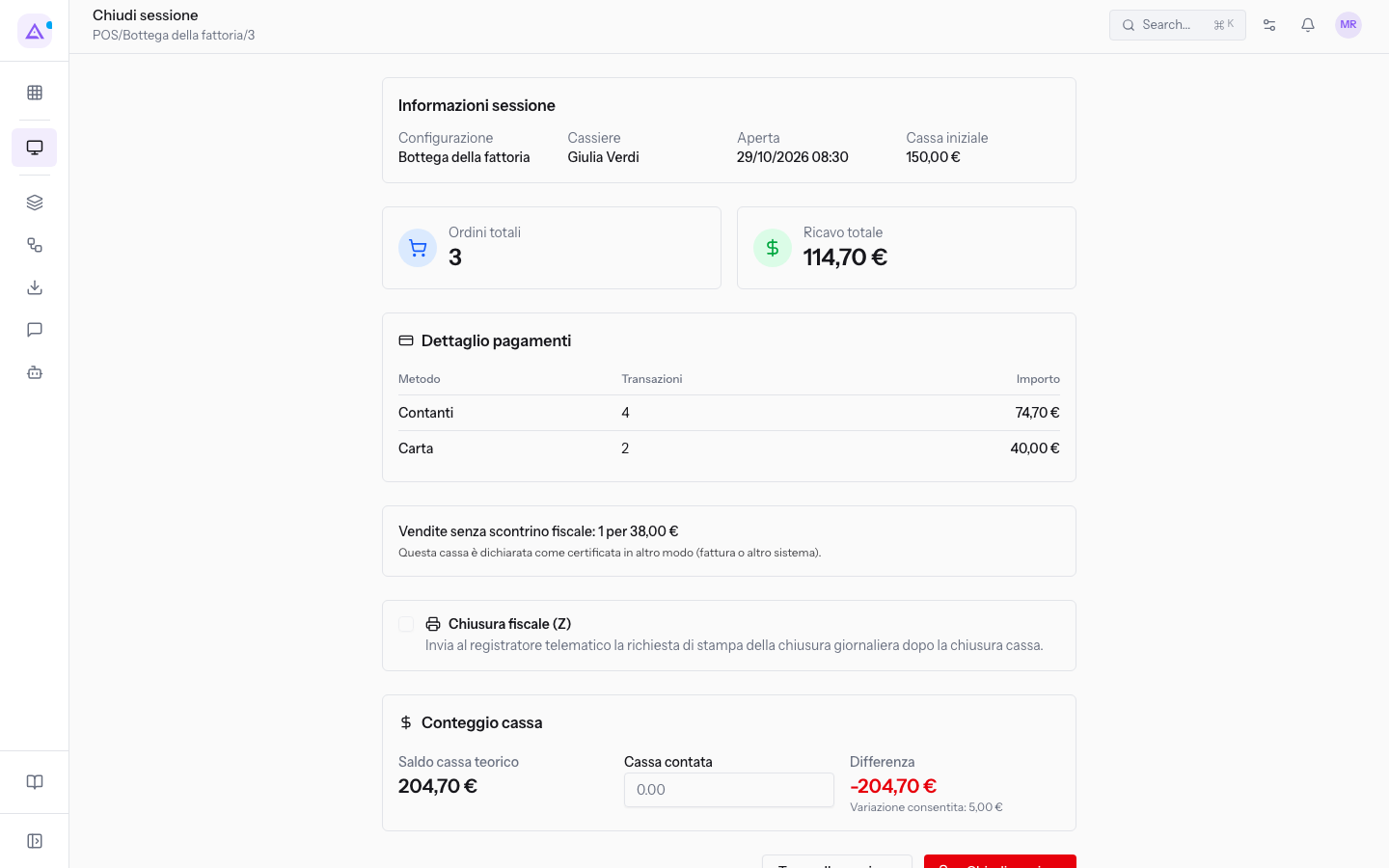
Nella sezione Informazioni sessione trovi i dati della sessione:
- Configurazione: la cassa della sessione.
- Cassiere: chi ha aperto la sessione.
- Aperta: data e ora di apertura.
- Cassa iniziale: il fondo cassa confermato all'apertura.
- Ordini totali: il numero di ordini della sessione.
La sezione Dettaglio pagamenti riepiloga gli incassi della sessione per metodo di pagamento, con il numero di Transazioni. Per POS/Bottega della fattoria/3 i metodi sono Contanti e Carta.
Contare il contante
Nella sezione Conteggio cassa confronti il contante del cassetto con il Saldo cassa teorico.
- Conta il contante presente nel cassetto e scrivi il totale nel campo Cassa contata.
- Controlla la differenza che compare sotto il conteggio.
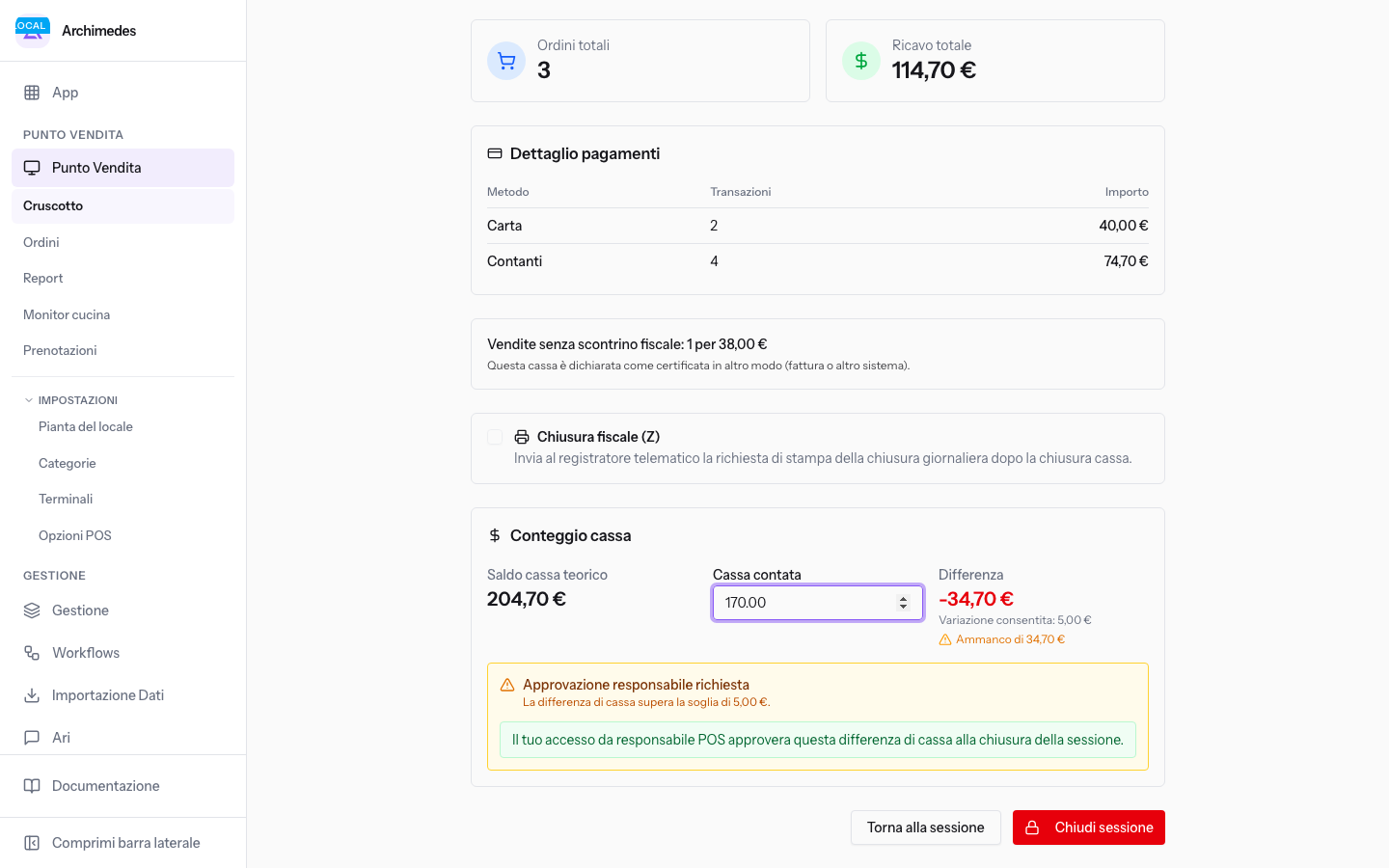
La sezione contiene questi campi:
- Saldo cassa teorico: il contante che dovrebbe trovarsi nel cassetto secondo le operazioni della sessione. Il valore è calcolato in automatico.
- Cassa contata: il contante che hai contato.
- La differenza fra le due cifre compare con uno di questi messaggi:
- Eccedenza, seguita dall'importo: nel cassetto c'è più contante del saldo teorico.
- Ammanco, seguito dall'importo: nel cassetto c'è meno contante del saldo teorico.
- La cassa corrisponde: il contante contato è uguale al saldo teorico.
- Variazione consentita, seguita dall'importo: la differenza oltre la quale la chiusura deve essere approvata. Quando la differenza la supera, compare l'avviso Approvazione responsabile richiesta.
Suggerimento: I tagli di contante usati nei conteggi della cassa si impostano in Punto Vendita › Opzioni POS.
Chiudere la sessione
Dopo il conteggio, chiudi la sessione oppure torna alla cassa.
- Premi Torna alla sessione per tornare alla cassa senza chiudere, ad esempio per incassare un ordine ancora aperto.
- Premi Chiudi sessione per chiudere. Compare il messaggio Sessione chiusa con successo.
Importante: Una sessione con un ammanco o un'eccedenza oltre la variazione consentita si chiude solo con l'approvazione di un responsabile POS. Nella demo i responsabili sono Giulia Verdi e Mario Rossi.
Vedilo sulla tua azienda, non su una presentazione.
In 30 minuti mappiamo i software che usi oggi.Ti mostriamo quanto lavoro e quanto margine ti restituisce Archimedes.
Mostramelo sulla mia azienda →In che settore operi?
Un tocco — ci serve per prepararti la demo sui casi del tuo mondo.
Che strumenti usi oggi?
Seleziona quelli che riconosci — o scrivili e basta. Ci aiuta a mostrarti come si migrano.
Ultimo passo: i tuoi contatti.
Ti rispondiamo entro un giorno lavorativo — e subito dopo, se vuoi, scegli tu lo slot della demo.
Non siamo riusciti a inviare la richiesta. Riprova, oppure scrivici a [email protected].
Inviando, accetti che i tuoi dati siano trattati per ricontattarti riguardo alla demo. Informativa privacy.
Form di anteprima — nessun dato viene inviato da questa pagina.
Vuoi fissare la demo adesso?
Scegli tu: prenoti in autonomia lo slot che preferisci, oppure ti chiamiamo noi per fissarla.
Agenda aggiornata in tempo reale, 30 minuti, conferma immediata. Il calendario si apre in una nuova scheda.
Blocca lo slot ora ↗Ti ricontattiamo entro un giorno lavorativo — e arriviamo alla call conoscendo già il tuo mondo.
Il calendario è aperto in un'altra scheda: scegli lo slot e la demo è fissata. Non lo vedi? Riaprilo ↗
Pagina di anteprima: non è stato inviato nulla.
La nostra agenda è aggiornata in tempo reale: prendi lo slot che ti comoda e la demo è fissata. 30 minuti, conferma immediata, nessuna attesa.
Blocca lo slot ora ↗