Punto Vendita
Tutti i moduli
Organizzare i prodotti in categorie per la cassa
Punto Vendita · 14 di 16 · 4 min di lettura
Le categorie POS raggruppano i prodotti che la cassa mostra nella griglia dei prodotti. Ti servono per ordinare i prodotti per tipo, ad esempio olio, vini, formaggi o i piatti di un menu, e per scegliere quali prodotti vende ogni cassa.
Come funzionano le categorie
Una categoria è un gruppo di prodotti. Dopo averla creata, la assegni a una o più casse: ogni cassa mostra i prodotti delle categorie che le sono assegnate.
- Se un prodotto deve essere venduto su una cassa, mettilo in una categoria assegnata a quella cassa.
- Se vuoi che due casse vendano prodotti diversi, crea categorie separate e assegna a ciascuna cassa solo le sue.
- Se un prodotto deve comparire in più gruppi, aggiungilo a più categorie: lo stesso prodotto può stare in più categorie. Ad esempio
Salame toscano 300 gè sia in Formaggi e salumi sia in Specialità del mese.
L'assegnazione delle categorie alle casse si fa nella pagina delle casse, in Punto Vendita › Terminali, come descritto nell'articolo «Configurare le casse».
Prima di iniziare: le categorie si gestiscono in Punto Vendita › Categorie, una voce del gruppo di impostazioni del menu riservata al responsabile del punto vendita.
La pagina Categorie POS
Apri Punto Vendita › Categorie. Si apre la pagina Categorie POS, con il sottotitolo Organizza i prodotti in categorie per il terminale POS, che elenca tutte le categorie, una scheda per categoria.
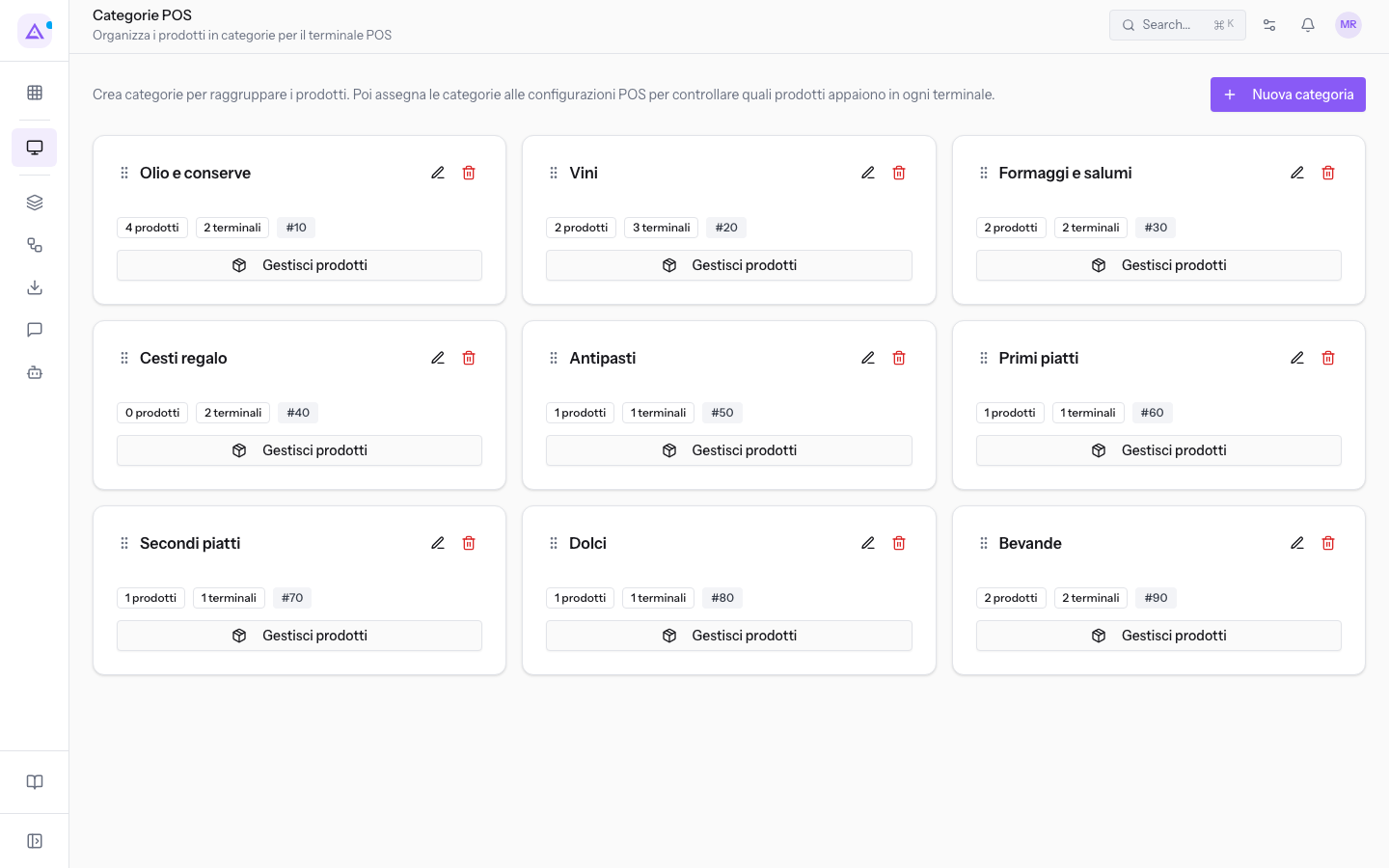
In alto la pagina spiega: «Crea categorie per raggruppare i prodotti. Poi assegna le categorie alle configurazioni POS per controllare quali prodotti appaiono in ogni terminale.»
Ogni scheda mostra il nome della categoria, quanti prodotti contiene e su quante casse è usata, e il pulsante Gestisci prodotti.
Nell'organizzazione demo le categorie sono Olio e conserve, Vini, Formaggi e salumi, Cesti regalo, Antipasti, Primi piatti, Secondi piatti, Dolci e Bevande. Le prime quattro servono alla Bottega della fattoria, le altre alla Cassa ristorante.
Creare una categoria
Crea una categoria per ogni gruppo di prodotti che vuoi mostrare in cassa.
- In Punto Vendita › Categorie, premi Nuova categoria. Si apre la finestra Nuova categoria.
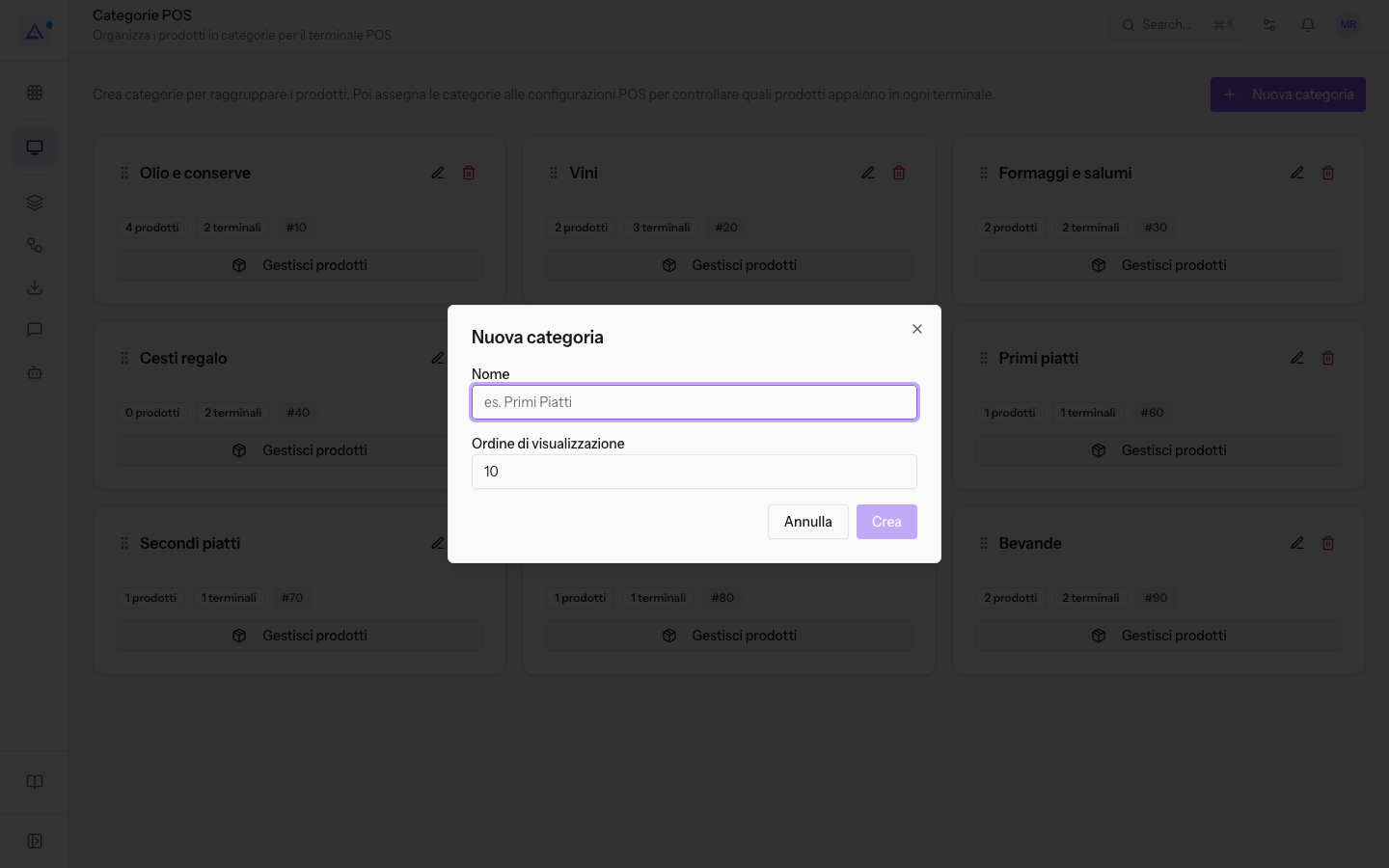
- Compila i campi, ad esempio Nome
Specialità del mese, e premi Crea. Compare il messaggio Categoria creata e la nuova scheda si aggiunge all'elenco.
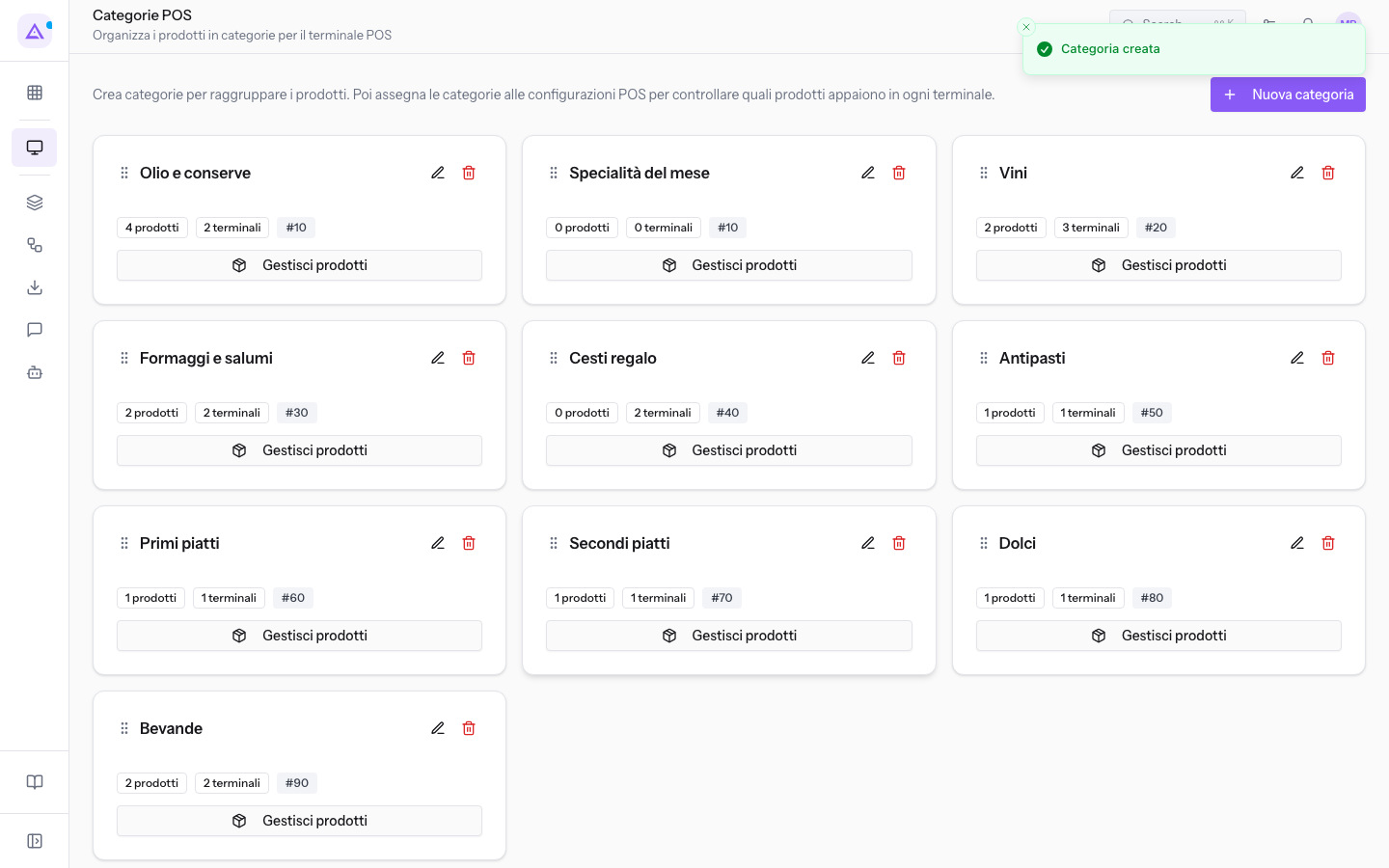
I campi della finestra:
- Nome: il nome della categoria, che il personale vede in cassa. Il segnaposto suggerisce
es. Primi Piatti. - Ordine di visualizzazione: la posizione della categoria rispetto alle altre.
Nota: una categoria appena creata non contiene prodotti e non è assegnata a nessuna cassa. Aggiungi i prodotti con Gestisci prodotti e assegnala a una cassa in Punto Vendita › Terminali.
Aggiungere prodotti a una categoria
La finestra dei prodotti mostra quali prodotti sono già nella categoria e quali puoi aggiungere.
- In Punto Vendita › Categorie, premi Gestisci prodotti sulla scheda della categoria, come Specialità del mese. Si apre la finestra Prodotti in "Specialità del mese".
- Nell'elenco Aggiungi prodotti, premi il prodotto da aggiungere, ad esempio
Salame toscano 300 ga 9,50 €. Il prodotto passa fra i Prodotti assegnati.
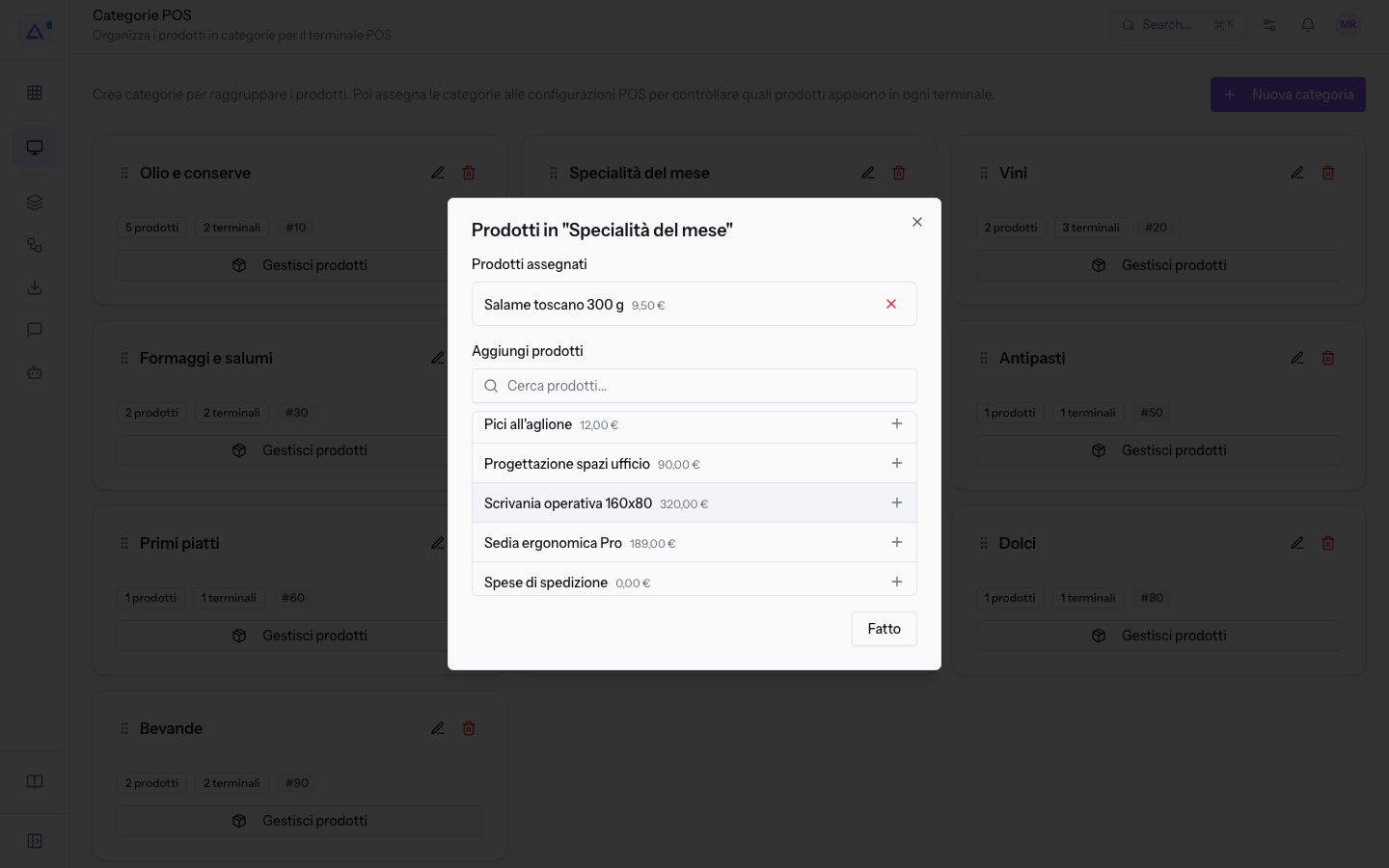
Le parti della finestra:
- Prodotti assegnati: i prodotti già nella categoria, con il prezzo. Se la categoria è vuota compare Nessun prodotto assegnato, come nella categoria Cesti regalo della demo.
- Cerca prodotti...: filtra l'elenco dei prodotti da aggiungere per nome. Se nessun prodotto corrisponde compare Nessun prodotto disponibile.
- Aggiungi prodotti: tutti i prodotti dell'organizzazione che non sono ancora nella categoria, con il prezzo. Ogni prodotto premuto entra subito nella categoria.
Nota: l'elenco Aggiungi prodotti comprende tutti i prodotti dell'organizzazione, anche quelli che non si vendono in cassa, come
Scrivania operativa 160x80oMontaggio arredi (ora). Aggiungi solo i prodotti che il personale deve trovare in cassa.
Modificare una categoria
Puoi cambiare il nome o l'ordine di una categoria esistente dalla sua scheda. La finestra Modifica categoria ha gli stessi campi di Nuova categoria: Nome e Ordine di visualizzazione. Al salvataggio compare il messaggio Categoria aggiornata.
Eliminare una categoria
Elimina una categoria che non ti serve più dalla sua scheda. Prima di eliminarla, il programma chiede conferma con il messaggio «Eliminare la categoria ""?», che riporta il nome della categoria. Dopo la conferma compare il messaggio Categoria eliminata.
Importante: se la categoria è assegnata a una cassa, dopo l'eliminazione quella cassa non mostra più i prodotti della categoria, a meno che non siano anche in un'altra categoria assegnata alla cassa.
Vedilo sulla tua azienda, non su una presentazione.
In 30 minuti mappiamo i software che usi oggi.Ti mostriamo quanto lavoro e quanto margine ti restituisce Archimedes.
Mostramelo sulla mia azienda →In che settore operi?
Un tocco — ci serve per prepararti la demo sui casi del tuo mondo.
Che strumenti usi oggi?
Seleziona quelli che riconosci — o scrivili e basta. Ci aiuta a mostrarti come si migrano.
Ultimo passo: i tuoi contatti.
Ti rispondiamo entro un giorno lavorativo — e subito dopo, se vuoi, scegli tu lo slot della demo.
Non siamo riusciti a inviare la richiesta. Riprova, oppure scrivici a [email protected].
Inviando, accetti che i tuoi dati siano trattati per ricontattarti riguardo alla demo. Informativa privacy.
Form di anteprima — nessun dato viene inviato da questa pagina.
Vuoi fissare la demo adesso?
Scegli tu: prenoti in autonomia lo slot che preferisci, oppure ti chiamiamo noi per fissarla.
Agenda aggiornata in tempo reale, 30 minuti, conferma immediata. Il calendario si apre in una nuova scheda.
Blocca lo slot ora ↗Ti ricontattiamo entro un giorno lavorativo — e arriviamo alla call conoscendo già il tuo mondo.
Il calendario è aperto in un'altra scheda: scegli lo slot e la demo è fissata. Non lo vedi? Riaprilo ↗
Pagina di anteprima: non è stato inviato nulla.
La nostra agenda è aggiornata in tempo reale: prendi lo slot che ti comoda e la demo è fissata. 30 minuti, conferma immediata, nessuna attesa.
Blocca lo slot ora ↗