Punto Vendita
Tutti i moduli
Prendere un'ordinazione al ristorante con le opzioni dei piatti
Punto Vendita · 7 di 16 · 5 min di lettura
Nella schermata di cassa della Cassa ristorante registri l'ordine di un tavolo o di un cliente. Puoi scegliere le opzioni dei piatti, come il pecorino in più sulla pasta o la cottura della polenta, e aggiungere note per la cucina. Poi incassi l'ordine, anche con addebito sulla camera di un ospite.
Aprire la schermata di cassa
La schermata di cassa si apre dalla sessione aperta della cassa. Nella demo la sessione è POS/Cassa ristorante/2, aperta oggi da Mario Rossi.
Nella pagina Punto Vendita, premi Riprendi sessione nel riquadro in alto della sessione aperta. Puoi usare anche il pulsante Riprendi sessione sulla scheda Cassa ristorante, nella sezione Configurazioni POS.
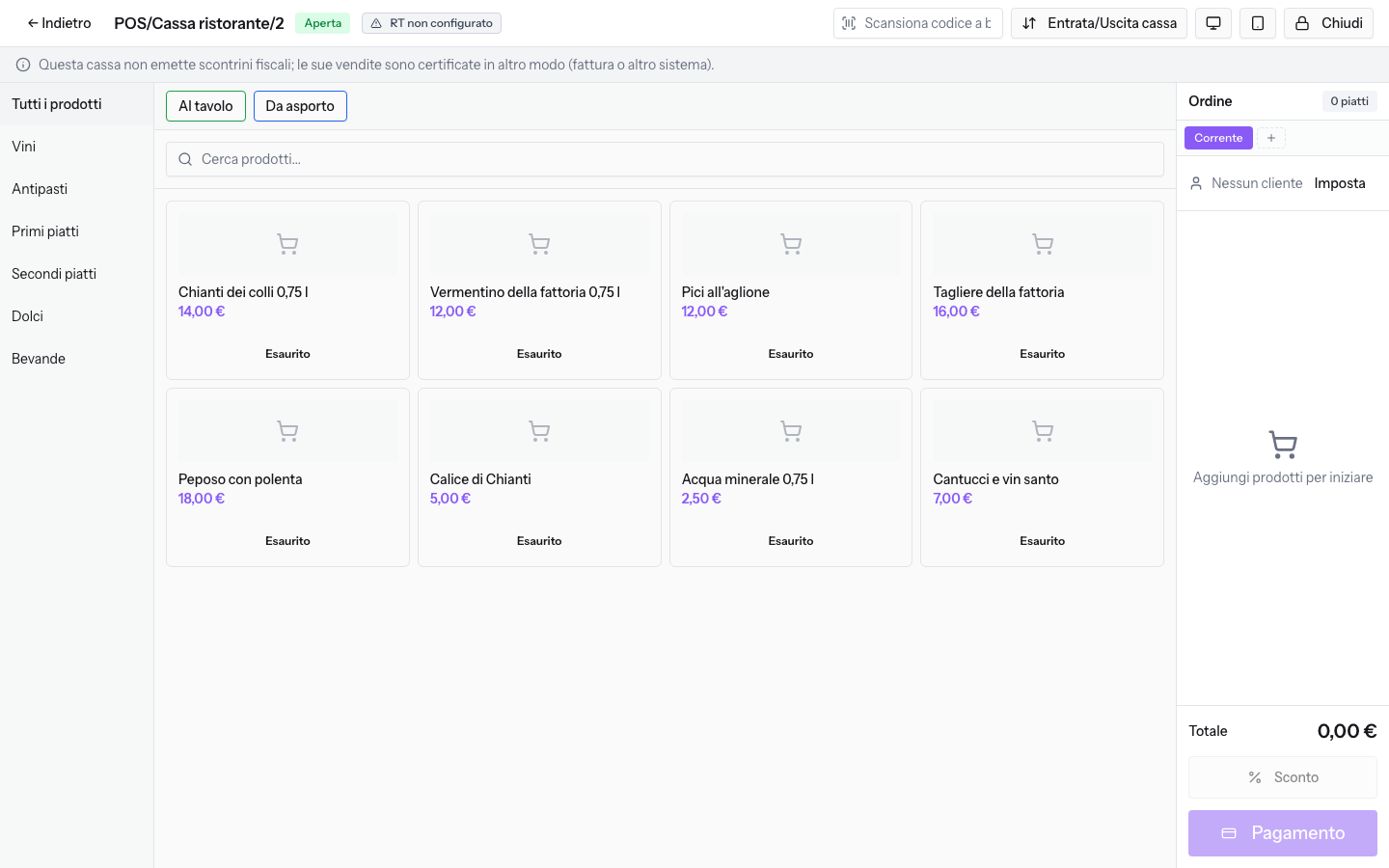
Le parti della schermata:
- Nome e stato della sessione:
POS/Cassa ristorante/2Aperta. - Cerca prodotti...: cerca un piatto o una bevanda per nome.
- Scansiona codice a barre...: la casella in cui digitare il codice di un prodotto.
- Le schede categoria: Tutti i prodotti, Vini, Antipasti, Primi piatti, Secondi piatti, Dolci, Bevande. Con una scheda la griglia mostra solo i prodotti di quella categoria: Primi piatti mostra Pici all'aglione.
- La griglia dei prodotti, con nome e prezzo. Ad esempio Tagliere della fattoria 16,00 €, Pici all'aglione 12,00 €, Peposo con polenta 18,00 €, Calice di Chianti 5,00 €, Acqua minerale 0,75 l 2,50 €.
- Il pannello dell'ordine Corrente, con Nuovo ordine, il cliente (Imposta), Sconto e Pagamento.
Nota: questa cassa non emette scontrini fiscali. La schermata lo segnala con il testo
Questa cassa non emette scontrini fiscali; le sue vendite sono certificate in altro modo.
Aggiungere piatti e bevande
Un prodotto senza opzioni entra nell'ordine appena lo premi. Un piatto con opzioni apre prima la finestra delle opzioni (vedi la sezione successiva).
- Premi un prodotto nella griglia. La riga compare nel pannello dell'ordine con la quantità.
- Per cambiare la quantità di una riga, usa i pulsanti più e meno della riga. Ad esempio porta Calice di Chianti a 4 e Acqua minerale 0,75 l a 2.
Ogni riga ha anche i pulsanti Aggiungi nota, Sconto e Prezzo.
Scegliere le opzioni di un piatto
Alcuni piatti hanno gruppi di opzioni, cioè varianti che la cucina deve conoscere. Nella demo i Pici all'aglione hanno il gruppo Pasta fresca e il Peposo con polenta ha il gruppo Cottura della polenta. Quando premi uno di questi piatti si apre una finestra con il nome del piatto e il testo Scegli le opzioni, poi aggiungi tutto ciò che la cucina deve sapere.
- Premi il piatto nella griglia.
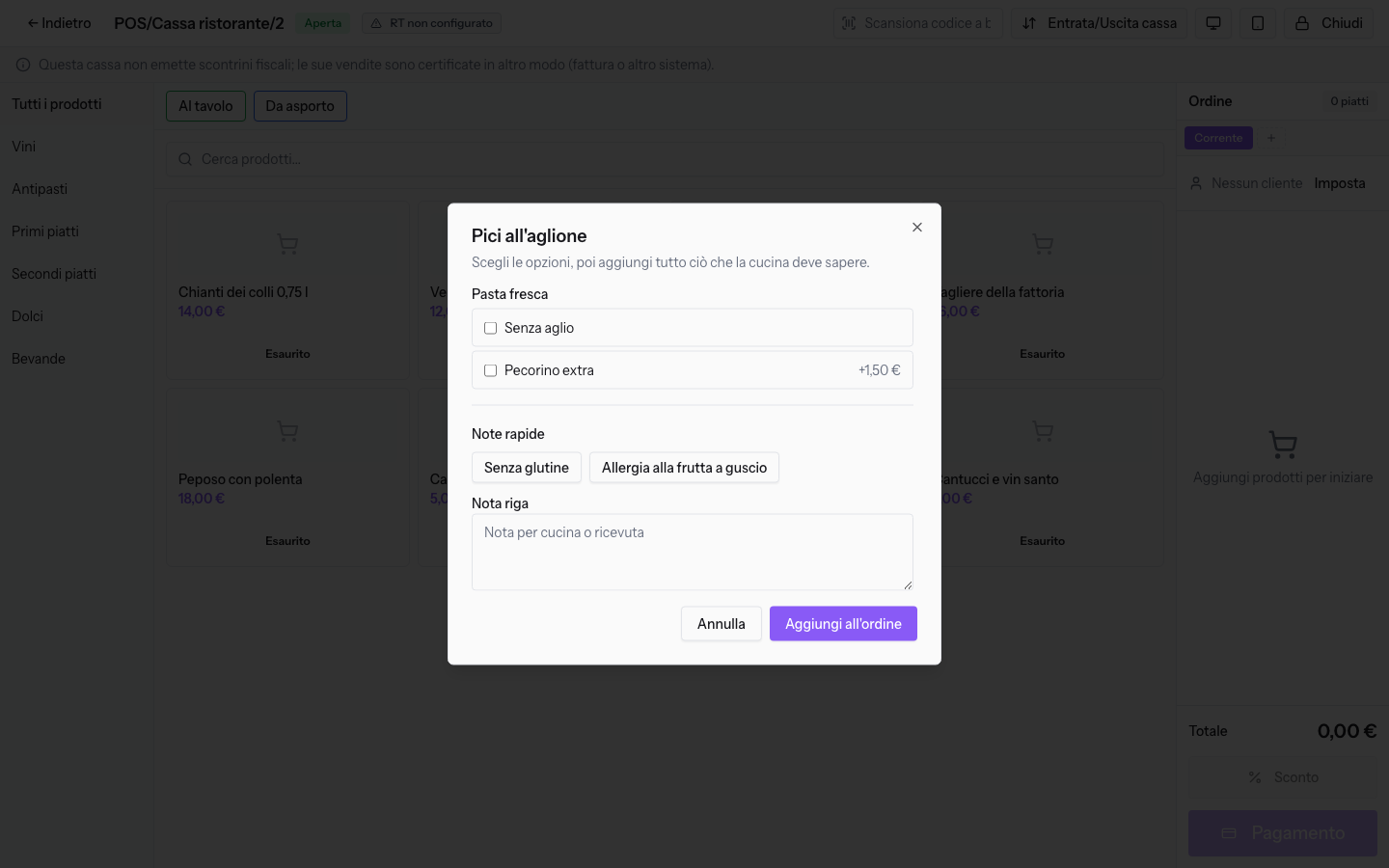
- Spunta le opzioni del gruppo, ad esempio Pecorino extra +1,50 €.
- Se serve, premi una nota rapida o scrivi nel campo Nota riga.
- Premi Aggiungi all'ordine. La riga del piatto compare nel pannello dell'ordine.
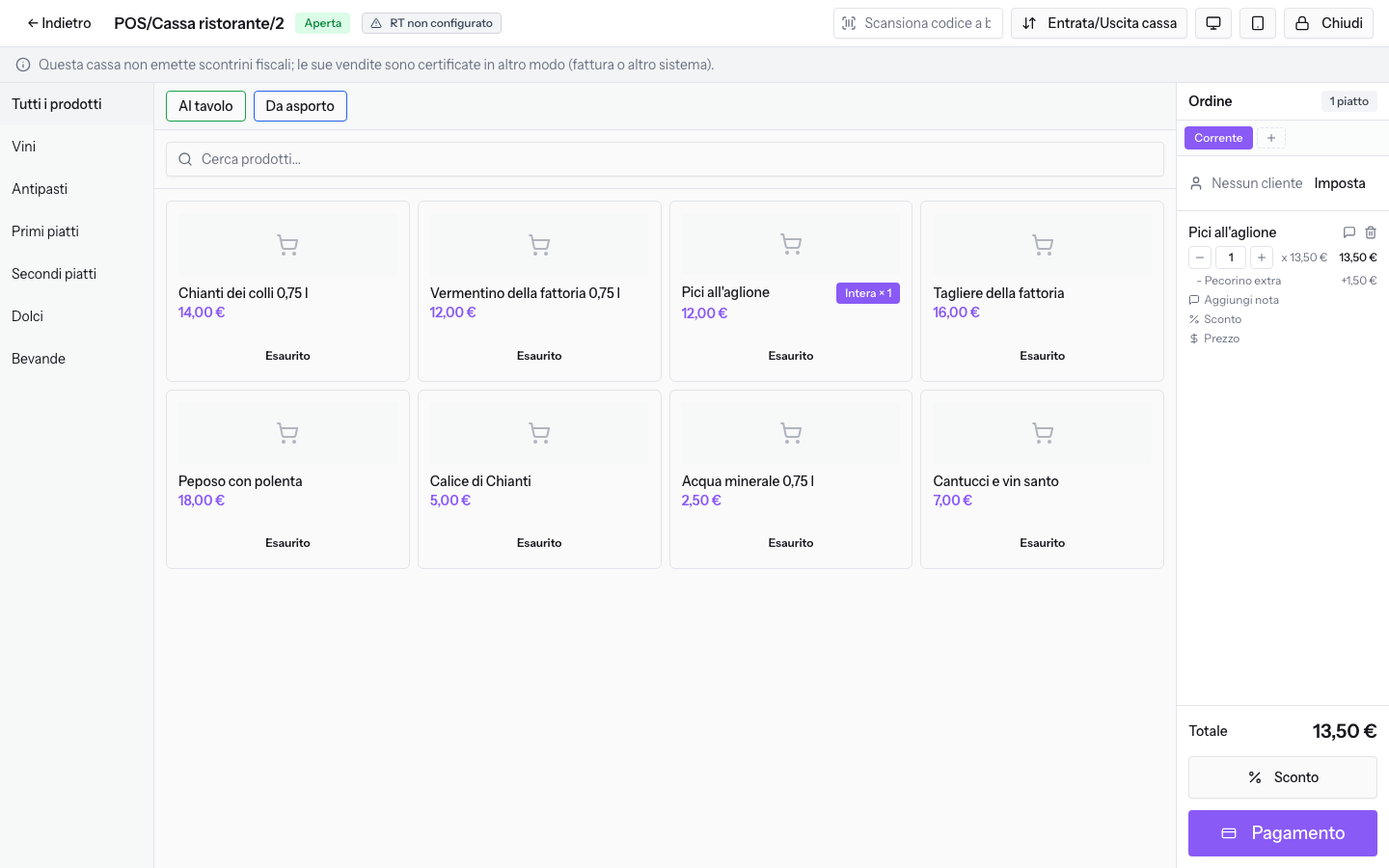
Se due porzioni dello stesso piatto hanno opzioni diverse, come due Pici all'aglione, uno con Pecorino extra +1,50 € e uno senza, premi di nuovo il piatto e scegli le opzioni della seconda porzione nella finestra.
I campi della finestra:
- Gruppo di opzioni: il nome del gruppo, con le sue scelte sotto.
- Pasta fresca (Pici all'aglione): Senza aglio e Pecorino extra +1,50 €. Sono caselle da spuntare: puoi sceglierne nessuna, una o tutte e due. Il supplemento si vede accanto al nome dell'opzione.
- Cottura della polenta (Peposo con polenta): Morbida e Abbrustolita. Puoi sceglierne una sola.
- Note rapide: note già pronte, come Senza glutine e Allergia alla frutta a guscio, che si aggiungono premendole.
- Nota riga: testo libero per la cucina sul piatto. Il campo è facoltativo.
- Aggiungi all'ordine: aggiunge il piatto con le opzioni e le note scelte.
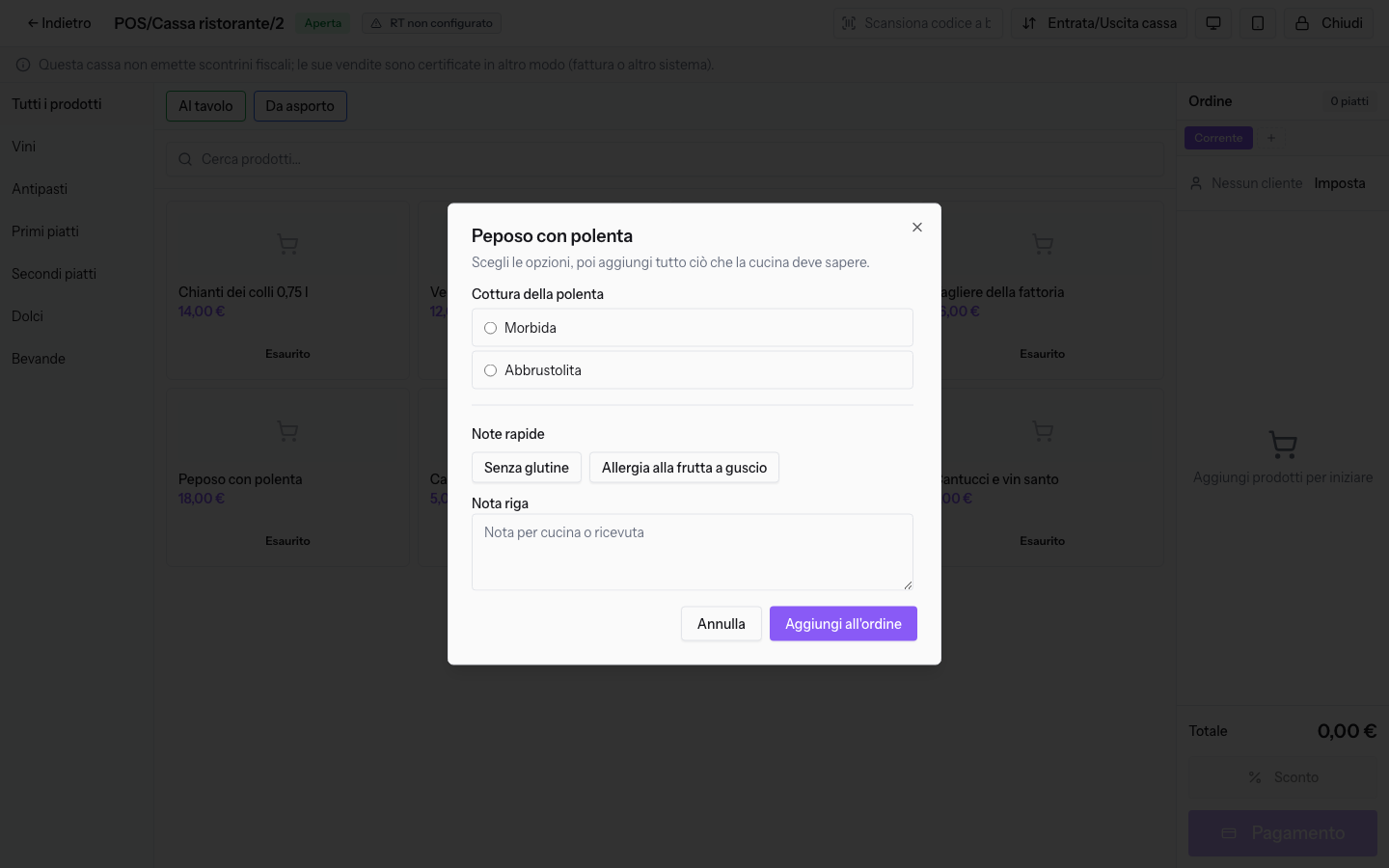
Per il Peposo con polenta scegli Morbida o Abbrustolita, poi premi Aggiungi all'ordine.
Importante: le note sugli ordini, comprese le allergie, vengono cancellate dopo trenta giorni. L'ordine resta.
Nota: i gruppi di opzioni e le note rapide si preparano in Punto Vendita › Opzioni POS, riservata al responsabile.
Esempio di comanda per un tavolo: 1 Tagliere della fattoria, 2 Pici all'aglione (uno con Pecorino extra), 2 Peposo con polenta, 4 Calice di Chianti, 2 Acqua minerale 0,75 l.
Impostare il cliente
Il cliente serve anche quando addebiti l'ordine sulla camera di un ospite della fattoria.
- Nel pannello dell'ordine premi Imposta. Si apre la finestra Imposta cliente.
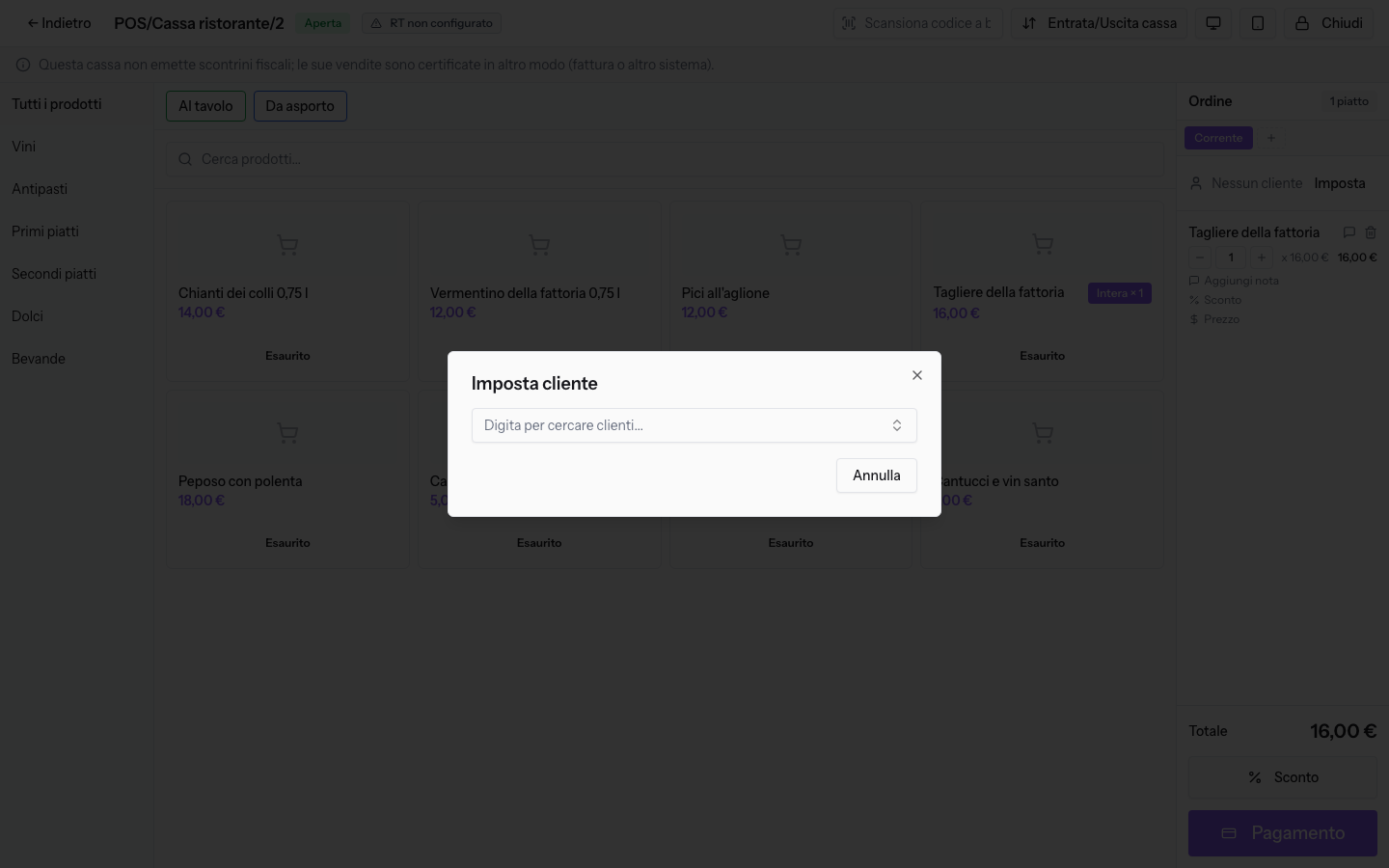
- Premi Digita per cercare clienti... e scrivi nel campo Cerca contatti.... L'elenco mostra per ogni contatto nome, email e telefono.
- Scegli il cliente, ad esempio
Luca Galli. Il cliente viene impostato sull'ordine e il pulsante Imposta diventa Cambia.
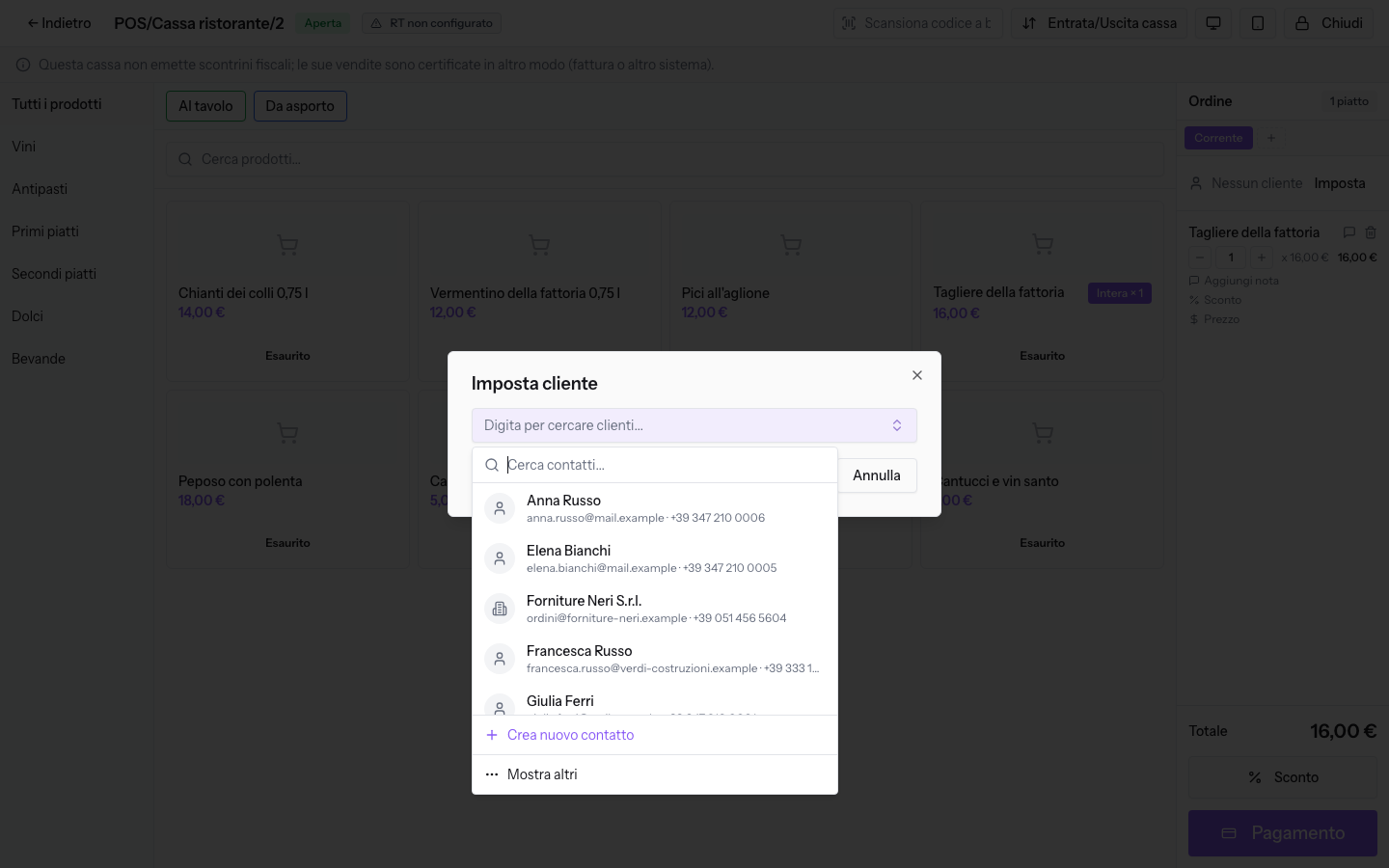
Se il cliente non c'è nell'elenco, usa Crea nuovo contatto. Mostra altri carica altri contatti.
Incassare l'ordine
La Cassa ristorante accetta Contanti, Carta e Addebito in camera. Scegli il metodo in base a come paga il cliente:
- Se il cliente paga alla cassa in contanti, scegli Contanti.
- Se paga con il POS carte esterno, scegli il metodo Carta e scrivi l'importo battuto sul POS.
- Se è un ospite della fattoria e l'ordine va sulla camera, imposta il cliente, come Luca Galli, e scegli Addebito in camera.
- Premi Pagamento. Si apre la finestra Pagamento.
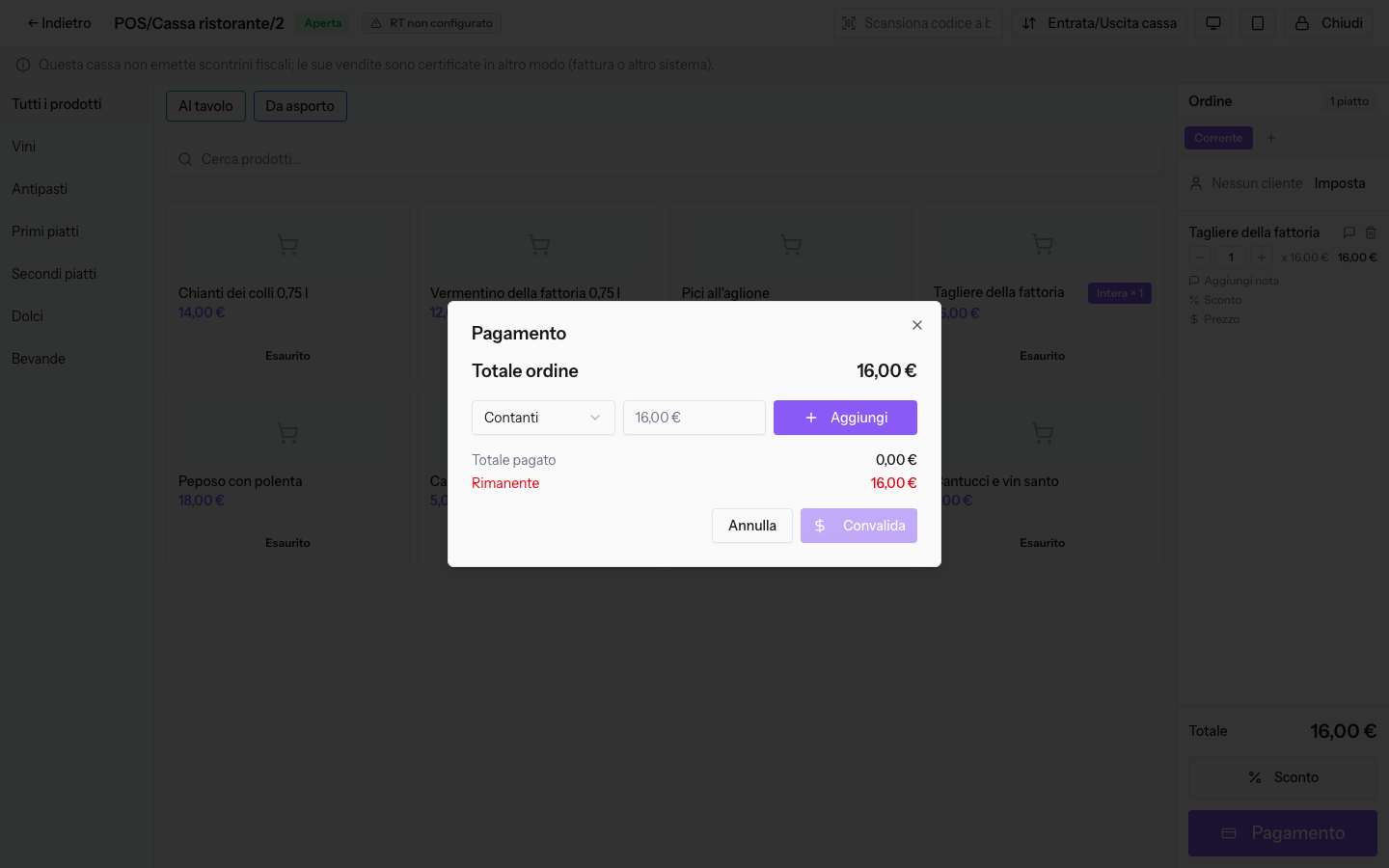
- Scegli il metodo dall'elenco, ad esempio Addebito in camera.
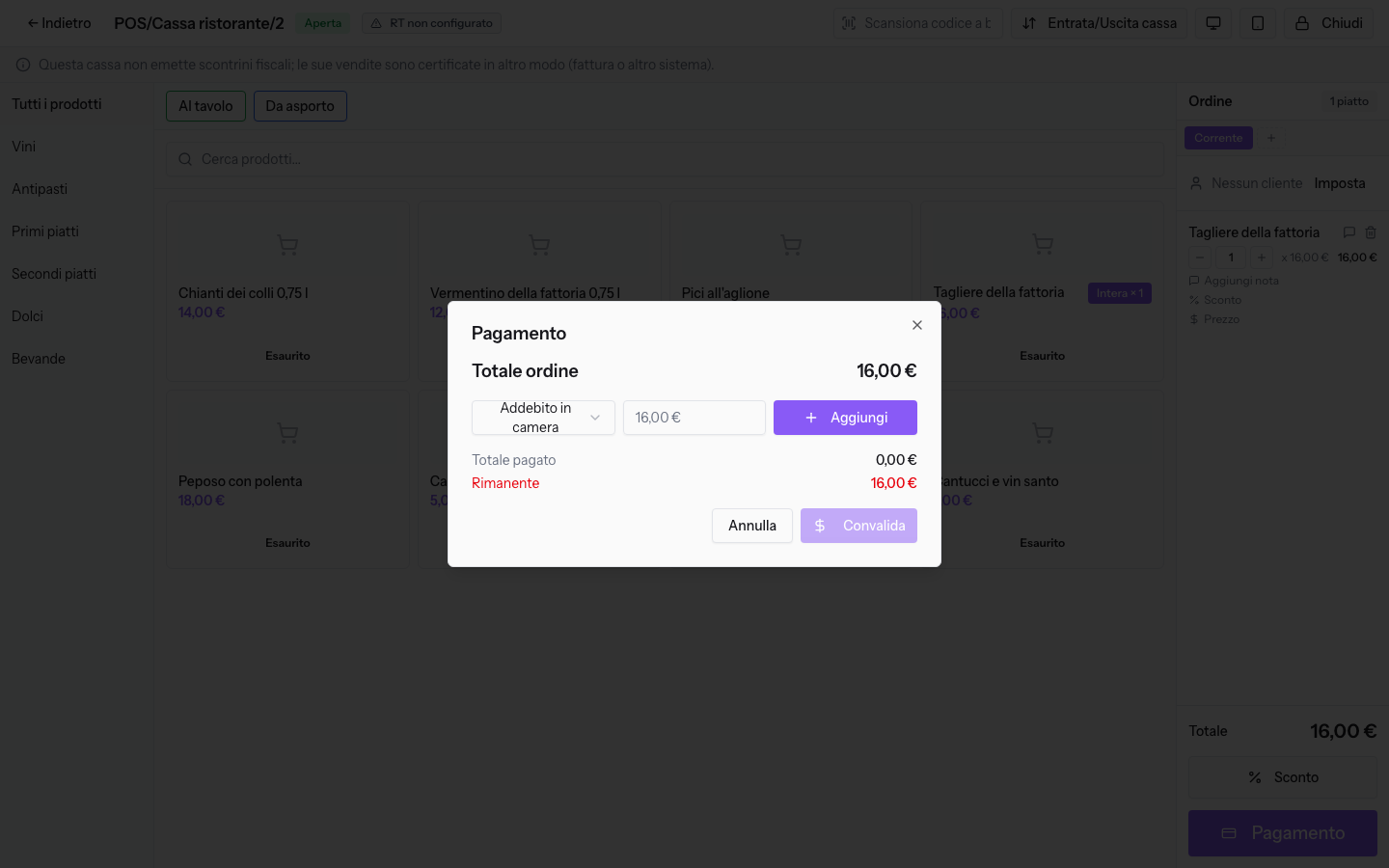
- Scrivi l'Importo e premi Aggiungi. Per dividere il pagamento fra più metodi, ripeti questo passo con un altro metodo.
- Quando Rimanente è a zero, premi Convalida.
I campi della finestra:
- Totale ordine: il totale da incassare. Il valore è calcolato in automatico.
- Metodo di pagamento: l'elenco dei metodi della cassa. Il primo proposto è Contanti.
- Importo: la cifra pagata con il metodo scelto.
- Totale pagato: la somma degli importi già aggiunti.
- Rimanente: quanto resta da incassare.
Dopo la convalida la schermata mostra Pagamento riuscito, con il nome dell'ordine e l'importo (POS/Cassa ristorante/2/ORDER/2 16,00 €), e il messaggio Ordine convalidato. Da qui puoi premere Fattura, Nuovo ordine o Chiudi sessione.
Importante: chiudere la sessione annulla gli ordini non pagati, che poi non si possono più incassare. Incassa ogni ordine prima di chiudere la cassa.
Vedilo sulla tua azienda, non su una presentazione.
In 30 minuti mappiamo i software che usi oggi.Ti mostriamo quanto lavoro e quanto margine ti restituisce Archimedes.
Mostramelo sulla mia azienda →In che settore operi?
Un tocco — ci serve per prepararti la demo sui casi del tuo mondo.
Che strumenti usi oggi?
Seleziona quelli che riconosci — o scrivili e basta. Ci aiuta a mostrarti come si migrano.
Ultimo passo: i tuoi contatti.
Ti rispondiamo entro un giorno lavorativo — e subito dopo, se vuoi, scegli tu lo slot della demo.
Non siamo riusciti a inviare la richiesta. Riprova, oppure scrivici a [email protected].
Inviando, accetti che i tuoi dati siano trattati per ricontattarti riguardo alla demo. Informativa privacy.
Form di anteprima — nessun dato viene inviato da questa pagina.
Vuoi fissare la demo adesso?
Scegli tu: prenoti in autonomia lo slot che preferisci, oppure ti chiamiamo noi per fissarla.
Agenda aggiornata in tempo reale, 30 minuti, conferma immediata. Il calendario si apre in una nuova scheda.
Blocca lo slot ora ↗Ti ricontattiamo entro un giorno lavorativo — e arriviamo alla call conoscendo già il tuo mondo.
Il calendario è aperto in un'altra scheda: scegli lo slot e la demo è fissata. Non lo vedi? Riaprilo ↗
Pagina di anteprima: non è stato inviato nulla.
La nostra agenda è aggiornata in tempo reale: prendi lo slot che ti comoda e la demo è fissata. 30 minuti, conferma immediata, nessuna attesa.
Blocca lo slot ora ↗