Punto Vendita
Tutti i moduli
Consultare gli ordini di cassa e ristampare una ricevuta
Punto Vendita · 10 di 16 · 3 min di lettura
La pagina Ordini POS raccoglie tutti gli ordini registrati alle casse, compresi i resi. Ti serve a ritrovare un ordine o un reso e a controllarne data, totale, stato e sessione.
Aprire l'elenco degli ordini
Apri Punto Vendita › Ordini. Si apre la pagina Ordini POS, con il sottotitolo «Storico ordini e dettagli», che mostra gli ordini di tutte le casse e di tutte le sessioni.
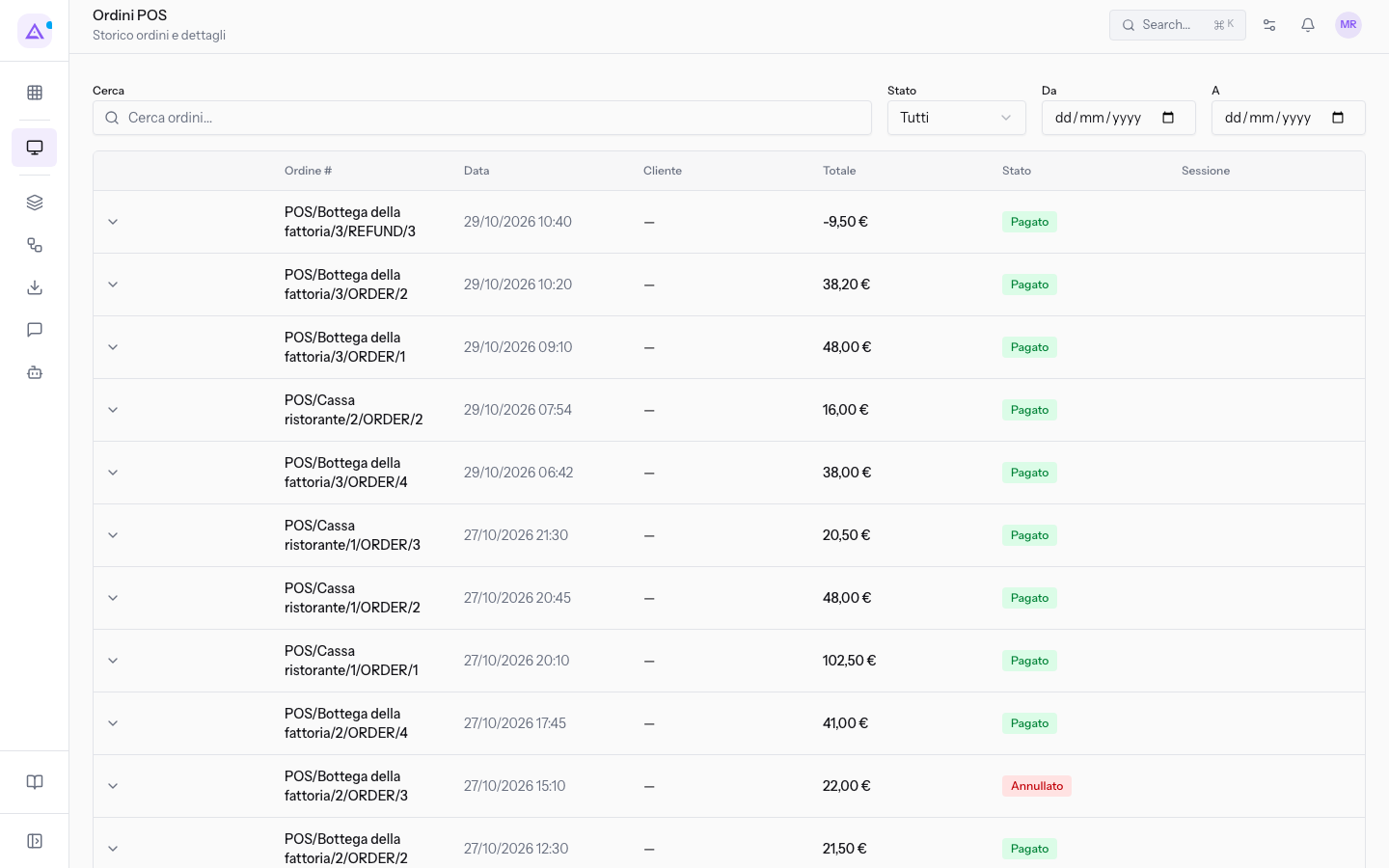
L'elenco ha queste colonne:
- Ordine #: il nome dell'ordine. È composto dal nome della sessione più /ORDER/n, come
POS/Bottega della fattoria/2/ORDER/1. I resi hanno /REFUND/n, comePOS/Bottega della fattoria/3/REFUND/3. - Data: data e ora dell'ordine.
- Cliente: il cliente dell'ordine. Se l'ordine non ha un cliente, la colonna mostra un trattino.
- Totale: l'importo dell'ordine. Un reso ha un totale negativo:
-9,50 €perPOS/Bottega della fattoria/3/REFUND/3. - Stato: lo stato dell'ordine, ad esempio Pagato.
- Sessione: la sessione di cassa in cui è stato registrato l'ordine.
Nota: un reso compare nell'elenco come un ordine a sé, con totale negativo e stato Pagato.
Cercare un ordine
Se conosci il nome dell'ordine, usa la ricerca.
- Nel campo Cerca ordini... scrivi il nome dell'ordine o una sua parte, ad esempio
Bottega della fattoria/2/ORDER/1. - Premi Invio. L'elenco mostra solo gli ordini corrispondenti, nell'esempio
POS/Bottega della fattoria/2/ORDER/1del27/10/2026 10:05, totale72,00 €, stato Pagato.
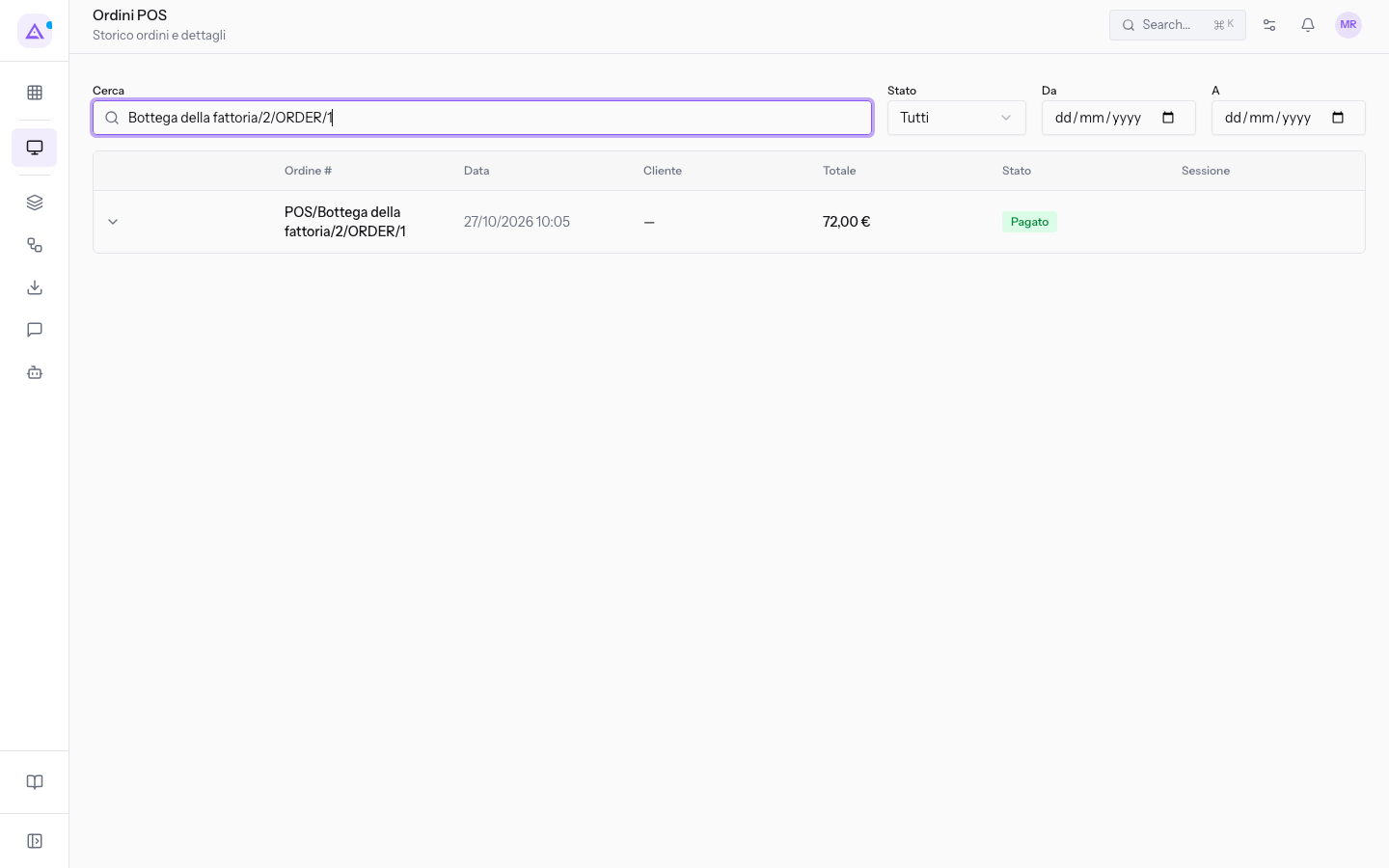
Se nessun ordine corrisponde, la pagina mostra Nessun ordine trovato e Prova a modificare i filtri.
Filtrare per stato e per data
Con i filtri restringi l'elenco a un tipo di ordine o a un periodo. Per controllare gli ordini annullati, scegli lo stato Annullato.
- Nel filtro Stato, che parte da Tutti, scegli uno stato. L'elenco si aggiorna.
- Se ti serve un periodo, compila Da e A.
Le opzioni del filtro Stato sono queste:
- Tutti: tutti gli ordini, in qualsiasi stato.
- Bozza: ordini iniziati in cassa e non ancora pagati. Nella demo non ce ne sono.
- Pagato: ordini incassati, compresi i resi.
- Completato: nella demo nessun ordine è in questo stato.
- Fatturato: ordini da cui è stata emessa una fattura. Nella demo non ce ne sono.
- Annullato: ordini annullati, ad esempio
POS/Bottega della fattoria/2/ORDER/3del27/10/2026 15:10, totale22,00 €.
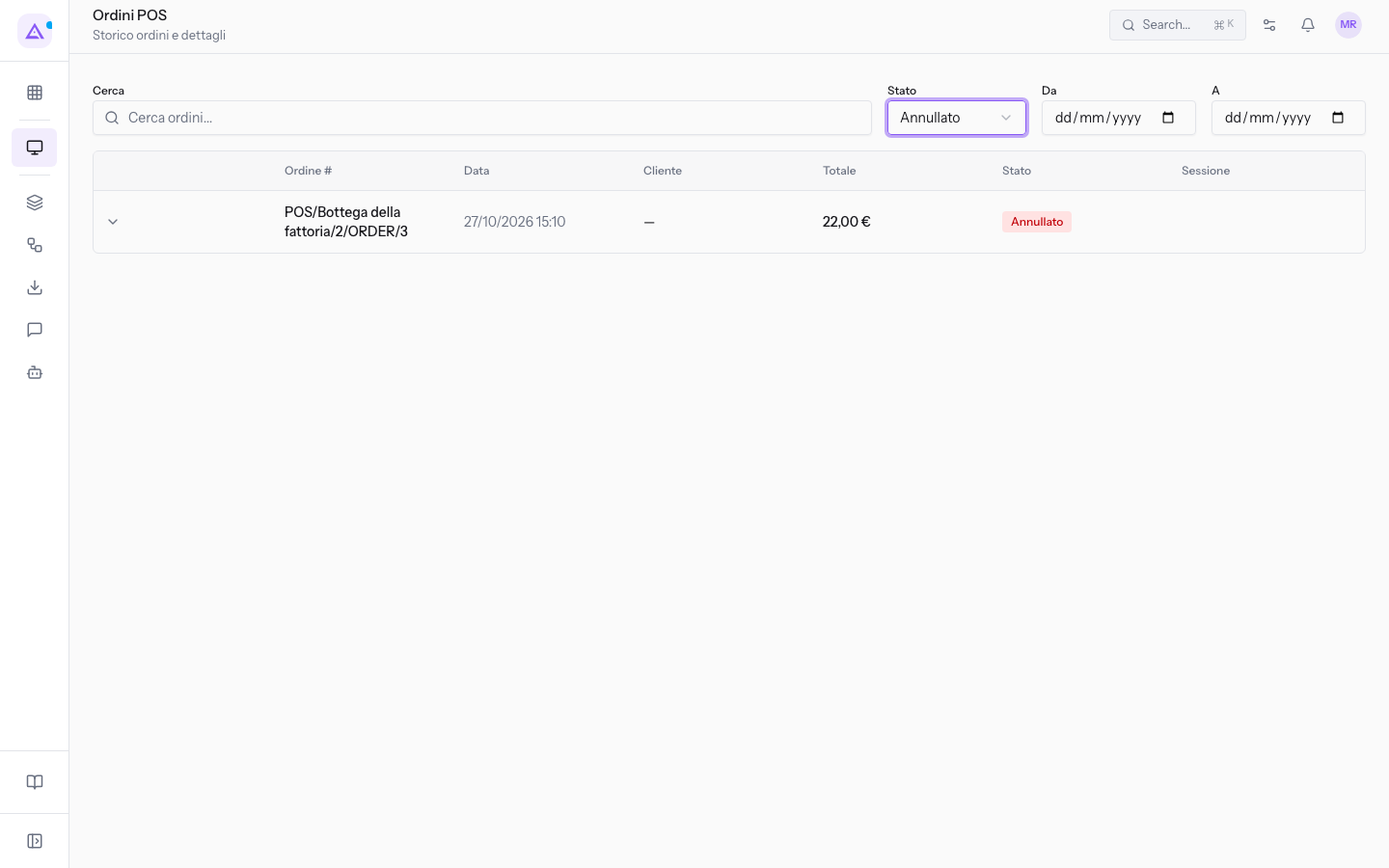
Nota: annullare un ordine non lo cancella. L'ordine resta nell'elenco con lo stato Annullato, perché gli ordini sono documenti contabili e vengono conservati.
Quando un filtro non trova ordini, la pagina mostra Nessun ordine trovato. Per tornare all'elenco completo scegli di nuovo Tutti nel filtro Stato e svuota Cerca ordini....
Vedilo sulla tua azienda, non su una presentazione.
In 30 minuti mappiamo i software che usi oggi.Ti mostriamo quanto lavoro e quanto margine ti restituisce Archimedes.
Mostramelo sulla mia azienda →In che settore operi?
Un tocco — ci serve per prepararti la demo sui casi del tuo mondo.
Che strumenti usi oggi?
Seleziona quelli che riconosci — o scrivili e basta. Ci aiuta a mostrarti come si migrano.
Ultimo passo: i tuoi contatti.
Ti rispondiamo entro un giorno lavorativo — e subito dopo, se vuoi, scegli tu lo slot della demo.
Non siamo riusciti a inviare la richiesta. Riprova, oppure scrivici a [email protected].
Inviando, accetti che i tuoi dati siano trattati per ricontattarti riguardo alla demo. Informativa privacy.
Form di anteprima — nessun dato viene inviato da questa pagina.
Vuoi fissare la demo adesso?
Scegli tu: prenoti in autonomia lo slot che preferisci, oppure ti chiamiamo noi per fissarla.
Agenda aggiornata in tempo reale, 30 minuti, conferma immediata. Il calendario si apre in una nuova scheda.
Blocca lo slot ora ↗Ti ricontattiamo entro un giorno lavorativo — e arriviamo alla call conoscendo già il tuo mondo.
Il calendario è aperto in un'altra scheda: scegli lo slot e la demo è fissata. Non lo vedi? Riaprilo ↗
Pagina di anteprima: non è stato inviato nulla.
La nostra agenda è aggiornata in tempo reale: prendi lo slot che ti comoda e la demo è fissata. 30 minuti, conferma immediata, nessuna attesa.
Blocca lo slot ora ↗