Punto Vendita
Tutti i moduli
Leggere i report di vendita e il riepilogo di una sessione
Punto Vendita · 12 di 16 · 4 min di lettura
La pagina Report POS raccoglie le vendite del Punto Vendita per sessione, prodotto, categoria, metodo di pagamento e giorno. Ti serve per controllare le differenze di cassa di una giornata, vedere i prodotti più venduti della bottega o confrontare gli incassi in contanti e con carta.
Aprire i report
Prima di iniziare: la pagina dei report è visibile solo ai responsabili del punto vendita. Nella demo i responsabili sono Giulia Verdi e Mario Rossi.
Apri Punto Vendita › Report. La pagina Report POS si apre con il sottotitolo Analisi e approfondimenti del punto vendita e mostra la scheda Sessioni.
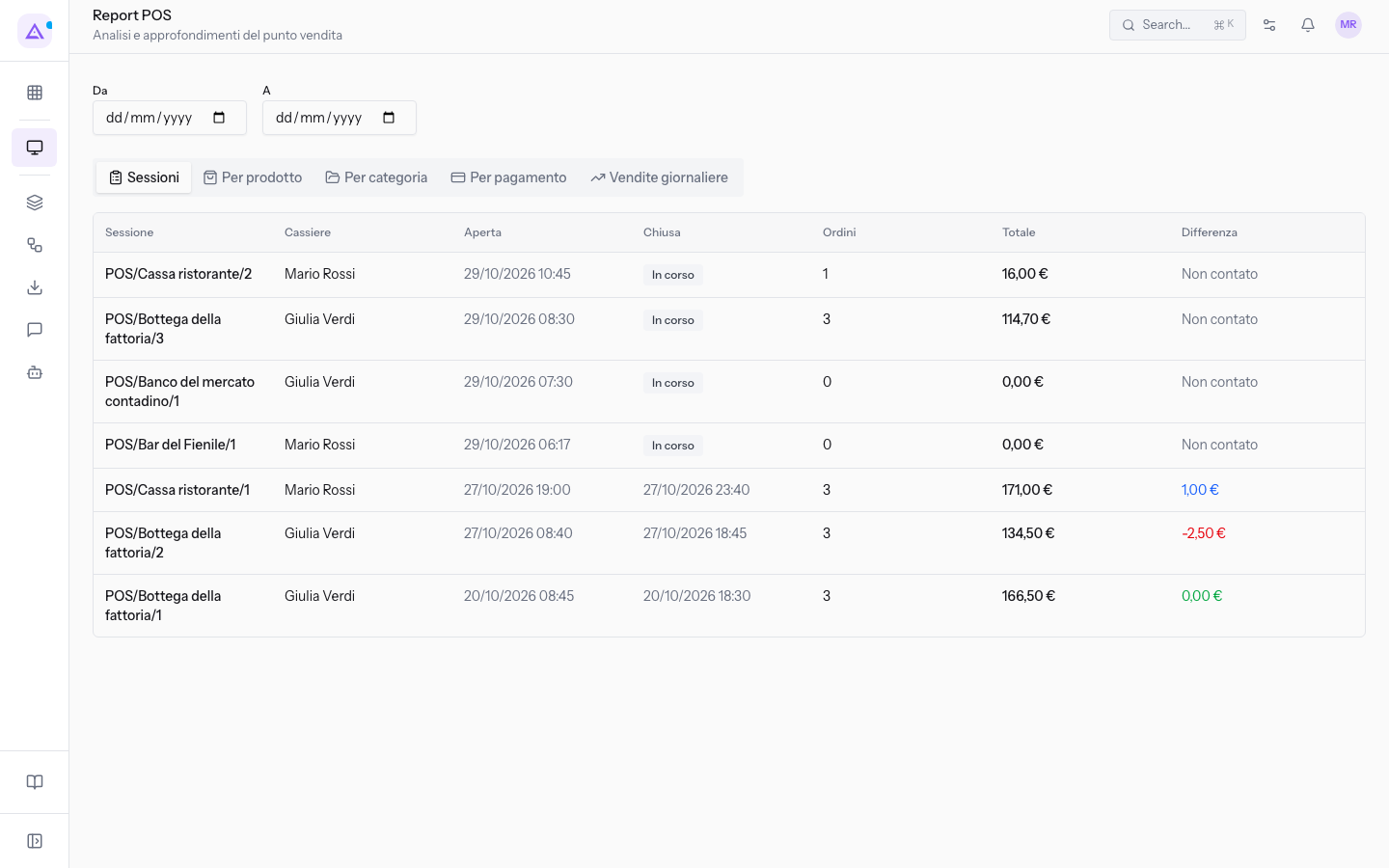
In alto ci sono i filtri del periodo:
- Da: la prima data del periodo da analizzare.
- A: l'ultima data del periodo da analizzare.
Sotto i filtri ci sono le schede Sessioni, Per prodotto, Per categoria, Per pagamento e Vendite giornaliere.
Scegli la scheda in base a ciò che vuoi controllare:
- Se vuoi verificare la cassa di un turno, usa Sessioni.
- Se vuoi sapere cosa si vende di più, usa Per prodotto o Per categoria.
- Se vuoi confrontare contanti e carte, usa Per pagamento.
- Se vuoi seguire l'andamento giorno per giorno, usa Vendite giornaliere.
Scheda Sessioni
La scheda elenca le sessioni di cassa, una per riga, con le colonne seguenti.
- Sessione: il nome della sessione, ad esempio
POS/Bottega della fattoria/2. - Cassiere: la persona che ha lavorato sulla sessione.
- Aperta: data e ora di apertura.
- Chiusa: data e ora di chiusura. Per una sessione ancora aperta la colonna mostra In corso.
- Ordini: il numero di ordini della sessione.
- Totale: l'importo venduto nella sessione.
- Differenza: la differenza di cassa contata alla chiusura. Un valore negativo è un ammanco, un valore positivo un'eccedenza. Per una sessione ancora aperta la colonna mostra Non contato.
Nella demo le sessioni chiuse sono:
POS/Bottega della fattoria/1: 3 ordini, 166,50 €, differenza 0,00 € (cassa in pari).POS/Bottega della fattoria/2: 3 ordini, 134,50 €, differenza -2,50 € (ammanco).POS/Cassa ristorante/1: 3 ordini, 171,00 €, differenza 1,00 € (eccedenza).
Nota: la differenza di una sessione si conosce solo dopo il conteggio del cassetto alla chiusura. Fino ad allora la riga mostra In corso e Non contato.
Scheda Per prodotto
La scheda mostra le vendite raggruppate per prodotto.
Le colonne sono:
- Prodotto: il nome del prodotto venduto.
- Qtà venduta: le unità vendute nel periodo.
- Ricavo: l'importo incassato per il prodotto.
- Prezzo medio: il prezzo medio a cui il prodotto è stato venduto.
Scheda Per categoria
La scheda raggruppa le vendite per categoria POS, ad esempio Olio e conserve.
Le colonne sono:
- Categoria: la categoria POS dei prodotti venduti.
- Quantità: le unità vendute nella categoria.
- Ricavo: l'importo incassato nella categoria.
- Ordini: il numero di ordini con prodotti della categoria.
Scheda Per pagamento
La scheda somma gli incassi per metodo di pagamento.
Le colonne sono:
- Metodo: il metodo di pagamento, ad esempio Carta o Contanti.
- Importo: il totale incassato con quel metodo nel periodo.
- Transazioni: il numero di pagamenti registrati con quel metodo.
Nella demo la riga Carta mostra 391,50 € in 7 transazioni.
Nota: nella demo Carta è un POS carte esterno e l'importo si registra a mano in cassa.
Scheda Vendite giornaliere
La scheda mostra una riga per ogni giorno con vendite.
Le colonne sono:
- Data: il giorno delle vendite, ad esempio 20/10/2026.
- Ordini: il numero di ordini del giorno.
- Ricavo: l'importo venduto nel giorno.
- Valore medio ordine: il valore medio di un ordine del giorno.
Aprire il riepilogo di una sessione
Il riepilogo mostra i numeri di una sessione: è la pagina da consultare per rivedere una giornata già chiusa.
- Apri Punto Vendita › Report.
- Nella scheda Sessioni, premi la riga della sessione, ad esempio
POS/Bottega della fattoria/2. Si apre il riepilogo con il nome della sessione come titolo, il nome della cassa sotto e Torna ai report per tornare all'elenco.
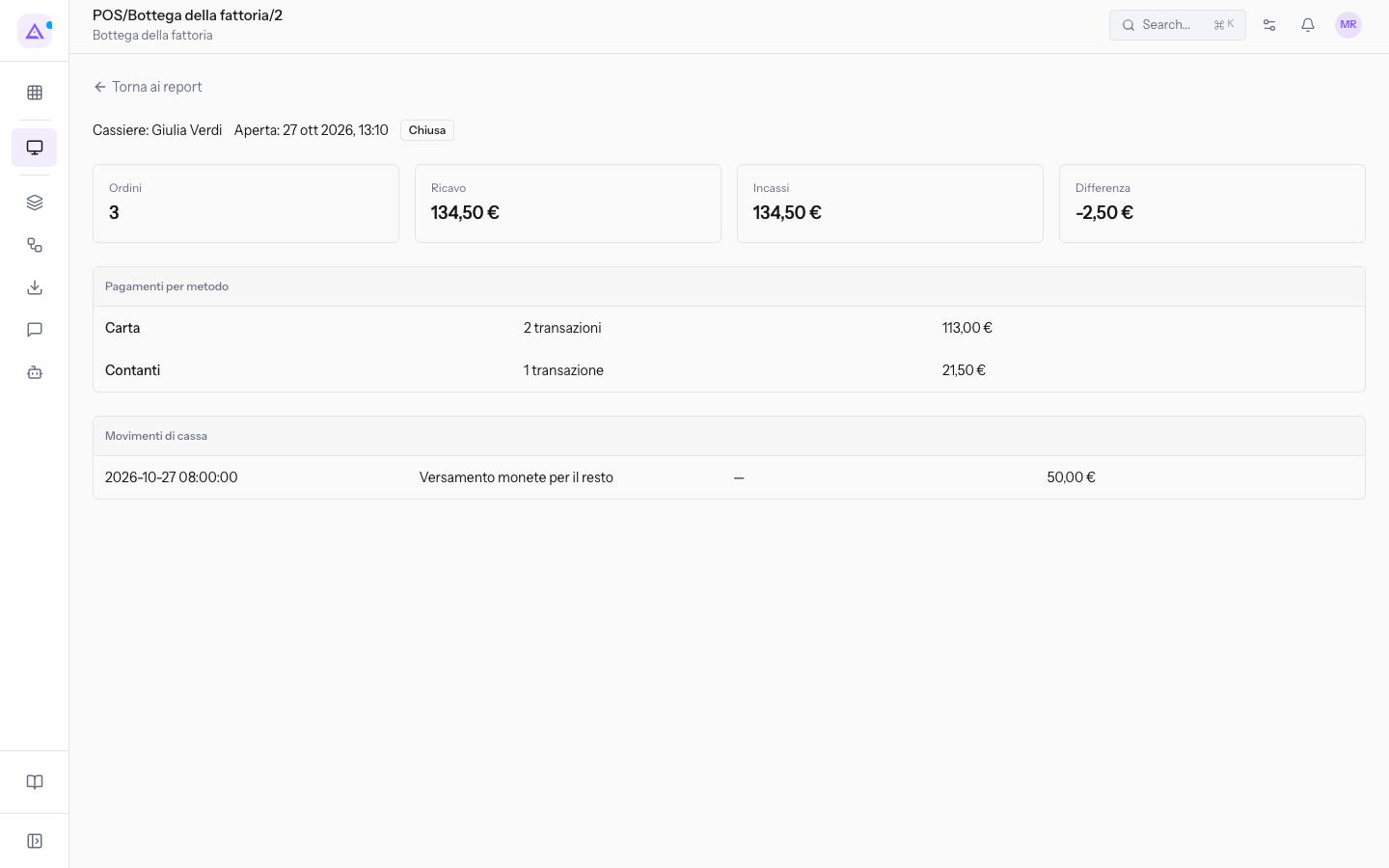
Il riepilogo contiene:
- Cassiere: la persona della sessione.
- Aperta: data e ora di apertura.
- Chiusa: lo stato della sessione.
- Ordini: il numero di ordini.
- Ricavo: l'importo venduto.
- Incassi: l'importo incassato.
- Differenza: l'ammanco o l'eccedenza contati alla chiusura.
- Pagamenti per metodo: gli incassi divisi per metodo di pagamento.
- Movimenti di cassa: gli incassi, i versamenti e i prelievi di contante fatti durante la sessione.
Esempi della demo
I due riepiloghi seguenti mostrano una sessione con ammanco e una con eccedenza.
POS/Bottega della fattoria/2: cassiere Giulia Verdi, 3 ordini, Ricavo 134,50 €, Incassi 134,50 €, Differenza -2,50 €. Il riepilogo contiene la sezione Movimenti di cassa.POS/Cassa ristorante/1: cassiere Mario Rossi, 3 ordini, Ricavo 171,00 €, Incassi 171,00 €, Differenza 1,00 €. Il riepilogo mostra la sezione Pagamenti per metodo e non quella dei movimenti di cassa.
Importante: una differenza di cassa alla chiusura richiede l'approvazione di un responsabile POS.
Vedilo sulla tua azienda, non su una presentazione.
In 30 minuti mappiamo i software che usi oggi.Ti mostriamo quanto lavoro e quanto margine ti restituisce Archimedes.
Mostramelo sulla mia azienda →In che settore operi?
Un tocco — ci serve per prepararti la demo sui casi del tuo mondo.
Che strumenti usi oggi?
Seleziona quelli che riconosci — o scrivili e basta. Ci aiuta a mostrarti come si migrano.
Ultimo passo: i tuoi contatti.
Ti rispondiamo entro un giorno lavorativo — e subito dopo, se vuoi, scegli tu lo slot della demo.
Non siamo riusciti a inviare la richiesta. Riprova, oppure scrivici a [email protected].
Inviando, accetti che i tuoi dati siano trattati per ricontattarti riguardo alla demo. Informativa privacy.
Form di anteprima — nessun dato viene inviato da questa pagina.
Vuoi fissare la demo adesso?
Scegli tu: prenoti in autonomia lo slot che preferisci, oppure ti chiamiamo noi per fissarla.
Agenda aggiornata in tempo reale, 30 minuti, conferma immediata. Il calendario si apre in una nuova scheda.
Blocca lo slot ora ↗Ti ricontattiamo entro un giorno lavorativo — e arriviamo alla call conoscendo già il tuo mondo.
Il calendario è aperto in un'altra scheda: scegli lo slot e la demo è fissata. Non lo vedi? Riaprilo ↗
Pagina di anteprima: non è stato inviato nulla.
La nostra agenda è aggiornata in tempo reale: prendi lo slot che ti comoda e la demo è fissata. 30 minuti, conferma immediata, nessuna attesa.
Blocca lo slot ora ↗