Punto Vendita
Tutti i moduli
Battere una vendita e incassarla
Punto Vendita · 4 di 16 · 5 min di lettura
Nella schermata di cassa aggiungi i prodotti all'ordine, assegni un cliente e incassi con uno o più metodi di pagamento.
In questo articolo l'esempio è la sessione POS/Bottega della fattoria/3, aperta da Giulia Verdi: 2 Olio extravergine della fattoria 0,5 l e 1 Chianti dei colli 0,75 l venduti a Giulia Ferri, pagati con 20,00 € con Carta e il resto in Contanti.
Aprire la schermata di cassa
Prima di iniziare: la cassa deve avere una sessione aperta. Una sessione con il fondo cassa non ancora confermato non prende ordini.
La schermata di cassa si apre dalla scheda della cassa: nella pagina Punto Vendita, sezione Configurazioni POS, premi Riprendi sessione sulla scheda Bottega della fattoria.
In alto la schermata mostra il nome della sessione (POS/Bottega della fattoria/3) con lo stato Aperta e i pulsanti ← Indietro, Entrata/Uscita cassa, Display cliente, Modalità tablet e Chiudi.
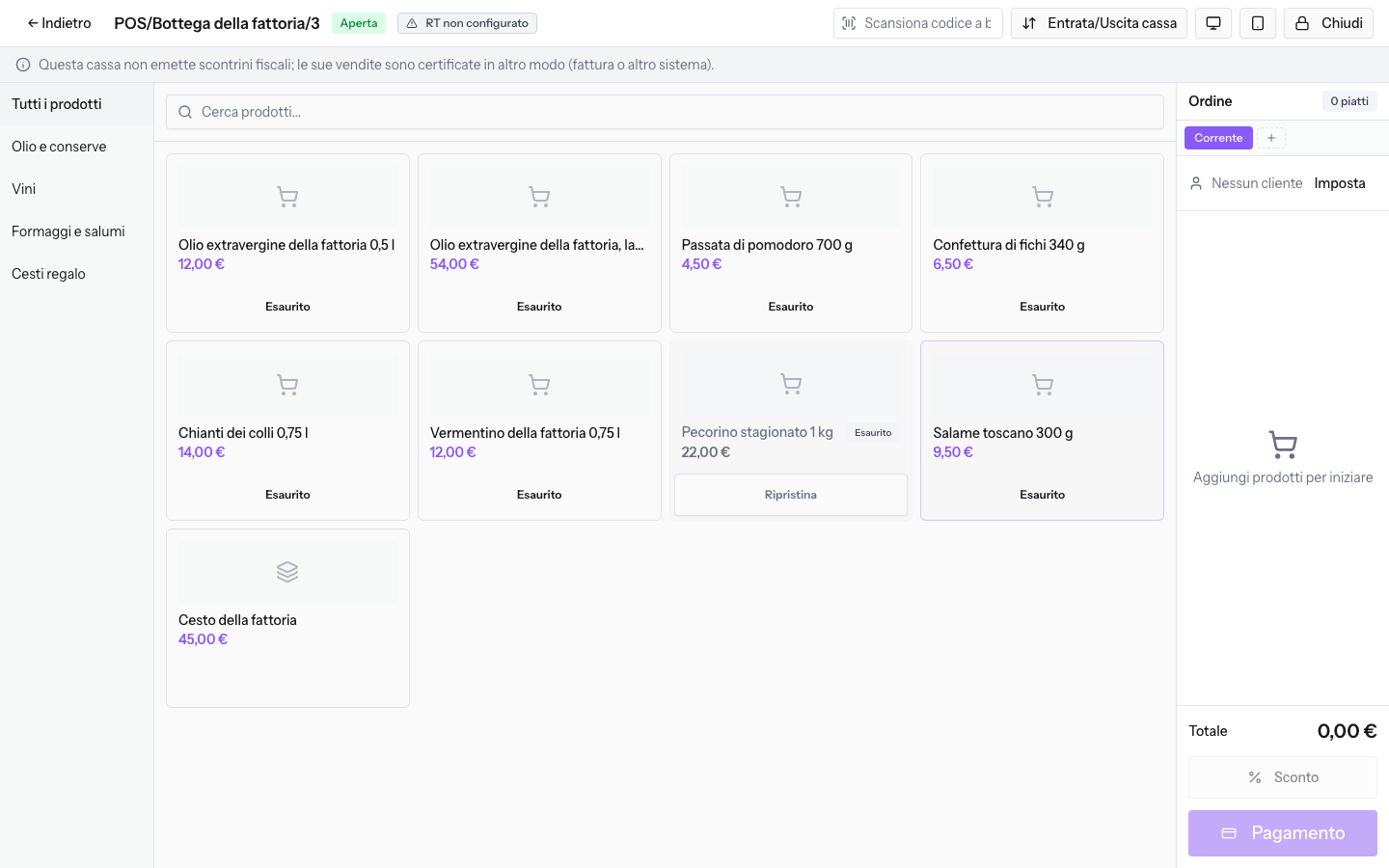
Nota: le casse della demo non emettono scontrino fiscale. La schermata lo indica con la nota «Questa cassa non emette scontrini fiscali; le sue vendite sono certificate in altro modo».
Trovare i prodotti
La griglia mostra i prodotti delle categorie assegnate alla cassa, ognuno con il nome e il prezzo.
- Tutti i prodotti: mostra tutti i prodotti della cassa. Sulla Bottega della fattoria le altre schede sono Olio e conserve, Vini, Formaggi e salumi e Cesti regalo.
- Cesti regalo: contiene il Cesto della fattoria a 45,00 €.
- Cerca prodotti...: filtra la griglia mentre scrivi: digitando Chianti resta solo Chianti dei colli 0,75 l.
- Scansiona codice a barre...: la casella in cui digitare il codice a barre di un prodotto.
Un prodotto segnato esaurito porta il badge Esaurito e il pulsante Segna disponibile: nella demo è il caso di Pecorino stagionato 1 kg. Il prodotto non si vende per il resto della sessione. Gli altri prodotti hanno il pulsante Segna esaurito.
Aggiungere i prodotti all'ordine
Il pannello dell'ordine raccoglie le righe dell'ordine in corso. Finché è vuoto mostra Aggiungi prodotti per iniziare.
- Premi Olio extravergine della fattoria 0,5 l nella griglia. La riga compare nel pannello con quantità 1.
- Premi il pulsante più della riga per portare la quantità a 2. Il pulsante meno riduce la quantità.
- Premi Chianti dei colli 0,75 l. Nel pannello compare una seconda riga con quantità 1.
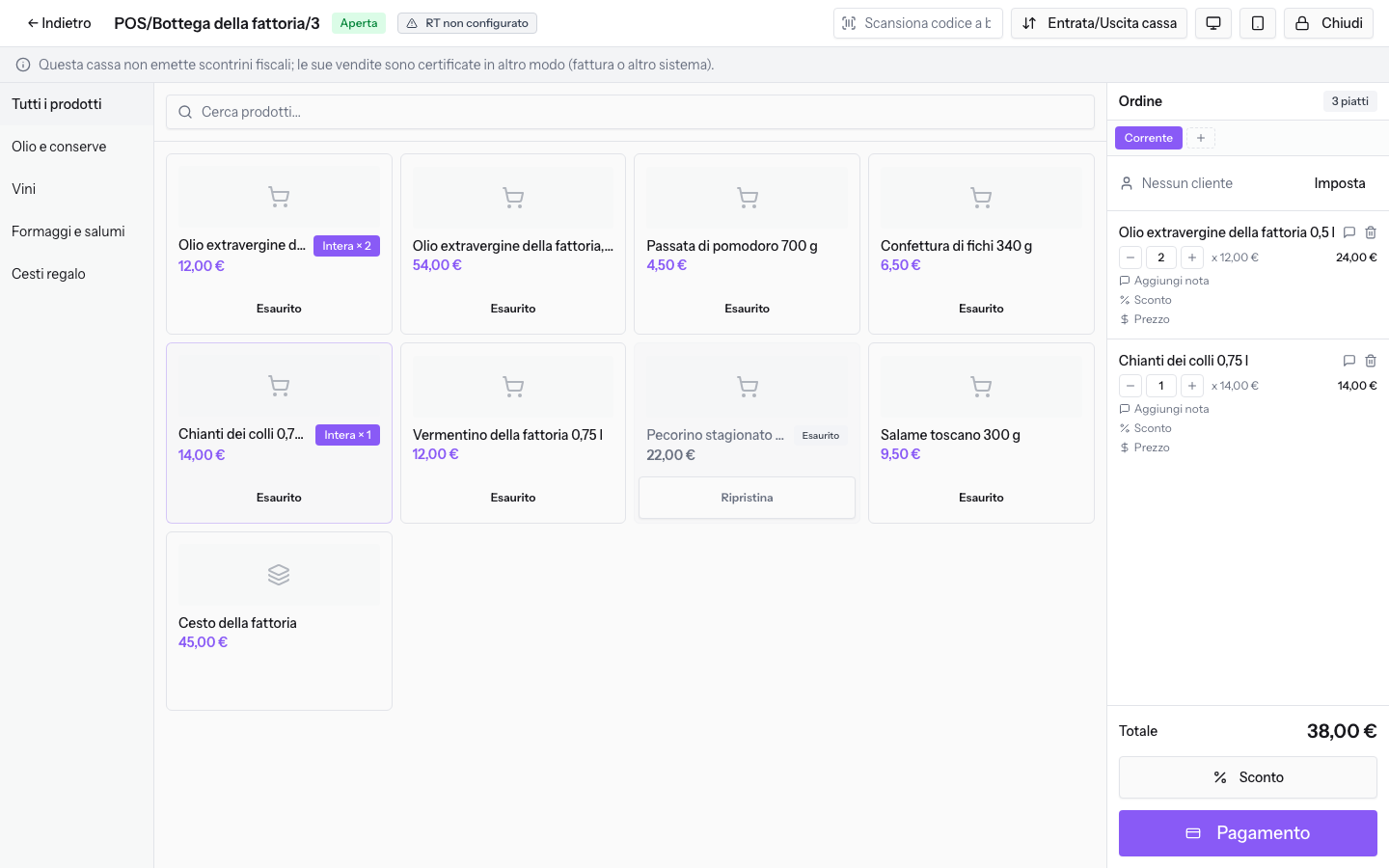
Ogni riga ha anche i pulsanti Nota riga, Aggiungi nota, Sconto e Prezzo. Sopra le righe la scheda Corrente indica l'ordine in corso e il pulsante Nuovo ordine ne inizia un altro.
Assegnare un cliente
Un ordine può restare senza cliente: il pannello mostra allora Nessun cliente. Assegna un cliente quando ti serve sull'ordine, per i premi fedeltà o per la fattura.
- Nel pannello dell'ordine premi Imposta. Si apre la finestra Imposta cliente.
- Premi Digita per cercare clienti.... Compare l'elenco dei contatti con nome, email e telefono.
- Scrivi il nome nel campo Cerca contatti..., ad esempio Giulia Ferri.
- Premi il contatto giusto. Nella demo ci sono due schede di Giulia Ferri con lo stesso telefono: scegli quella con l'email [email protected].
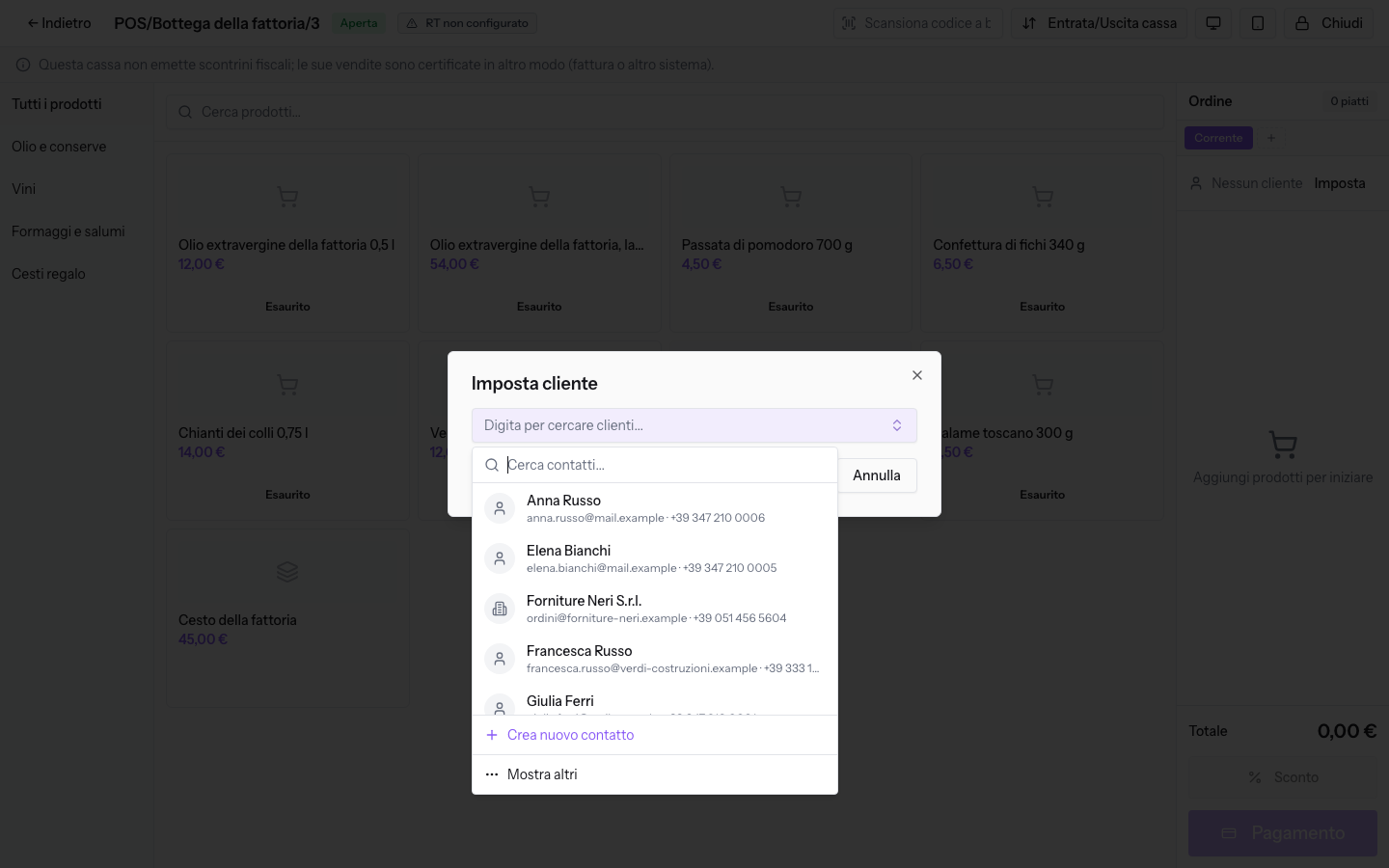
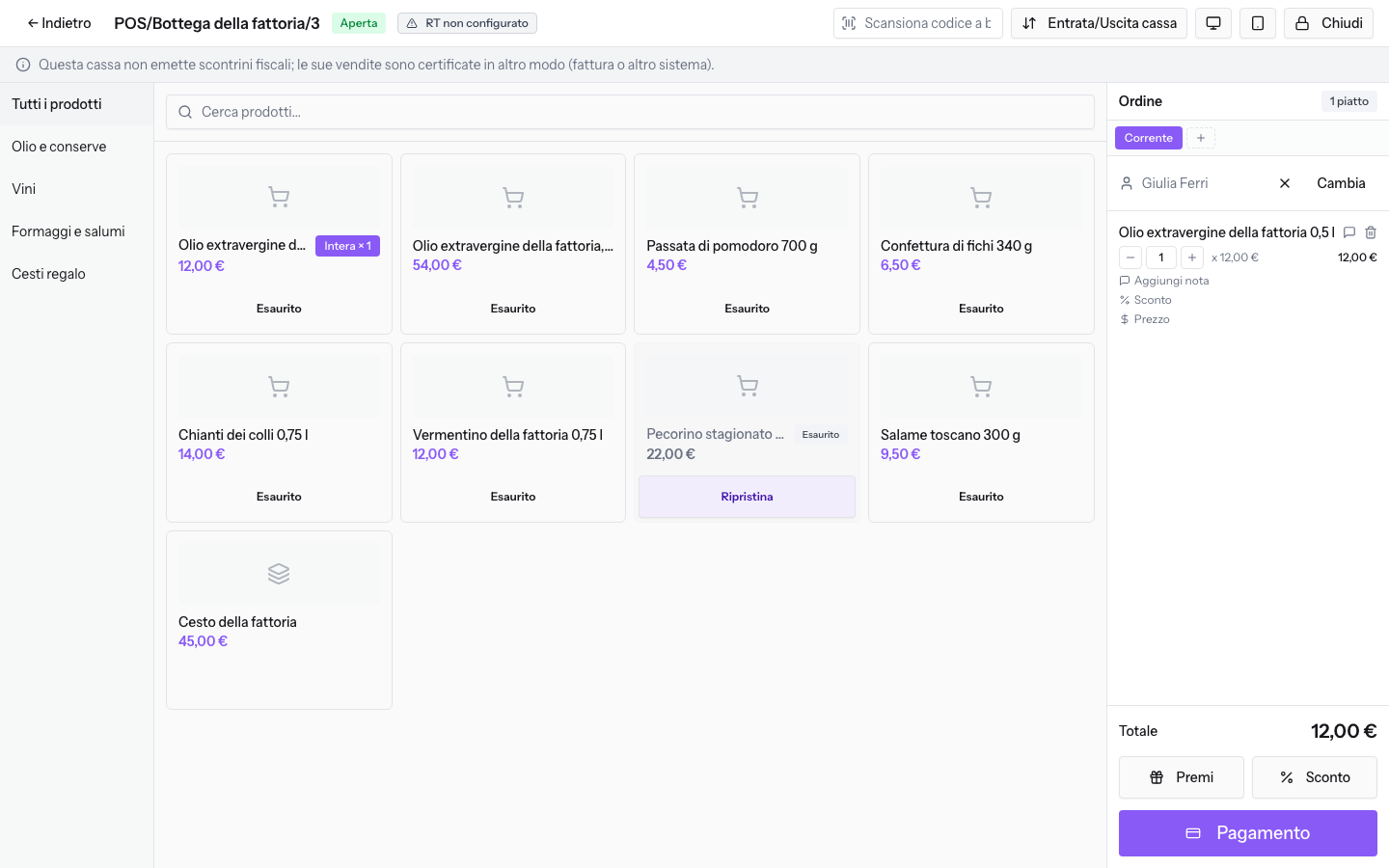
Nell'elenco ci sono anche Crea nuovo contatto e Mostra altri. Dopo la scelta il pulsante Imposta diventa Cambia, per sostituire il cliente, e compare il pulsante Premi.
Incassare l'ordine
La finestra Pagamento registra quanto il cliente paga e con quale metodo. Sulla Bottega della fattoria i metodi sono Contanti e Carta.
- Se il cliente paga in contanti, scegli Contanti.
- Se il cliente paga con la carta, scegli Carta · POS esterno e batti l'importo sul POS carte esterno: la cassa registra solo l'importo, senza collegarsi al lettore.
- Se il cliente paga con più metodi, aggiungi un pagamento per ogni metodo.
- Nel pannello dell'ordine premi Pagamento. La finestra mostra il Totale ordine, nell'esempio 38,00 €.
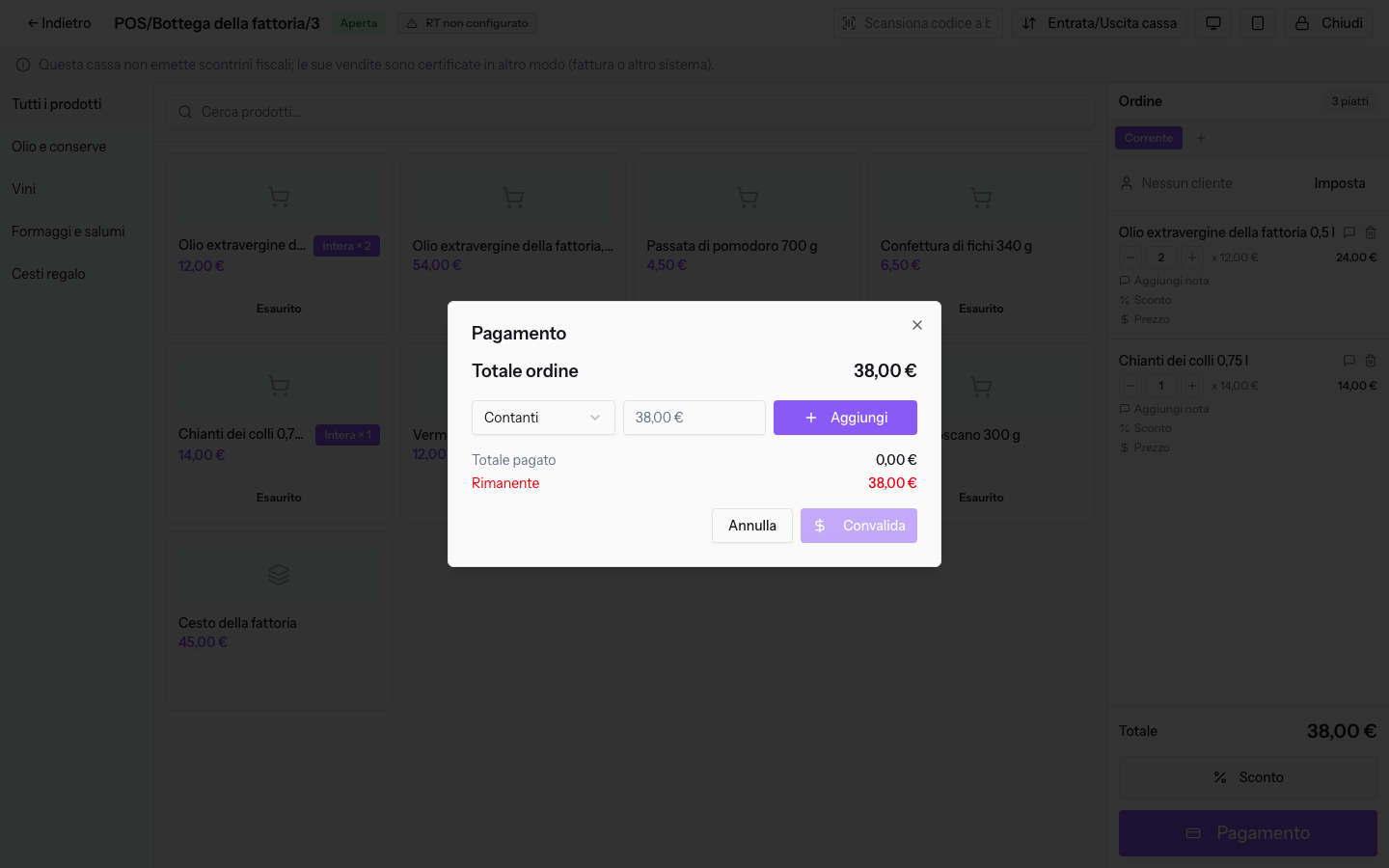
- Scegli il metodo: Carta.
- In Importo scrivi la cifra pagata con quel metodo:
20. - Premi Aggiungi. Il pagamento compare nell'elenco della finestra.
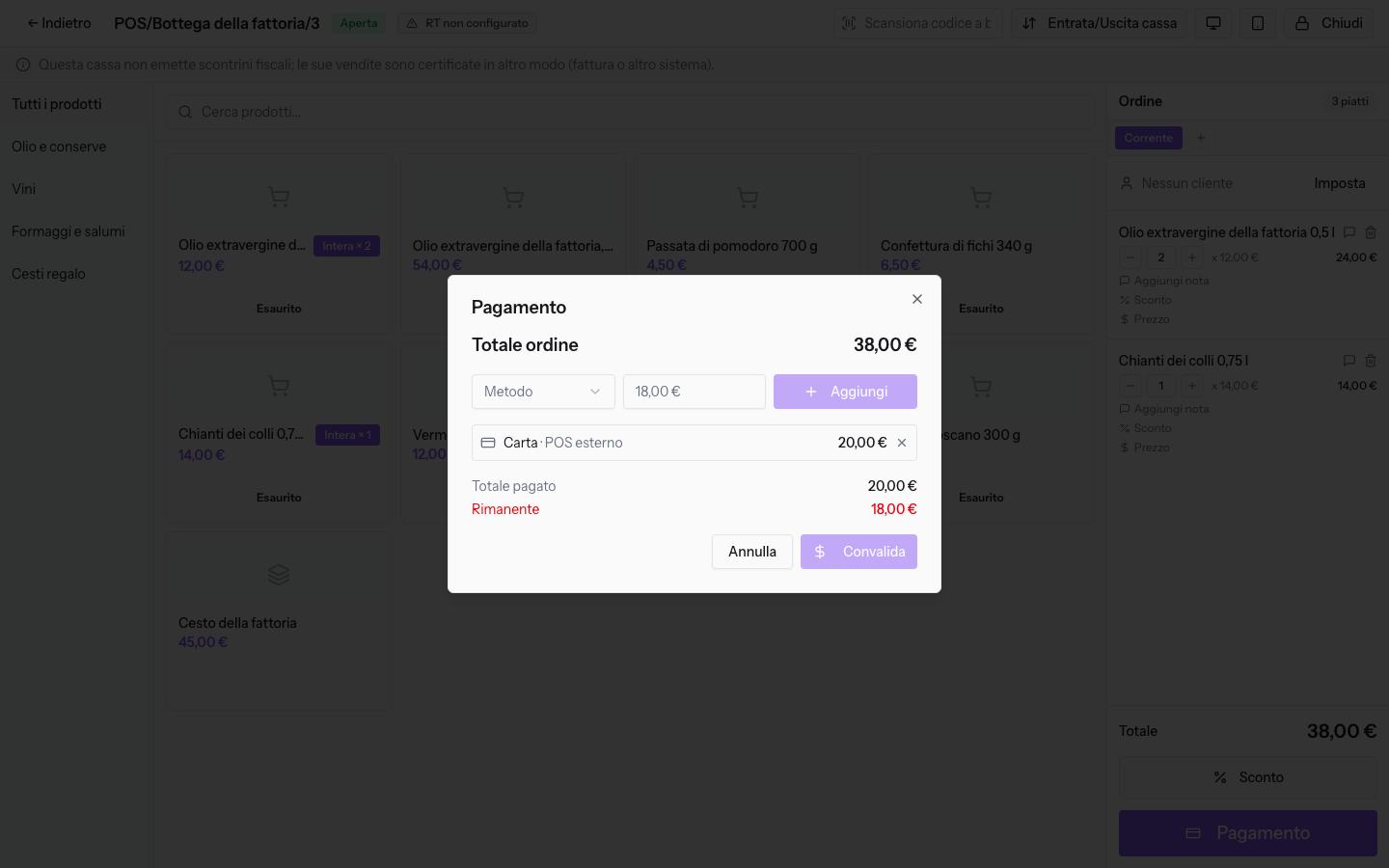
- Per il resto della somma scegli in Metodo l'opzione Contanti, scrivi l'importo ricevuto,
20, e premi Aggiungi.
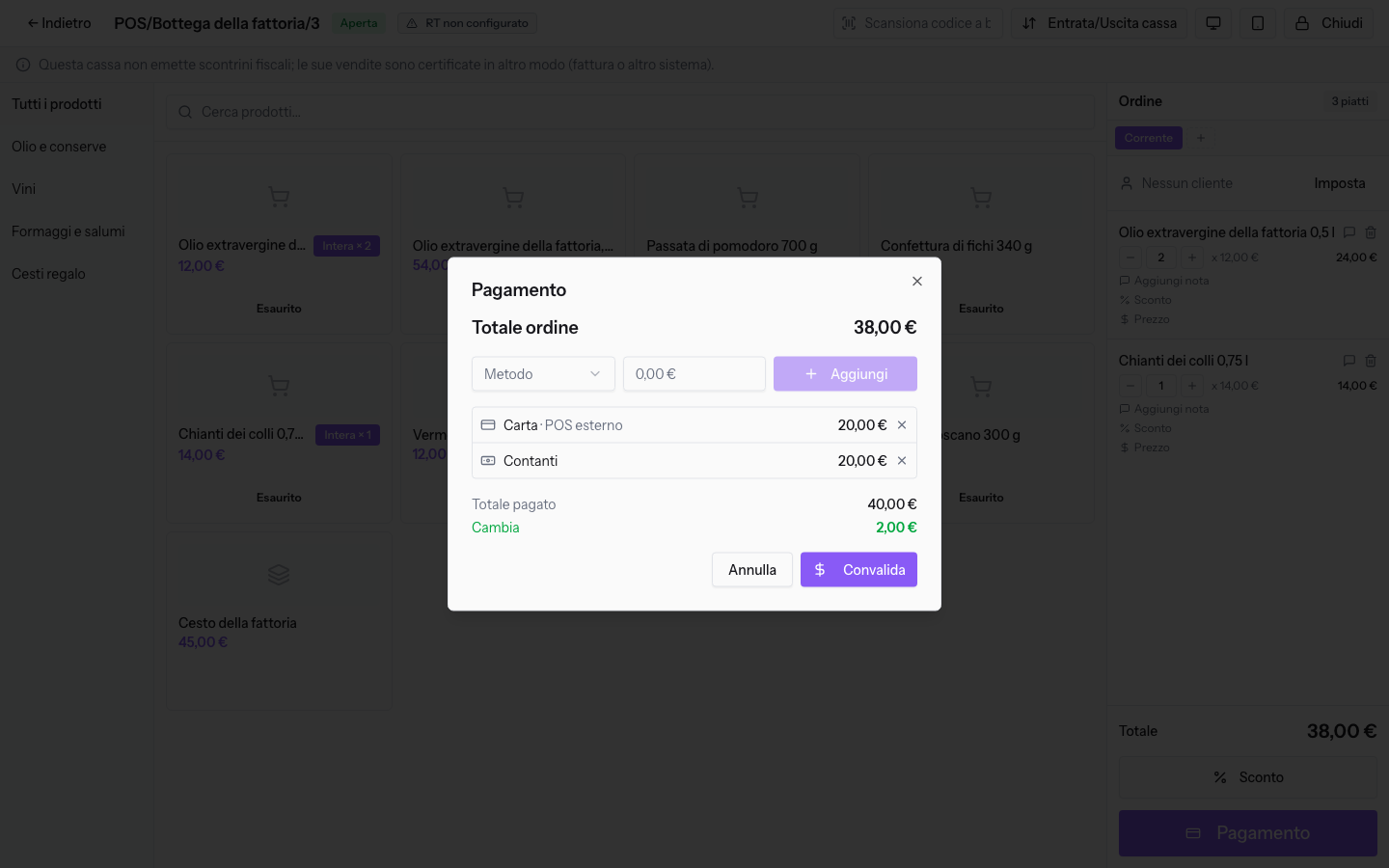
- Premi Convalida.
I campi della finestra Pagamento:
- Totale ordine: l'importo da incassare. Viene dall'ordine.
- Metodo: il metodo del pagamento che stai aggiungendo. Le opzioni sono Contanti e Carta, che nella finestra appare come Carta · POS esterno.
- Importo: la cifra pagata con il metodo scelto.
- Riferimento (opzionale): compare solo con Carta. Puoi scriverci, ad esempio, il numero dello scontrino del POS esterno. Sotto il campo la finestra ricorda: «Registra l'importo addebitato sul POS carte esterno. Nessun lettore di carte viene utilizzato.»
- Totale pagato: la somma dei pagamenti aggiunti. Si aggiorna automaticamente.
- Rimanente: quanto resta da incassare: 18,00 € dopo i 20,00 € con Carta.
Importante: quando i contanti ricevuti superano il rimanente, la cassa calcola il resto da dare al cliente. Nell'esempio, 20,00 € con Carta e 20,00 € in Contanti su 38,00 € danno un resto di 2,00 €.
Dopo la convalida
Dopo Convalida compare il messaggio Ordine convalidato e il riquadro Pagamento riuscito.
Il riquadro mostra il nome dell'ordine (nell'esempio POS/Bottega della fattoria/3/ORDER/4), l'importo pagato e il resto da dare («Resto: 2,00 €»).
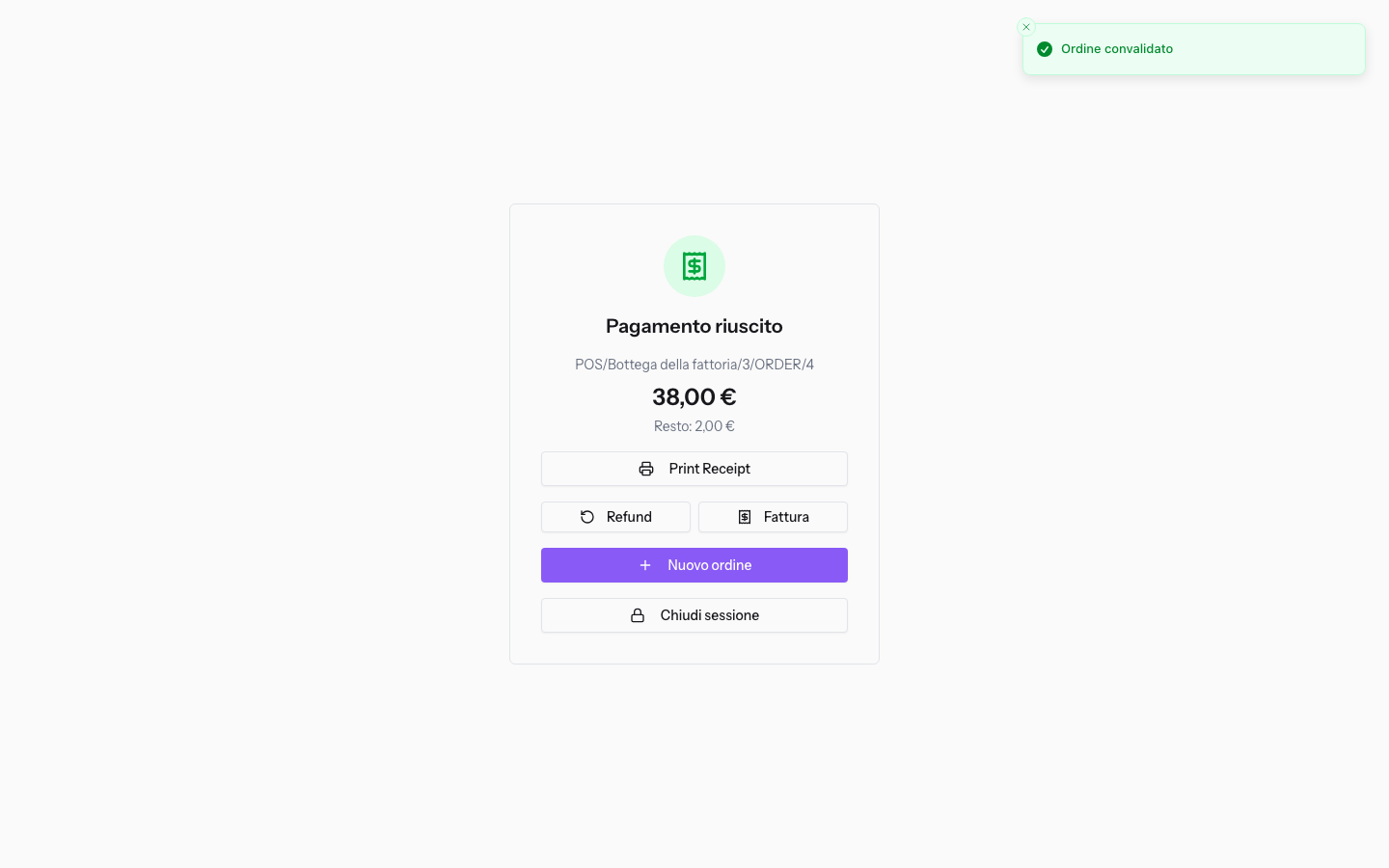
- Fattura: crea la fattura dall'ordine.
- Nuovo ordine: svuota il pannello per il cliente successivo.
- Chiudi sessione: porta alla chiusura della cassa.
Nota: gli ordini si chiamano come la sessione più /ORDER/ e un numero progressivo.
Vedilo sulla tua azienda, non su una presentazione.
In 30 minuti mappiamo i software che usi oggi.Ti mostriamo quanto lavoro e quanto margine ti restituisce Archimedes.
Mostramelo sulla mia azienda →In che settore operi?
Un tocco — ci serve per prepararti la demo sui casi del tuo mondo.
Che strumenti usi oggi?
Seleziona quelli che riconosci — o scrivili e basta. Ci aiuta a mostrarti come si migrano.
Ultimo passo: i tuoi contatti.
Ti rispondiamo entro un giorno lavorativo — e subito dopo, se vuoi, scegli tu lo slot della demo.
Non siamo riusciti a inviare la richiesta. Riprova, oppure scrivici a [email protected].
Inviando, accetti che i tuoi dati siano trattati per ricontattarti riguardo alla demo. Informativa privacy.
Form di anteprima — nessun dato viene inviato da questa pagina.
Vuoi fissare la demo adesso?
Scegli tu: prenoti in autonomia lo slot che preferisci, oppure ti chiamiamo noi per fissarla.
Agenda aggiornata in tempo reale, 30 minuti, conferma immediata. Il calendario si apre in una nuova scheda.
Blocca lo slot ora ↗Ti ricontattiamo entro un giorno lavorativo — e arriviamo alla call conoscendo già il tuo mondo.
Il calendario è aperto in un'altra scheda: scegli lo slot e la demo è fissata. Non lo vedi? Riaprilo ↗
Pagina di anteprima: non è stato inviato nulla.
La nostra agenda è aggiornata in tempo reale: prendi lo slot che ti comoda e la demo è fissata. 30 minuti, conferma immediata, nessuna attesa.
Blocca lo slot ora ↗