Punto Vendita
Tutti i moduli
Orientarsi nel Punto Vendita: casse, sessioni e app di cassa
Punto Vendita · 2 di 16 · 5 min di lettura
La pagina Punto Vendita è il punto di partenza per lavorare con le casse. Mostra quali casse hai, quali hanno una sessione in corso e le ultime sessioni. Da qui apri, riprendi e chiudi le sessioni.
Casse e sessioni
Una cassa è la configurazione di un punto vendita: ha i suoi metodi di pagamento e le sue categorie di prodotti. Una sessione è un periodo di lavoro di quella cassa, come una giornata o un turno, dall'apertura con il fondo cassa alla chiusura con il conteggio.
- La sessione si chiama come la cassa più un numero progressivo:
POS/Bottega della fattoria/3. - Una cassa ha una sola sessione attiva alla volta. Una sessione è attiva quando è In apertura, Aperta o In chiusura.
- La stessa cassa ha nel tempo molte sessioni: Bottega della fattoria ne ha due chiuse e una aperta oggi.
Le casse si configurano in Punto Vendita › Terminali. Questa voce è riservata al responsabile del punto vendita.
Aprire la pagina Punto Vendita
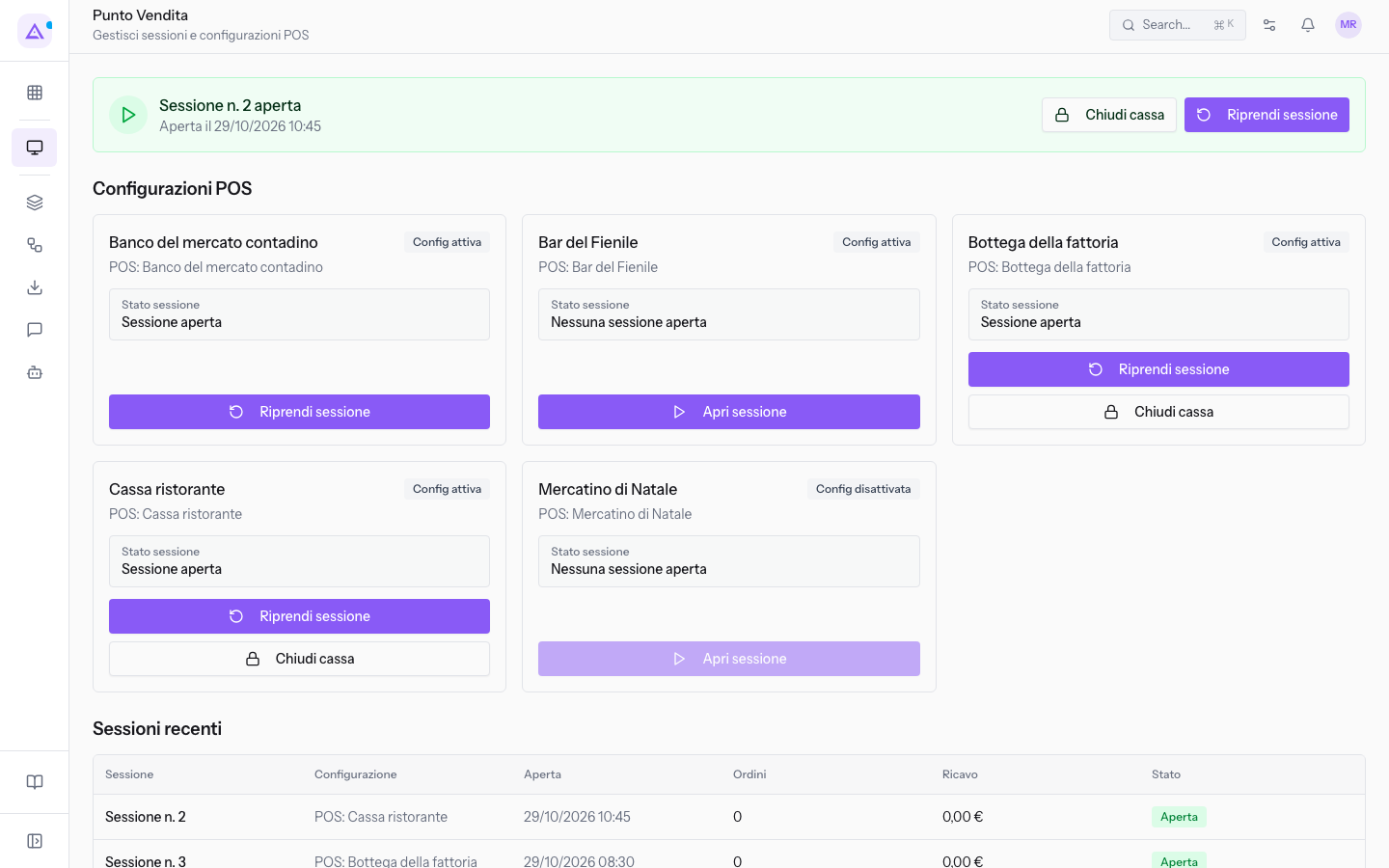
Apri Punto Vendita › Cruscotto. La pagina ha come sottotitolo Gestisci sessioni e configurazioni POS e mostra, dall'alto in basso: il riquadro della tua sessione corrente, se ne hai una, la sezione Configurazioni POS e la sezione Sessioni recenti.
Il riquadro della sessione corrente
Se hai una sessione attiva, in cima alla pagina compare un riquadro. Per Mario Rossi è la sessione POS/Cassa ristorante/2.
- Titolo: il numero della sessione, come
Sessione n. 2 aperta. - Data di apertura, come
Aperta il 29/10/2026 10:45. - Riprendi sessione: apre la schermata della sessione. Se la sessione è aperta, apre la schermata di cassa. Se attende la conferma del fondo, apre la pagina Conferma fondo cassa. Se è in chiusura, apre la pagina di chiusura.
- Chiudi cassa: apre la pagina di chiusura della sessione. Compare solo quando la sessione è nello stato Aperta.
Se non hai una sessione attiva, il riquadro non compare.
La sezione Configurazioni POS
La sezione Configurazioni POS mostra una scheda per ogni cassa.
Ogni scheda contiene:
- Il nome della cassa.
- Il badge Config attiva o Config disattivata.
- Stato sessione, con il valore Sessione aperta se la cassa ha una sessione attiva, altrimenti Nessuna sessione aperta.
- I pulsanti, che cambiano con lo stato della cassa.
I pulsanti di una scheda funzionano così:
- Apri sessione: compare quando la cassa non ha una sessione attiva. Apre una nuova sessione. Se la cassa conta il contante, prima si apre la finestra Dichiara il fondo cassa.
- Riprendi sessione: compare quando la cassa ha una sessione attiva. Apre la schermata della sessione, come nel riquadro della sessione corrente.
- Chiudi cassa: compare solo quando la sessione della cassa è Aperta.
Importante: su una cassa con il badge Config disattivata e nessuna sessione attiva, Apri sessione non è disponibile.
Nella demo le casse si presentano così:
- Bottega della fattoria: Sessione aperta, con Riprendi sessione e Chiudi cassa. È la sessione
POS/Bottega della fattoria/3di Giulia Verdi. - Cassa ristorante: Sessione aperta, con Riprendi sessione e Chiudi cassa. È la sessione POS/Cassa ristorante/2 di Mario Rossi.
- Banco del mercato contadino: Sessione aperta, ma la sessione
POS/Banco del mercato contadino/1è In apertura perché il fondo cassa non è stato confermato. C'è solo Riprendi sessione, che apre la pagina Conferma fondo cassa. - Bar del Fienile: Nessuna sessione aperta, con Apri sessione. Non è mai stata aperta.
- Mercatino di Natale: Config disattivata e Nessuna sessione aperta. Apri sessione non è disponibile.
Nota: una sessione In apertura non prende ordini. Per sbloccarla conferma il conteggio del cassetto nella pagina Conferma fondo cassa.
La sezione Sessioni recenti
La sezione Sessioni recenti elenca le ultime sessioni di tutte le casse.
Colonne:
- Sessione: il numero della sessione.
- Configurazione: la cassa della sessione.
- Aperta: data e ora di apertura.
- Ordini: il numero di ordini della sessione.
- Ricavo: l'incasso della sessione.
- Stato: lo stato della sessione.
- In apertura: il fondo cassa è dichiarato ma non confermato. Nella demo è
POS/Banco del mercato contadino/1. - Aperta: la sessione prende ordini. Nella demo sono
POS/Bottega della fattoria/3e POS/Cassa ristorante/2. - Chiusa: la sessione è stata contata e chiusa. Nella demo sono POS/Bottega della fattoria/1,
POS/Bottega della fattoria/2e POS/Cassa ristorante/1.
- In apertura: il fondo cassa è dichiarato ma non confermato. Nella demo è
Premi una riga per riprendere la sessione. Funziona solo con le sessioni attive. Una riga In apertura apre la pagina Conferma fondo cassa. Una riga Chiusa non apre nulla.
L'app di cassa su tablet o telefono
L'app di cassa installata su tablet o telefono si apre su una pagina che porta subito alla cassa giusta.
- Una sola sessione aperta: l'app entra direttamente nella sua schermata di cassa.
- Più sessioni aperte: l'app mostra Scegli la cassa con il testo
Ci sono più casse aperte. Questa scelta viene ricordata su questo dispositivo.e un pulsante per ogni cassa aperta, ad esempio Cassa ristorante e Bottega della fattoria.
Per scegliere la cassa, apri l'app di cassa sul dispositivo e premi il pulsante della cassa.
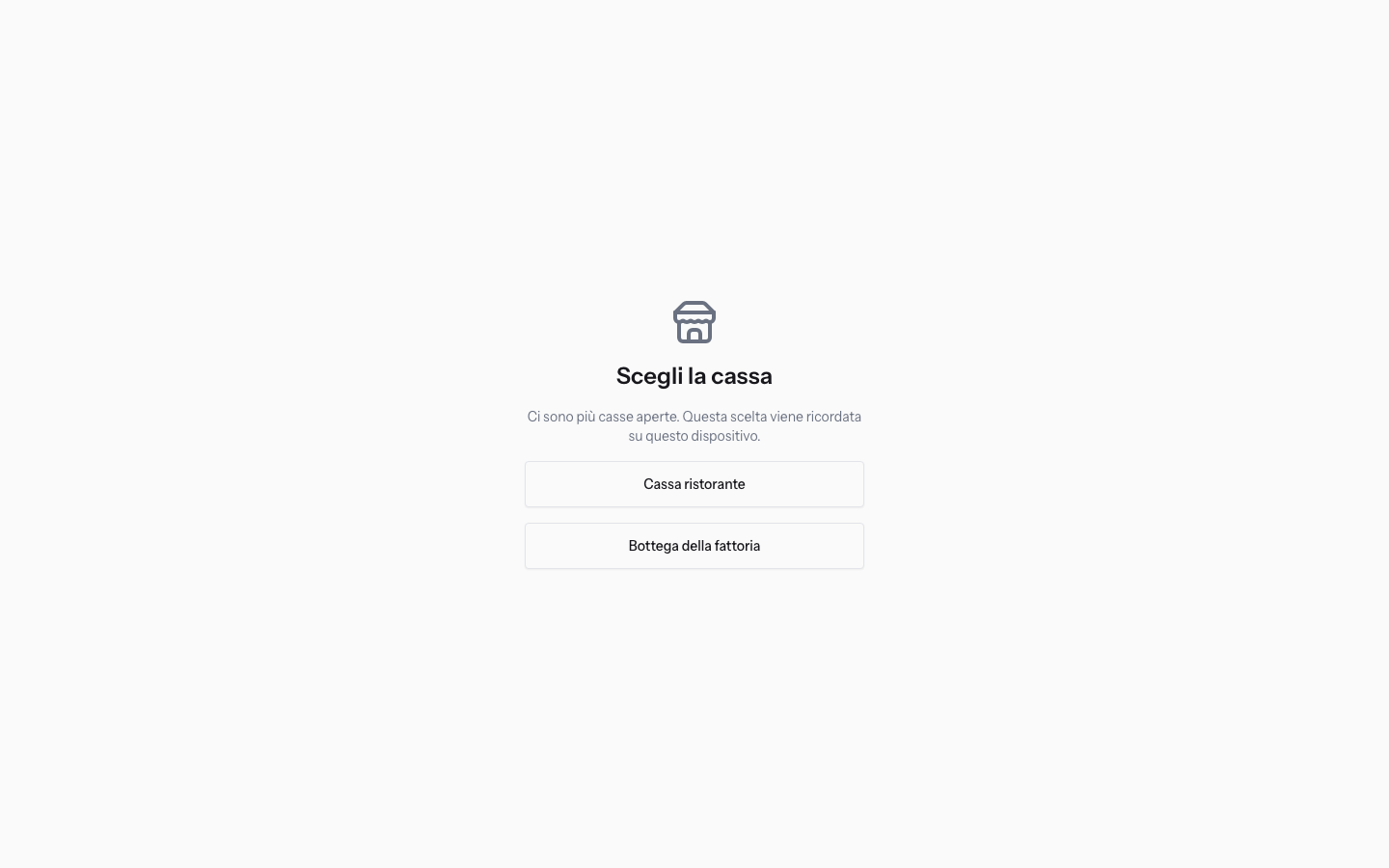
Il dispositivo ricorda la cassa scelta. Alle aperture successive l'app entra direttamente in quella cassa.
Suggerimento: usa un dispositivo per ogni cassa. Così ognuno ricorda la sua cassa e il personale entra direttamente nella schermata di cassa.
Vedilo sulla tua azienda, non su una presentazione.
In 30 minuti mappiamo i software che usi oggi.Ti mostriamo quanto lavoro e quanto margine ti restituisce Archimedes.
Mostramelo sulla mia azienda →In che settore operi?
Un tocco — ci serve per prepararti la demo sui casi del tuo mondo.
Che strumenti usi oggi?
Seleziona quelli che riconosci — o scrivili e basta. Ci aiuta a mostrarti come si migrano.
Ultimo passo: i tuoi contatti.
Ti rispondiamo entro un giorno lavorativo — e subito dopo, se vuoi, scegli tu lo slot della demo.
Non siamo riusciti a inviare la richiesta. Riprova, oppure scrivici a [email protected].
Inviando, accetti che i tuoi dati siano trattati per ricontattarti riguardo alla demo. Informativa privacy.
Form di anteprima — nessun dato viene inviato da questa pagina.
Vuoi fissare la demo adesso?
Scegli tu: prenoti in autonomia lo slot che preferisci, oppure ti chiamiamo noi per fissarla.
Agenda aggiornata in tempo reale, 30 minuti, conferma immediata. Il calendario si apre in una nuova scheda.
Blocca lo slot ora ↗Ti ricontattiamo entro un giorno lavorativo — e arriviamo alla call conoscendo già il tuo mondo.
Il calendario è aperto in un'altra scheda: scegli lo slot e la demo è fissata. Non lo vedi? Riaprilo ↗
Pagina di anteprima: non è stato inviato nulla.
La nostra agenda è aggiornata in tempo reale: prendi lo slot che ti comoda e la demo è fissata. 30 minuti, conferma immediata, nessuna attesa.
Blocca lo slot ora ↗