Punto Vendita
Tutti i moduli
Applicare sconti, note e prezzi personalizzati
Punto Vendita · 5 di 16 · 6 min di lettura
Nella schermata di cassa puoi modificare un ordine prima dell'incasso: applicare uno sconto a una riga, a più righe o a tutto l'ordine, cambiare il prezzo unitario di una riga e aggiungere una nota a una riga.
Prima di iniziare: la cassa deve avere una sessione aperta. Per aprire la schermata di cassa e aggiungere i prodotti consulta Battere una vendita e incassarla.
Scegliere la modifica giusta
Ogni riga dell'ordine ha i pulsanti Sconto e Prezzo e il comando Aggiungi nota. Un secondo pulsante Sconto, prima di Pagamento, vale per più righe.
- Se la riduzione riguarda un solo prodotto, usa Sconto sulla riga.
- Se riguarda tutto l'ordine, usa Sconto prima di Pagamento e scegli Globale.
- Se riguarda solo alcune righe, usa Sconto prima di Pagamento e scegli Per prodotto.
- Se la riga deve avere un altro prezzo unitario, usa Prezzo. Il pulsante compare solo ai responsabili del punto vendita.
- Se devi lasciare un'indicazione su un prodotto, usa Aggiungi nota.
Applicare uno sconto a una riga
Lo sconto di riga riduce il totale di un solo prodotto dell'ordine, in percentuale o con un importo fisso. Questo è il modo di registrare il 10% sul Chianti dei colli 0,75 l.
Prima di iniziare: gli sconti devono essere consentiti sulla cassa. Una cassa può disattivarli del tutto, come spiegato in Configurare le casse. Il ruolo da cameriere non può applicare sconti.
- Sulla riga dell'ordine premi Sconto. Si apre la finestra Imposta sconto.
- Scegli Percentuale o Importo. L'etichetta del campo diventa Sconto (%) o Sconto (€).
- Inserisci il valore, in questo caso 10, e premi Applica.
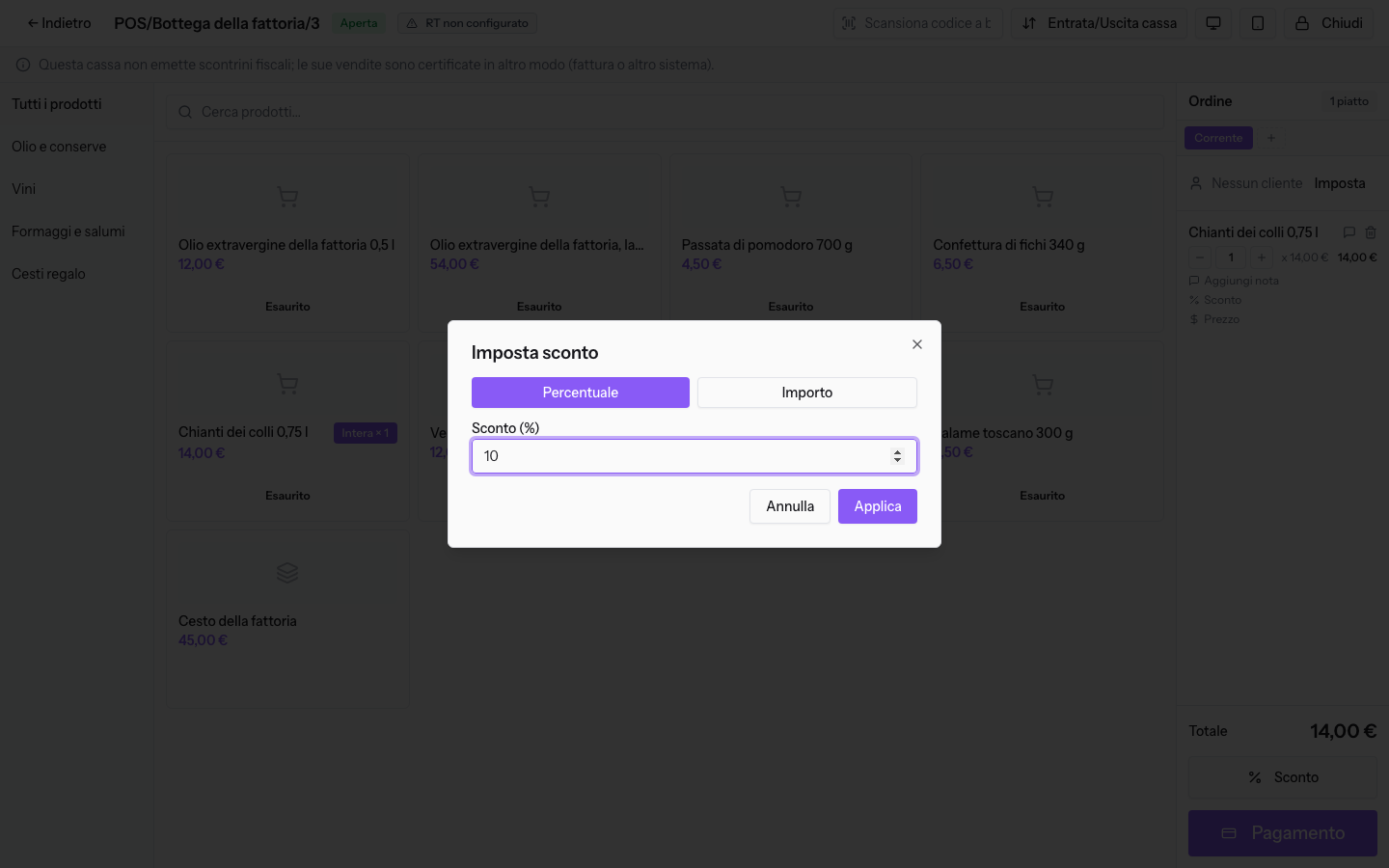
I campi della finestra:
- Percentuale: lo sconto è una percentuale del valore della riga.
- Importo: lo sconto è una cifra in euro tolta dalla riga.
- Sconto (%) o Sconto (€): il valore dello sconto. Se la riga ha già uno sconto, il campo mostra quel valore.
Dopo Applica la riga mostra lo sconto: la percentuale o l'importo tolto. Il prezzo del prodotto nella griglia non cambia.
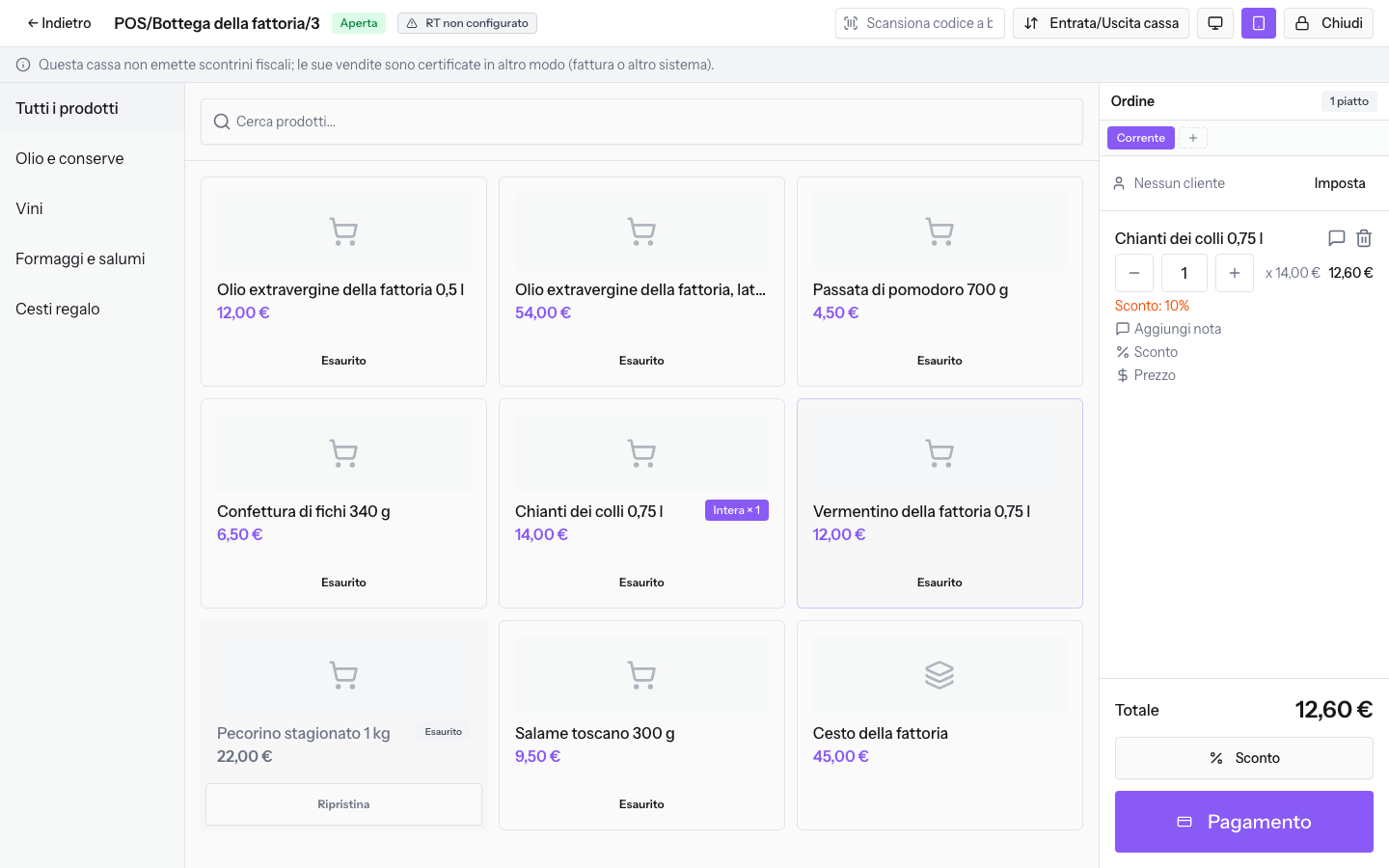
Per togliere lo sconto, riapri Imposta sconto sulla riga e inserisci 0.
Importante: se la cassa chiede il PIN per le operazioni delicate e lo sconto supera la soglia della cassa, serve l'approvazione di un responsabile. Se l'approvazione viene rifiutata o annullata, lo sconto non viene applicato. Sulla Bottega della fattoria questo controllo è spento.
Applicare uno sconto all'ordine o a più righe
Il pulsante Sconto prima di Pagamento apre la finestra Scegli sconto, che applica lo sconto a tutte le righe o solo ai prodotti selezionati. L'ordine deve contenere almeno un prodotto.
Prima di iniziare: una cassa può offrire solo gli sconti per riga. In quel caso lo sconto sull'intero ordine non è disponibile.
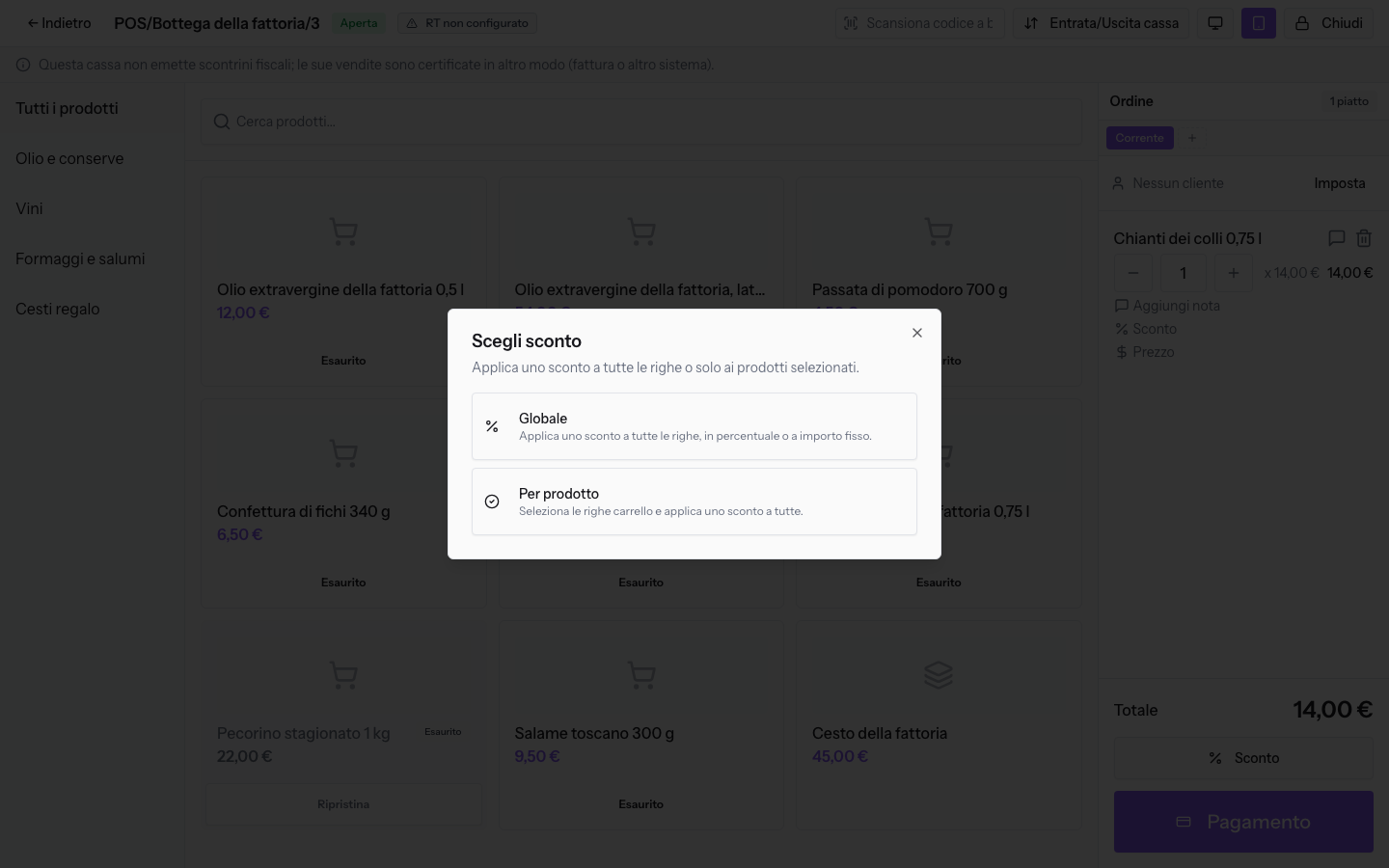
Sconto Globale
Lo sconto globale vale per tutte le righe dell'ordine.
- Premi Sconto prima di Pagamento e scegli Globale. Si apre la finestra Sconto Globale.
- Scegli Percentuale o Importo.
- Inserisci il valore e premi Applica.
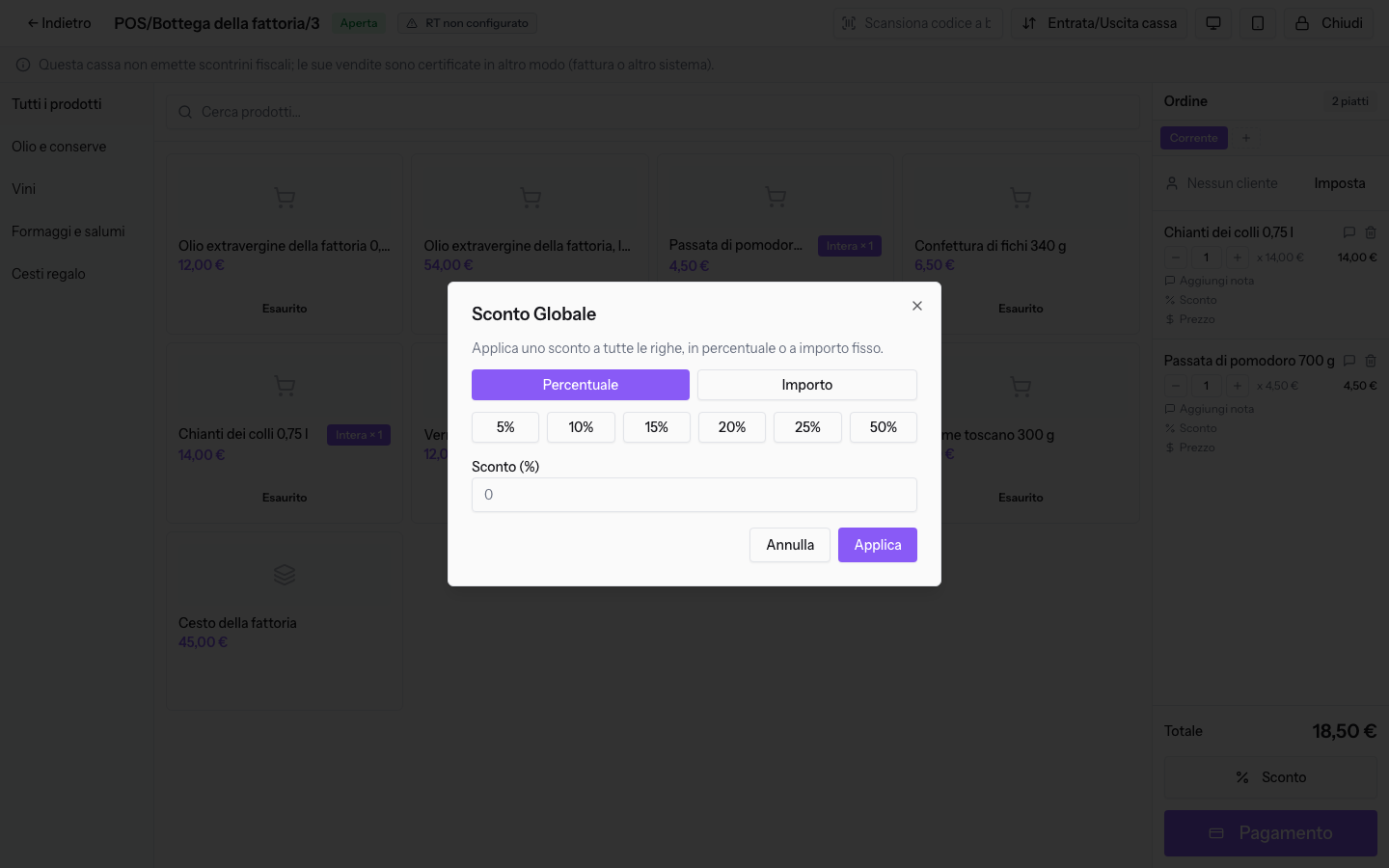
I campi della finestra:
- Percentuale: lo sconto è una percentuale di ogni riga. I pulsanti 5%, 10%, 15%, 20%, 25% e 50% compilano il campo.
- Importo: lo sconto è una cifra in euro, ripartita sulle righe in proporzione al loro valore. I pulsanti delle percentuali non compaiono.
- Sconto (%) o Sconto (€): il valore dello sconto.
Importante: lo sconto globale sostituisce gli sconti già presenti sulle righe. Se una riga ha il 10% e applichi un globale del 20%, la riga passa al 20%.
Sconto per prodotto
Lo sconto per prodotto applica lo stesso sconto alle sole righe che selezioni.
- Premi Sconto prima di Pagamento e scegli Per prodotto. Si apre la finestra Sconto per prodotto.
- Spunta le righe da scontare. Devi selezionarne almeno una.
- Scegli Percentuale o Importo.
- Inserisci il valore e premi Applica.
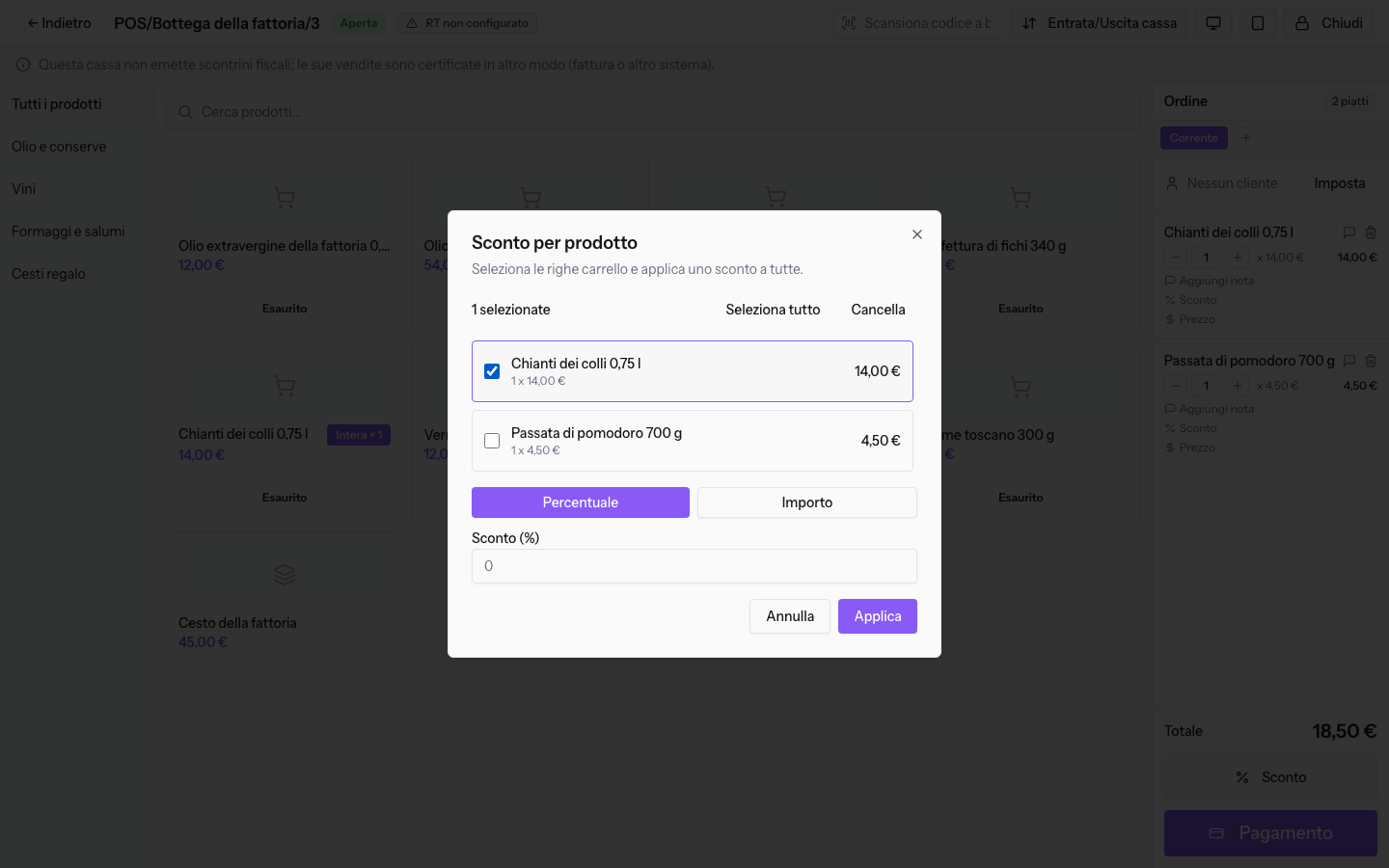
I campi della finestra:
- Elenco delle righe: per ogni riga mostra prodotto, quantità, prezzo unitario e totale, con il numero di righe selezionate.
- Seleziona tutto: seleziona tutte le righe.
- Cancella: toglie la selezione.
- Percentuale: la percentuale vale per ogni riga selezionata.
- Importo: la cifra viene ripartita sulle righe selezionate in proporzione al loro valore. Con 2,00 € su due righe da 14,00 € e 4,50 €, gli sconti sono 1,51 € e 0,49 €.
- Sconto (%) o Sconto (€): il valore dello sconto.
Impostare un prezzo personalizzato
Il prezzo personalizzato sostituisce il prezzo unitario di una sola riga dell'ordine. Non modifica il prezzo del prodotto: nella griglia il prodotto resta al suo prezzo.
Prima di iniziare: il pulsante Prezzo compare solo ai responsabili del punto vendita.
- Sulla riga dell'ordine premi Prezzo. Si apre la finestra Imposta prezzo: Chianti dei colli 0,75 l, con il nome del prodotto della riga.
- In Prezzo unitario inserisci il nuovo prezzo, in questo caso 12,00 €, e premi Applica.
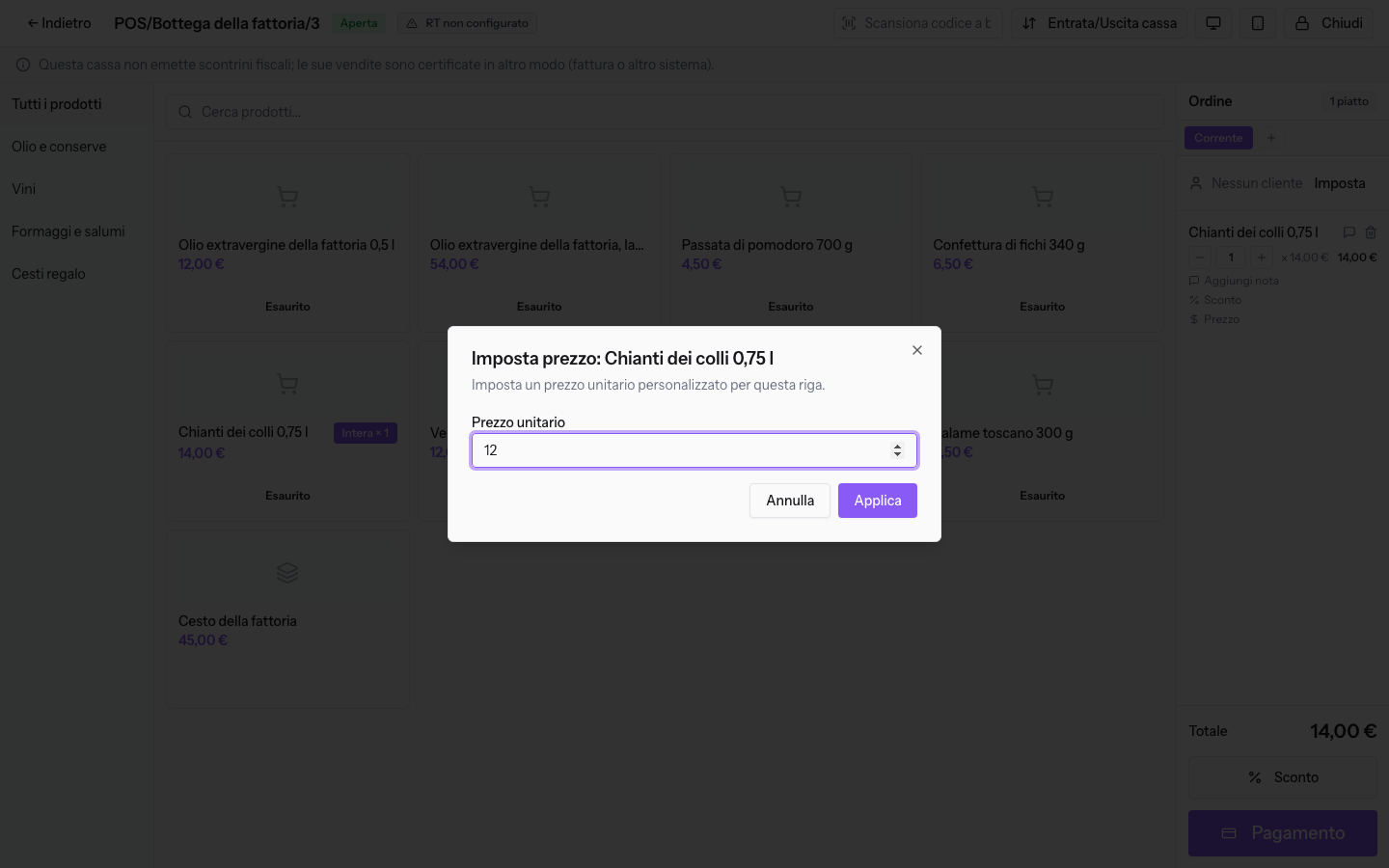
I campi della finestra:
- Prezzo unitario: il prezzo di un'unità su questa riga. Il campo è compilato con il prezzo attuale della riga. Il prezzo non può essere negativo.
Dopo Applica la riga mostra il nuovo prezzo unitario e ricalcola il suo totale.
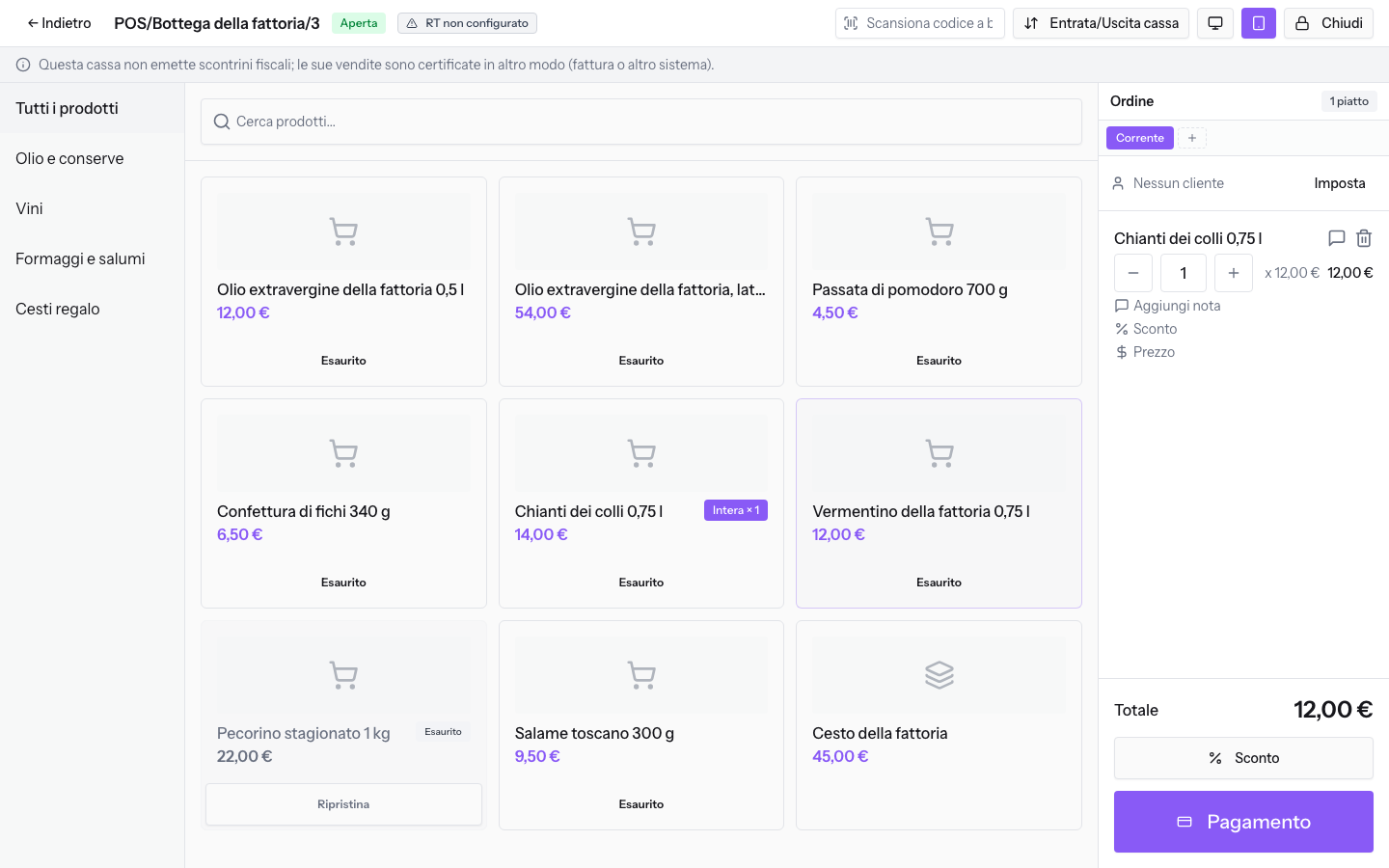
Aggiungere una nota a una riga
La nota di riga accompagna un solo prodotto dell'ordine. Serve per un'indicazione alla cucina o sulla ricevuta.
- Sulla riga dell'ordine premi Aggiungi nota. Si apre la finestra Nota riga: Chianti dei colli 0,75 l, con il nome del prodotto della riga.
- Premi una o più Note rapide, un allergene in Preset allergeni, oppure scrivi nel campo. Il pulsante aggiunge il testo al campo Nota riga.
- Premi Salva nota.
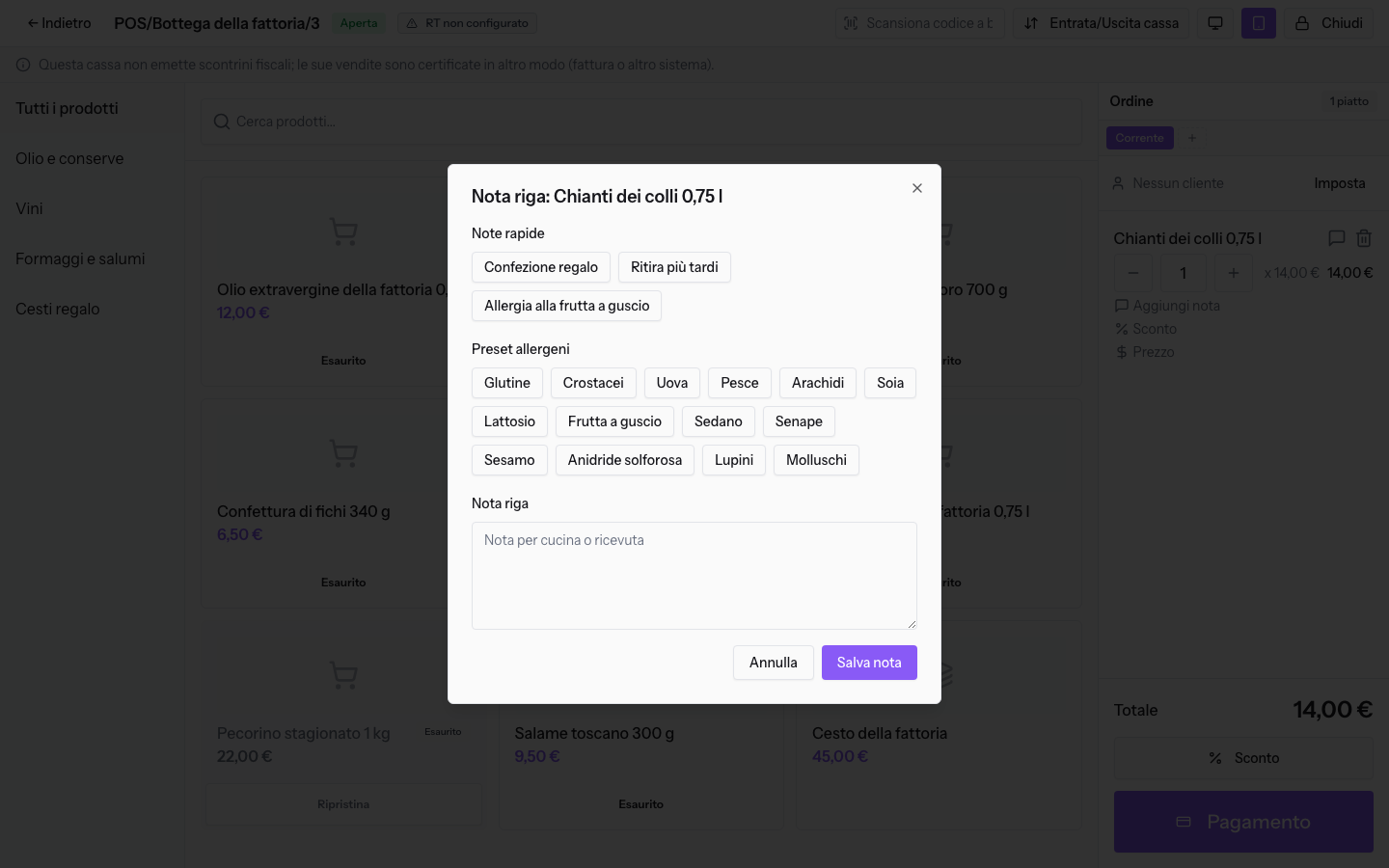
I campi della finestra:
- Note rapide: i testi preparati per quella cassa. Sulla Bottega della fattoria sono Confezione regalo, Ritira più tardi e Allergia alla frutta a guscio. Sulla Cassa ristorante sono Senza glutine e Allergia alla frutta a guscio. Una nota già presente nel campo non viene aggiunta due volte.
- Preset allergeni: gli allergeni da segnalare, da Glutine a Molluschi. Il pulsante aggiunge all'inizio del testo la parte ALLERGIA, seguita dall'allergene. Con Glutine e Confezione regalo il campo contiene «ALLERGIA: glutine Confezione regalo».
- Nota riga: il testo della nota. Il campo mostra la guida Nota per cucina o ricevuta e accetta al massimo 1000 caratteri.
La nota salvata compare sotto la riga e il comando Aggiungi nota sparisce. Una nota con un allergene compare in rosso, preceduta da un punto esclamativo.
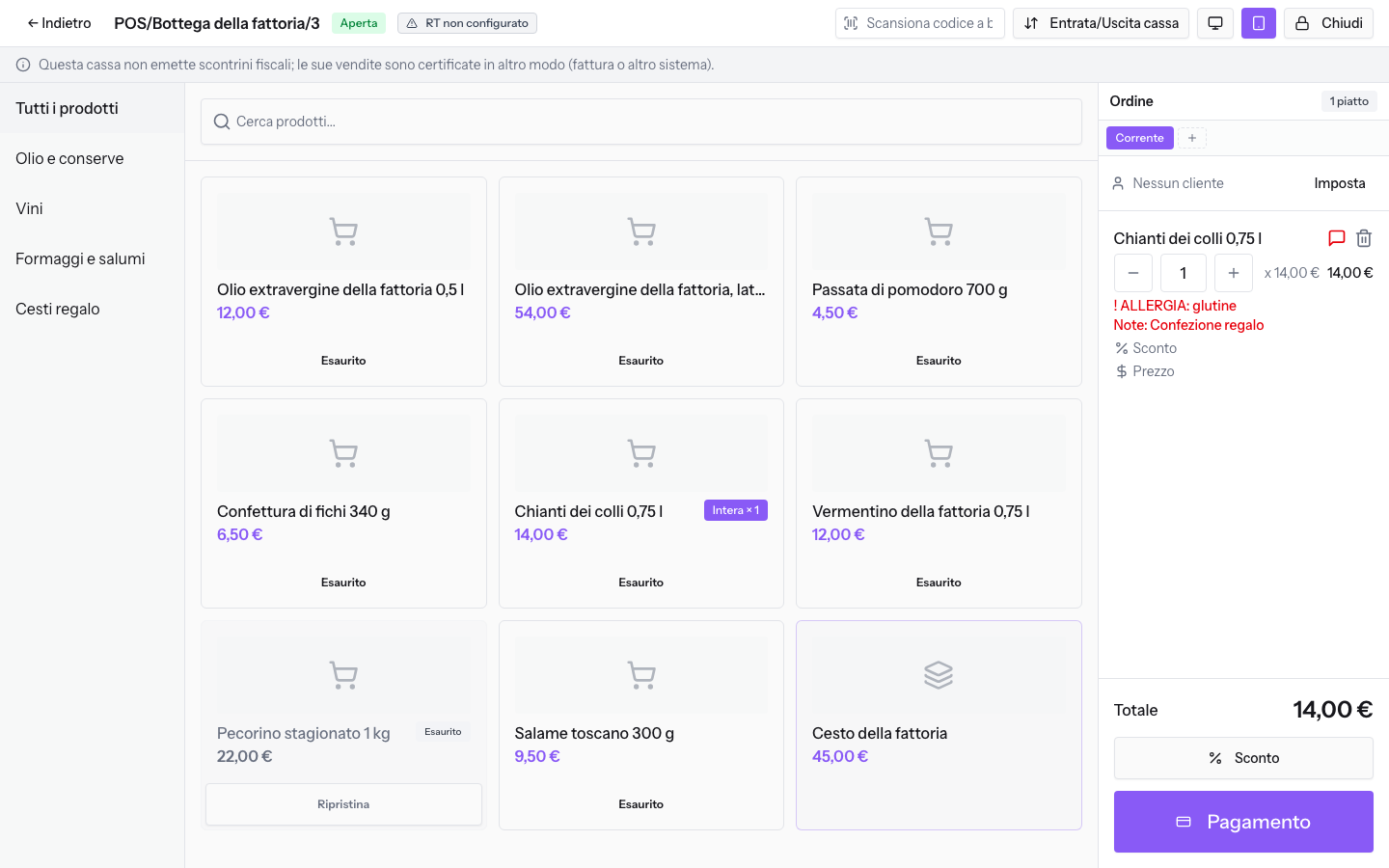
Per modificare una nota, premi l'icona della nota accanto al nome del prodotto. La stessa finestra si apre anche tenendo premuto il nome del prodotto sulla riga. Per togliere la nota, svuota il campo Nota riga e premi Salva nota.
Nota: le note sugli ordini, comprese le allergie, sono dati sanitari.
Preparare le note rapide
Le note rapide sono testi riutilizzabili che i cassieri aggiungono a una riga con un solo pulsante. Si preparano nelle impostazioni del POS, non in cassa.
Prima di iniziare: Punto Vendita › Opzioni POS è nel gruppo di impostazioni del menu, riservato al responsabile del punto vendita.
La scheda Notes elenca le note rapide con le colonne Nome, Casse e Stato.
- Apri Punto Vendita › Opzioni POS e la scheda Notes.
- Premi Add.
- In Nome scrivi il testo della nota. Il campo è obbligatorio.
- In Casse spunta le casse che devono proporre la nota. Se non spunti nessuna cassa, la nota viene proposta su tutte.
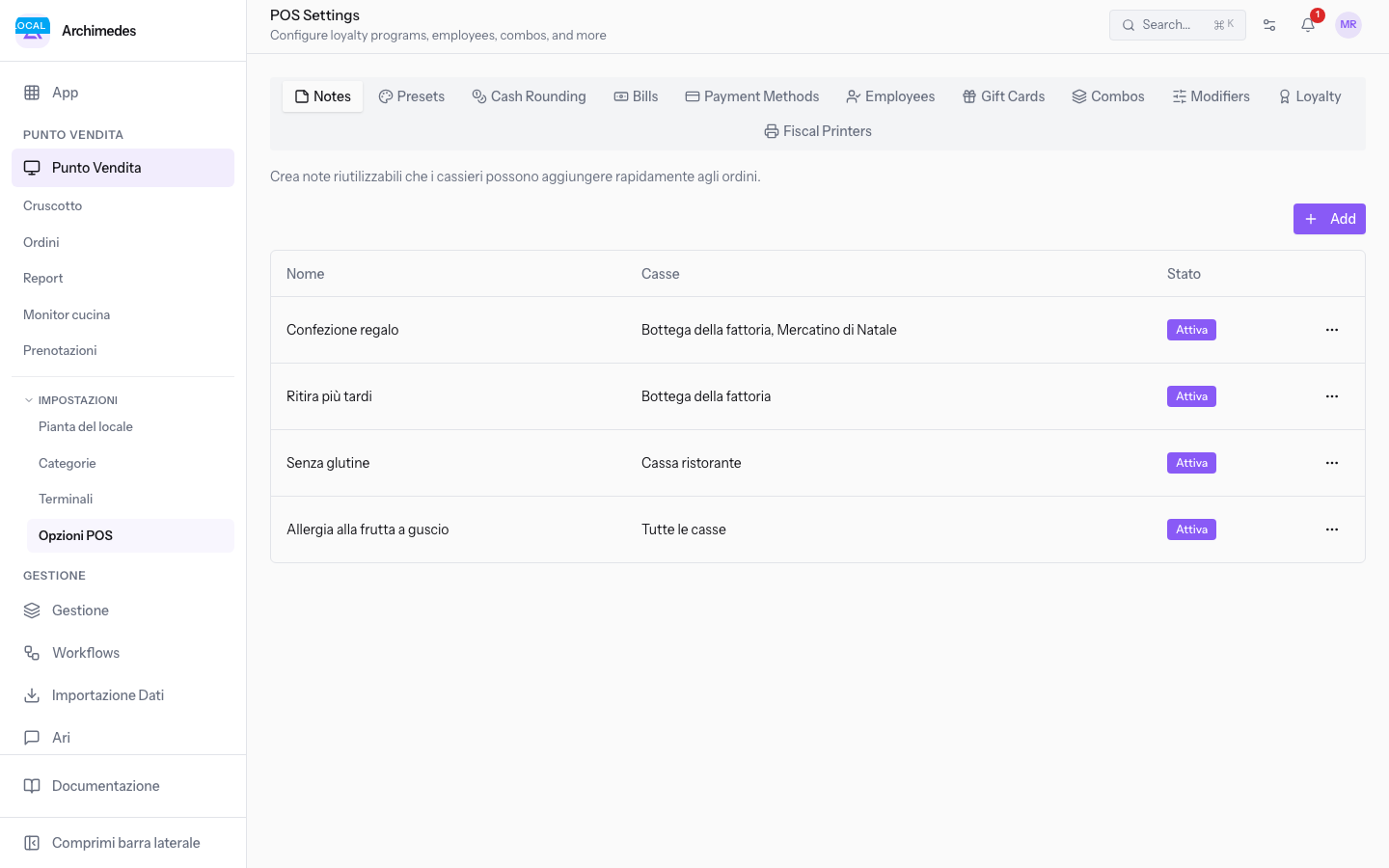
Gli altri campi della scheda sono descritti in Impostare metodi di pagamento, tagli di cassa, personale di cassa e note rapide.
Vedilo sulla tua azienda, non su una presentazione.
In 30 minuti mappiamo i software che usi oggi.Ti mostriamo quanto lavoro e quanto margine ti restituisce Archimedes.
Mostramelo sulla mia azienda →In che settore operi?
Un tocco — ci serve per prepararti la demo sui casi del tuo mondo.
Che strumenti usi oggi?
Seleziona quelli che riconosci — o scrivili e basta. Ci aiuta a mostrarti come si migrano.
Ultimo passo: i tuoi contatti.
Ti rispondiamo entro un giorno lavorativo — e subito dopo, se vuoi, scegli tu lo slot della demo.
Non siamo riusciti a inviare la richiesta. Riprova, oppure scrivici a [email protected].
Inviando, accetti che i tuoi dati siano trattati per ricontattarti riguardo alla demo. Informativa privacy.
Form di anteprima — nessun dato viene inviato da questa pagina.
Vuoi fissare la demo adesso?
Scegli tu: prenoti in autonomia lo slot che preferisci, oppure ti chiamiamo noi per fissarla.
Agenda aggiornata in tempo reale, 30 minuti, conferma immediata. Il calendario si apre in una nuova scheda.
Blocca lo slot ora ↗Ti ricontattiamo entro un giorno lavorativo — e arriviamo alla call conoscendo già il tuo mondo.
Il calendario è aperto in un'altra scheda: scegli lo slot e la demo è fissata. Non lo vedi? Riaprilo ↗
Pagina di anteprima: non è stato inviato nulla.
La nostra agenda è aggiornata in tempo reale: prendi lo slot che ti comoda e la demo è fissata. 30 minuti, conferma immediata, nessuna attesa.
Blocca lo slot ora ↗