Punto Vendita
Tutti i moduli
Configurare le casse
Punto Vendita · 13 di 16 · 5 min di lettura
Una cassa è la configurazione di un punto vendita: il nome, i registri contabili, l'aspetto della schermata di cassa, la ricevuta e i controlli sul personale. Può essere una bottega, il ristorante o un banco al mercato.
Ogni giornata o turno di lavoro su una cassa è una sessione: la cassa resta la stessa, le sessioni si susseguono. Per aprirle e chiuderle consulta Orientarsi nel Punto Vendita.
L'elenco delle casse
La pagina delle casse mostra una scheda per ogni cassa dell'organizzazione.
Prima di iniziare: la pagina è nel gruppo di impostazioni del menu, riservato ai responsabili del punto vendita.
Apri Punto Vendita › Terminali. Ogni scheda riporta il nome della cassa, il suo stato e il numero di metodi di pagamento, con il pulsante Edit.
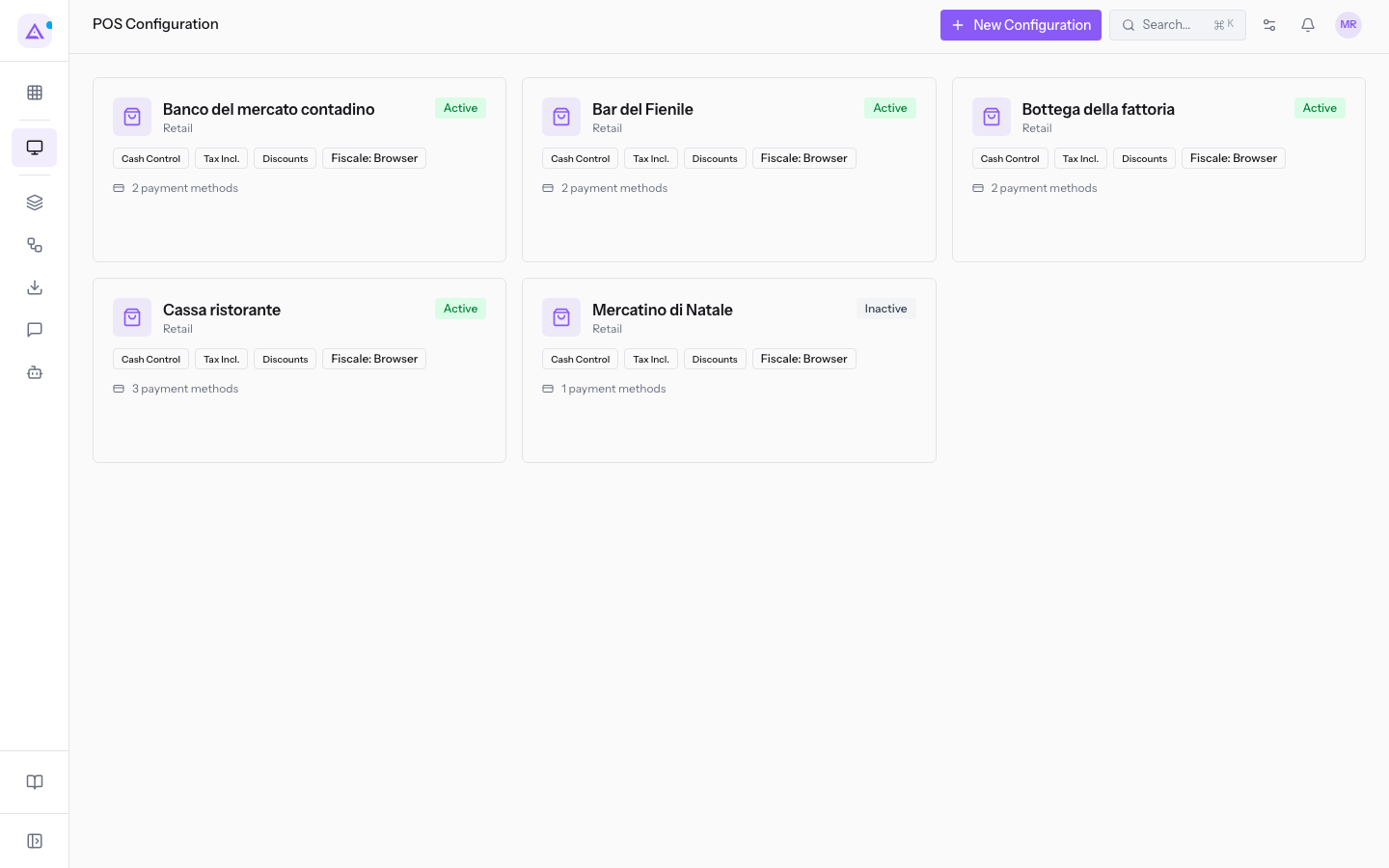
Nell'organizzazione demo le casse sono Banco del mercato contadino, Bar del Fienile, Bottega della fattoria, Cassa ristorante e Mercatino di Natale. Mercatino di Natale è disattivata; Bar del Fienile non è mai stata aperta.
Creare una cassa
Crea una cassa per ogni punto in cui si incassa con un cassetto e un personale propri.
- In Punto Vendita › Terminali premi New Configuration.
- Compila i campi descritti in Modificare una cassa e premi Create.
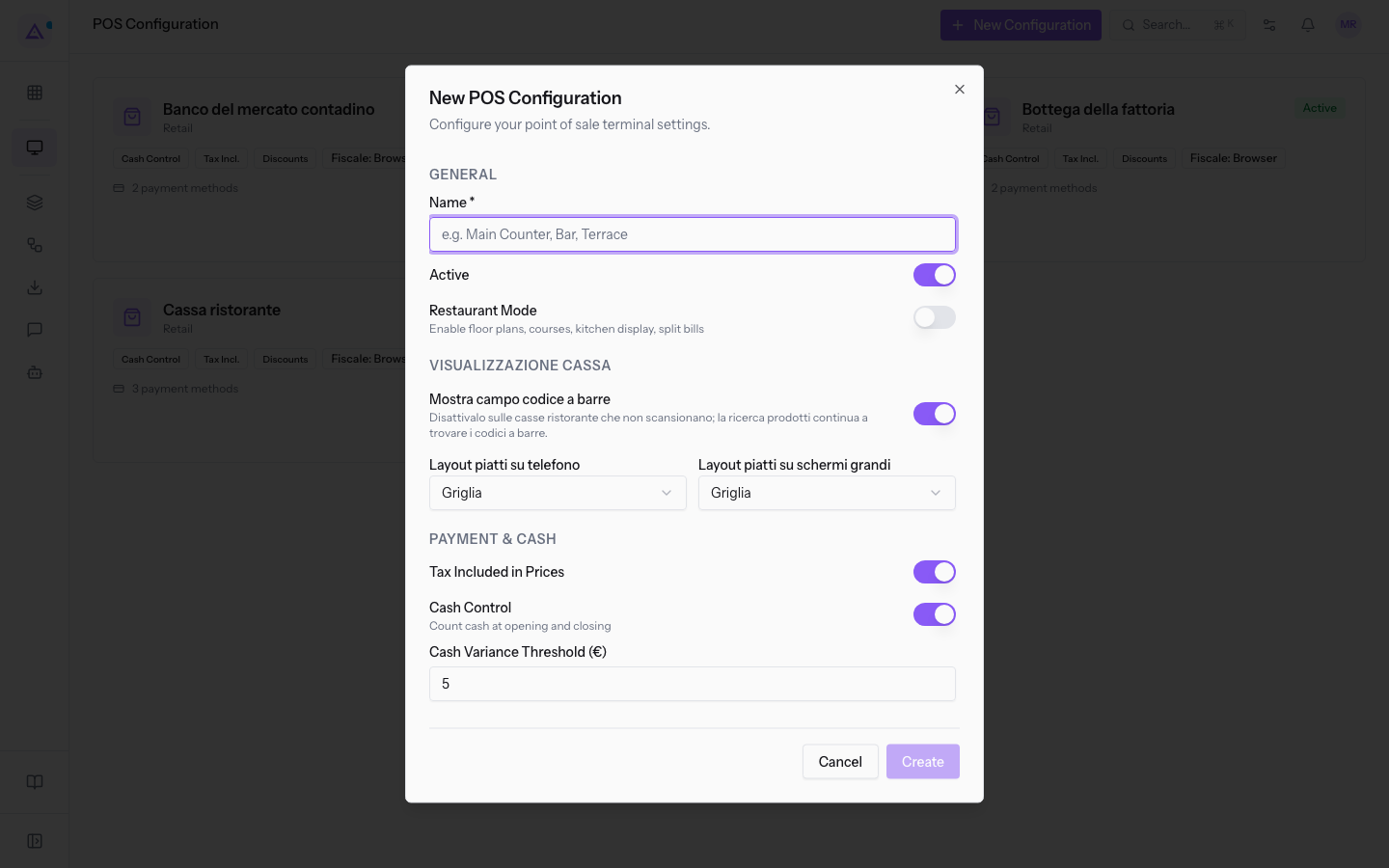
Nota: in una cassa nuova Vendite certificate altrimenti è spenta e Fattura dalla cassa vale All'ufficio.
Modificare una cassa
La finestra di modifica raccoglie tutte le impostazioni di una cassa.
- In Punto Vendita › Terminali premi Edit nella scheda della cassa, ad esempio
Bottega della fattoria. - Modifica i campi e premi Save Changes.
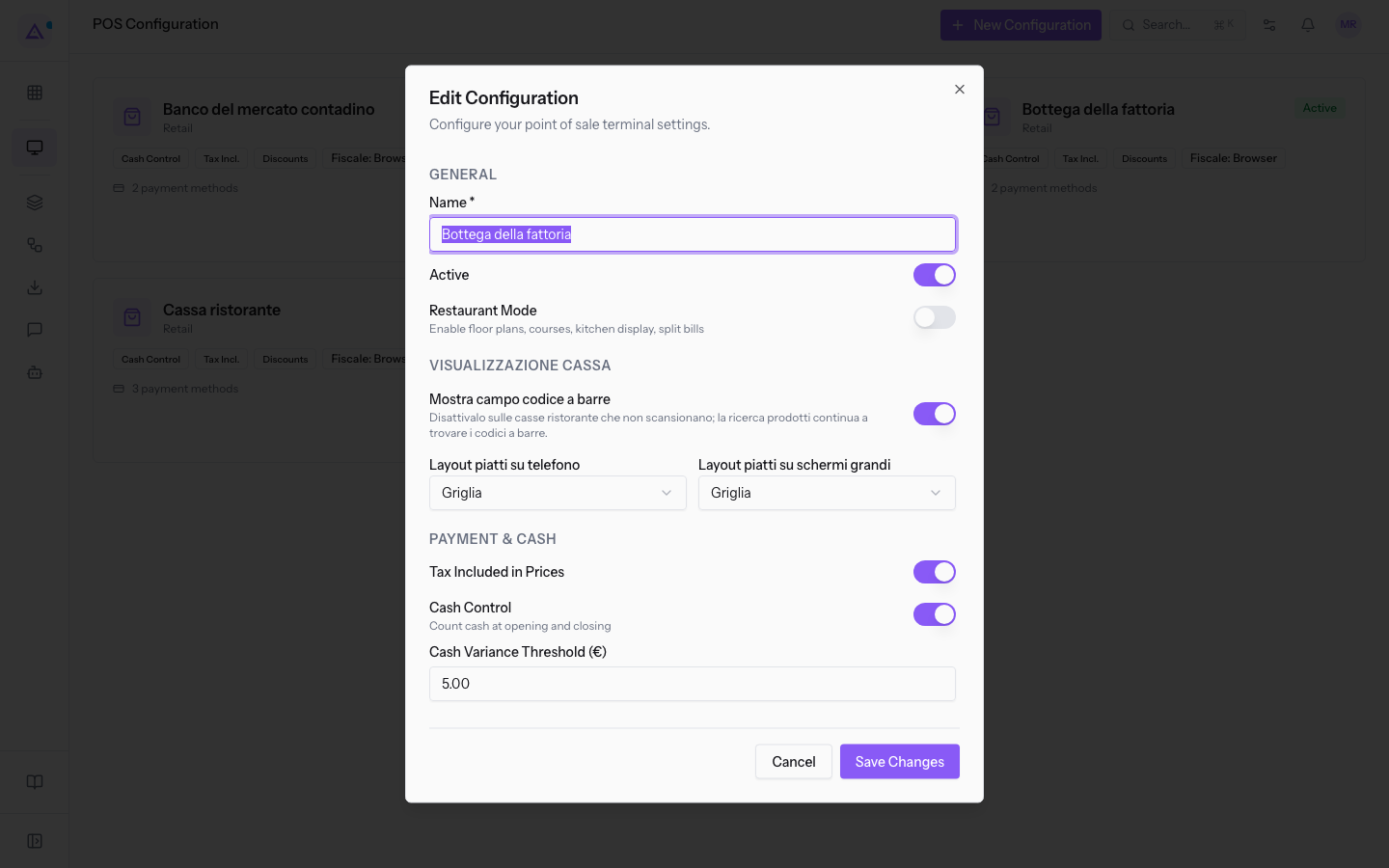
Importante: le modifiche valgono per tutte le sessioni future della cassa. Se una sessione è aperta, come POS/Bottega della fattoria/3, verifica con chi la sta usando prima di salvare.
Dati generali
- Nome: il nome della cassa. Compare nelle schede e nel nome delle sessioni, come POS/Bottega della fattoria/3. Il campo è obbligatorio.
- Attiva: tiene la cassa attiva. Una cassa disattivata, come
Mercatino di Natale, resta nell'elenco ma non è in uso.
Metodi di pagamento e categorie
Nella finestra scegli quali metodi di pagamento accetta la cassa e quali categorie di prodotti mostra. La cassa mostra solo i prodotti delle categorie che le assegni. I metodi di pagamento si creano in Punto Vendita › Opzioni POS; le categorie in Organizzare i prodotti in categorie per la cassa.
Nota: nell'elenco delle casse la scheda di
Banco del mercato contadinoindica 2 metodi di pagamento.
Listino Prezzi e Magazzino
- Listino Prezzi: il listino da cui la cassa prende i prezzi.
- Magazzino: il magazzino da cui la cassa scarica le giacenze. Con Magazzino predefinito dell’organizzazione la cassa usa il magazzino principale. Gli ordini registrati su questa cassa vengono scaricati da questo magazzino.
Nota: lo scarico delle giacenze richiede il modulo Magazzino. Senza di esso gli ordini non toccano le giacenze.
Contabilità
- Registro vendite predefinito: il registro su cui la chiusura della sessione contabilizza gli incassi. Con il valore predefinito la cassa usa il registro previsto dall'organizzazione; in alternativa scegli un registro dell'elenco, come
CSH1 — CassaoBNK1 — Banca. - Registro fatture predefinito: il registro delle fatture emesse dalla cassa.
- Fattura dalla cassa: come si gestisce la fattura chiesta in cassa.
- All'ufficio: è il valore delle casse della demo.
- Invia subito
- Contabilizza le sessioni: da quando attivi questa opzione, la chiusura di una sessione contabilizza gli incassi della giornata. Le sessioni precedenti non vengono toccate: per quelle usa il comando di recupero.
Nota: il registro di ogni metodo di pagamento si sceglie in Punto Vendita › Opzioni POS. Con il valore predefinito il contante va sul registro di cassa e le carte sul registro banca.
Visualizzazione cassa
Queste opzioni decidono come appaiono i prodotti nella schermata di cassa. Scegli un layout per i telefoni e uno per i tablet e i computer.
- Layout piatti su telefono: il layout dei prodotti sui telefoni.
- Layout piatti su schermi grandi: il layout dei prodotti sugli schermi più grandi.
- Per entrambi i campi le opzioni sono Griglia, Griglia compatta e Lista. Il valore delle casse della demo è Griglia.
- Mostra campo codice a barre: mostra in cassa la casella in cui digitare il codice a barre di un prodotto.
Vendite certificate altrimenti
- Vendite certificate altrimenti: dichiara che la cassa non emette scontrini fiscali e che le sue vendite sono certificate da fattura o da un altro sistema. La cassa mostra una semplice nota al posto dell'avviso di scontrino mancante.
Attiva l'opzione se la cassa non ha un registratore telematico. Nella demo è attiva su tutte le casse esistenti.
Sconti
- Consenti sconti manuali: permette al personale di applicare uno sconto su una riga o sull'ordine. Disattiva e questa cassa non ne offre e rifiuta quelli inviati.
- Sconto sull'intero ordine: aggiunge lo sconto sull'intero ordine accanto a quelli per riga. Disattiva per offrire solo gli sconti per riga.
Per applicare gli sconti in cassa consulta Applicare sconti, note, prezzi personalizzati e premi fedeltà.
Chiedi il PIN quando…
Con il PIN chi apre e chi chiude la cassa resta registrato. Senza PIN apertura, chiusura e movimenti di cassa non registrano chi li ha fatti.
- si apre e si chiude la cassa: spenta, all'apertura e alla chiusura non si chiede il PIN e non si registra chi le ha fatte.
- entrano o escono soldi (incassi, versamenti, prelievi): accesa, ogni incasso, versamento e prelievo chiede il PIN e registra chi lo ha fatto.
- si fa un'operazione delicata
Uno sconto oltre la percentuale indicata chiede il PIN di un responsabile; lascia vuoto il valore per non chiederlo mai sugli sconti. Nella demo i tre interruttori sono spenti e il personale di cassa non ha PIN.
Ricevuta
La ricevuta ha un'intestazione e un piè di pagina di testo libero.
- Intestazione: il nome e i dati dell'attività, come
Azienda Demo – Bottega della fattoria Prodotti della nostra terra. - Piè di pagina: un saluto o i dati fiscali, come
Grazie e arrivederci!.
Suggerimento: usa un'intestazione diversa per ogni cassa: la
Cassa ristorantehaAzienda Demo – Ristorante della fattoriaeGrazie per essere stati nostri ospiti..
Vedilo sulla tua azienda, non su una presentazione.
In 30 minuti mappiamo i software che usi oggi.Ti mostriamo quanto lavoro e quanto margine ti restituisce Archimedes.
Mostramelo sulla mia azienda →In che settore operi?
Un tocco — ci serve per prepararti la demo sui casi del tuo mondo.
Che strumenti usi oggi?
Seleziona quelli che riconosci — o scrivili e basta. Ci aiuta a mostrarti come si migrano.
Ultimo passo: i tuoi contatti.
Ti rispondiamo entro un giorno lavorativo — e subito dopo, se vuoi, scegli tu lo slot della demo.
Non siamo riusciti a inviare la richiesta. Riprova, oppure scrivici a [email protected].
Inviando, accetti che i tuoi dati siano trattati per ricontattarti riguardo alla demo. Informativa privacy.
Form di anteprima — nessun dato viene inviato da questa pagina.
Vuoi fissare la demo adesso?
Scegli tu: prenoti in autonomia lo slot che preferisci, oppure ti chiamiamo noi per fissarla.
Agenda aggiornata in tempo reale, 30 minuti, conferma immediata. Il calendario si apre in una nuova scheda.
Blocca lo slot ora ↗Ti ricontattiamo entro un giorno lavorativo — e arriviamo alla call conoscendo già il tuo mondo.
Il calendario è aperto in un'altra scheda: scegli lo slot e la demo è fissata. Non lo vedi? Riaprilo ↗
Pagina di anteprima: non è stato inviato nulla.
La nostra agenda è aggiornata in tempo reale: prendi lo slot che ti comoda e la demo è fissata. 30 minuti, conferma immediata, nessuna attesa.
Blocca lo slot ora ↗