Punto Vendita
Tutti i moduli
Impostare metodi di pagamento, tagli di cassa, personale di cassa e note rapide
Punto Vendita · 15 di 16 · 6 min di lettura
Le opzioni del Punto Vendita servono a preparare ciò che le casse usano durante la vendita. Qui imposti i metodi di pagamento, i tagli di contante, l'arrotondamento, il personale di cassa, le note rapide e i preset. Ad esempio, puoi aggiungere un metodo di pagamento, dare l'accesso a un nuovo cassiere o proporre una nota rapida solo alla Bottega della fattoria.
Prima di iniziare: le opzioni del POS sono nel gruppo delle impostazioni del menu, che vede solo il responsabile del punto vendita.
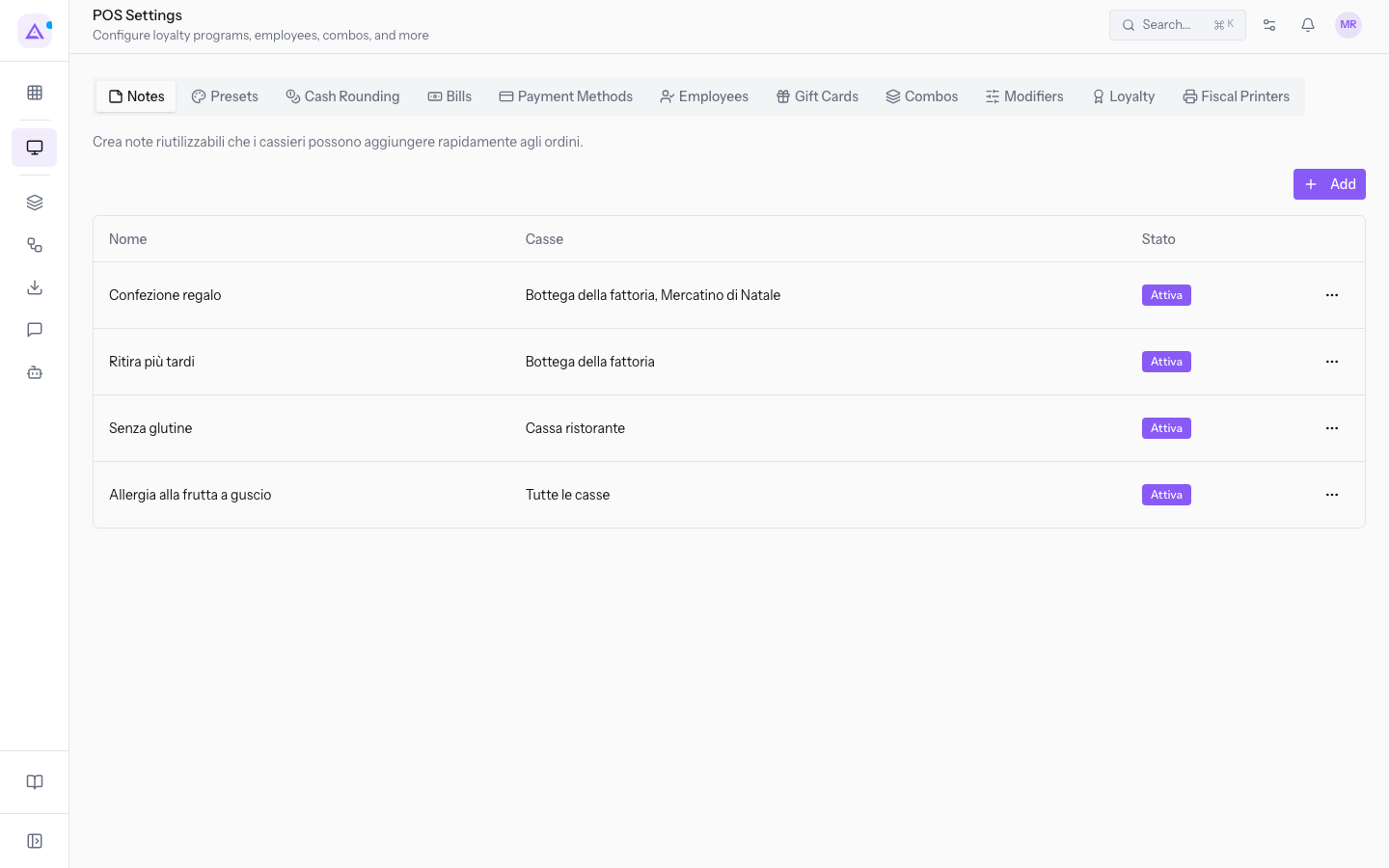
Per aprire la pagina, vai in Punto Vendita › Opzioni POS. Le impostazioni sono divise in schede: Notes, Presets, Cash Rounding, Bills, Payment Methods, Employees, Gift Cards, Combos, Modifiers, Loyalty e Fiscal Printers. Molte etichette della pagina sono ancora in inglese. Questo articolo le riporta come appaiono.
Metodi di pagamento
Un metodo di pagamento è un modo in cui il cliente paga in cassa. Nella demo i metodi usati sono Contanti, Carta e Addebito in camera.
Il tipo del metodo e il registro decidono dove finiscono gli incassi alla chiusura della sessione:
- Se il metodo registra contante, scegli il tipo Contanti.
- Se il cliente paga con carta o in banca, scegli il tipo Banca / Carta.
- Se lasci Predefinito per tipo, il contante va sul registro di cassa e le carte sul registro banca. Scegli un altro registro solo se quel metodo deve finire su un registro diverso.
Nota: nella demo il metodo Carta corrisponde a un POS carte esterno. L'importo si registra a mano in cassa.
- Apri la scheda Payment Methods.
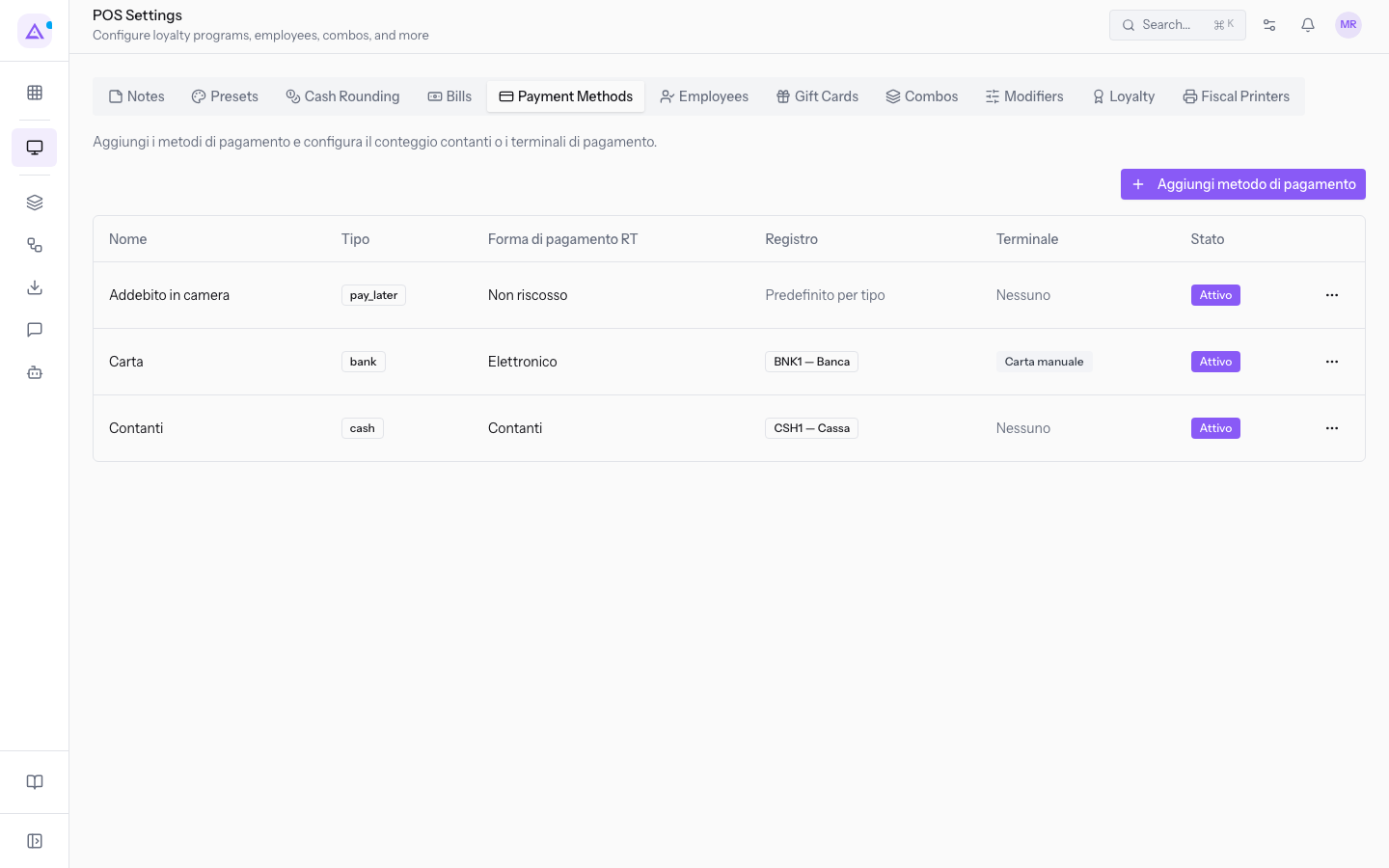
- Premi Aggiungi metodo di pagamento. Si apre la finestra Nuovo metodo di pagamento.
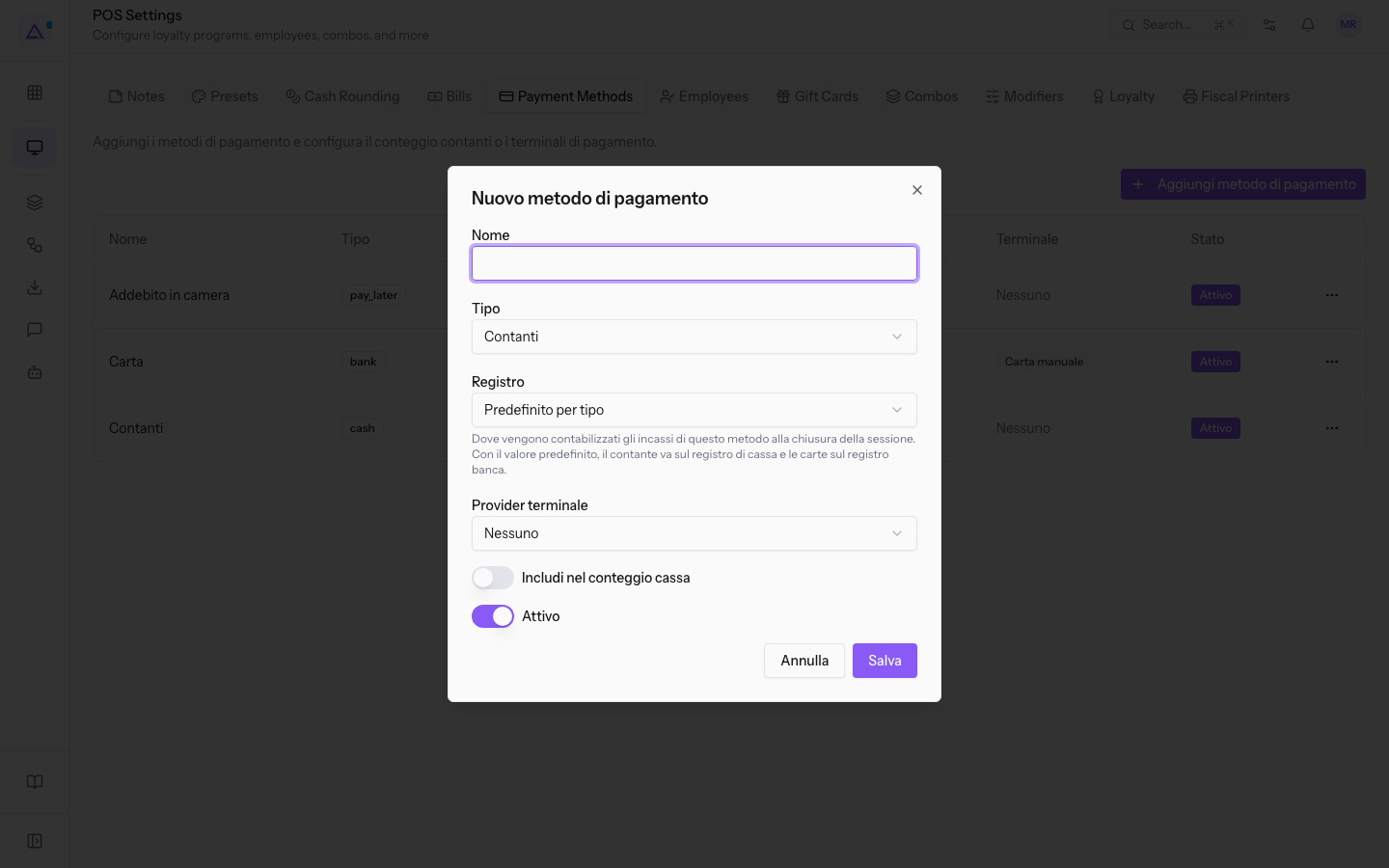
- Compila i campi e premi Salva.
I campi della finestra sono:
- Nome: il nome che il personale vede in cassa, ad esempio Addebito in camera.
- Tipo: il genere di pagamento.
- Contanti: per il denaro contante.
- Banca / Carta: per i pagamenti con carta o in banca.
- Paga dopo: per i pagamenti che il cliente salda in un secondo momento.
- Buoni pasto - in arrivo: questa opzione è nell'elenco, ma non è ancora disponibile.
- Registro: il registro contabile su cui vanno gli incassi del metodo alla chiusura della sessione. Il valore preimpostato è Predefinito per tipo. In alternativa puoi scegliere uno dei registri dell'organizzazione, come CSH1 — Cassa o BNK1 — Banca.
- Terminale di pagamento: il campo vale Nessuno. Con il tipo Banca / Carta la voce diventa Nessuno (carta manuale): l'importo pagato con la carta si registra a mano.
Tagli di contante
I tagli di contante sono le monete e le banconote che il personale conta quando apre e chiude la cassa. Nella scheda Bills puoi aggiungere i tagli da proporre nel conteggio. Nella demo i tagli vanno da 0,50 € a 100 €.
Arrotondamento di cassa
L'arrotondamento adatta il totale da pagare a un importo che si può dare in monete. Nella demo l'arrotondamento è Arrotondamento a 5 centesimi.
- Apri la scheda Cash Rounding.
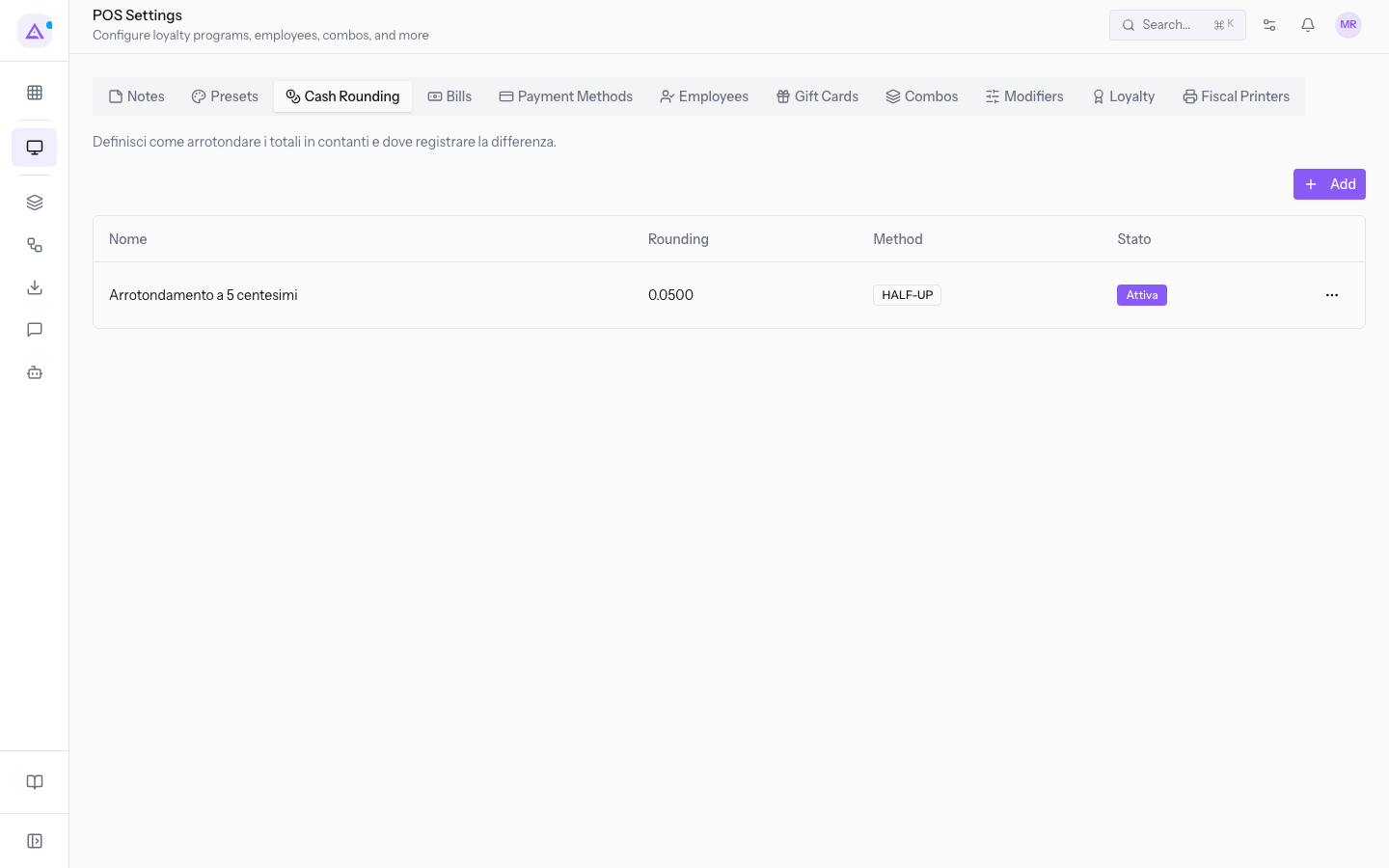
- Premi Add. Si apre la finestra Create.
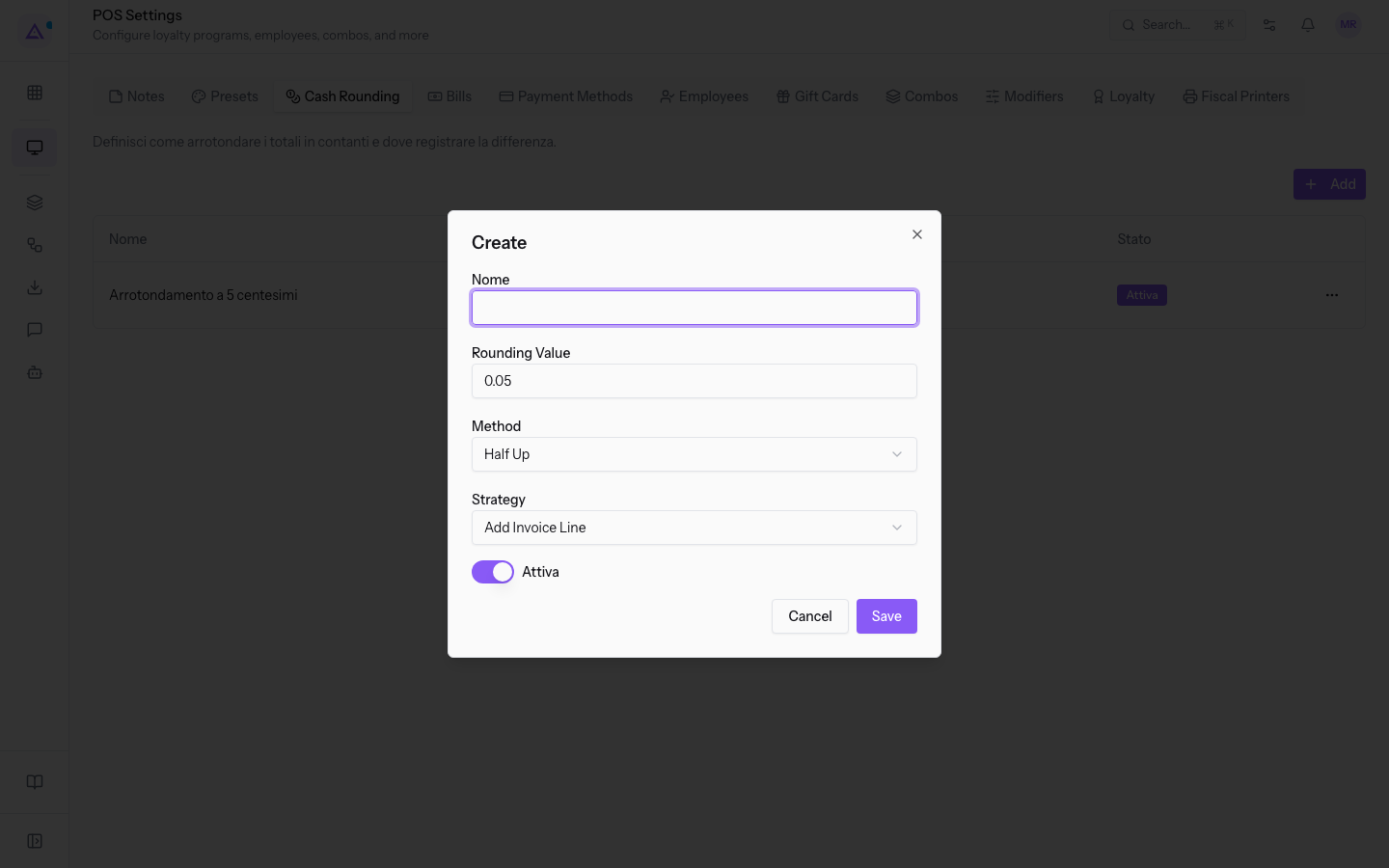
- Compila i campi e premi Save.
I campi della finestra sono:
- Nome: il nome dell'arrotondamento, ad esempio
Arrotondamento a 5 centesimi. Il campo è obbligatorio. - Rounding Value: il passo dell'arrotondamento. Il valore proposto è
0.05. - Method: il modo in cui si arrotonda.
- Round Up: arrotonda per eccesso.
- Round Down: arrotonda per difetto.
- Half Up: arrotonda al valore più vicino. È l'opzione proposta.
- Strategy: come l'arrotondamento entra nel documento. Le opzioni sono Add Invoice Line e Modify Biggest Tax.
- Attiva: l'arrotondamento è attivo. L'interruttore è acceso quando apri la finestra.
Personale di cassa
Nella scheda Employees aggiungi cassieri e responsabili e scegli su quali casse lavora ognuno. Puoi anche dare un PIN per il cambio utente. Nella demo il personale di cassa è Giulia Verdi e Mario Rossi, con il ruolo Responsabile, e Sara Colombo, con il ruolo Cassiere. Nessuno dei tre ha un PIN.
Scegli il ruolo in base a quello che la persona deve fare in cassa:
- Se la persona registra gli ordini e gli incassi, scegli Cassiere.
- Se deve anche approvare le operazioni delicate, scegli Responsabile. Sconti oltre la soglia, resi e annullamenti chiedono il PIN di un responsabile, se la cassa lo prevede.
Nota: la cassa chiede il PIN solo se è previsto. Senza PIN, l'apertura, la chiusura e i movimenti di cassa non registrano chi li ha fatti. Con il PIN, chi apre e chi chiude la cassa resta registrato.
- Apri la scheda Employees.
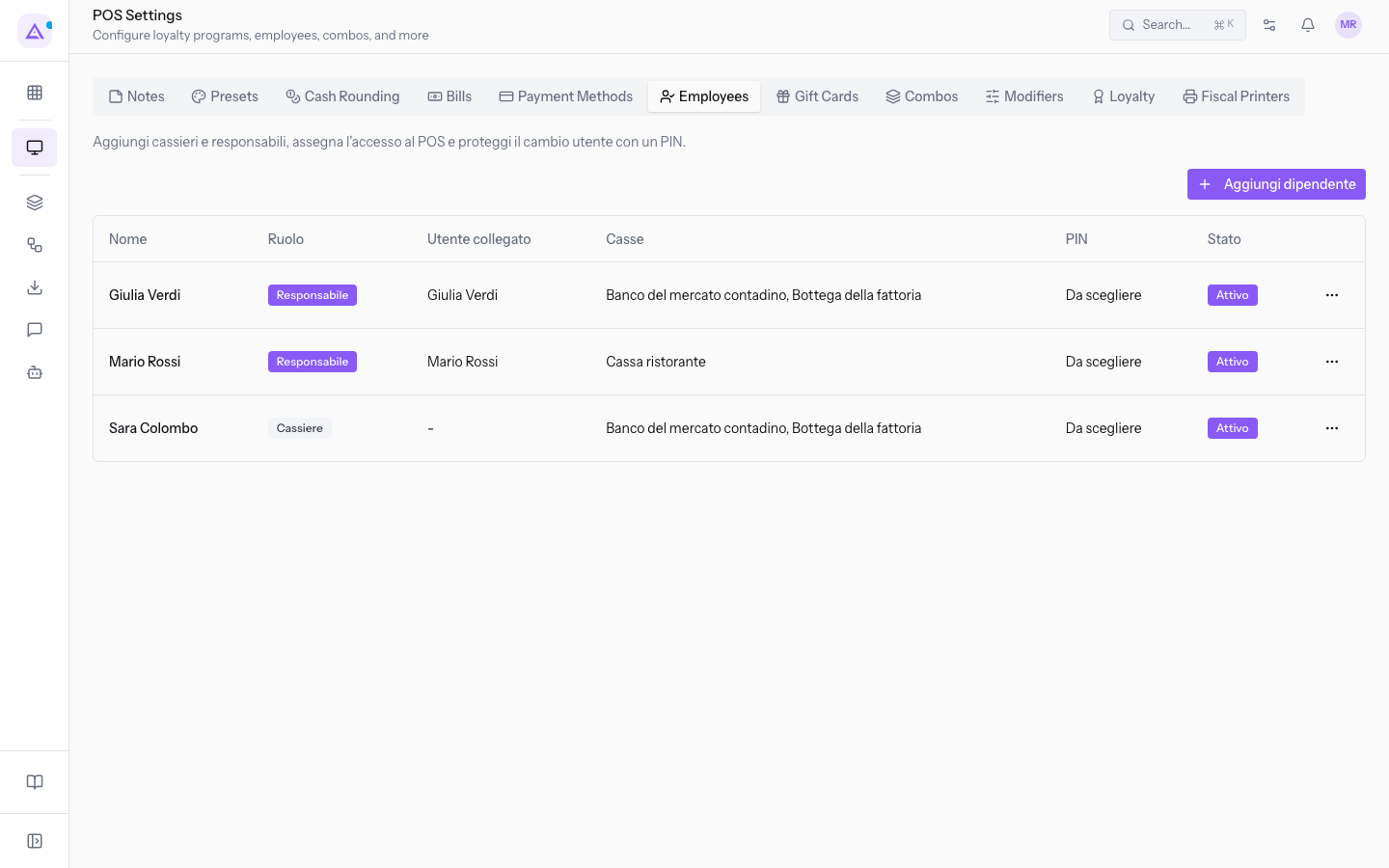
- Premi Aggiungi dipendente. Si apre la finestra Nuovo dipendente.
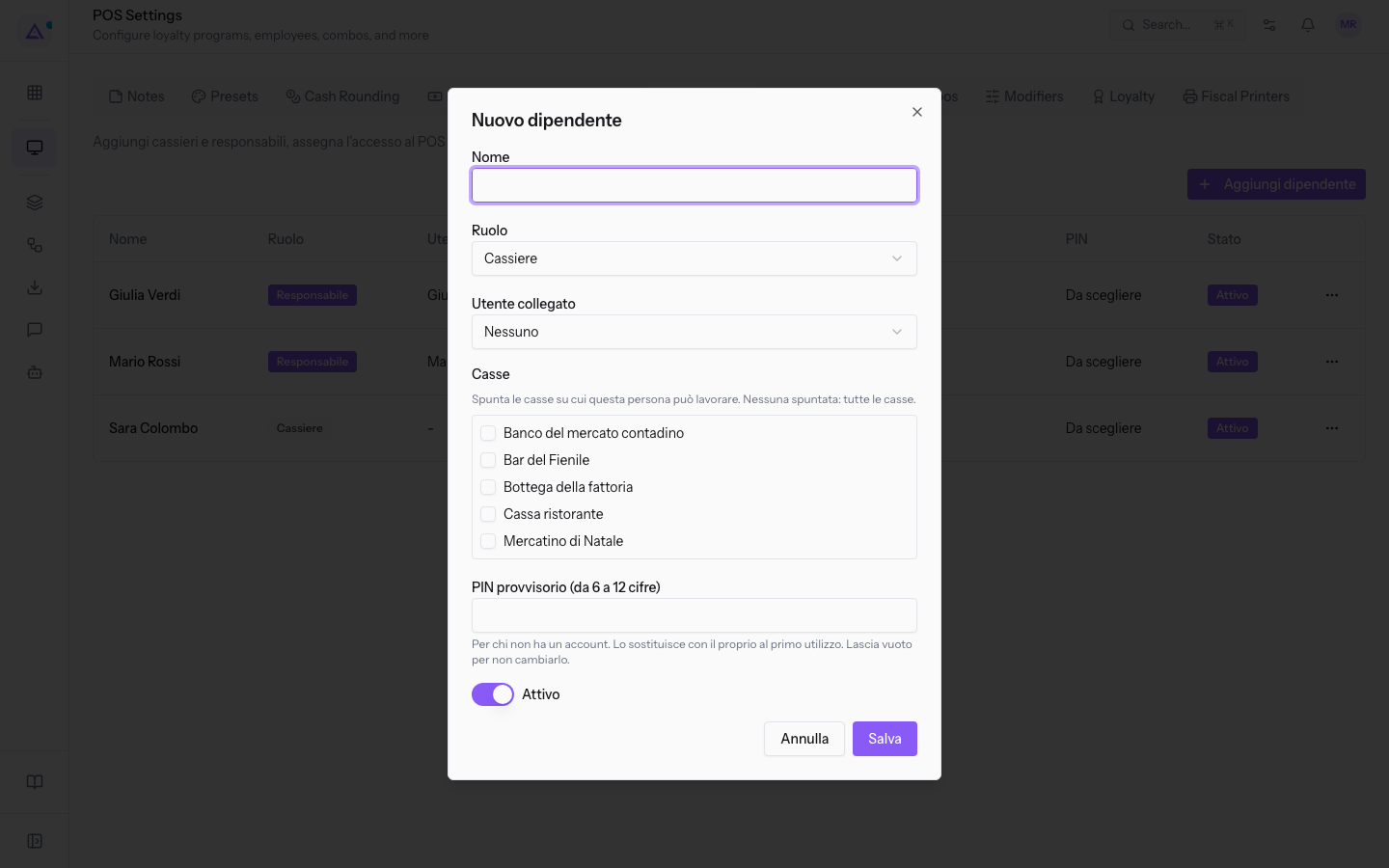
- Compila i campi e premi Salva.
I campi della finestra sono:
- Nome: il nome della persona. Il campo è obbligatorio.
- Ruolo: Cassiere oppure Responsabile. Il valore proposto è Cassiere.
- Utente collegato: l'utente dell'organizzazione che corrisponde alla persona, ad esempio Giulia Verdi. Scegli Nessuno se la persona non ha un accesso.
- Casse: spunta le casse su cui questa persona può lavorare. Se non ne spunti nessuna, la persona può lavorare su tutte le casse.
- PIN provvisorio (da 6 a 12 cifre): il campo non è obbligatorio. La prima volta che la persona usa il PIN, la cassa le chiede di sceglierne uno suo.
Per cambiare i dati di una persona già inserita, apri il menu delle azioni sulla sua riga. Il menu contiene:
- Modifica: apre la finestra con i dati della persona.
- Reimposta PIN: il PIN attuale smette subito di funzionare. La persona ne sceglie uno nuovo al prossimo utilizzo, in cassa con l'approvazione di un responsabile oppure nella propria area.
- Disattiva: il PIN della persona non funziona più.
- Elimina: rimuove la persona dal personale di cassa.
Note rapide
Le note rapide sono frasi già pronte che il personale aggiunge a un ordine. Puoi proporre una nota su tutte le casse o solo su alcune.
Importante: le note degli ordini, comprese le allergie segnalate alla cucina, sono dati sanitari. Vengono cancellate dopo trenta giorni, mentre l'ordine resta.
- Apri la scheda Notes.
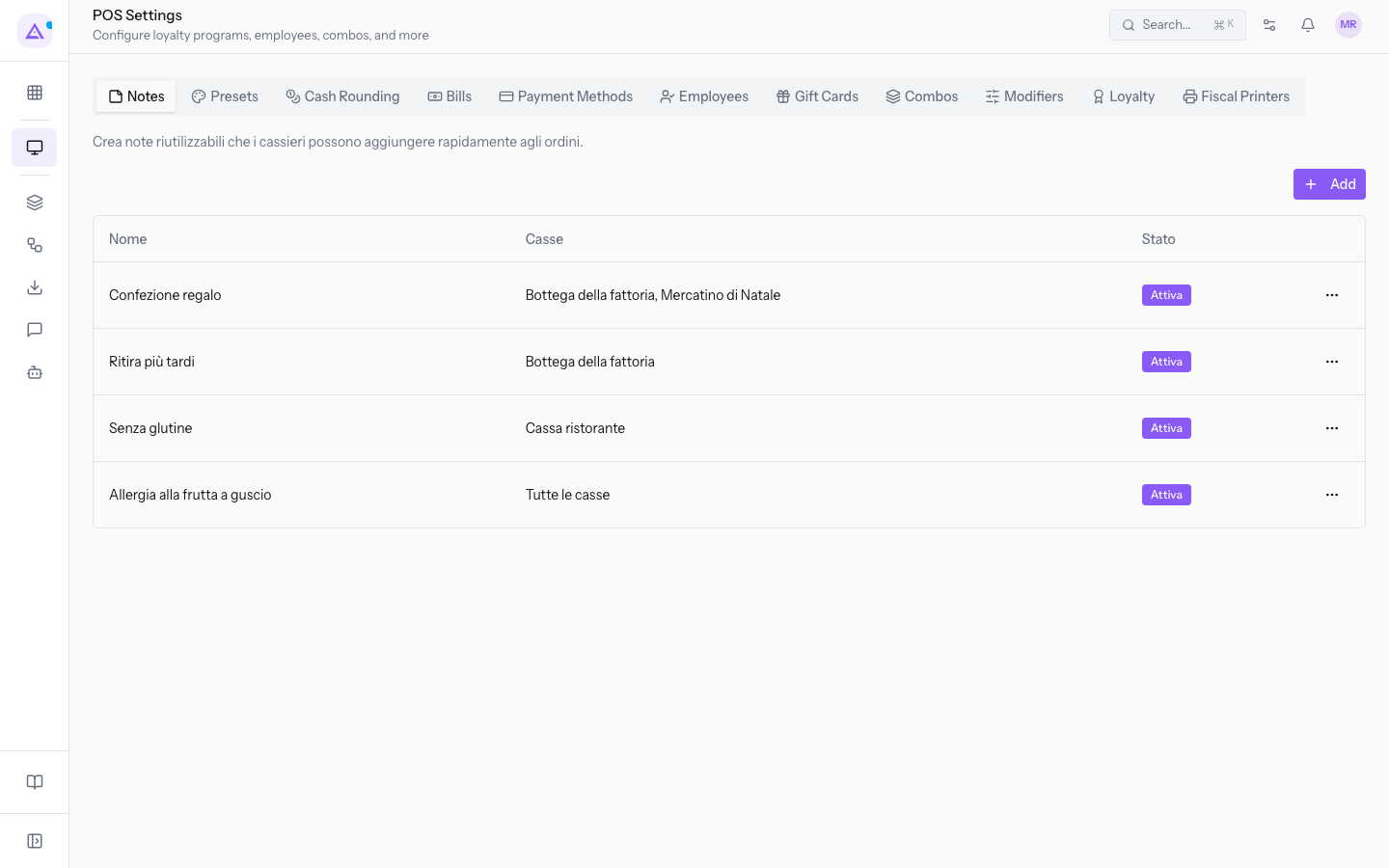
- Premi Add. Si apre la finestra Create.
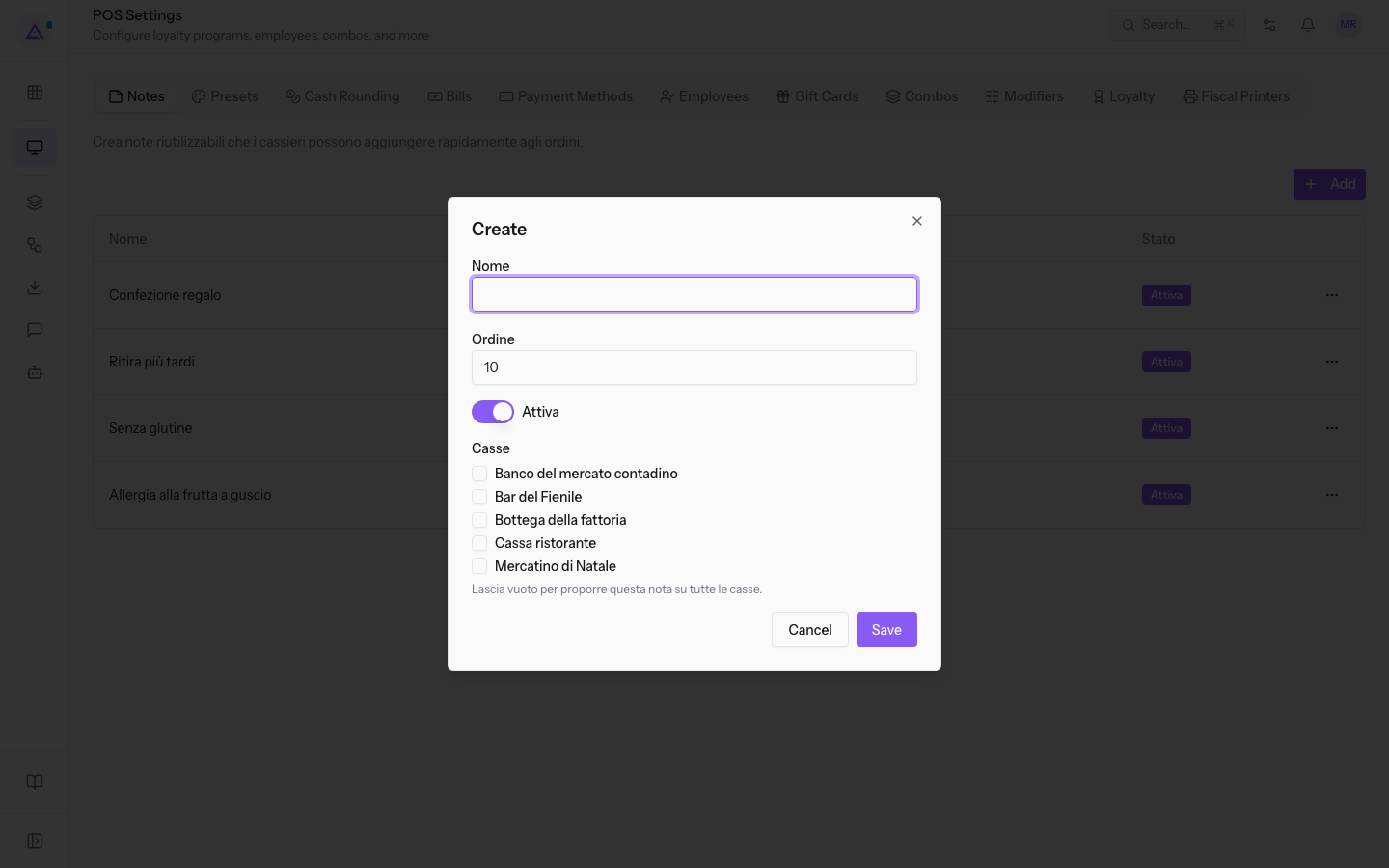
- Compila i campi e premi Save.
I campi della finestra sono:
- Nome: il testo della nota. Il campo è obbligatorio.
- Ordine: la posizione della nota nell'elenco. Il valore proposto è
10. - Attiva: la nota viene proposta in cassa. L'interruttore è acceso quando apri la finestra.
- Casse: le casse su cui proporre la nota, ad esempio Bottega della fattoria. Se non ne spunti nessuna, la nota viene proposta su tutte le casse.
Per usare le note in cassa, vedi l'articolo «Applicare sconti, note, prezzi personalizzati e premi fedeltà».
Preset
Un preset è un modo di servire l'ordine su una cassa. Nella demo la Cassa ristorante ha i preset Al tavolo e Da asporto.
- Apri la scheda Presets.
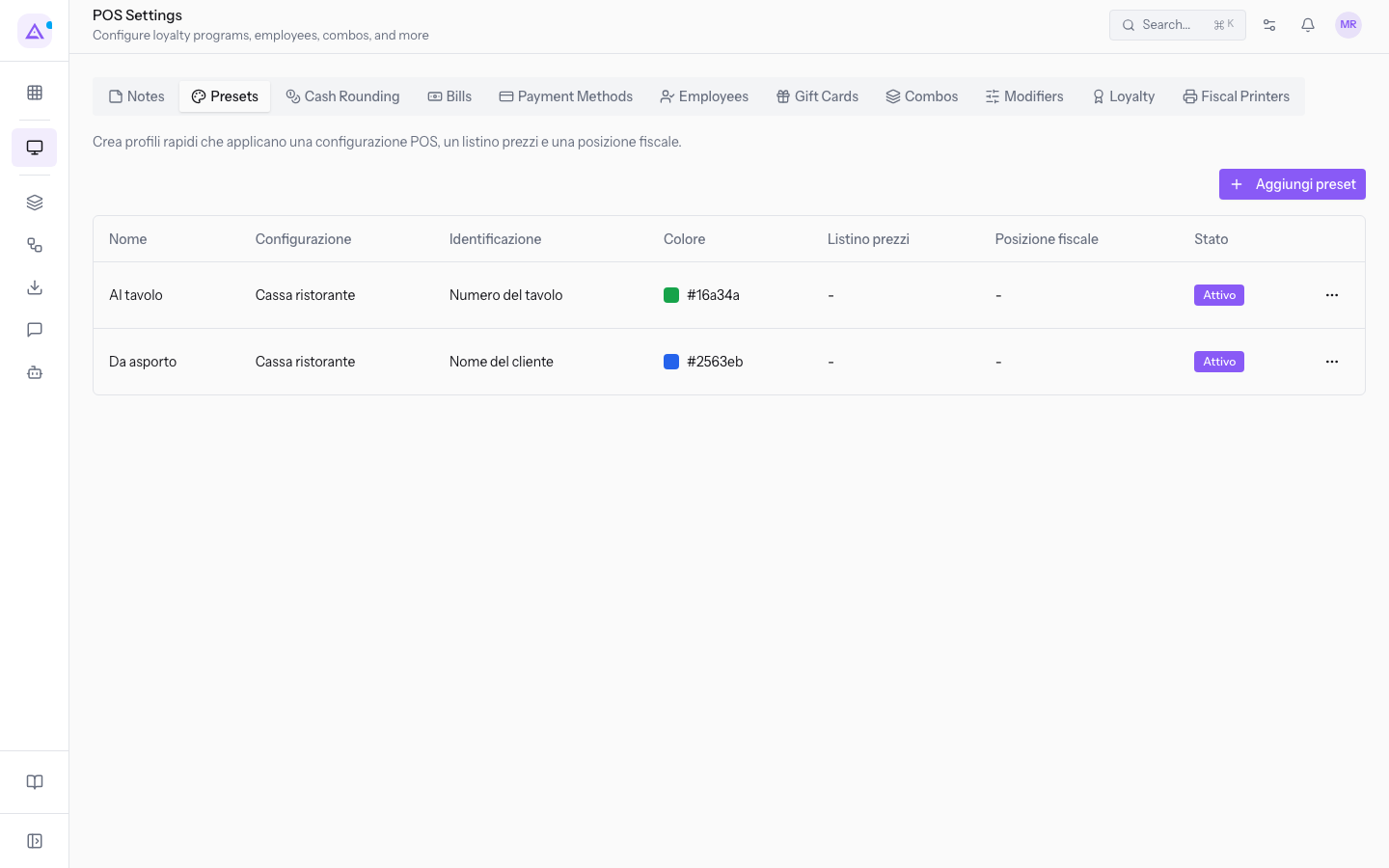
- Premi Aggiungi preset. Si apre la finestra Crea preset.
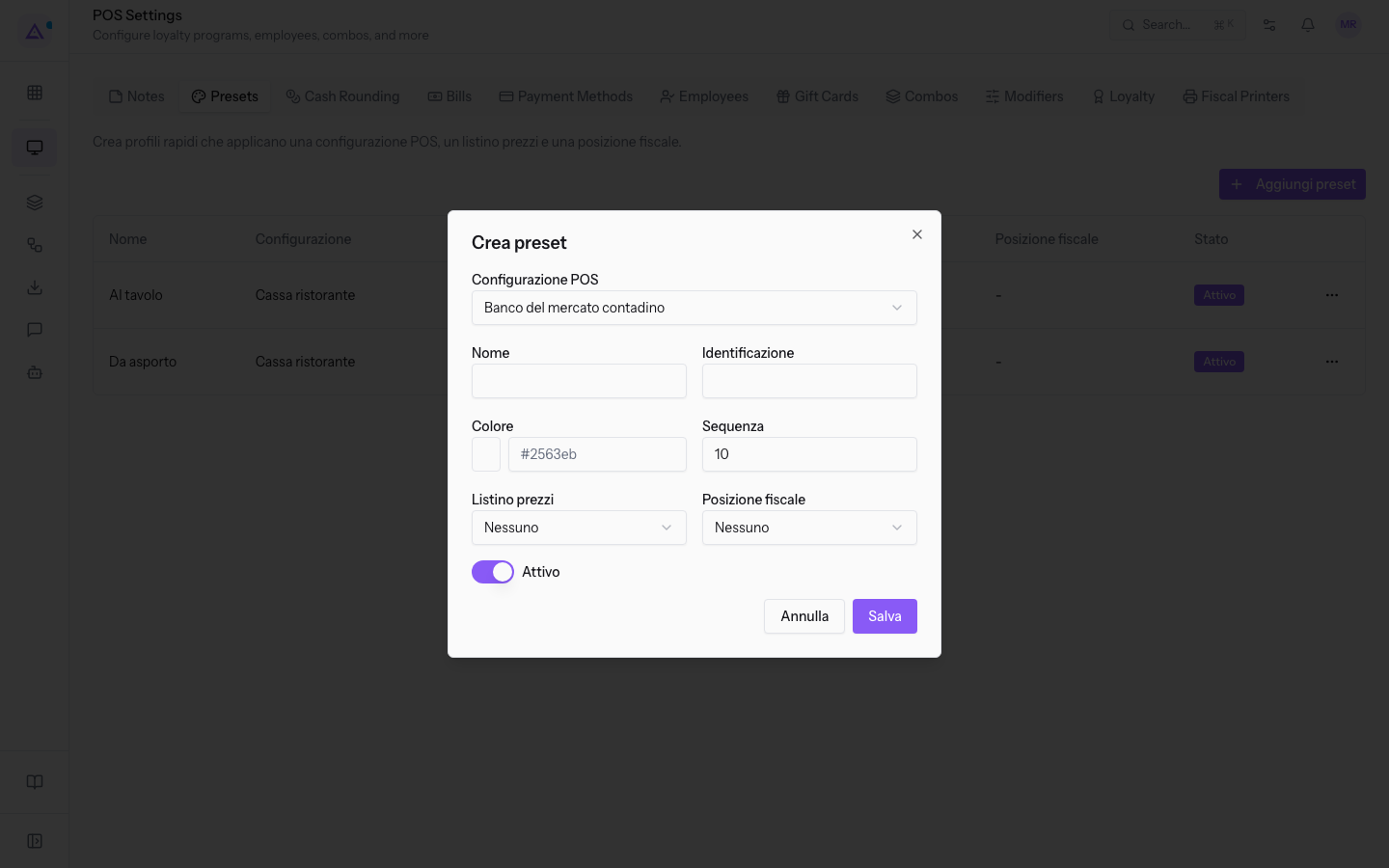
- Compila i campi e premi Salva.
I campi della finestra sono:
- Configurazione POS: la cassa su cui usare il preset.
- Nome: il nome del preset, come Da asporto.
- Identificazione: il valore proposto è Nessuno.
- Colore: il colore del preset in cassa, scritto come codice, ad esempio
#2563eb. - Sequenza: la posizione del preset fra quelli della cassa.
Vedilo sulla tua azienda, non su una presentazione.
In 30 minuti mappiamo i software che usi oggi.Ti mostriamo quanto lavoro e quanto margine ti restituisce Archimedes.
Mostramelo sulla mia azienda →In che settore operi?
Un tocco — ci serve per prepararti la demo sui casi del tuo mondo.
Che strumenti usi oggi?
Seleziona quelli che riconosci — o scrivili e basta. Ci aiuta a mostrarti come si migrano.
Ultimo passo: i tuoi contatti.
Ti rispondiamo entro un giorno lavorativo — e subito dopo, se vuoi, scegli tu lo slot della demo.
Non siamo riusciti a inviare la richiesta. Riprova, oppure scrivici a [email protected].
Inviando, accetti che i tuoi dati siano trattati per ricontattarti riguardo alla demo. Informativa privacy.
Form di anteprima — nessun dato viene inviato da questa pagina.
Vuoi fissare la demo adesso?
Scegli tu: prenoti in autonomia lo slot che preferisci, oppure ti chiamiamo noi per fissarla.
Agenda aggiornata in tempo reale, 30 minuti, conferma immediata. Il calendario si apre in una nuova scheda.
Blocca lo slot ora ↗Ti ricontattiamo entro un giorno lavorativo — e arriviamo alla call conoscendo già il tuo mondo.
Il calendario è aperto in un'altra scheda: scegli lo slot e la demo è fissata. Non lo vedi? Riaprilo ↗
Pagina di anteprima: non è stato inviato nulla.
La nostra agenda è aggiornata in tempo reale: prendi lo slot che ti comoda e la demo è fissata. 30 minuti, conferma immediata, nessuna attesa.
Blocca lo slot ora ↗