Punto Vendita
Tutti i moduli
Preparare opzioni dei piatti, cesti a prezzo fisso, programmi fedeltà e carte regalo
Punto Vendita · 16 di 16 · 8 min di lettura
Nelle Opzioni POS prepari quello che la cassa propone oltre ai singoli prodotti: i gruppi di varianti dei piatti, le combo a prezzo fisso, i programmi fedeltà e le carte regalo.
Prima di iniziare: la pagina è nel gruppo di impostazioni del menu, riservato al responsabile del punto vendita.
Apri Punto Vendita › Opzioni POS. Ogni argomento ha una scheda, che oggi porta il nome inglese: Modifiers, Combos, Loyalty e Gift Cards.
Preparare i gruppi di varianti dei piatti
Un gruppo di varianti raccoglie le opzioni di un piatto, come una preferenza di cottura o un'aggiunta. Il gruppo vale per i prodotti che gli assegni. In cassa, premendo un prodotto con varianti, si apre la finestra delle opzioni descritta in Prendere un'ordinazione al ristorante con le opzioni dei piatti.
La scheda Modifiers elenca per ogni gruppo il tipo di selezione, le opzioni e il numero di prodotti collegati. La demo ha due gruppi:
- Pasta fresca: selezione Multipla, con le opzioni Senza aglio e Pecorino extra +1,50 €, collegato a 1 prodotto.
- Cottura della polenta: selezione Singola, con le opzioni Morbida e Abbrustolita, collegato a 1 prodotto.
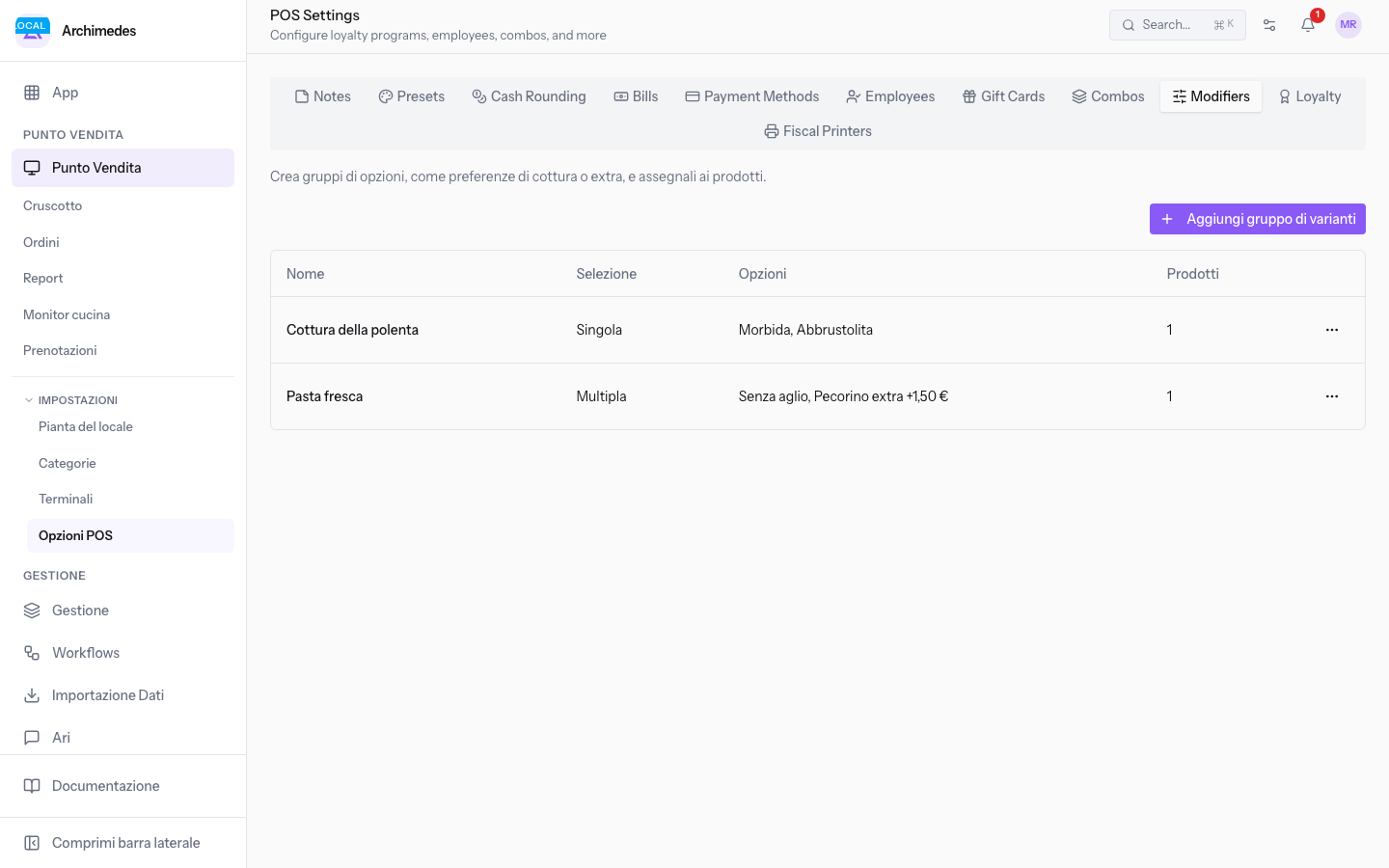
Il tipo di selezione dipende da come si sceglie al banco:
- Se il cliente deve indicare una sola alternativa, come la cottura, scegli Singola.
- Se il cliente può combinare più aggiunte, come Senza aglio e Pecorino extra, scegli Multipla.
Per creare un gruppo:
- Nella scheda Modifiers premi Aggiungi gruppo di varianti. Si apre la finestra Nuovo gruppo di varianti.
- Compila i dati del gruppo e scegli la Selezione. Con Multipla il campo Massimo si svuota.
- Inserisci la prima opzione. Per ognuna delle altre premi Aggiungi opzione.
- Spunta i prodotti a cui il gruppo si applica.
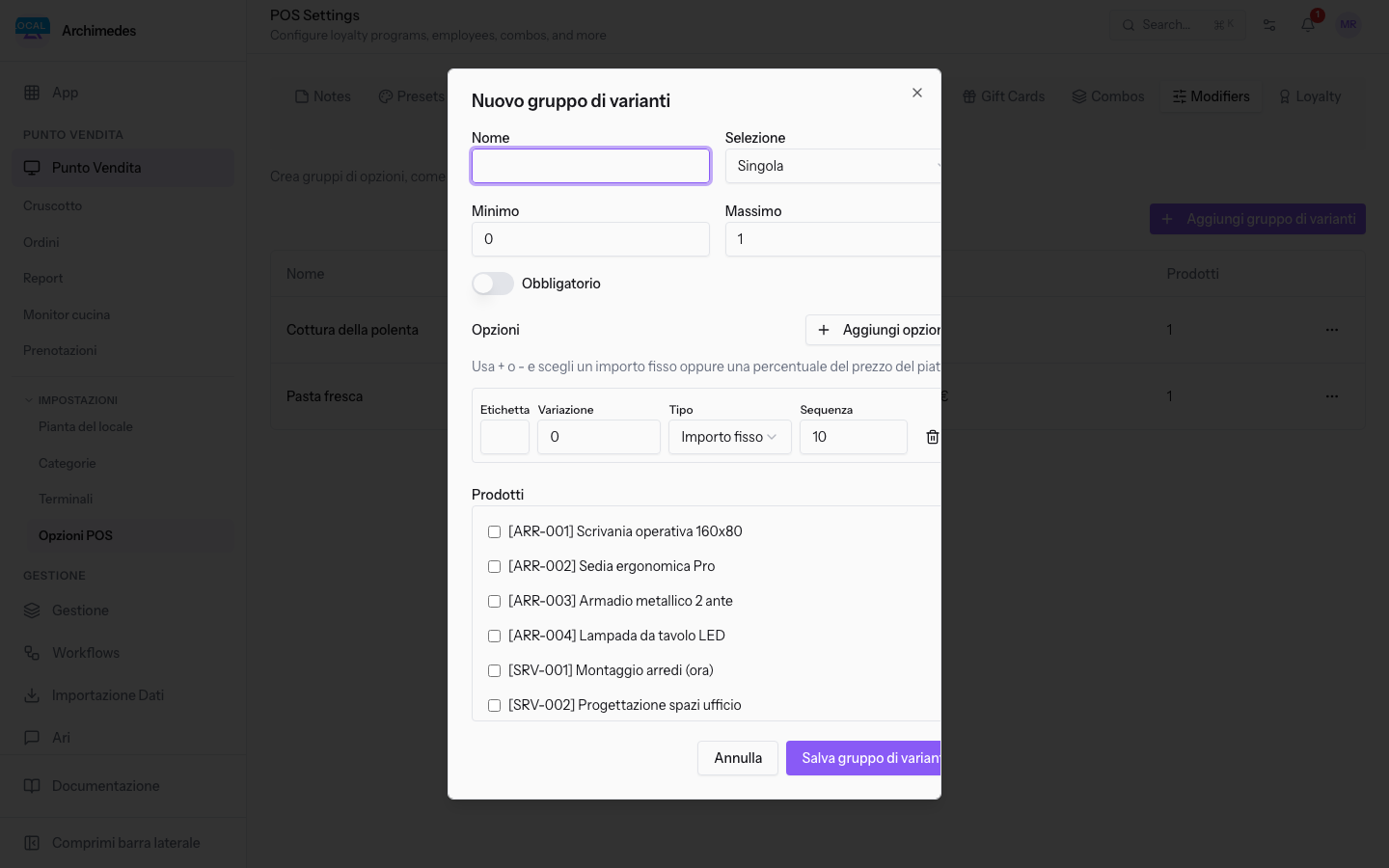
I campi del gruppo:
- Nome: il nome del gruppo. Il campo è obbligatorio.
- Selezione: indica se si sceglie una sola opzione o più opzioni. Il valore proposto è Singola.
- Singola: il campo Massimo vale 1.
- Multipla: il campo Massimo è vuoto e puoi inserire un valore.
- Minimo: il numero minimo di opzioni da scegliere. Il valore proposto è 0.
- Massimo: il numero massimo di opzioni da scegliere.
- Obbligatorio: segna il gruppo come richiesto. L'interruttore è spento per impostazione predefinita.
I campi di ogni opzione:
- Etichetta: il nome dell'opzione mostrato in cassa. Il campo è obbligatorio.
- Variazione: quanto l'opzione cambia il prezzo del piatto. Usa + o - per aumentarlo o ridurlo. Il valore proposto è 0.
- Tipo: Importo fisso o Percentuale del prezzo del piatto. Il valore proposto è Importo fisso.
- Sequenza: il numero d'ordine dell'opzione. Il valore proposto è 10.
- Rimuovi opzione: toglie l'opzione dal gruppo.
Sotto le opzioni c'è l'elenco dei prodotti, con una casella per ognuno. L'elenco comprende tutti i prodotti, anche quelli che la cassa non vende, come [MP-OLIVE] Olive da olio (kg).
Per cambiare o eliminare un gruppo esistente, usa il menu in fondo alla sua riga.
Preparare una combo a prezzo fisso
Una combo è un insieme di prodotti venduto a prezzo fisso. Usala per un regalo o per un menu. La scheda Combos elenca per ogni combo il nome, il prezzo, la categoria, il Coperto, il numero di componenti e lo stato.
La demo ha il Cesto della fattoria: 45,00 €, categoria Cesti regalo, 5 componenti, Attivo.
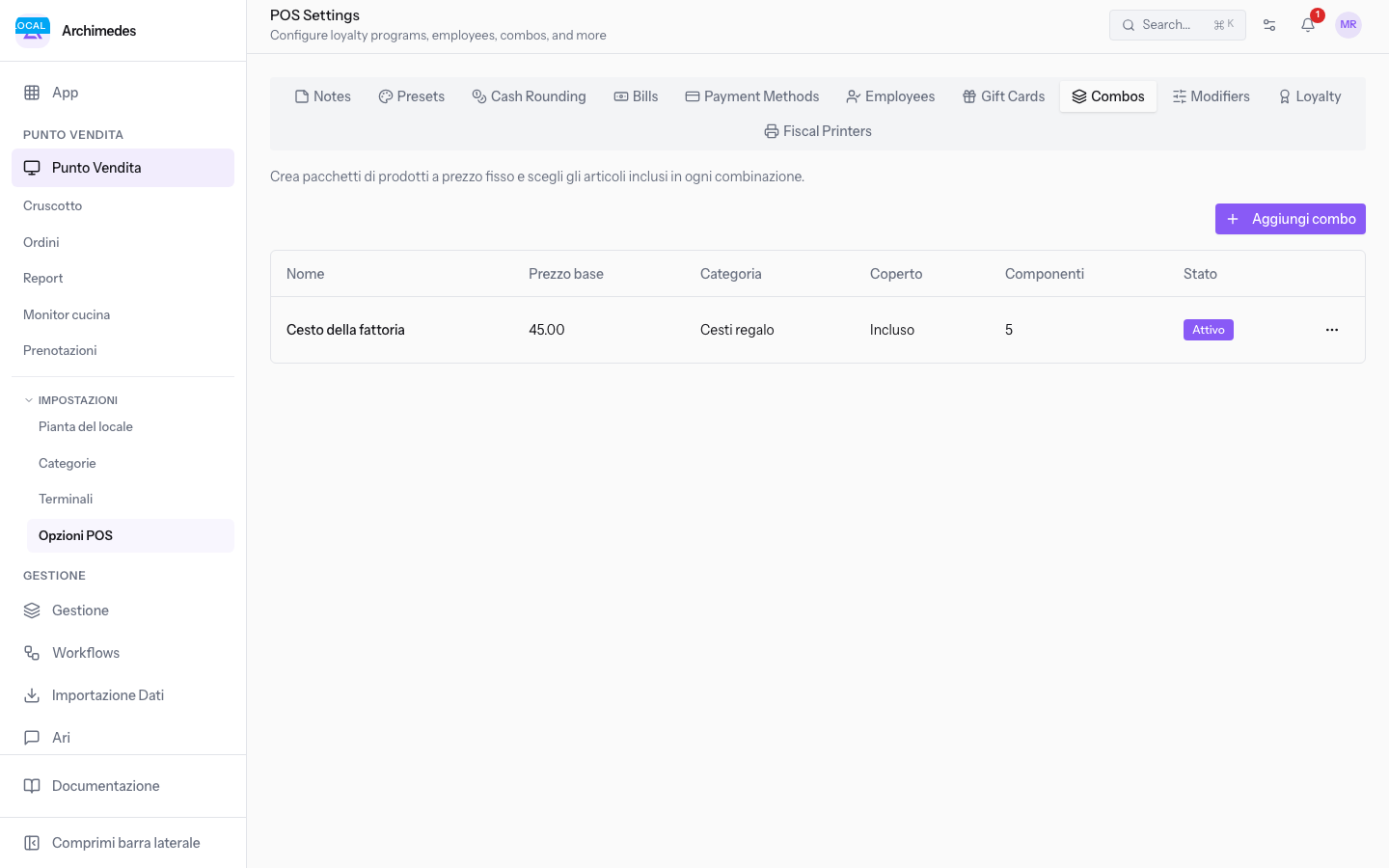
Ciò che la vendita scarica dipende dai componenti che segni come predefiniti:
- Se la combo deve contenere sempre tutti i componenti, lascia spento l'interruttore Predefinito su ognuno. Vendendo la combo vengono serviti tutti i componenti e la loro giacenza viene scaricata.
- Se alcuni componenti sono solo alternative, segna come predefiniti quelli da vendere. La vendita si limita a quei componenti.
Per creare una combo:
- Nella scheda Combos premi Aggiungi combo. Si apre la finestra Nuova combo.
- Compila i dati della combo.
- Premi Aggiungi componente per ogni prodotto della combo e scegli il prodotto in Seleziona un prodotto.
- Segna come predefiniti i componenti da vendere, se la combo ha delle alternative.
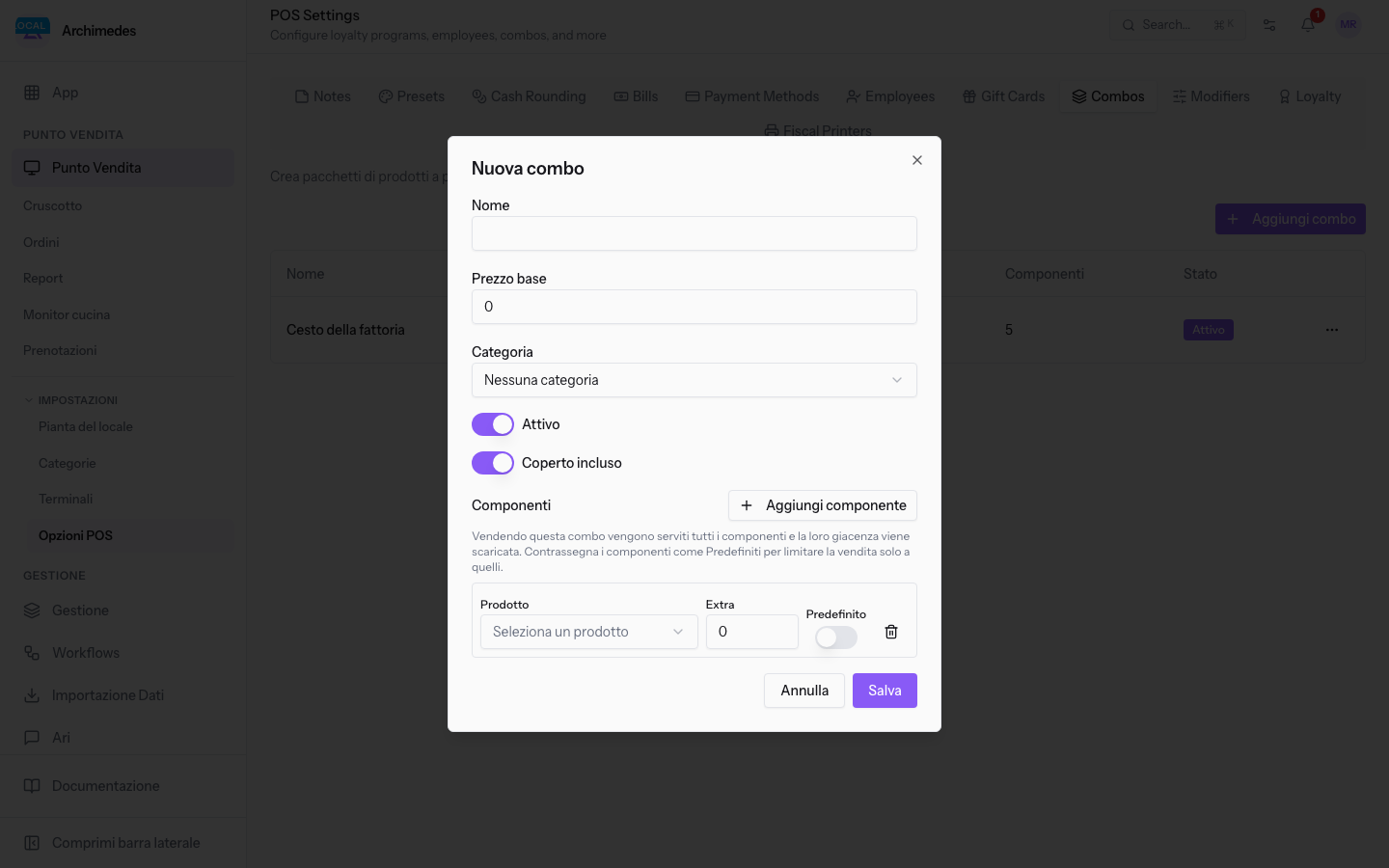
I campi della combo:
- Nome: il nome della combo. Il campo è obbligatorio.
- Prezzo base: il prezzo fisso della combo. Il valore proposto è 0.
- Categoria: la categoria POS della combo, scelta fra quelle dell'organizzazione. Il valore proposto è Nessuna categoria.
- Attivo: l'interruttore che indica se la combo è attiva. È acceso per impostazione predefinita.
- Coperto incluso: l'interruttore che indica se alla combo si applica il coperto. È acceso per impostazione predefinita.
I campi di ogni componente:
- Seleziona un prodotto: il prodotto della combo.
- Extra: il supplemento del componente. Il valore proposto è 0.
- Predefinito: l'interruttore che limita la vendita ai componenti segnati. È spento per impostazione predefinita.
- Rimuovi: toglie il componente dalla combo.
Per cambiare o eliminare una combo esistente, usa il menu in fondo alla sua riga.
Preparare un programma fedeltà o una promozione
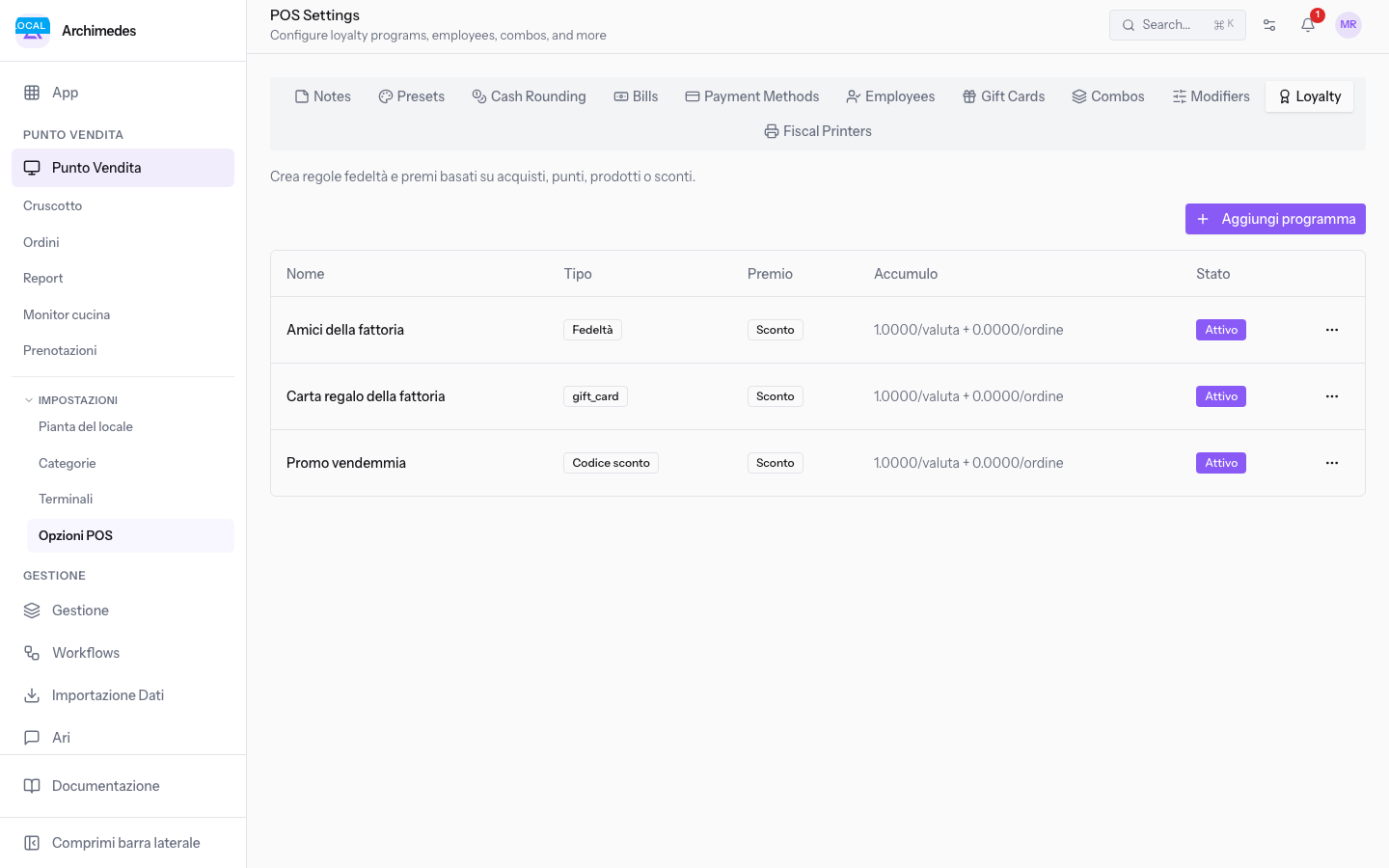
Nella scheda Loyalty crei regole fedeltà e premi basati su acquisti, punti, prodotti o sconti. L'elenco mostra per ogni programma il nome, il tipo, il premio, la regola di accumulo e lo stato. In cassa un premio disponibile si applica come riga d'ordine.
La demo ha tre programmi attivi: Amici della fattoria di tipo Fedeltà, Promo vendemmia di tipo Codice sconto e Carta regalo della fattoria.
La scelta principale riguarda il tipo di programma e il premio:
- Se vuoi premiare i clienti che tornano con tessere e punti, scegli Fedeltà. Amici della fattoria accumula 1 punto per unità di valuta e ha come premio uno sconto.
- Se vuoi uno sconto legato a un codice, scegli Codice sconto e l'attivazione Con codice.
- Se il premio è un prodotto, scegli Prodotto gratuito. La finestra sostituisce i campi dello sconto con la scelta del prodotto.
Per creare un programma:
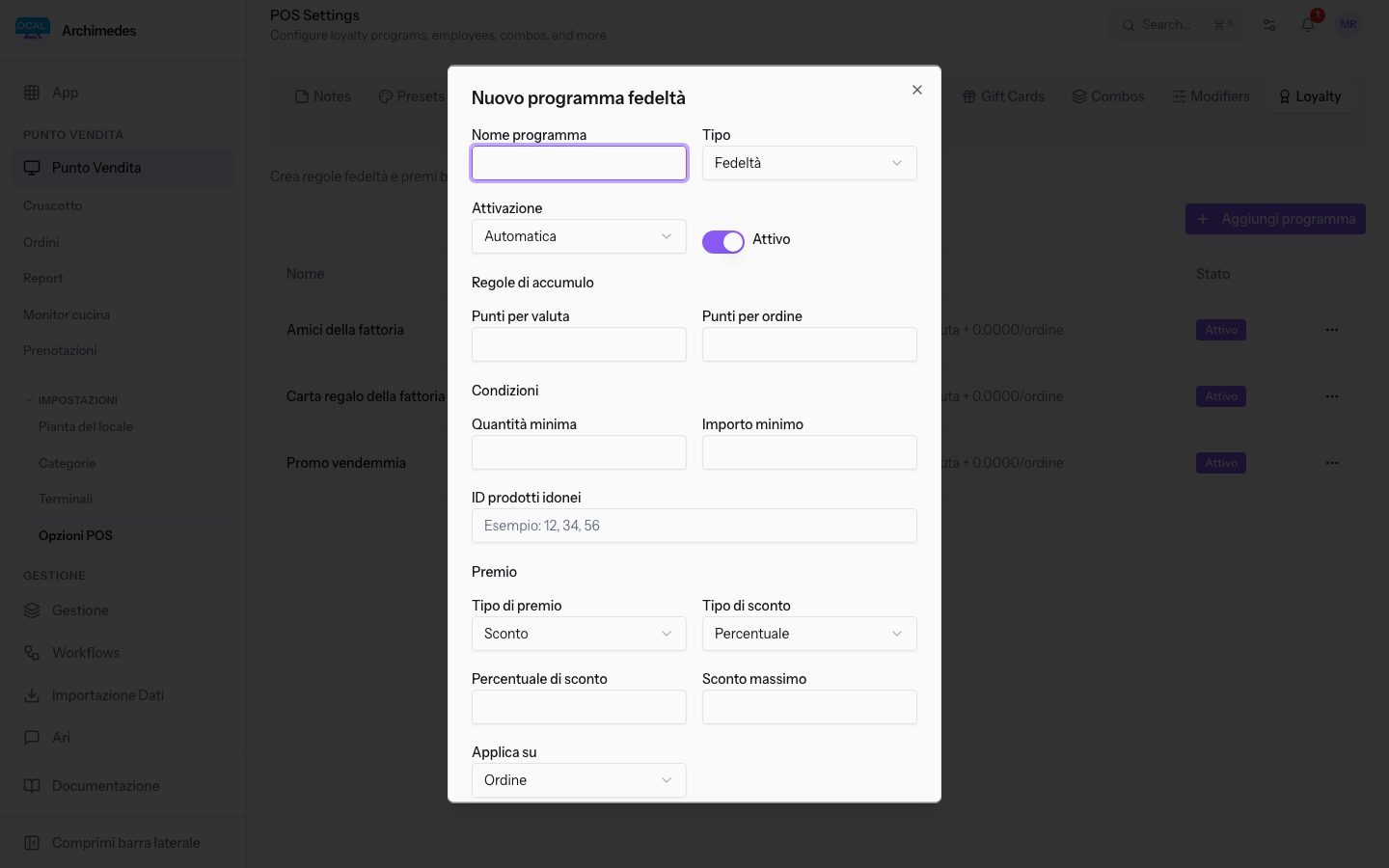
- Nella scheda Loyalty premi Aggiungi programma. Si apre la finestra Nuovo programma fedeltà.
- Inserisci il Nome programma e scegli Tipo e Attivazione. Il Tipo e l'Attivazione non cambiano i campi della finestra.
- Imposta le Regole di accumulo e le condizioni.
- Scegli il premio e, per uno sconto, il suo valore e dove si applica.
I dati del programma:
- Nome programma: il nome del programma. Il campo è obbligatorio.
- Tipo: il tipo di programma. Il valore proposto è Fedeltà. Le opzioni sono Fedeltà, Coupon, Promozione, Codice sconto, Compra X ricevi Y e Coupon prossimo ordine.
- Attivazione: indica se il programma richiede un codice. Il valore proposto è Automatica.
- Automatica: il programma non richiede un codice.
- Con codice: il programma richiede un codice.
- Attivo: l'interruttore che indica se il programma è attivo. È acceso per impostazione predefinita.
Le Regole di accumulo stabiliscono quanti punti matura un acquisto:
- Punti per valuta: i punti per ogni unità di valuta spesa. Il campo è facoltativo.
- Punti per ordine: i punti per ogni ordine. Il campo è facoltativo.
Le condizioni limitano il programma:
- Quantità minima: la quantità minima richiesta. Il campo è facoltativo.
- Importo minimo: l'importo minimo richiesto. Il campo è facoltativo.
- ID prodotti idonei: i numeri identificativi dei prodotti, separati da virgole, nel formato
12, 34, 56. Il campo è facoltativo.
Tipo di premio può essere:
- Sconto: il valore proposto. Mostra il Tipo di sconto, la Percentuale di sconto, lo Sconto massimo e dove applicarlo.
- Prodotto gratuito: mostra Seleziona un prodotto e la quantità del premio, che vale 1 se non la cambi.
- Spedizione gratuita: non ha altri campi.
I campi dello sconto:
- Tipo di sconto: Percentuale o Importo fisso. Il valore proposto è Percentuale.
- Percentuale di sconto: la percentuale, da 0 a 100. Con il Tipo di sconto Importo fisso, il campo si chiama Importo fisso e contiene l'importo.
- Sconto massimo: il tetto dello sconto.
- Applica su: dove si applica lo sconto. Il valore proposto è Ordine.
- Ordine: lo sconto vale sull'ordine.
- Prodotto più economico: lo sconto vale sul prodotto più economico.
- Prodotti specifici: compare un secondo campo per i numeri identificativi dei prodotti, nel formato
12, 34, 56.
Per cambiare o eliminare un programma esistente, usa il menu in fondo alla sua riga.
Gestire le carte regalo
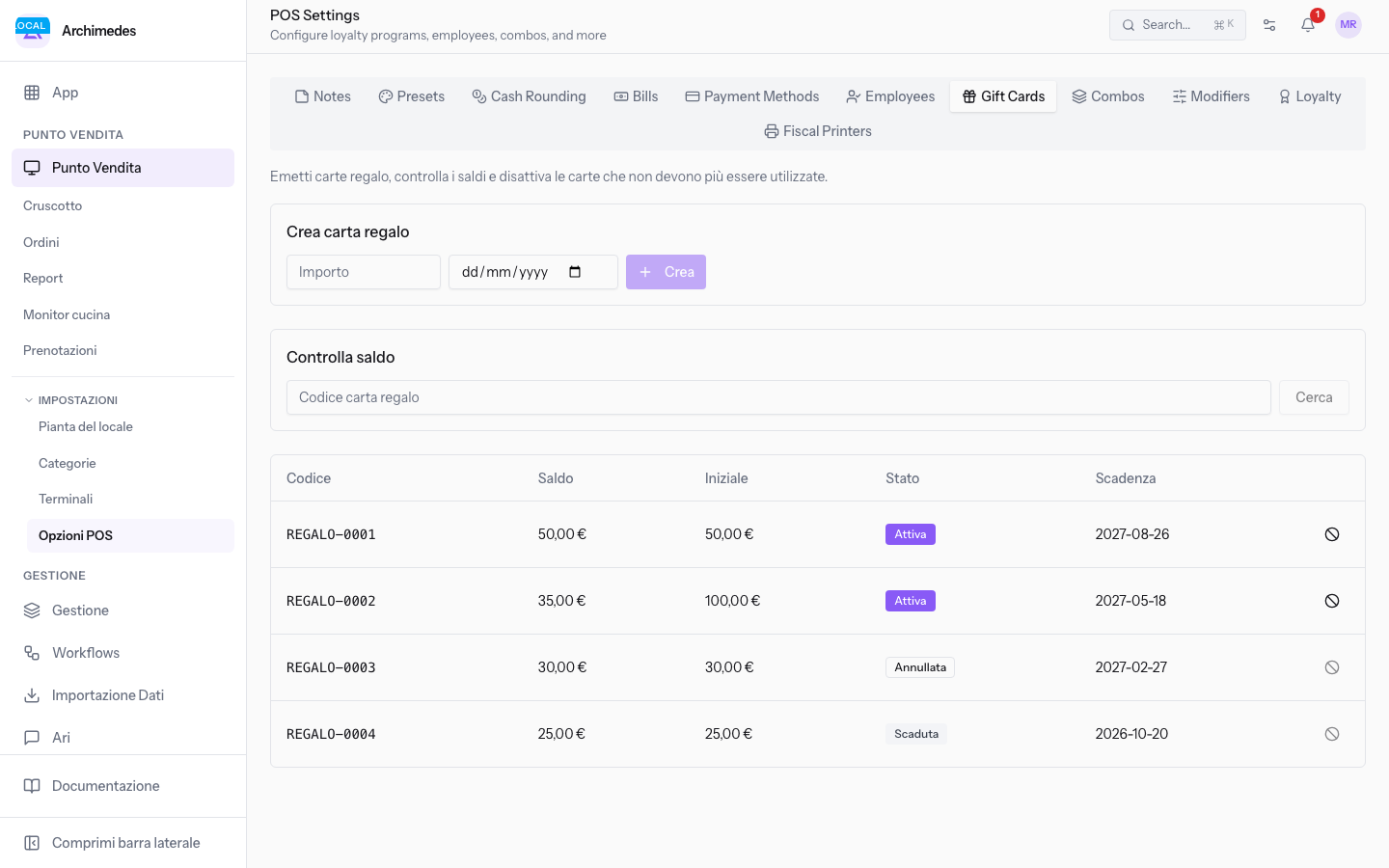
La scheda Gift Cards serve a emettere carte regalo, controllare i saldi e disattivare le carte che non devono più essere utilizzate. In alto ci sono i riquadri Crea carta regalo e Controlla saldo, sotto l'elenco delle carte.
L'elenco ha queste colonne:
- Codice: il codice della carta.
- Saldo: l'importo ancora disponibile.
- Iniziale: l'importo con cui la carta è stata creata.
- Stato: Attiva, Annullata o Scaduta.
- Scadenza: la data di scadenza. Se la carta non ne ha una, la colonna mostra un trattino.
Nella demo REGALO-0001 è Attiva, con saldo di 50,00 € su 50,00 €. REGALO-0002 è Attiva, con saldo di 35,00 € su 100,00 €. REGALO-0003 è Annullata.
Creare una carta regalo
Il codice della carta viene assegnato in automatico: il riquadro non ha un campo per inserirlo.
- Nel riquadro Crea carta regalo inserisci l'Importo. Il pulsante Crea resta disattivato finché il campo è vuoto.
- Se la carta deve scadere, inserisci la data nel campo accanto. Il campo è facoltativo.
- Premi Crea. Un messaggio riporta il codice della carta e la carta compare nell'elenco.
Controllare il saldo
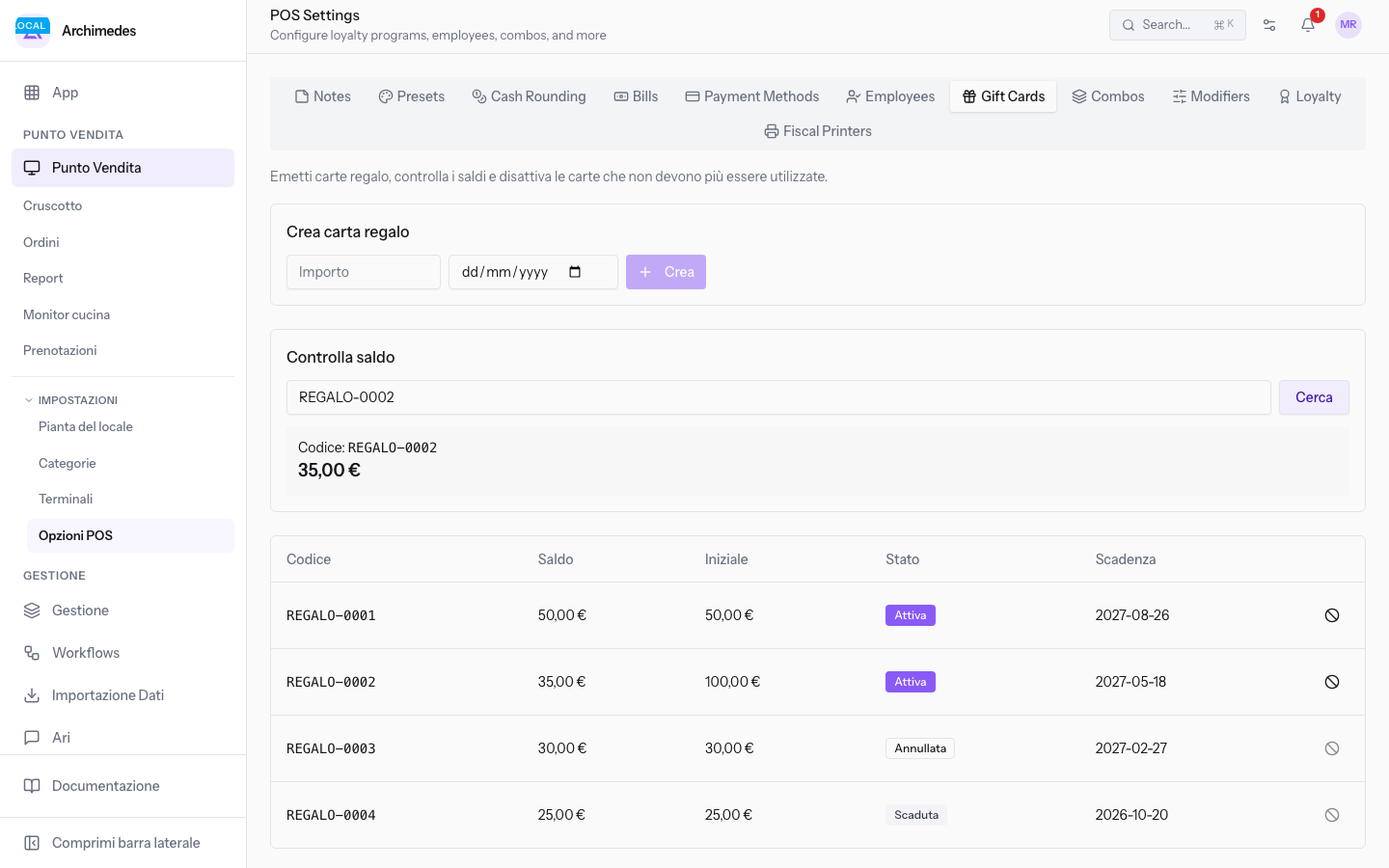
Il controllo mostra il saldo di una carta a partire dal suo codice.
- Nel riquadro Controlla saldo inserisci il Codice carta regalo, come
REGALO-0002. - Premi Cerca. Sotto il campo compaiono il codice e il saldo.
Disattivare una carta regalo
Disattiva una carta che non deve più essere utilizzata. Il comando è disponibile solo sulle carte Attiva.
Importante: la scheda non ha un comando per riattivare una carta.
- Premi l'icona di divieto in fondo alla riga della carta.
- Conferma la richiesta di disattivazione, che riporta il codice della carta.
Compare il messaggio Carta regalo disattivata.
Vedilo sulla tua azienda, non su una presentazione.
In 30 minuti mappiamo i software che usi oggi.Ti mostriamo quanto lavoro e quanto margine ti restituisce Archimedes.
Mostramelo sulla mia azienda →In che settore operi?
Un tocco — ci serve per prepararti la demo sui casi del tuo mondo.
Che strumenti usi oggi?
Seleziona quelli che riconosci — o scrivili e basta. Ci aiuta a mostrarti come si migrano.
Ultimo passo: i tuoi contatti.
Ti rispondiamo entro un giorno lavorativo — e subito dopo, se vuoi, scegli tu lo slot della demo.
Non siamo riusciti a inviare la richiesta. Riprova, oppure scrivici a [email protected].
Inviando, accetti che i tuoi dati siano trattati per ricontattarti riguardo alla demo. Informativa privacy.
Form di anteprima — nessun dato viene inviato da questa pagina.
Vuoi fissare la demo adesso?
Scegli tu: prenoti in autonomia lo slot che preferisci, oppure ti chiamiamo noi per fissarla.
Agenda aggiornata in tempo reale, 30 minuti, conferma immediata. Il calendario si apre in una nuova scheda.
Blocca lo slot ora ↗Ti ricontattiamo entro un giorno lavorativo — e arriviamo alla call conoscendo già il tuo mondo.
Il calendario è aperto in un'altra scheda: scegli lo slot e la demo è fissata. Non lo vedi? Riaprilo ↗
Pagina di anteprima: non è stato inviato nulla.
La nostra agenda è aggiornata in tempo reale: prendi lo slot che ti comoda e la demo è fissata. 30 minuti, conferma immediata, nessuna attesa.
Blocca lo slot ora ↗