Punto Vendita
Tutti i moduli
Segnare un prodotto esaurito, registrare entrate e uscite di cassa e mostrare il display cliente
Punto Vendita · 8 di 16 · 4 min di lettura
Durante una sessione di cassa puoi fermare la vendita di un prodotto che è finito, registrare il contante che entra o esce dal cassetto senza una vendita e mostrare al cliente l'ordine in corso su un secondo schermo. Ad esempio puoi segnare esaurito un formaggio finito in vetrina, registrare un prelievo per una piccola spesa o un versamento di monete per il resto.
Tutte queste funzioni si trovano nella barra in alto e sulla griglia dei prodotti della schermata di cassa. Per aprirla vai su Punto Vendita e premi Riprendi sessione sulla scheda della cassa. Negli esempi si usa la sessione POS/Bottega della fattoria/3.
Segnare un prodotto esaurito
Un prodotto segnato esaurito non si può vendere per il resto della sessione in cui lo segni. Nella sessione successiva della cassa il prodotto torna vendibile.
- Se un prodotto finisce durante la giornata, segnalo esaurito: il cassiere vede subito che non è disponibile.
- Se il prodotto torna disponibile nella stessa sessione, ad esempio dopo un rifornimento, ripristinalo dalla sua scheda.
Per segnare un prodotto esaurito:
- Nella schermata di cassa trova il prodotto nella griglia. Puoi filtrare con le schede delle categorie o cercarlo con Cerca prodotti....
- Premi Segna esaurito sulla scheda del prodotto. Si apre la conferma Segnare il piatto come esaurito?. Il messaggio dice che il prodotto non sarà disponibile per questa sessione e che puoi ripristinarlo subito dalla stessa scheda.
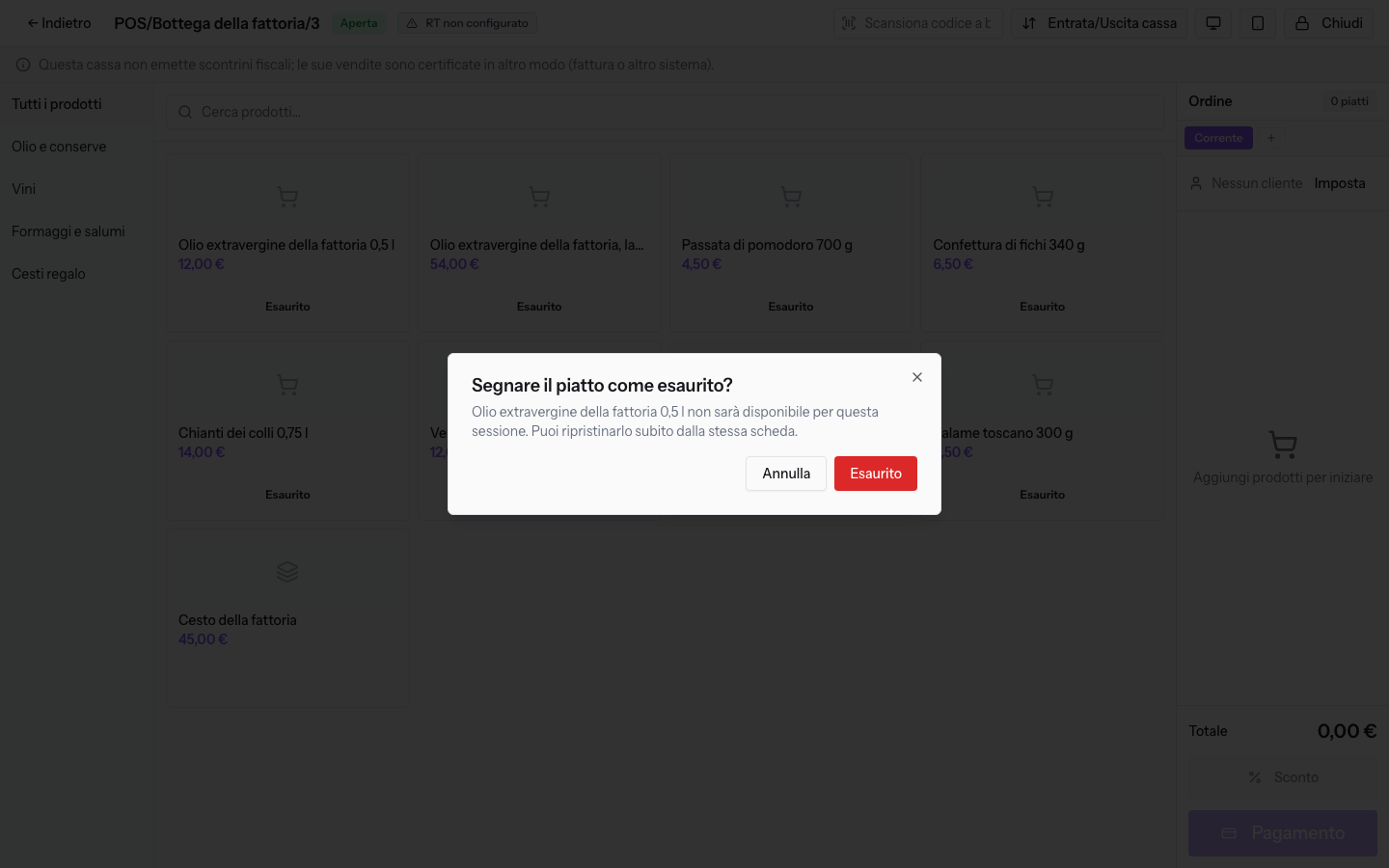
- Premi Esaurito per confermare.
Dopo la conferma compare il messaggio Prodotto segnato esaurito. La scheda del prodotto mostra il badge Esaurito accanto al nome. Al posto di Segna esaurito compare il pulsante Segna disponibile. Nella demo Pecorino stagionato 1 kg è segnato esaurito in POS/Bottega della fattoria/3.
Rimettere in vendita un prodotto esaurito
Nella griglia, premi Segna disponibile sulla scheda del prodotto con il badge Esaurito. Compare il messaggio Prodotto segnato disponibile. Il badge Esaurito sparisce e la scheda mostra di nuovo Segna esaurito. Questo passaggio non chiede conferma.
Registrare un'entrata o un'uscita di cassa
Un movimento di cassa registra il contante che entra nel cassetto o ne esce senza una vendita.
- Se togli contante dal cassetto, come 20,00 € per comprare il ghiaccio, registra un importo negativo: -20.
- Se aggiungi contante al cassetto, come 50,00 € in monete per il resto, registra un importo positivo: 50.
Ogni movimento entra nel saldo cassa teorico che la chiusura della sessione confronta con il contante contato. Il saldo teorico è la somma di tre voci: il fondo cassa, i pagamenti in contanti della sessione e i movimenti di cassa. Un prelievo non registrato fa quindi risultare un ammanco alla chiusura.
Prima di iniziare: la sessione deve essere aperta. In una sessione In apertura, cioè con il fondo cassa non ancora confermato, non puoi registrare movimenti di cassa.
Per registrare un movimento:
- Nella schermata di cassa premi Entrata/Uscita cassa nella barra in alto. Si apre la finestra Entrata/Uscita cassa.
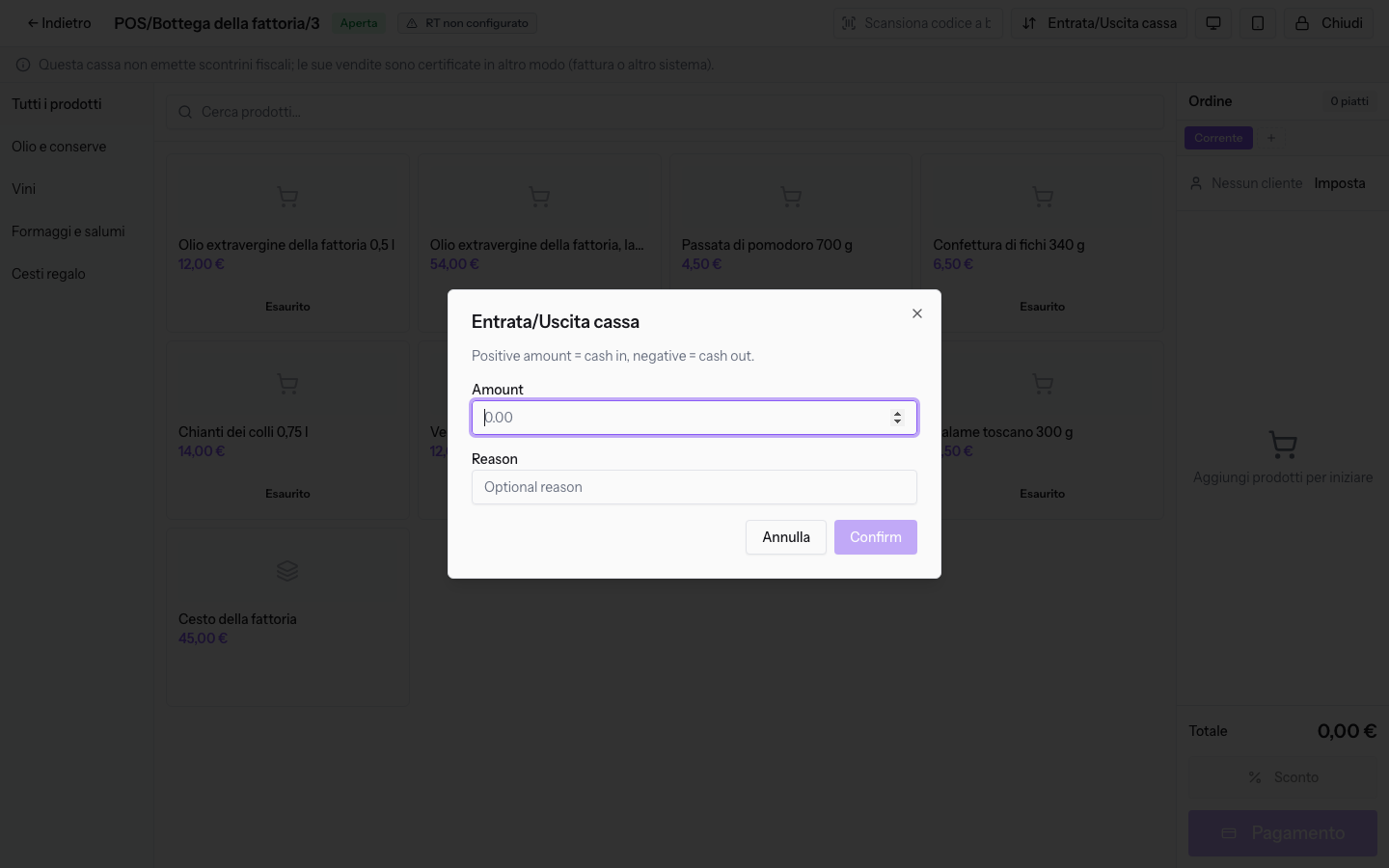
- Compila questi campi e premi il pulsante di conferma:
- Importo: il primo campo, con il valore iniziale 0.00. Un importo positivo è un'entrata, un importo negativo è un'uscita. L'importo non può essere zero e non può superare 5.000 in valore assoluto. Il campo è obbligatorio.
- Motivo: il secondo campo, facoltativo, ad esempio «Acquisto ghiaccio per la vetrina dei formaggi».
Nella demo la sessione POS/Bottega della fattoria/3 contiene già un prelievo di 20,00 € per il ghiaccio.
Nota: senza PIN del personale di cassa, il movimento non registra chi lo ha fatto. Con il PIN il movimento resta associato alla persona che lo ha inserito.
Mostrare il display cliente
Il display cliente è una pagina da mostrare al cliente su un secondo schermo, rivolto verso il banco. Mostra l'ordine in corso della sessione: è l'ordine più recente, ancora in bozza o appena pagato.
Per aprirlo:
- Nella schermata di cassa premi Display cliente nella barra in alto.
- Porta la pagina che si apre sul secondo schermo.
La pagina mostra:
- il nome della sessione e il nome dell'azienda;
- le righe dell'ordine, con prodotto, quantità, prezzo unitario, eventuale sconto e subtotale della riga;
- il subtotale senza imposte, le imposte e il totale dell'ordine;
- quando l'ordine ha già dei pagamenti, i metodi usati con i loro importi, il totale pagato, l'importo ancora da pagare e il resto.
Modalità tablet
Nella barra in alto della schermata di cassa c'è anche il pulsante Modalità tablet, accanto a Display cliente.
Vedilo sulla tua azienda, non su una presentazione.
In 30 minuti mappiamo i software che usi oggi.Ti mostriamo quanto lavoro e quanto margine ti restituisce Archimedes.
Mostramelo sulla mia azienda →In che settore operi?
Un tocco — ci serve per prepararti la demo sui casi del tuo mondo.
Che strumenti usi oggi?
Seleziona quelli che riconosci — o scrivili e basta. Ci aiuta a mostrarti come si migrano.
Ultimo passo: i tuoi contatti.
Ti rispondiamo entro un giorno lavorativo — e subito dopo, se vuoi, scegli tu lo slot della demo.
Non siamo riusciti a inviare la richiesta. Riprova, oppure scrivici a [email protected].
Inviando, accetti che i tuoi dati siano trattati per ricontattarti riguardo alla demo. Informativa privacy.
Form di anteprima — nessun dato viene inviato da questa pagina.
Vuoi fissare la demo adesso?
Scegli tu: prenoti in autonomia lo slot che preferisci, oppure ti chiamiamo noi per fissarla.
Agenda aggiornata in tempo reale, 30 minuti, conferma immediata. Il calendario si apre in una nuova scheda.
Blocca lo slot ora ↗Ti ricontattiamo entro un giorno lavorativo — e arriviamo alla call conoscendo già il tuo mondo.
Il calendario è aperto in un'altra scheda: scegli lo slot e la demo è fissata. Non lo vedi? Riaprilo ↗
Pagina di anteprima: non è stato inviato nulla.
La nostra agenda è aggiornata in tempo reale: prendi lo slot che ti comoda e la demo è fissata. 30 minuti, conferma immediata, nessuna attesa.
Blocca lo slot ora ↗