Punto Vendita
Tutti i moduli
Aprire la cassa e confermare il fondo cassa
Punto Vendita · 3 di 16 · 3 min di lettura
Per vendere da una cassa devi prima aprire una sessione e dichiarare il fondo cassa, cioè il contante presente nel cassetto all'inizio del servizio. Questa pagina spiega come aprire la sessione e come confermare il fondo cassa di una sessione che è stata aperta senza conferma.
Come funziona l'apertura
Una sessione è il periodo di lavoro di una cassa, dall'apertura alla chiusura. Prende il nome della cassa seguito da un numero progressivo, ad esempio POS/Bar del Fienile/1.
Il fondo cassa che dichiari all'apertura è la cifra da cui parte il report di chiusura per verificare che la cassa sia in pari.
- Se il cassetto contiene contante, conta le monete e le banconote e inserisci il totale nel campo.
- Se il cassetto è vuoto, lascia 0.
Una sessione resta nello stato In apertura quando il fondo cassa è stato dichiarato ma non confermato. Una sessione in questo stato non accetta ordini finché non confermi il fondo cassa.
Aprire una sessione
Apri la sessione dalla scheda della cassa, nella pagina Punto Vendita.
- Nella sezione Configurazioni POS, cerca la scheda della cassa, ad esempio Bar del Fienile, e premi Apri sessione. Si apre la finestra Dichiara il fondo cassa con il testo «Conta il cassetto di Bar del Fienile prima di iniziare il servizio. La sessione si apre appena confermi.»
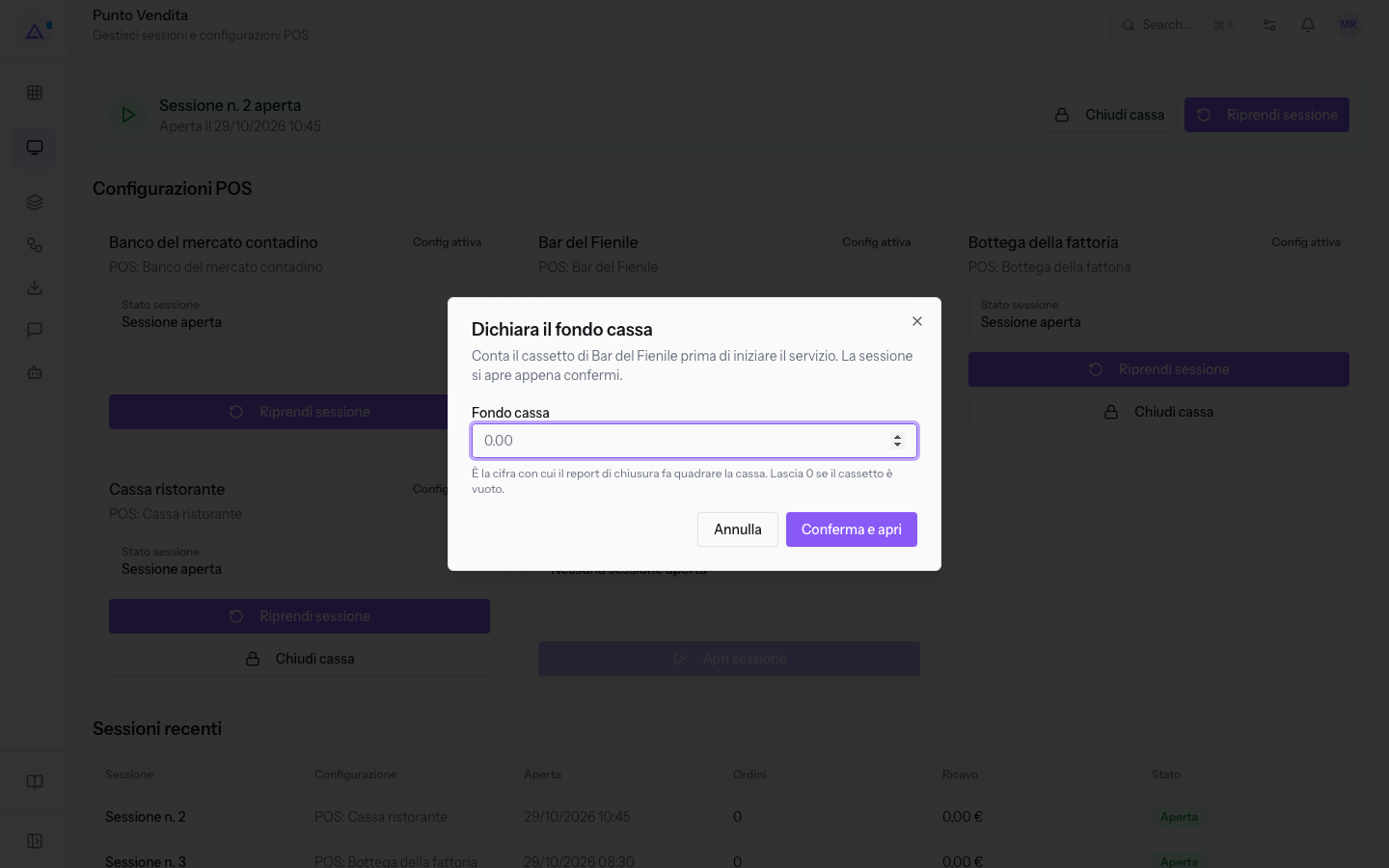
- Conta il cassetto e inserisci l'importo nel campo Fondo cassa, come 100,00 €.
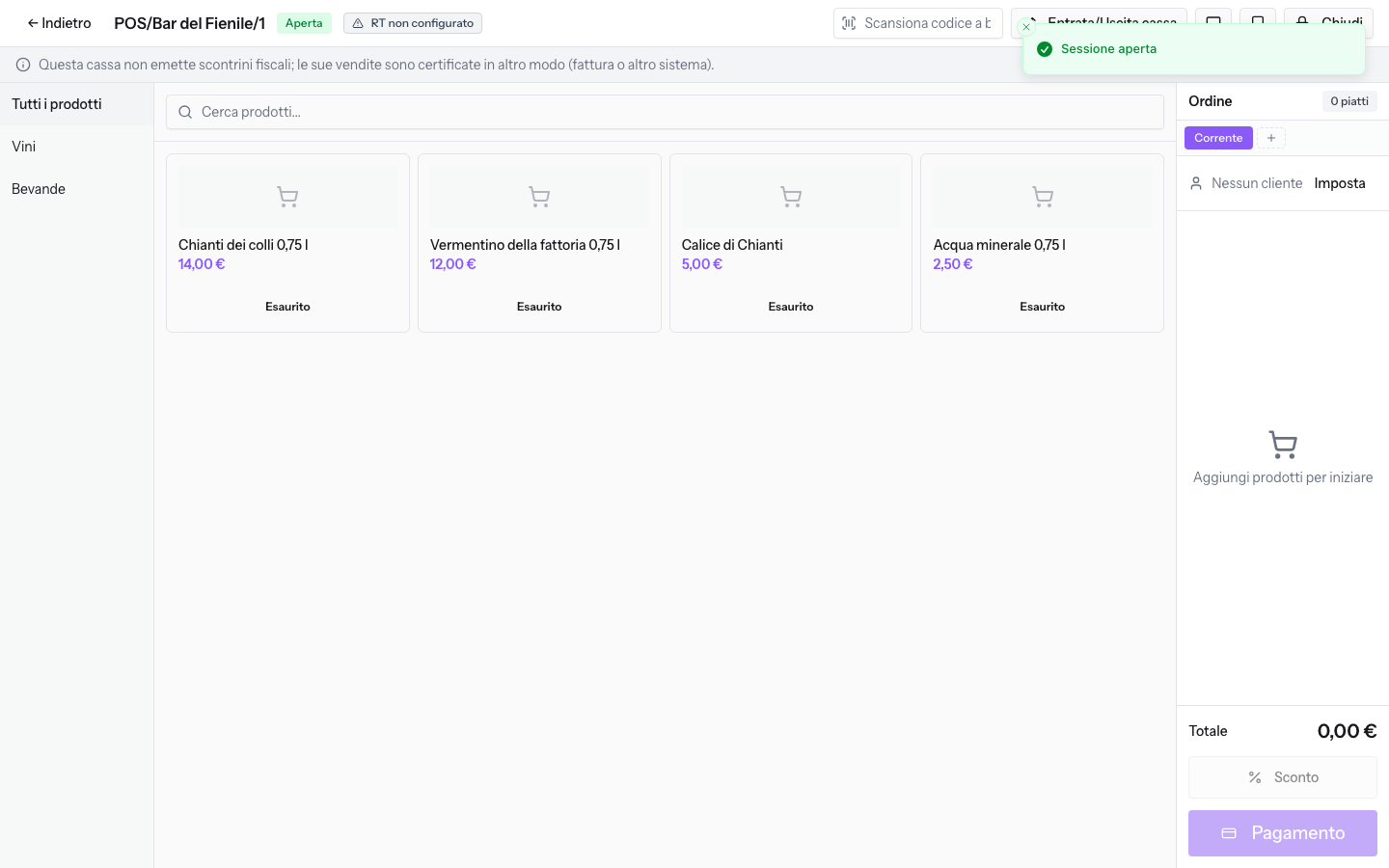
- Premi Conferma e apri. Compare il messaggio Sessione aperta e si apre la schermata di cassa della nuova sessione, nello stato Aperta.
Campi e pulsanti della finestra Dichiara il fondo cassa:
- Fondo cassa: il contante presente nel cassetto all'apertura. Il testo di aiuto dice: «È la cifra con cui il report di chiusura fa quadrare la cassa. Lascia 0 se il cassetto è vuoto.»
- Conferma e apri: registra il fondo cassa e apre la sessione.
Nota: la sessione si apre quando premi Conferma e apri. Prima di quel momento sulla cassa non c'è nessuna sessione.
Confermare il fondo cassa di una sessione in apertura
Se una sessione è stata aperta ma il fondo cassa non è stato confermato, puoi regolarizzarla dalla pagina Conferma fondo cassa, che ha come sottotitolo Regolarizza l'apertura di cassa. Nella demo questo è il caso di POS/Banco del mercato contadino/1, aperta oggi da Giulia Verdi con 100,00 € dichiarati.
- Nella pagina Punto Vendita, sezione Sessioni recenti, premi la riga della sessione con lo stato In apertura. Si apre la pagina Conferma fondo cassa della cassa.
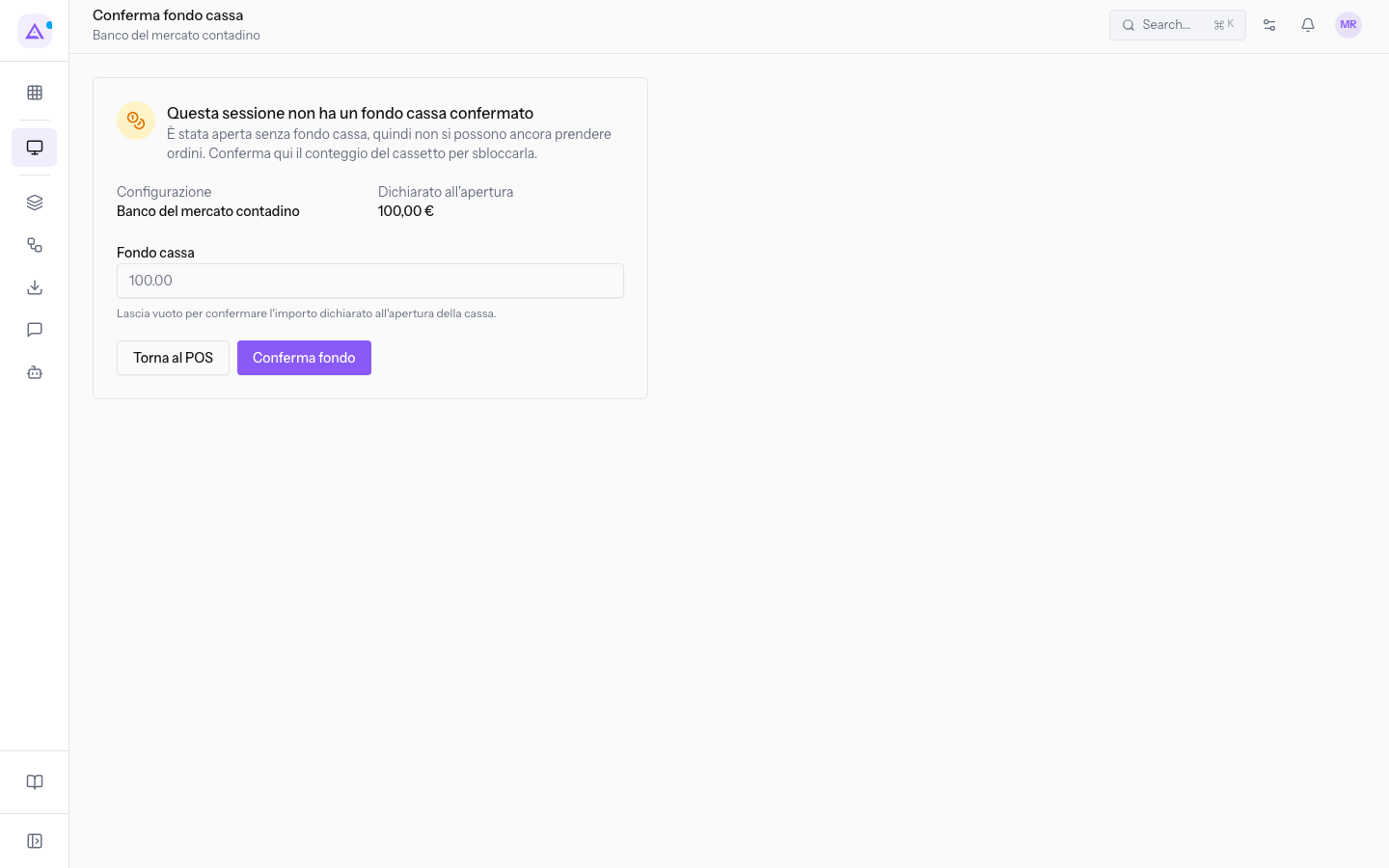
- Controlla l'importo dichiarato all'apertura. Se è corretto, lascia vuoto il campo Fondo cassa. Se invece il cassetto contiene un'altra cifra, inserisci quella.
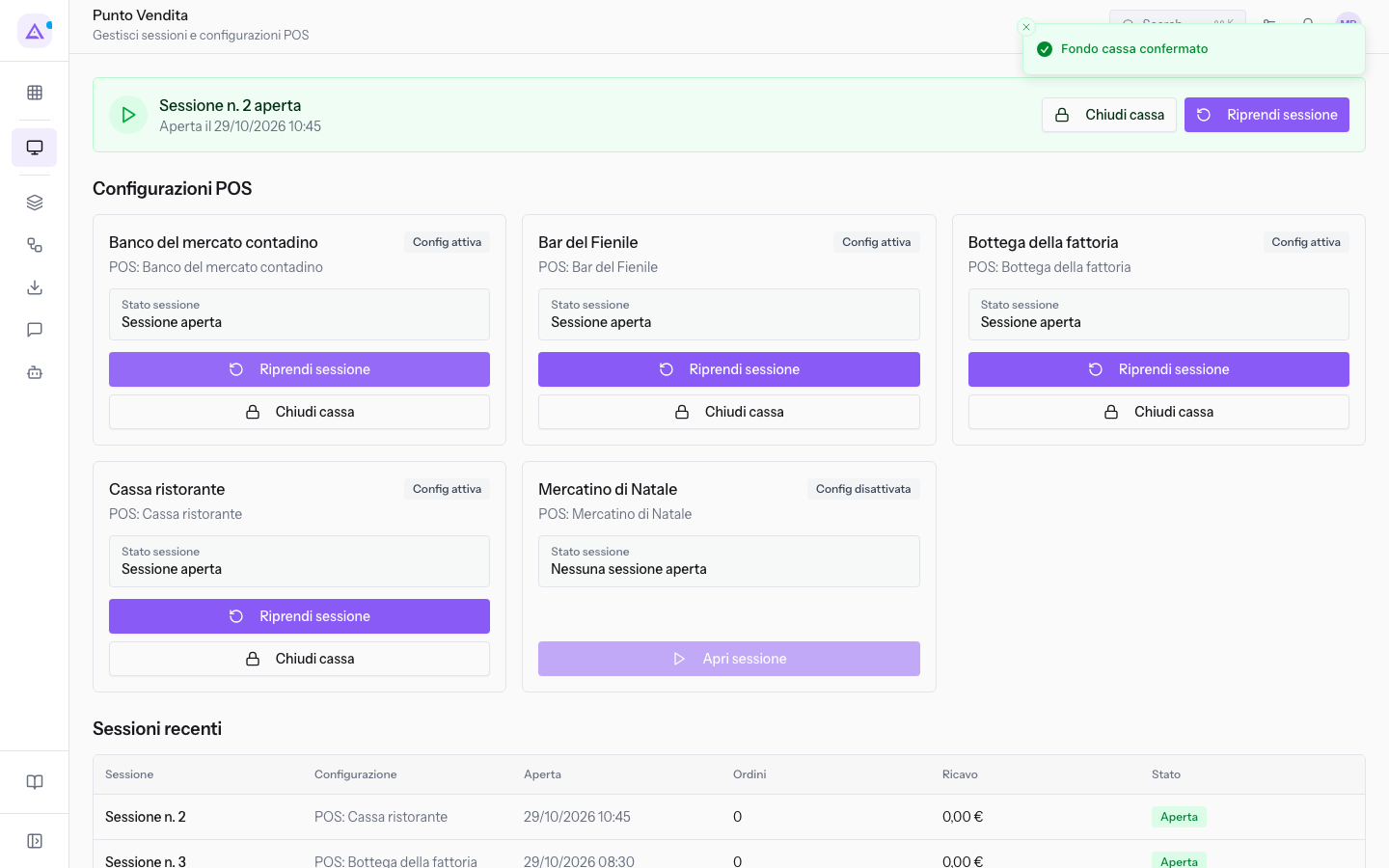
- Premi Conferma fondo. Compare il messaggio Fondo cassa confermato e torni alla pagina Punto Vendita.
Cosa mostra la pagina Conferma fondo cassa:
- Configurazione: la cassa a cui appartiene la sessione.
- Dichiarato all'apertura: l'importo inserito quando la sessione è stata aperta.
- L'avviso Questa sessione non ha un fondo cassa confermato: spiega che la sessione è stata aperta senza fondo cassa e che per questo non può ancora prendere ordini.
- Fondo cassa: l'importo da confermare. Il testo di aiuto dice: «Lascia vuoto per confermare l'importo dichiarato all'apertura della cassa.» Il campo non è obbligatorio.
- Torna al POS: torna alla pagina Punto Vendita senza confermare.
- Conferma fondo: conferma il fondo cassa. Da quel momento la sessione accetta ordini.
Importante: finché il fondo cassa non è confermato, la cassa non accetta ordini. Conferma il fondo cassa prima di iniziare il servizio.
Vedilo sulla tua azienda, non su una presentazione.
In 30 minuti mappiamo i software che usi oggi.Ti mostriamo quanto lavoro e quanto margine ti restituisce Archimedes.
Mostramelo sulla mia azienda →In che settore operi?
Un tocco — ci serve per prepararti la demo sui casi del tuo mondo.
Che strumenti usi oggi?
Seleziona quelli che riconosci — o scrivili e basta. Ci aiuta a mostrarti come si migrano.
Ultimo passo: i tuoi contatti.
Ti rispondiamo entro un giorno lavorativo — e subito dopo, se vuoi, scegli tu lo slot della demo.
Non siamo riusciti a inviare la richiesta. Riprova, oppure scrivici a [email protected].
Inviando, accetti che i tuoi dati siano trattati per ricontattarti riguardo alla demo. Informativa privacy.
Form di anteprima — nessun dato viene inviato da questa pagina.
Vuoi fissare la demo adesso?
Scegli tu: prenoti in autonomia lo slot che preferisci, oppure ti chiamiamo noi per fissarla.
Agenda aggiornata in tempo reale, 30 minuti, conferma immediata. Il calendario si apre in una nuova scheda.
Blocca lo slot ora ↗Ti ricontattiamo entro un giorno lavorativo — e arriviamo alla call conoscendo già il tuo mondo.
Il calendario è aperto in un'altra scheda: scegli lo slot e la demo è fissata. Non lo vedi? Riaprilo ↗
Pagina di anteprima: non è stato inviato nulla.
La nostra agenda è aggiornata in tempo reale: prendi lo slot che ti comoda e la demo è fissata. 30 minuti, conferma immediata, nessuna attesa.
Blocca lo slot ora ↗