Proxima
Tutti i moduli
Registrare l'accordo di ospitalità con un esercente
Proxima · 8 di 15 · 4 min di lettura
L'accordo di ospitalità fissa il compenso dell'esercente che ospita uno schermo. Dalla scheda esercente crei, modifichi o elimini l'accordo e decidi se l'esercente matura crediti.
Scegliere il compenso
Il Compenso stabilisce come viene compensato l'esercente. Scegli in base a ciò che concordi con lui.
- Crediti (baratto): lo schermo ospitato fa maturare crediti per i passaggi negli orari di apertura. L'esercente li spende facendo passare una propria campagna a crediti.
- Revenue share: il compenso è una quota dei ricavi, indicata in Percentuale revenue share. Questo compenso non fa maturare crediti.
Se l'esercente vuole promuovere la propria attività sugli schermi della rete, scegli Crediti (baratto). Se concordi una percentuale, scegli Revenue share.
Importante: il compenso Revenue share non genera pagamenti. La percentuale resta registrata nell'accordo di ospitalità e nel contratto.
Nella demo la Trattoria Il Ponte di Barche ha un accordo Crediti (baratto) in stato Attivo e un saldo di 2.220 crediti. La Pasticceria Dolce Ticino ha un accordo Revenue share in stato Attivo e un saldo di 0 crediti.
Scegliere lo stato
Lo Stato decide se l'accordo produce effetti. Solo un accordo Attivo con compenso Crediti (baratto) fa maturare crediti.
- Bozza: l'accordo è registrato ma non fa maturare crediti. Usalo finché l'esercente non ha firmato, come per Acconciature Elisa.
- Attivo: l'accordo è in vigore. Con Crediti (baratto) i passaggi negli orari di apertura fanno maturare crediti, che compaiono il giorno dopo il passaggio.
- Chiuso: l'accordo è terminato e la maturazione dei crediti si ferma.
Se fai firmare l'accordo con Emetti contratto, lascia Bozza: la firma del contratto rende l'accordo attivo e la fine del contratto lo chiude. Se l'accordo è già firmato e non emetti il contratto, scegli Attivo e indica la data in Firmato il.
Importante: la finestra Nuovo accordo propone lo stato Attivo. Se l'esercente non ha ancora firmato, cambialo in Bozza.
Creare o modificare un accordo
La finestra dell'accordo si apre dalla scheda esercente o dall'elenco Esercenti. L'elenco mostra nella colonna Accordo il compenso e lo stato di ogni esercente, oppure un trattino se l'accordo manca.
-
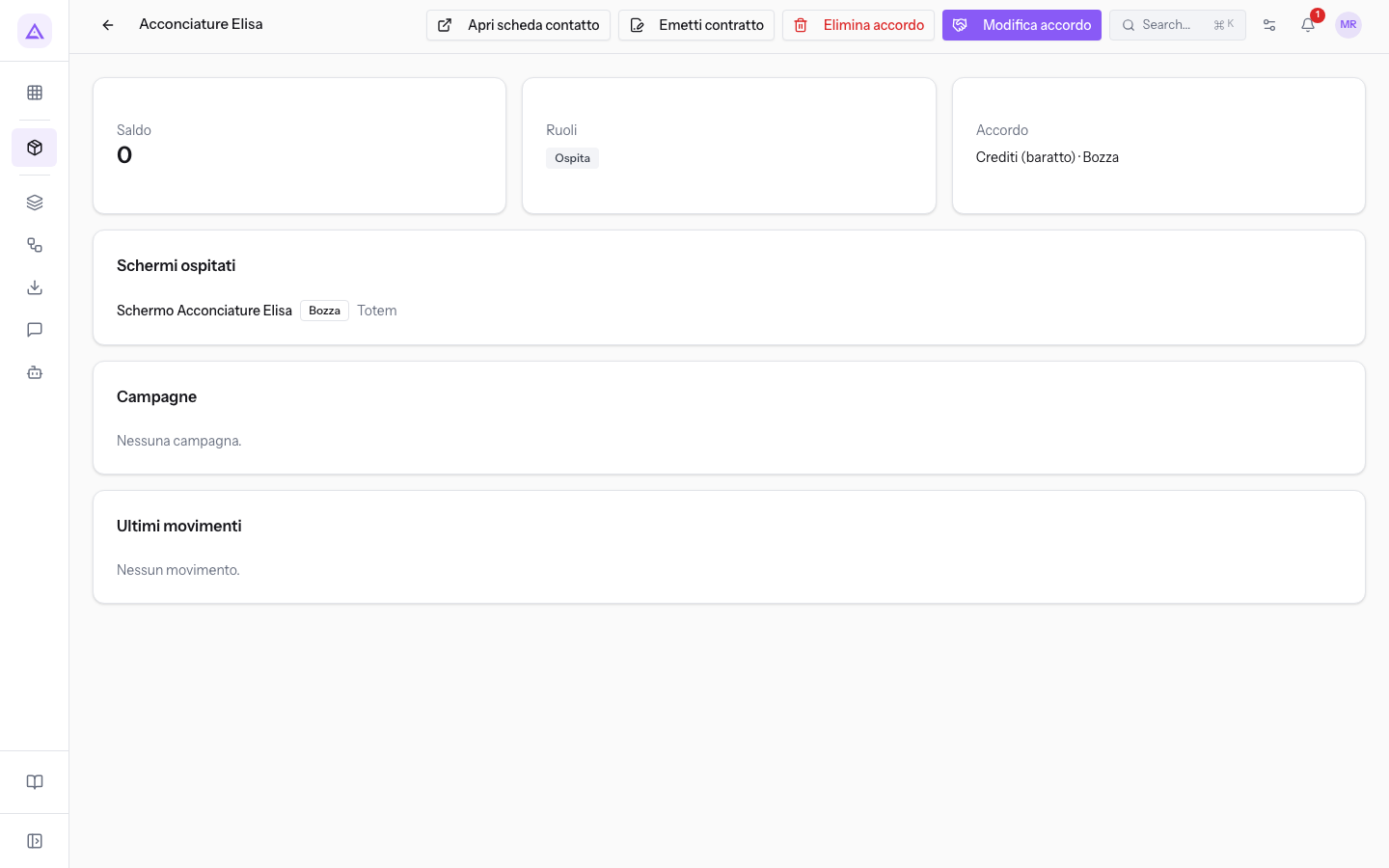
Apri Proxima › Esercenti e premi la riga dell'esercente. La scheda mostra Modifica accordo se l'accordo esiste e Nuovo accordo se manca.
-
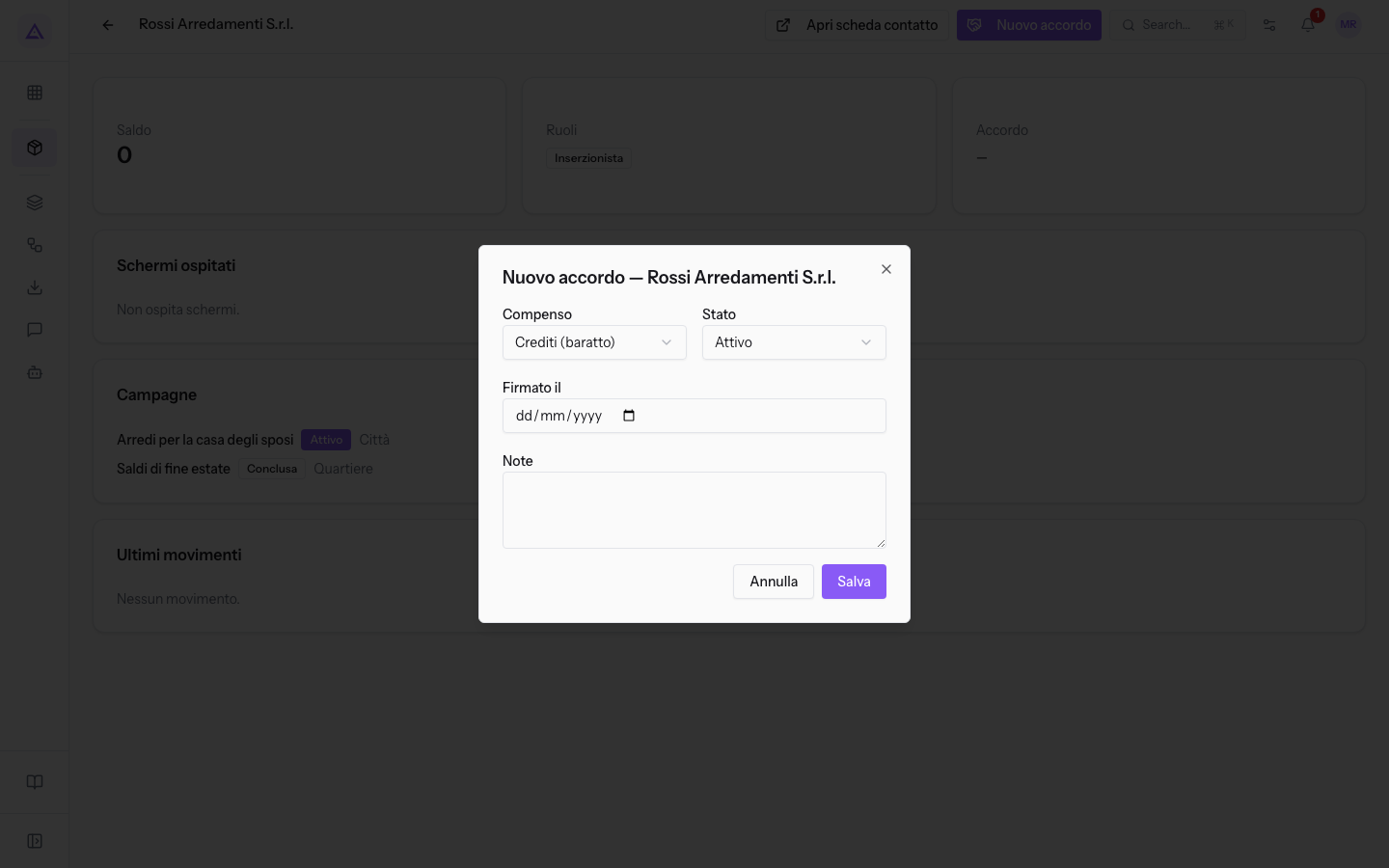
Premi Nuovo accordo o Modifica accordo. Dall'elenco puoi aprire la stessa finestra dal menu ⋯ in fondo alla riga.
-
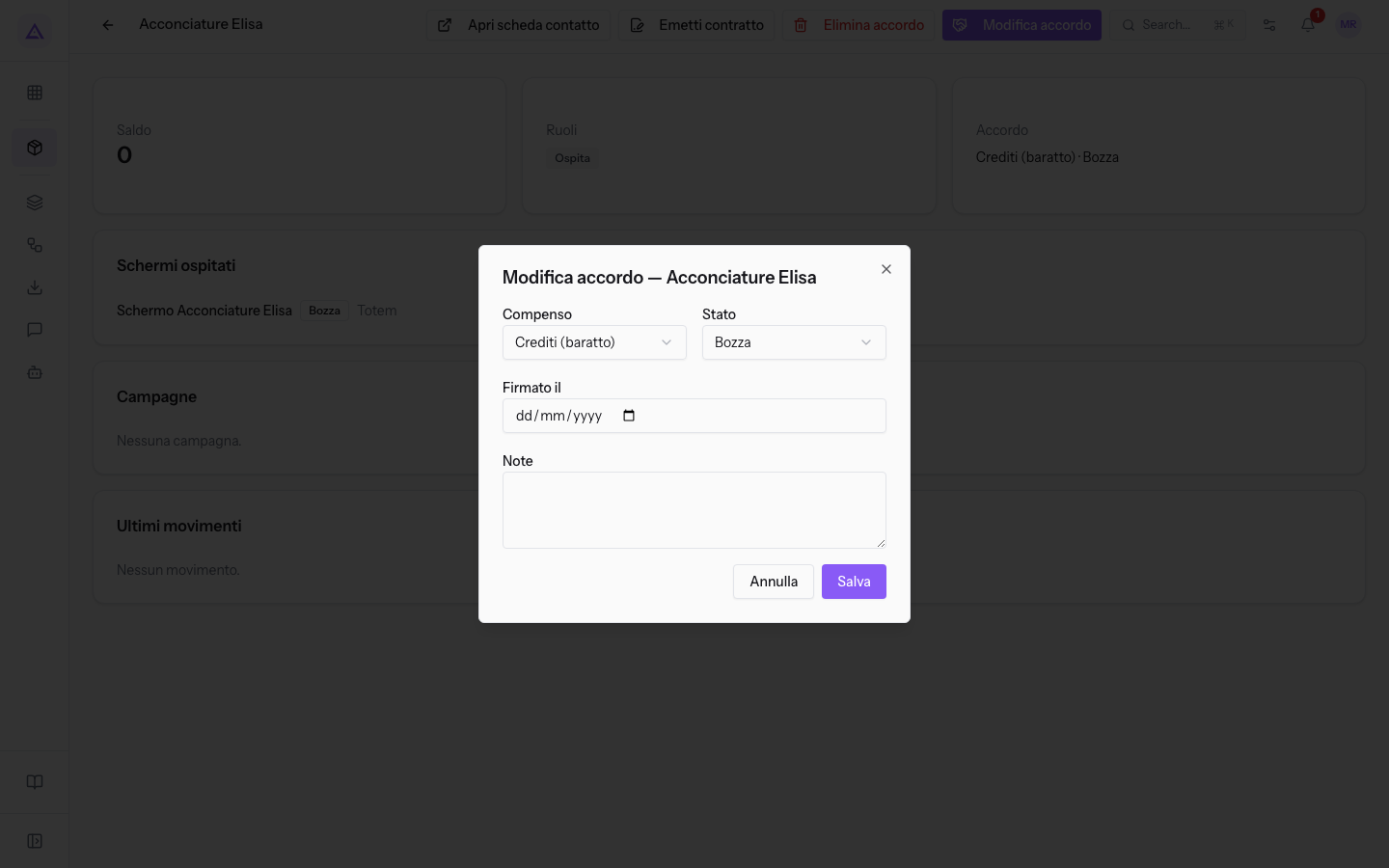
Scegli Compenso e Stato. La finestra Nuovo accordo propone Crediti (baratto) e Attivo. La finestra Modifica accordo mostra il compenso e lo stato dell'accordo.
-
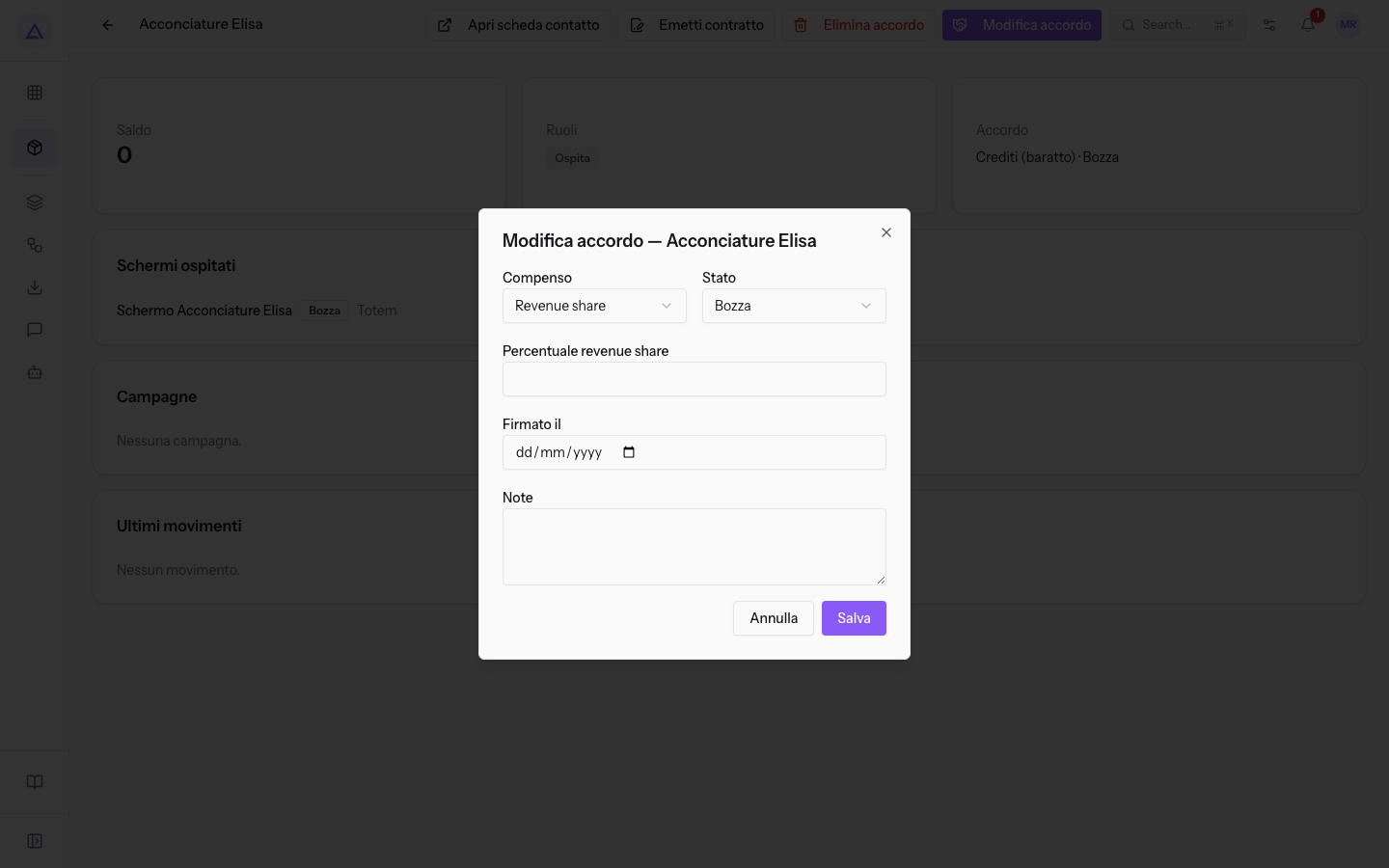
Se scegli Revenue share, inserisci la Percentuale revenue share. Il campo compare solo con questo compenso.
-
Premi Salva. Compare Accordo salvato.
Campi della finestra:
- Compenso: il modo in cui viene compensato l'esercente.
- Crediti (baratto): valore proposto per un nuovo accordo.
- Revenue share: mostra il campo Percentuale revenue share.
- Stato: lo stato dell'accordo.
- Bozza: l'accordo non è ancora in vigore.
- Attivo: valore proposto per un nuovo accordo.
- Chiuso: l'accordo è terminato.
- Percentuale revenue share: la quota concordata, da 0 a 100 a passi di 0,5. Per una quota del 20% inserisci 20. Il campo è facoltativo e compare solo con Revenue share.
- Firmato il: la data di firma dell'accordo. Il campo è facoltativo.
- Note: testo libero sull'accordo. Il campo è facoltativo.
Eliminare un accordo
Prima di iniziare: per eliminare un accordo serve l'accesso completo a Proxima, quello dei responsabili della rete. Gli operatori della rete leggono e modificano gli accordi ma non li eliminano.
Elimina un accordo solo se non ha schermi collegati. Per fermare un accordo che ha schermi, porta lo Stato a Chiuso: la maturazione dei crediti si ferma e l'accordo resta registrato.
- Nella scheda esercente premi Elimina accordo. Il pulsante compare solo se l'esercente ha un accordo.
- Conferma la domanda Eliminare l’accordo di ospitalità?. Se l'accordo non ha schermi collegati viene eliminato e compare Accordo eliminato.
Se l'accordo ha schermi collegati, l'eliminazione viene rifiutata e compare il messaggio L’accordo ha schermi collegati: scollegali o termina l’accordo invece di eliminarlo. Il rifiuto impedisce che gli schermi restino senza esercente e che i crediti maturino su un accordo non più esistente.
Vedilo sulla tua azienda, non su una presentazione.
In 30 minuti mappiamo i software che usi oggi.Ti mostriamo quanto lavoro e quanto margine ti restituisce Archimedes.
Mostramelo sulla mia azienda →In che settore operi?
Un tocco — ci serve per prepararti la demo sui casi del tuo mondo.
Che strumenti usi oggi?
Seleziona quelli che riconosci — o scrivili e basta. Ci aiuta a mostrarti come si migrano.
Ultimo passo: i tuoi contatti.
Ti rispondiamo entro un giorno lavorativo — e subito dopo, se vuoi, scegli tu lo slot della demo.
Non siamo riusciti a inviare la richiesta. Riprova, oppure scrivici a [email protected].
Inviando, accetti che i tuoi dati siano trattati per ricontattarti riguardo alla demo. Informativa privacy.
Form di anteprima — nessun dato viene inviato da questa pagina.
Vuoi fissare la demo adesso?
Scegli tu: prenoti in autonomia lo slot che preferisci, oppure ti chiamiamo noi per fissarla.
Agenda aggiornata in tempo reale, 30 minuti, conferma immediata. Il calendario si apre in una nuova scheda.
Blocca lo slot ora ↗Ti ricontattiamo entro un giorno lavorativo — e arriviamo alla call conoscendo già il tuo mondo.
Il calendario è aperto in un'altra scheda: scegli lo slot e la demo è fissata. Non lo vedi? Riaprilo ↗
Pagina di anteprima: non è stato inviato nulla.
La nostra agenda è aggiornata in tempo reale: prendi lo slot che ti comoda e la demo è fissata. 30 minuti, conferma immediata, nessuna attesa.
Blocca lo slot ora ↗